Google là công cụ thông minh giúp người dùng tìm kiếm thông tin dễ dàng. Trong khi sử dụng, Google thường lưu trữ dữ liệu, bao gồm cả lịch sử tìm kiếm để bạn có thể quản lý hoạt động của người dùng tốt hơn, nhưng thật khó để không bị tính năng này làm phiền. Dưới đây là cách xóa lịch sử google trên máy tính một cách nhanh chóng và hiệu quả.
Cách xem lịch sử trên Google Chrome
Trang lịch sử hiển thị những web bạn đã truy vấn vào trên Chrome trong 90 ngày. Trang Lịch sử không tàng trữ những trang Chrome bạn đã truy vấn ( ví dụ điển hình như chrome : / / settings ), những trang bạn đã truy vấn ở chính sách ẩn danh hoặc những trang bạn đã xóa khỏi lịch sử duyệt web của mình .
Nếu bạn đã đăng nhập vào Chrome và đang đồng điệu hóa lịch sử của mình, trang lịch sử sẽ mất nhiều thời hạn hơn so với những website bạn đã truy vấn trên tổng thể những thiết bị của mình. Nếu bạn đăng xuất khỏi Chrome, trang lịch sử sẽ không hiển thị những trang từ những thiết bị khác của bạn .Nếu bạn không muốn máy tính xách tay hoặc máy tính của mình theo dõi các trang web bạn đã đăng nhập vào chúng bằng Chrome, bạn có thể xóa toàn bộ hoặc một số mục lịch sử duyệt web mà bạn không muốn giữ lại. Xóa lịch sử duyệt web của bạn sẽ có hiệu lực trên tất cả các thiết bị đã bật đồng bộ hóa và đã đăng nhập vào Chrome.
Bạn đang đọc: [Top] Cách xóa lịch sử google trên máy tính đơn giản
Tuy nhiên, để xem lịch sử trình duyệt Google Chrome của bạn trước :
+ Bước 1: Trên máy tính, mở Chrome lên.
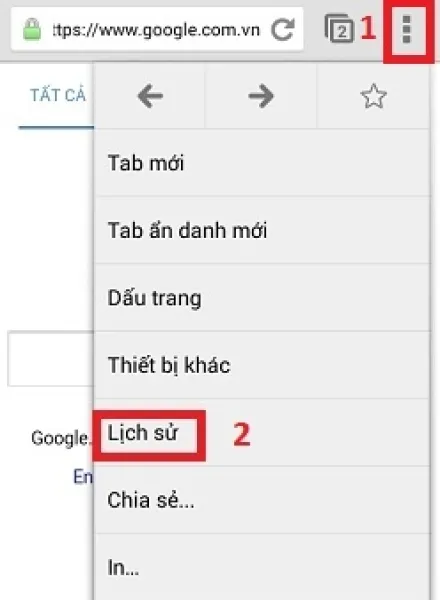
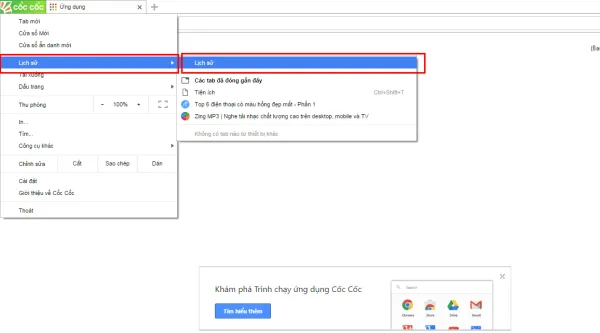
+ Bước 2: Nhấn vào biểu tượng ba chấm dọc ở góc trên bên phải.
+ Bước 3: Click vào Lịch sử
Xem thêm: [Hỏi đáp] Chụp màn hình máy tính lưu ở đâu
Tại sao phải xóa lịch sử trình duyệt web trên ứng dụng?
Khi bạn đăng nhập vào quá nhiều website trong một khoảng chừng thời hạn nhất định, bạn thường kiểm tra những từ khóa của mình tại mọi vị trí được đại lý chính thức của vương quốc đó ĐK với Google. Điều đó trọn vẹn đúng, bạn cần tiếp tục bảo vệ rằng nhà sản xuất dịch vụ triển khai đúng lời hứa của mình .
Tuy nhiên, Google luôn hoài nghi người dùng không giỏi quảng cáo và hạn chế hiển thị quảng cáo trong tìm kiếm. Bạn sẽ không phải nhìn thấy bất kể quảng cáo nào được hiển thị, thế cho nên bạn cần xóa lịch sử duyệt web của mình để Google hoàn toàn có thể nhận ra bạn là người dùng mới và hiển thị cho bạn tác dụng tìm kiếm đúng chuẩn mà bạn đang tìm kiếm .
Việc xóa này giúp người mua tránh được nhiều rắc rối và là một bước đi mưu trí cho người dùng cũng như nhà quảng cáo, bảo vệ người mua mới luôn tìm thấy những gì họ đang tìm kiếm .
Nếu bạn luôn là người dùng mới, bạn sẽ luôn nhận được tác dụng tìm kiếm đáng an toàn và đáng tin cậy và hiệu suất cao nhất. Vì vậy, để nâng cao chất lượng việc làm, hãy liên tục xóa lịch sử trình duyệt khi bạn không cần đến .

Cách xóa lịch sử google trên máy tính bằng Chrome
Hướng dẫn nhanh
Mở Chrome trên máy tính của bạn > nhấp vào hình tượng ba dấu chấm dọc > nhấp vào Lịch sử > Lịch sử > nhấp vào Xóa dữ liệu duyệt web > chọn phân đoạn lịch sử cần xóa > ghi lại vào ô Lịch sử duyệt web > chọn có xóa dữ liệu hay không .
Hướng dẫn cụ thể
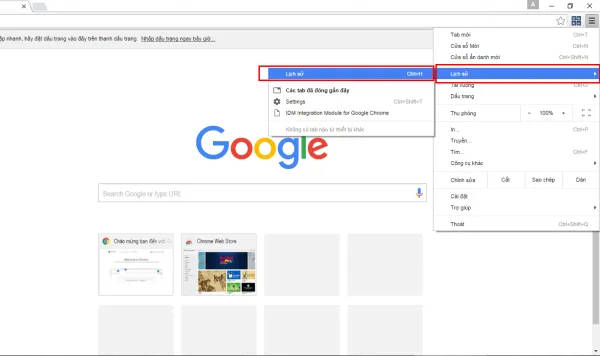
Bước 1 : Mở trình duyệt Chrome trên máy tính và nhấn vào hình tượng ba dấu chấm dọc ở góc trên bên phải .
Bước 2 : Bấm vào ” Lịch sử ” và chọn ” Lịch sử ” trong hành lang cửa số tiếp theo .
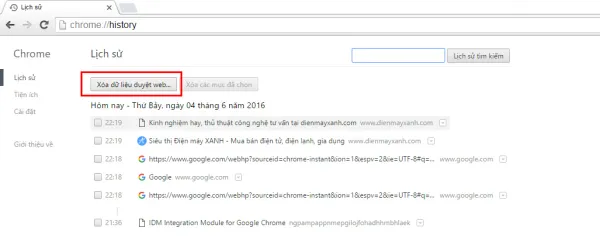
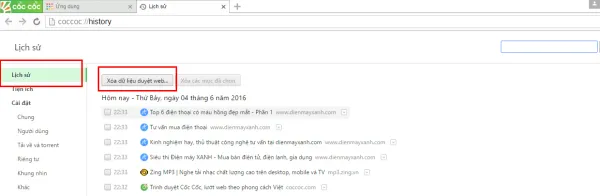
Bước 3: Nhấn Xóa dữ liệu duyệt web ở góc trên bên trái.
Bước 4 : Nếu bạn muốn xóa mọi thứ cho đến nay, hãy chọn lịch sử của dãy bạn muốn xóa .
Bước 5 : Trong phần ” Nâng cao “, hãy ghi lại vào những ô mà bạn muốn Chrome gỡ bỏ :
Lịch sử duyệt web : Lịch sử duyệt web trên toàn bộ những thiết bị được đồng nhất hóa sẽ bị xóa .
Lịch sử tải xuống : Xóa lịch sử tải xuống .
Cookie và tài liệu website khác : Đăng xuất khỏi những website bạn đã đăng nhập ( không đăng xuất bạn khỏi Tài khoản Google của bạn ) .
Ảnh và tệp đã lưu trong bộ nhớ cache : Xóa ảnh và tệp đã lưu trong bộ nhớ cache .
Mật khẩu và tài liệu đăng nhập khác : Xóa mật khẩu tự động hóa điền khỏi những website được đồng nhất hóa .
Dữ liệu biểu mẫu tự động hóa điền : Xóa dữ liệu tự động hóa điền trong Google Biểu mẫu .
Cài đặt website : Xóa thiết lập trên những website mà bạn đã sử dụng .
Bước 6 : Chọn Xóa dữ liệu và đợi Chrome xóa dữ liệu .
Hướng dẫn cách xóa lịch sử trên laptop với Internet Explorer
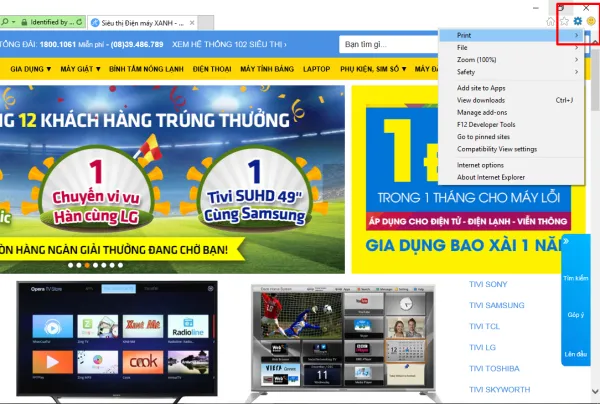
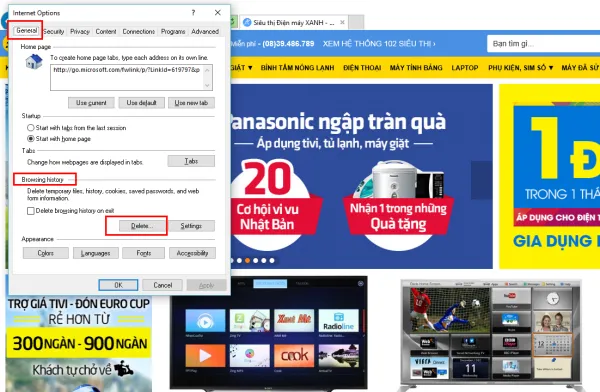
Bước 1 : Mở trình duyệt web. Nhấp vào hình tượng bánh răng ở góc trên bên phải trình duyệt của bạn .
Bước 2: Nhấn vào Internet Options. Trình duyệt hiển thị một menu, nhấp vào tab General, cuộn xuống Browsing histosty và chọn Delete.
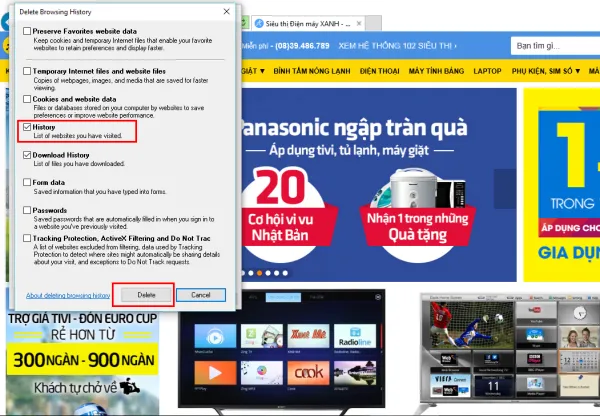
Bước 3: Trong bảng Internet Options, đánh dấu vào ô History chọn Delete và chọn OK.
Cách xóa lịch sử trên máy tính dùng Firefox
Firefox cũng thao tác những tổng hợp phím để xóa những trình duyệt như IE và Chrome .
Bước 1: Nhấn Ctrl-Shift-Delete và bạn sẽ thấy màn hình hiển thị các mục cần xóa.
Bước 2: Nội dung có thể xóa hoặc không xóa không hiển thị, nếu muốn xem thông tin chi tiết hơn, vui lòng nhấn vào Chi tiết. Hoặc bạn chọn khoảng thời gian nào mà bạn cần xóa. Các tùy chọn hiện ra để bạn dễ dàng lựa chọn, tất cả những gì bạn phải làm là nhấp chuột. Sau đó nhấp vào Xóa ngay.
Cách xóa lịch sử google trên máy tính bằng trình duyệt Cốc Cốc
Bước 1 : Đầu tiên bạn phải truy vấn vào trình duyệt Cốc Cốc
Bước 2 : Tiếp tục và nhập coccoc : / / history vào thanh địa chỉ dòng lệnh hoặc sử dụng phím tắt Ctrl + Shift + Delete ( Windows ) và Command + Shift + Delete ( macOS ) .
Bước 3 : Một hộp thoại nhỏ với nhiều tùy chọn hiện ra, tại đây tất cả chúng ta hoàn toàn có thể chọn xóa những gì .
Bước 4 : Tiếp tục lưu lại chọn vào những tùy chọn muốn xóa, sau đó nhấn ” Xóa dữ liệu duyệt web ”
Bạn đọc đang theo dõi bài viết tại phân mục Blog công nghệ tiên tiến của Khoavang. vn. Truy cập ngay để hoàn toàn có thể xem thêm nhiều thông tin hữu dụng nhé
Cách tùy chỉnh trang chủ của Google Chrome
Đối với hầu hết mọi người, trang tab mới mặc định trong Chrome tương thích với mục tiêu của họ. Tuy nhiên, nếu bạn muốn chọn cho mình những gì sẽ mở trong tab mới, đây là một số ít tùy chọn dành cho bạn .
Tùy chỉnh mặc định với trang tab mới
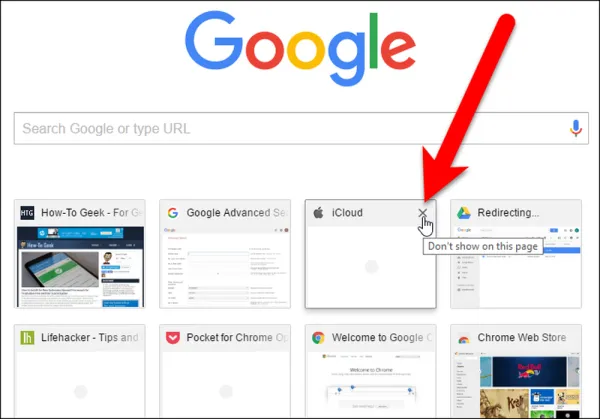
Hãy khởi đầu với trang tab mới mặc định của Chrome, trang này sẽ tự động hóa thêm link đến những website bạn tiếp tục truy vấn dưới dạng hình thu nhỏ. Cách duy nhất để tùy chỉnh trang tab mới mặc định là xóa hình thu nhỏ .
Để triển khai việc này, hãy nhấp vào ô hình ảnh bạn muốn xóa | nhấn ‘ X ‘ ở góc trên bên phải của hình ảnh .
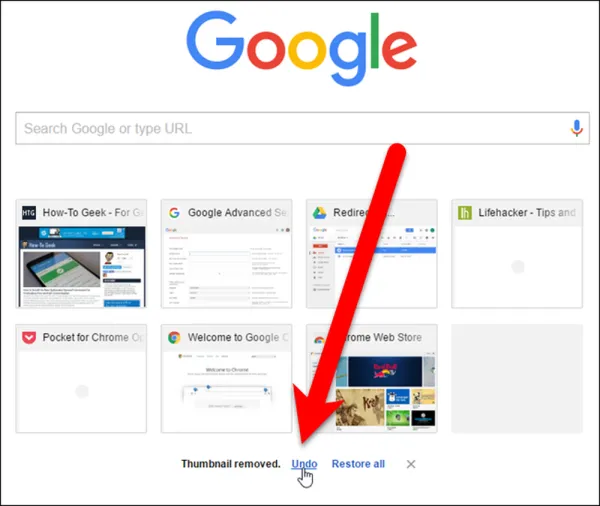
Thông báo rằng hình thu nhỏ đã bị xóa sẽ xuất hiện ở cuối trang tab mới. Bạn có thể hoàn tác bằng cách nhấp vào Hoàn tác.
Tăng cường trang tab mới với tính năng bổ trợ
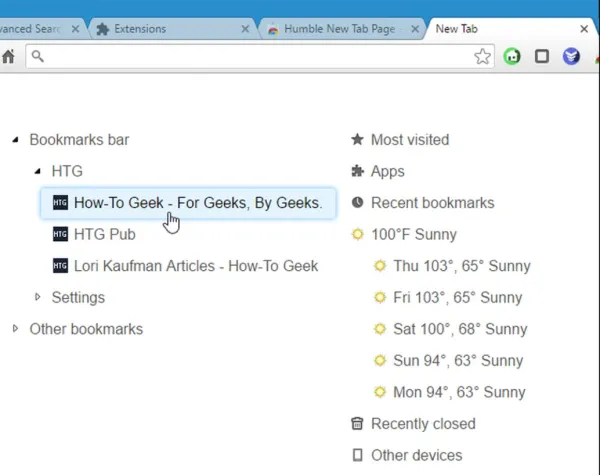
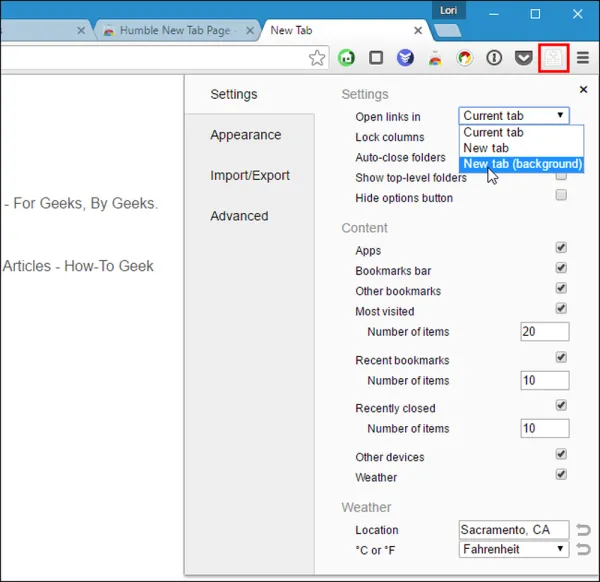
Còn rất nhiều tiện ích lan rộng ra khác cũng có năng lực tạo trang tab mới, với những công dụng khác nhau và rất nhiều tùy biến như thêm và sắp xếp lại những thumbnail trên website, hiển thị …
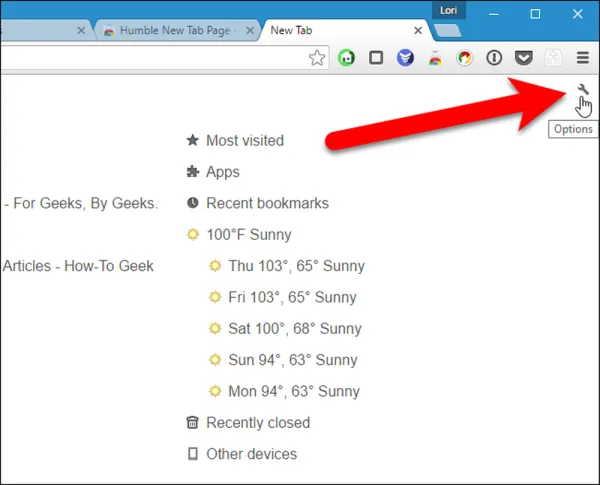
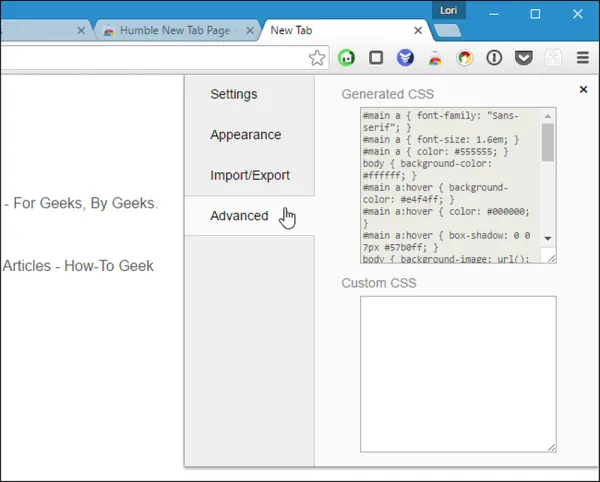
Một hành lang cửa số bật lên có bốn tab sẽ Open ở bên phải của trang .
Bạn hoàn toàn có thể đổi khác giao diện và kiểu bằng cách sử dụng tab giao diện. Đặt lại phông chữ, sắc tố, bố cục tổng quan, điểm điển hình nổi bật và hoạt ảnh mà bạn muốn. Bạn thậm chí còn hoàn toàn có thể tự chọn hình nền hoặc phong cách thiết kế hình nền riêng của riêng bạn .
Bạn hoàn toàn có thể sao lưu những setup này nếu muốn sử dụng tiện ích lan rộng ra này trong thông số kỹ thuật khác hoặc trên máy tính khác .
Để thực thi việc này, hãy nhấp vào tab Nhập / Xuất trong hành lang cửa số bật lên Cài đặt .
Trong hộp Export Settings | … chọn Copy Text | Paste to Text File | Save. Để Phục hồi thiết lập của bạn, hãy sao chép setup từ tệp văn bản và dán văn bản vào hộp ” Nhập Cài đặt ” .
Tổng kết
Trên đây là một số chia sẻ của Khoavang.vn về cách xóa lịch sử google trên máy tính. Nếu thấy hữu ích hãy chia sẻ bài viết này với mọi người nhé. Bên cạnh trình duyệt web bạn cũng nên xóa lịch sử tìm kiếm trên youtube hoặc xóa lịch sử tìm kiếm trên google map để ứng dụng hoạt động nhanh hơn.
Source: https://suanha.org
Category : Điện Máy

Vì sao nên chọn sửa bếp từ tại nhà Hà Nội tại App Ong Thợ? https://dvn.com.vn/dia-chi-nao-sua-bep-tu-lay-ngay-o-ha-noi/ Sửa bếp từ lấy...
Đọc tiếp
Quy trình Khắc Phục Tủ Lạnh Hitachi Bị Ngập Nước Chuẩn An Toàn Tủ lạnh Hitachi bị ngập nước cần...
Đọc tiếp
Trung Tâm Bảo Hành Bếp Từ Bosch Tại Hà Đông - Hà Nội Bạn đang bị hỏng bếp từ Bosch...
Đọc tiếp
Dịch vụ Bảo hành Hitachi tại Tuyên Quang 0948 559 995 https://suachuatulanh.org/ho-tro-bao-hanh-san-pham-hitachi/ Bảo hành Hitachi là gì? Danh sách trung...
Đọc tiếp
Hướng Dẫn Kiểm Tra Bảo Hành Sản Phẩm Sharp Tại Nhà Các sản phẩm Sharp bảo hành bao lâu? Hướng...
Đọc tiếp
Cách Kiểm Tra Đăng Ký Bảo Hành Sản Phẩm Bosch Tại Việt Nam Sản phẩm Bosch được hỗ trợ bảo...
Đọc tiếp