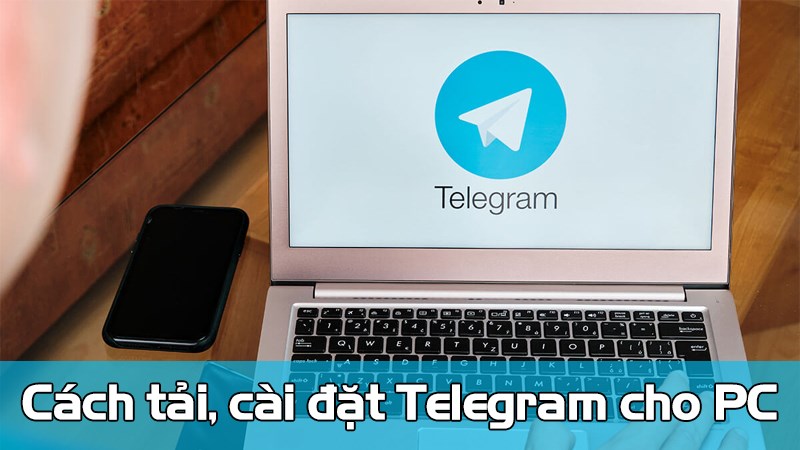
Chúng ta hãy cùng khám phá những bước tải, setup Telegram cho PC, máy tính nhé
Laptop sale khủng 50% đến mức sập sàn đây bạn ơi!
Bạn đang đọc: Cách tải, cài đặt Telegram cho PC, laptop đơn giản nhất
I. Cấu hình đề nghị
Hệ điều hành quản lý :
- MacOS: 10.11 trở lên, 64 bit.
- Windows: Windows 10 phiên bản 14316.0 trở lên
II. Hướng dẫn cài đặt Telegram trên máy tính
Hướng dẫn nhanh
Truy cập đường dẫn tại đây > Bấm Get > Đăng nhập thông tin tài khoản Microsoft > Mở Microsoft Store > Chọn Get để tải ứng dụng về thiết bị > Launch để mở ứng dụng
Hướng dẫn chi tiết
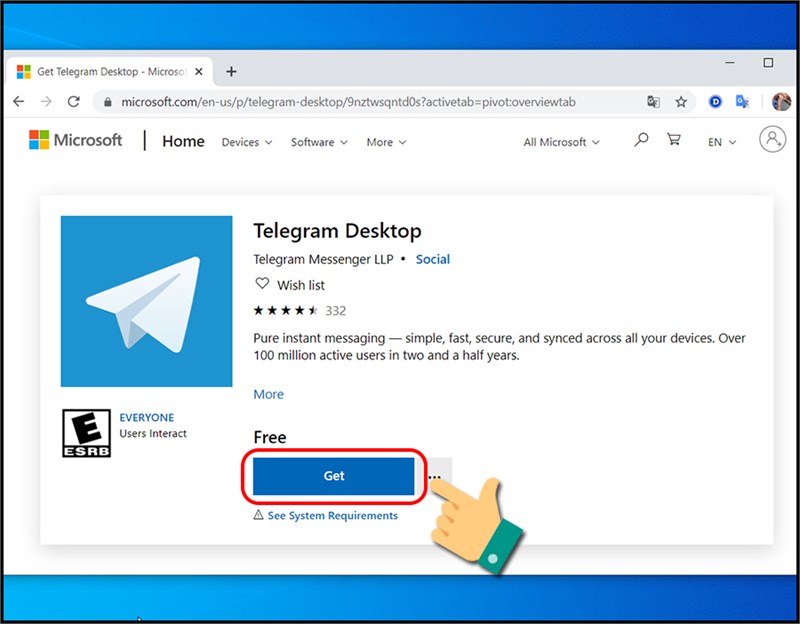
Bước 1: Vào đường dẫn:
Bước 2: Tại giao diện web, bấm Get.
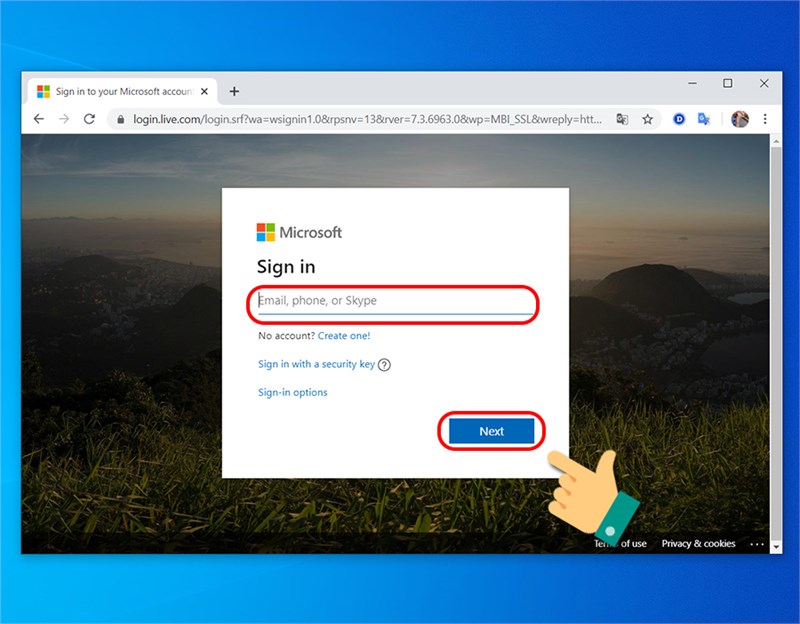
Bước 3: Tiến hành đăng nhập tài khoản Microsoft.
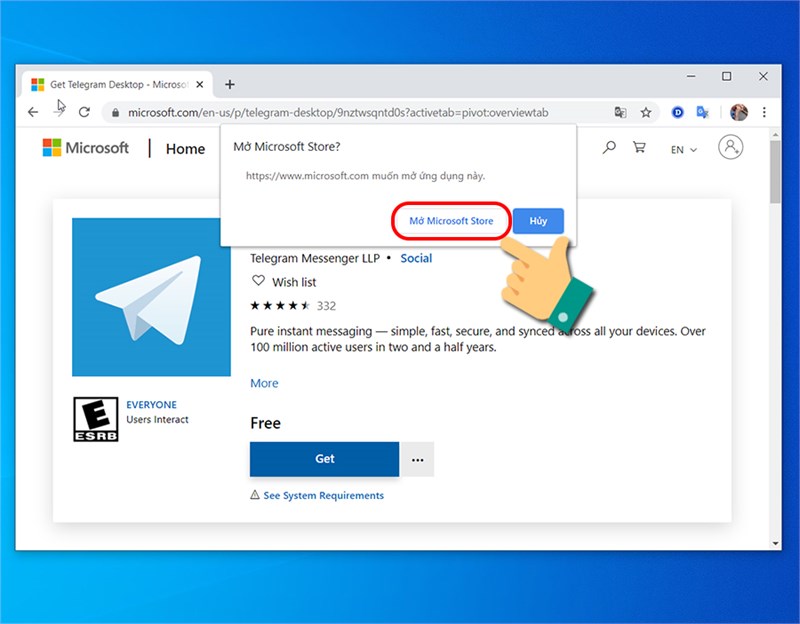
Bước 4: Chọn Mở Store.
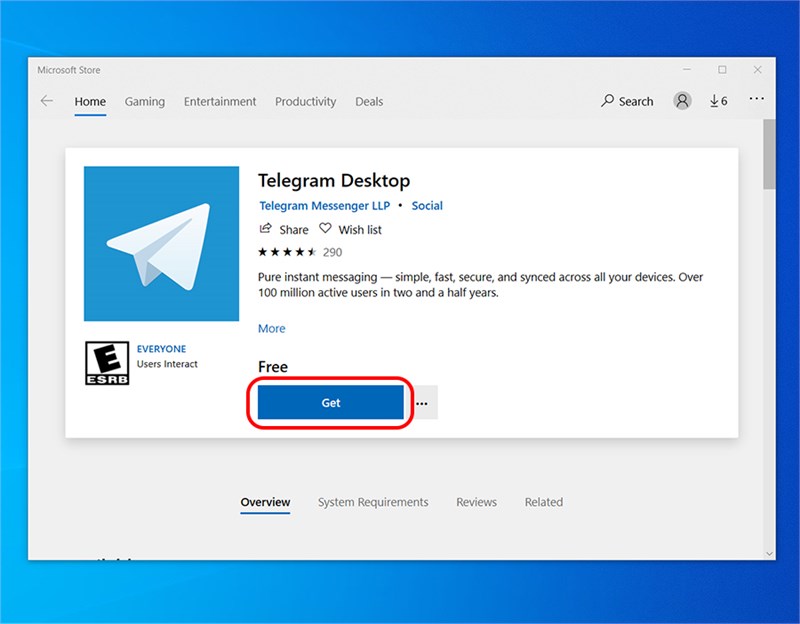
Bước 5: Tại giao diện Microsoft Store, chọn Get để tải ứng dụng về thiết bị.
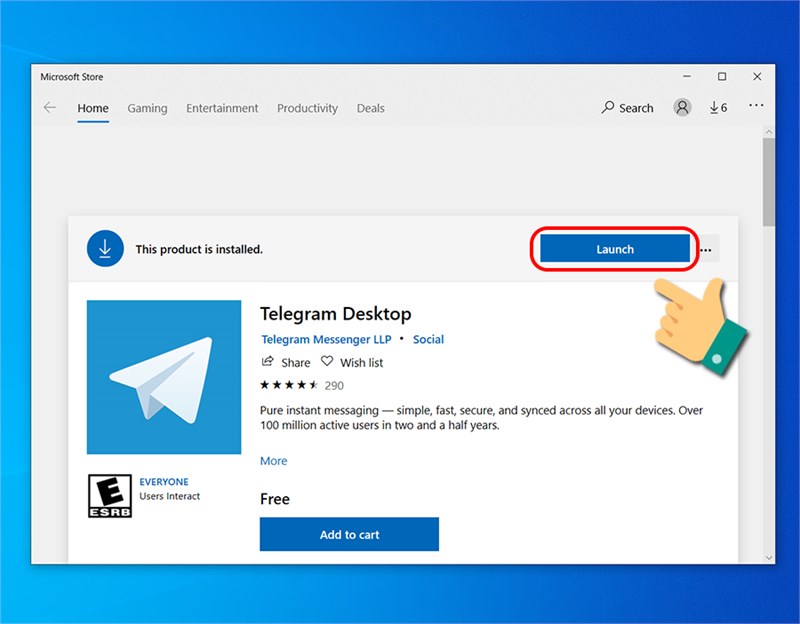
Bước 6: Sau khi tải xong ứng dụng, chọn Launch để mở ứng dụng.
SẮM NGAY PC, MÁY TÍNH CHÍNH HÃNG XỊN XÒ NHẤT
III. Cách tải, cài đặt Telegram cho PC bằng file .exe
1. Hướng dẫn nhanh:
Truy cập vào đường link tại đây > chọn tải về cho máy tính > chọn và tệp telegramsetup.exe > setup > đăng nhập rồi sử dụng .
2. Hướng dẫn chi tiết:
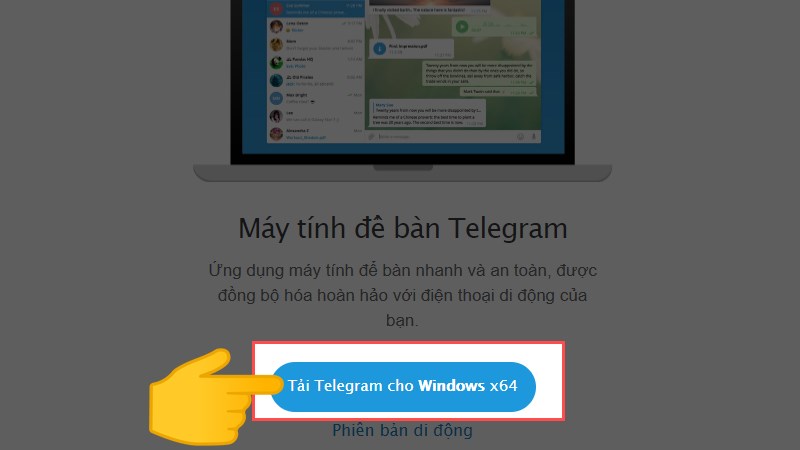
Bước 1: Hãy truy cập vào đường link tại đây để tải ứng dụng.
Truy cập vào website và chọn tải xuống
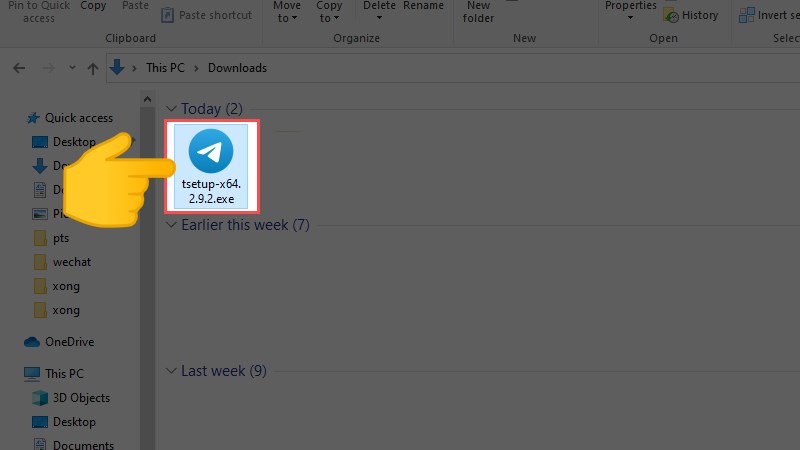
Bước 2: Lúc này ứng dụng đã được tải về dưới dạng tập tin .exe, bạn chỉ việc cài đặt để sử dụng.
Tìm và mở tệp Telegramsetup.exe để cài đặt
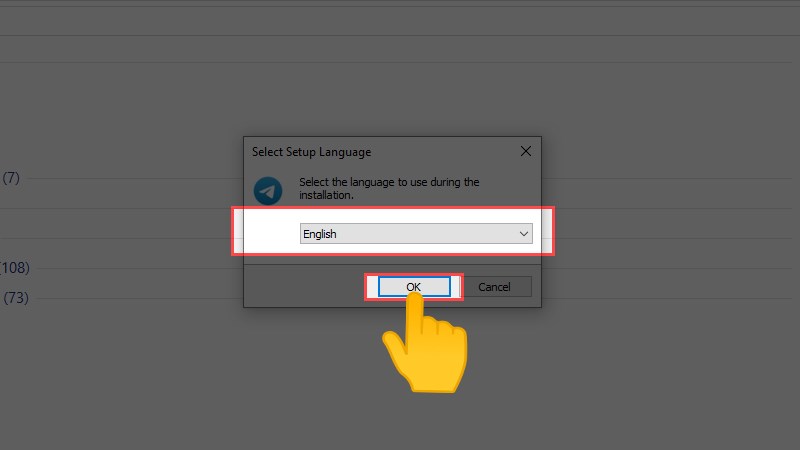
Bước 3: Chọn ngôn ngữ cài đặt, ở đây mình sẽ chọn là English (tiếng anh).
Chọn ngôn từ thiết lập
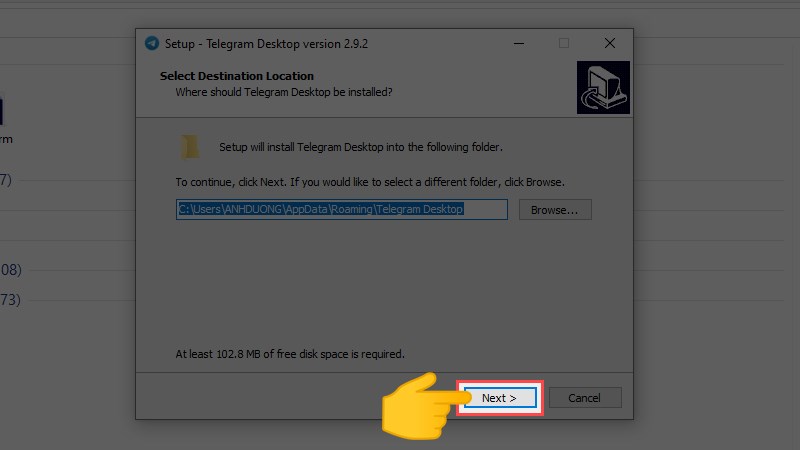
Bước 4: Sau đó hãy bấm Next để tiếp tục việc cài đặt Telegram trên máy tính.
Chọn next để liên tục trình setup
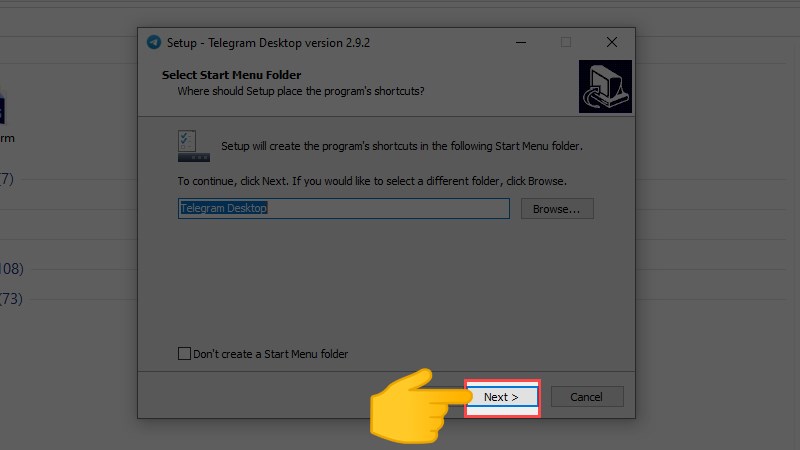
Bước 5: Các bạn cứ tiếp tục chọn Next cho đến khi hết nhé!
Các bạn cứ liên tục chọn next để thiết lập ứng dụng vào máy nhé
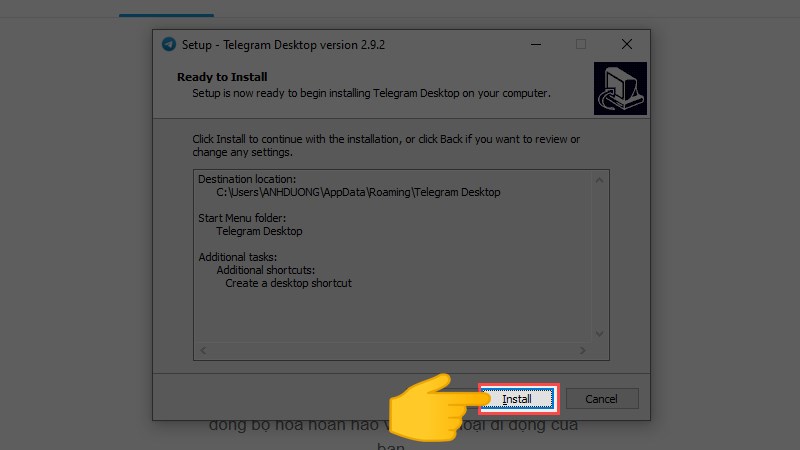
Bước 6: Đây là bước cài đặt, hãy chọn Install để tập tin được cài đặt vào máy tính của bạn.
Cài đặt Telegram
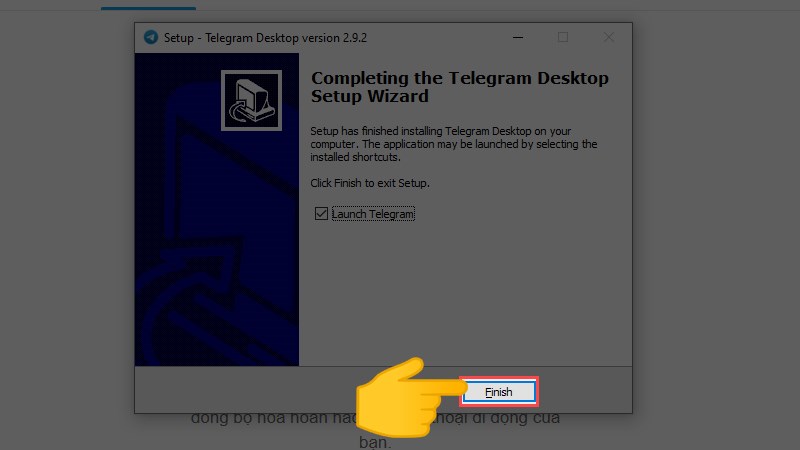
Bước 7: Và rồi bạn chỉ cần chọn Finish để kết thúc việc cài đặt.
Lúc này tiến trình setup ứng dụng đã gần xong
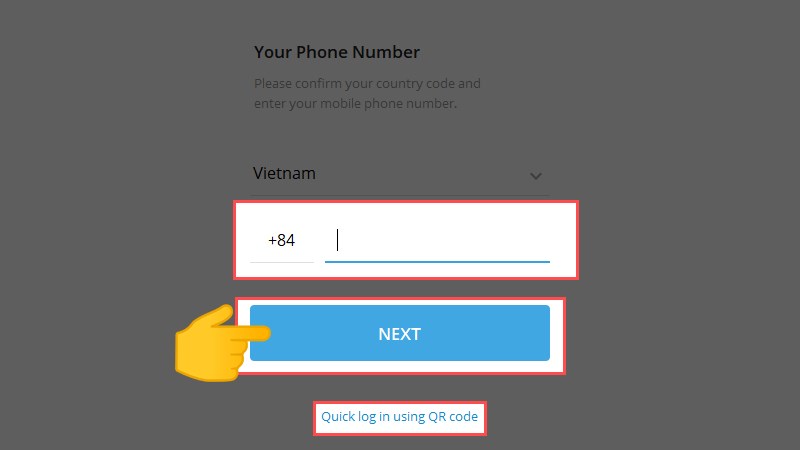
Bước 8: Nhập số điện thoại để tạo tài khoản hoặc đăng nhập bằng mã QR.
Bạn hoàn toàn có thể tạo thông tin tài khoản mới hoặc chọn quét mã QR để đăng nhập
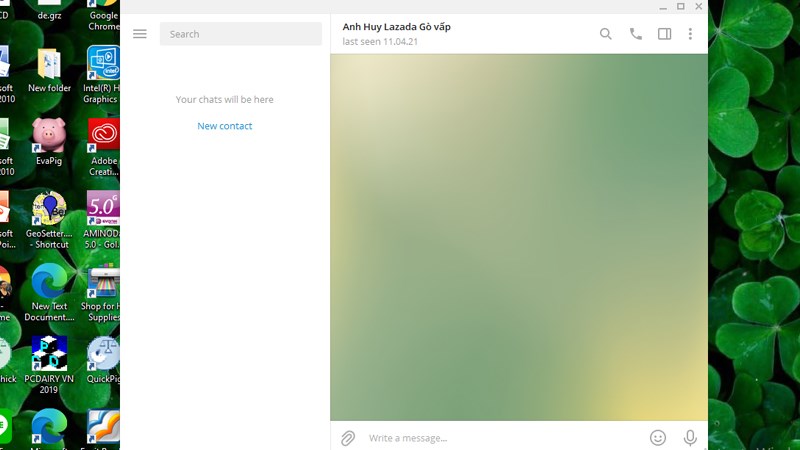
Bước 9: Cuối cùng cũng hoàn thành, giờ đây bạn có thể thoải mái nhắn tin với bạn bè thông qua ứng dụng Telegram đã được cài đặt trên máy tính.
Sau khi đăng nhập thì bạn có thể sử dụng ứng dụng để trò chuyện cùng bạn bè
Với 6 bước đơn thuần trong bài viết này, hy vọng sẽ có ích cho những bạn. Nếu những bạn có gì vướng mắc, hãy để lại phản hồi dưới bài viết này nhé. Chúc những bạn thành công xuất sắc .
Một số mẫu laptop xịn sò đang kinh doanh tại Thế Giới Di Động:
1
Source: https://suanha.org
Category : Điện Máy

Vì sao nên chọn sửa bếp từ tại nhà Hà Nội tại App Ong Thợ? https://dvn.com.vn/dia-chi-nao-sua-bep-tu-lay-ngay-o-ha-noi/ Sửa bếp từ lấy...
Đọc tiếp
Quy trình Khắc Phục Tủ Lạnh Hitachi Bị Ngập Nước Chuẩn An Toàn Tủ lạnh Hitachi bị ngập nước cần...
Đọc tiếp
Trung Tâm Bảo Hành Bếp Từ Bosch Tại Hà Đông - Hà Nội Bạn đang bị hỏng bếp từ Bosch...
Đọc tiếp
Dịch vụ Bảo hành Hitachi tại Tuyên Quang 0948 559 995 https://suachuatulanh.org/ho-tro-bao-hanh-san-pham-hitachi/ Bảo hành Hitachi là gì? Danh sách trung...
Đọc tiếp
Hướng Dẫn Kiểm Tra Bảo Hành Sản Phẩm Sharp Tại Nhà Các sản phẩm Sharp bảo hành bao lâu? Hướng...
Đọc tiếp
Cách Kiểm Tra Đăng Ký Bảo Hành Sản Phẩm Bosch Tại Việt Nam Sản phẩm Bosch được hỗ trợ bảo...
Đọc tiếp