
Cho dù là để thao tác hay vui chơi, có rất nhiều nguyên do bạn hoàn toàn có thể muốn ghi lại màn hình của mình trong khi thao tác hoặc chơi game .
May mắn thay, Windows cho phép bạn tạo các bản ghi màn hình nhanh chóng với Xbox Game Bar.
trò chơi Bar là một ứng dụng đi kèm không lấy phí với toàn bộ những phiên bản mới của Windows 10 và được phong cách thiết kế để giúp người chơi theo dõi hiệu suất máy tính của họ. Nhưng ngay cả khi bạn không chơi game, bạn vẫn hoàn toàn có thể thuận tiện sử dụng tính năng quay phim màn hình của ứng dụng này .
Lưu ý rằng : Nếu Game Bar không mở bằng phím tắt Windows Key + G, hãy bảo vệ rằng nó đã được bật. Để thực thi việc này, hãy tìm “ trò chơi bar setting ” và mở menu Open. Trong menu đó, bật nút “ Bật Xbox Game Bar ” .
4. Theo mặc định, những công cụ ghi sẽ nằm ở góc trên cùng bên trái, trong hành lang cửa số có tên “ Capture ”. Nếu nó không có ở đó, hãy chuyển đến thanh công cụ dài ở đầu màn hình và nhấp vào hình tượng trông giống như một webcam .
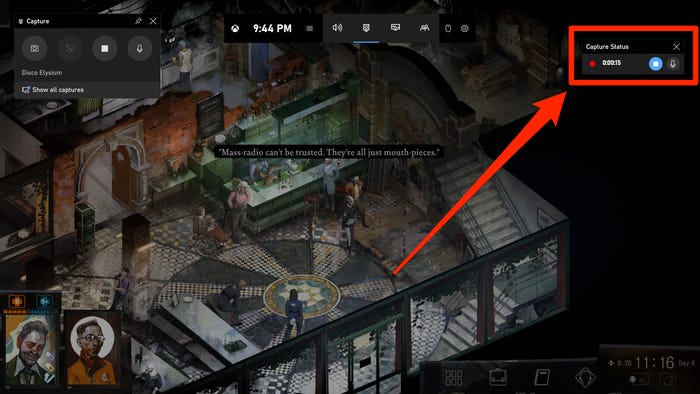
 Hiển thị ứng dụng Xbox khi quay màn hình5. Trong hành lang cửa số Capture, nhấp vào biểu tượng hình tròn màu trắng để mở màn quay màn hình. Một thanh nhỏ sẽ Open ở bên phải màn hình báo thời hạn bạn đã ghi âm trong bao lâu .
Mẹo nhanh: Bạn có thể nhanh chóng bắt đầu quay màn hình Game Bar bất kỳ lúc nào bằng cách nhấn phím Windows + Alt + R.
6. Nếu bạn muốn ghi lại giọng nói của mình, bạn hoàn toàn có thể nhấp vào hình tượng micrô và nó sẽ khởi đầu ghi âm thanh từ micrô mặc định của bạn .
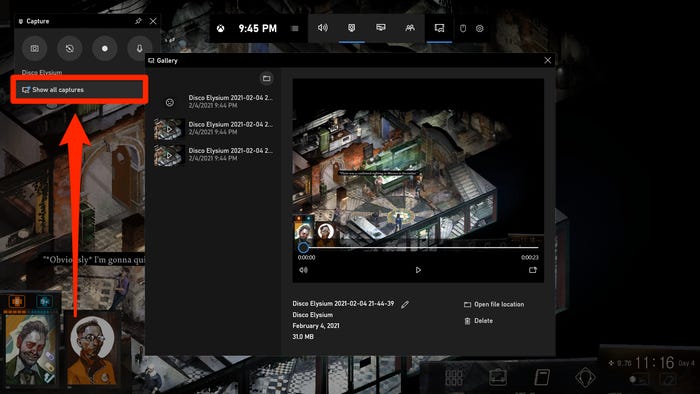 Bấm vào Show all captures để xem toàn bộ bản ghi hình8. Sau khi bạn quay hình xong, video sẽ được lưu ngay vào This PC trong máy tính của bạn. Để xem lại hoặc mở video đã quay, bạn vào File và chọn thư mục đơn cử .
Chọn mở This PC => nhấn chọn Video => chọn mở Captures để xem các video đã thu trước đó.
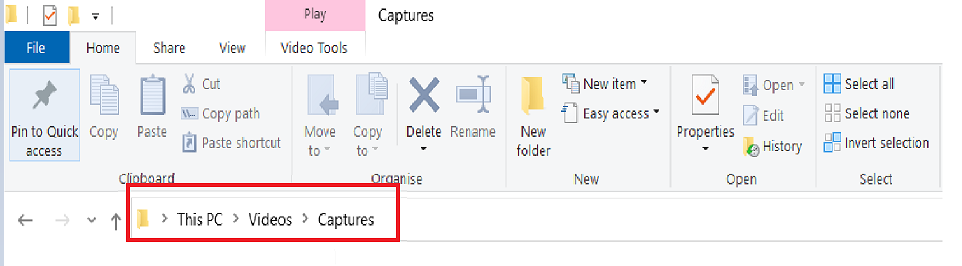 Vào theo thứ tự khoanh đỏ trên hình
Bên cạnh ứng dụng Xbox Game Bar có sẵn trong máy tính, nếu bạn đã update lên Win 11, thì tin vui là win 11 đã tích hợp tính năng quay màn hình vào công cụ Snipping Tool khá tiện nghi. Xem cách thao tác tại bài viết này nhé : Quay màn hình Windows 11 bằng công cụ tích hợp sẵn Snipping Tool
Laptop Asus Zenbook Flip 13 OLED UX363EA-HP726W
18.890.000₫ 24.990.000₫
MUA NGAY
Các ứng dụng quay phim màn hình máy tính đã Open rất nhiều trong những năm gần đây và hiện có 1 số ít công cụ rất ấn tượng hoàn toàn có thể ghi lại mọi thứ đang diễn ra trên màn hình của bạn một cách trọn vẹn không tính tiền mà không có bất kể số lượng giới hạn không dễ chịu nào .
Có hàng tá ứng dụng được cho phép bạn ghi lại màn hình của mình trong Windows. Nhưng OBS Studio là một chương trình chuyên nghiệp, không lấy phí, tuyệt đối cho những ai cần thu âm liên tục .
Bạn có thể thao tác livestream trên những nền tảng mạng xã hội với OBS Studio qua những thao tác cơ bản. Đây là phần mền được rất nhiều streamer sử dụng lúc bấy giờ .
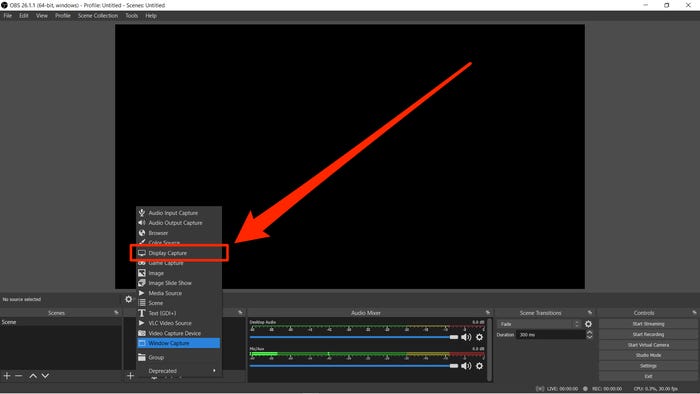 Bạn cũng có thể chọn “Display capture” nếu bạn chỉ muốn ghi lại một ứng dụng cụ thể
3. Bạn sẽ được hỏi bạn muốn đặt tên source là gì. Nếu bạn chỉ muốn nó được gọi là “Window Capture“, hãy chọn “Add Existing” và nhấn nút OK. Nếu bạn muốn đặt tên tùy chỉnh, hãy chọn “Create New” và nhập tên, sau đó nhấp vào nút OK.
4. Một cửa sổ mới có tiêu đề “Properties” sẽ xuất hiện, hiển thị cho bạn bản xem trước bản ghi hình. Nếu bạn có nhiều màn hình, hãy chọn màn hình mà bạn muốn OBS ghi và chọn xem bạn có muốn ghi cả con trỏ chuột hay không. Khi bạn đã sẵn sàng, hãy nhấn “OK“.
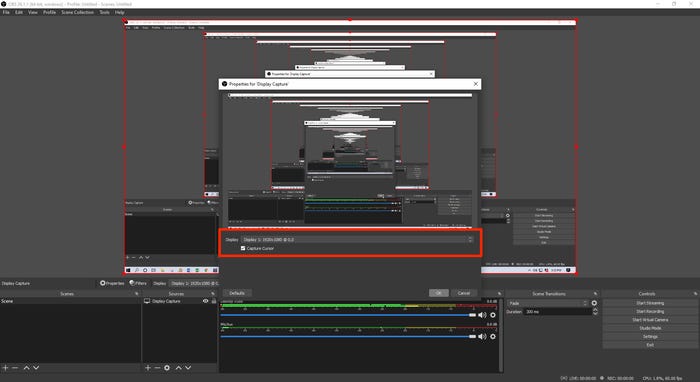 Nếu bạn ghi màn hình có mở OBS, bản xem trước của bạn sẽ là một chuỗi cửa sổ ghi âm vô tận
5. Để thêm âm thanh từ máy tính, hãy chuyển đến cửa sổ Source một lần nữa và nhấn vào dấu “+“. Sau đó chọn “Audio Output Capture“.
6. Hãy đặt tên cho source âm thanh của bạn hoặc để mặc định (Default). Sau đó, trong cửa sổ Properties, chọn thiết bị âm thanh bạn muốn ghi – trong hầu hết các trường hợp, chọn “Mặc định (Default)” là tùy chọn tốt nhất.
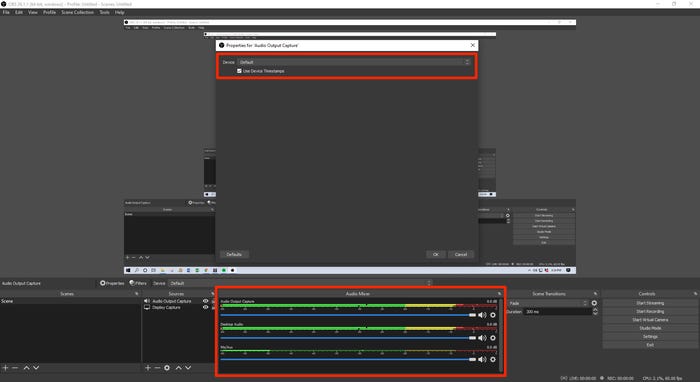 Audio mixer ở cuối màn hình sẽ cho bạn biết mức độ lớn của các nguồn âm thanh
7. Nếu bạn muốn ghi âm từ micrô, hãy chuyển đến cửa sổ Source và chọn “Audio Input Capture“. Hãy đặt tên cho nó và sau đó chọn thiết bị mà bạn muốn ghi lại.
8. Khi bạn đã thiết lập mọi thứ bạn muốn ghi, trong bảng “Controls” ở bên phải, hãy chọn “Start recording“.
9. Bạn sẽ thấy dấu chấm màu đỏ để cho biết bạn đang ghi âm, cùng với thời gian chạy, ở góc dưới cùng bên phải. Nhấn “Stop recording” khi bạn hoàn tất.
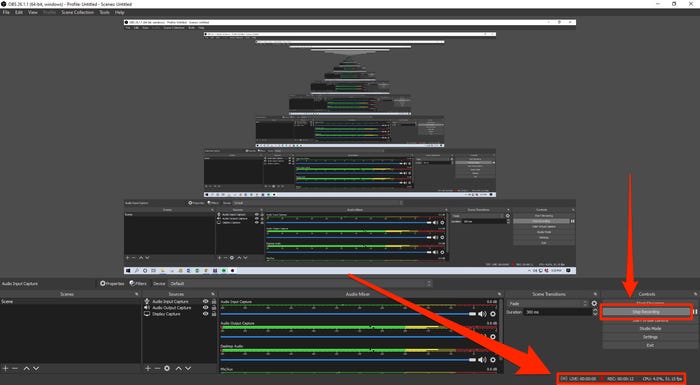 Bạn sẽ được hiển thị bạn đã thu âm bao lâu, CPU đang chiếm bao nhiêu phần trăm và số khung hình mỗi giây hiện tại.
10. Video sẽ được lưu tự động vào thư mục “Videos” trên máy tính của bạn.
Phần mềm OBS tương hỗ quay video màn hình có độ phân giải cao, không số lượng giới hạn thời hạn quay. Ngoài ra, ứng dựng còn có những khóa luồng để bạn phát trên youtube hay facebook. Đây là ứng dụng tương thích cho những gamer, streamer .
Vào mục Settings sẽ có nhiều tính năng trên OBS, tương hỗ phát trực tiếp clip và stream trên những nền tảng. Để sử dụng thành thạo OBS thì tất cả chúng ta cũng sẽ mất tương đối thời hạn để làm quen. Do đó, bạn hãy kiên trì setup và khám phá kỹ những bước cụ thể hơn nhé .
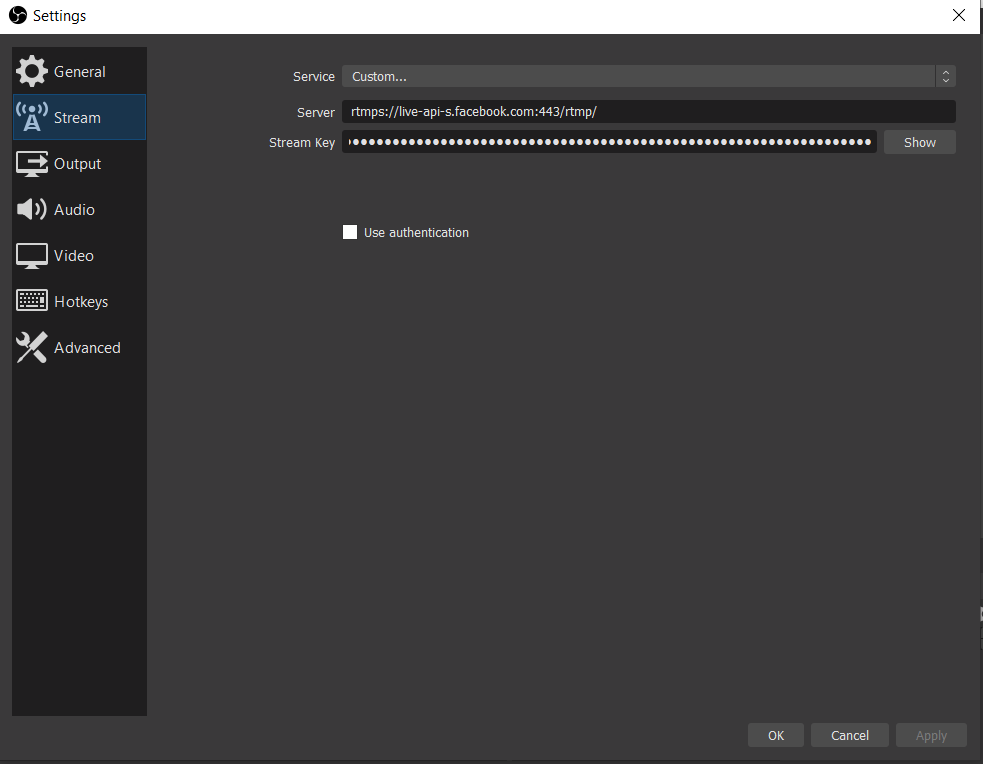 Chọn settings để xem nhiều tính năng của OBS
Phần mềm VLC có lẽ rằng là trình phát đa phương tiện không lấy phí thông dụng nhất tương hỗ nhiều định dạng video hơn 1 số ít trình phát video độc quyền. Nó có lẽ rằng là trình phát video duy nhất phân phối một loạt những tính năng và tùy chỉnh .
Một trong số đó là tính năng được cho phép bạn quay video màn hình nền của mình sẽ được lưu ở định dạng MP4. Nếu bạn đã thiết lập trình phát VLC trên PC thì bạn không cần ứng dụng ghi màn hình khác. Bạn hoàn toàn có thể sử dụng VLC để quay video HD Độ nét cao trên màn hình đang hoạt động giải trí cùng với tổng thể những hoạt động của chuột .
Video Capture được tích hợp sẵn trong VLC và bạn không phải thiết lập thêm bất kể tiện ích bổ trợ hoặc plugin nào để kích hoạt tính năng này. Nếu bạn đã setup phiên bản mới nhất của trình phát VLC trên PC thì bạn đã sẵn sàng chuẩn bị quay rồi đấy .
Link tải phần mềm VLC: tại đây
 Trình phát video VLC
Phần mềm ghi màn hình tiếp theo mình ra mắt chính là FlashBack Express. Đây là ứng dụng FlashBack Express không lấy phí. Người dùng hoàn toàn có thể sử dụng trên những dòng máy tính thường thì và macbook, với dung tích nhẹ. Ngoài ra, ứng dụng có 2 phiên bản cho bạn lựa chọn, bản không lấy phí và bản trả phí. Với phiên bản pro trả phí bạn hoàn toàn có thể chỉnh sửa trên video .
Phiên bản không lấy phí bạn vẫn có chất lượng hình ảnh đẹp và không số lượng giới hạn thời hạn ghi, ghi nhiều màn hình, giúp người dùng quay lại những cảnh game mê hoặc trong quy trình chơi. Tương tự như những ứng dụng trên, ứng dụng FlashBack Express cũng có công dụng thu âm và ghi lại webcam. Giao diện của ứng dụng đơn thuần và còn nhiều tính năng để bạn tùy chỉnh. Bản ghi được lưu lại, bạn hoàn toàn có thể chỉnh sửa cho tương thích rồi lưu vào máy tính hoặc san sẻ lên YouTube .
Link tải phần mềm Flashback Express: tại đây
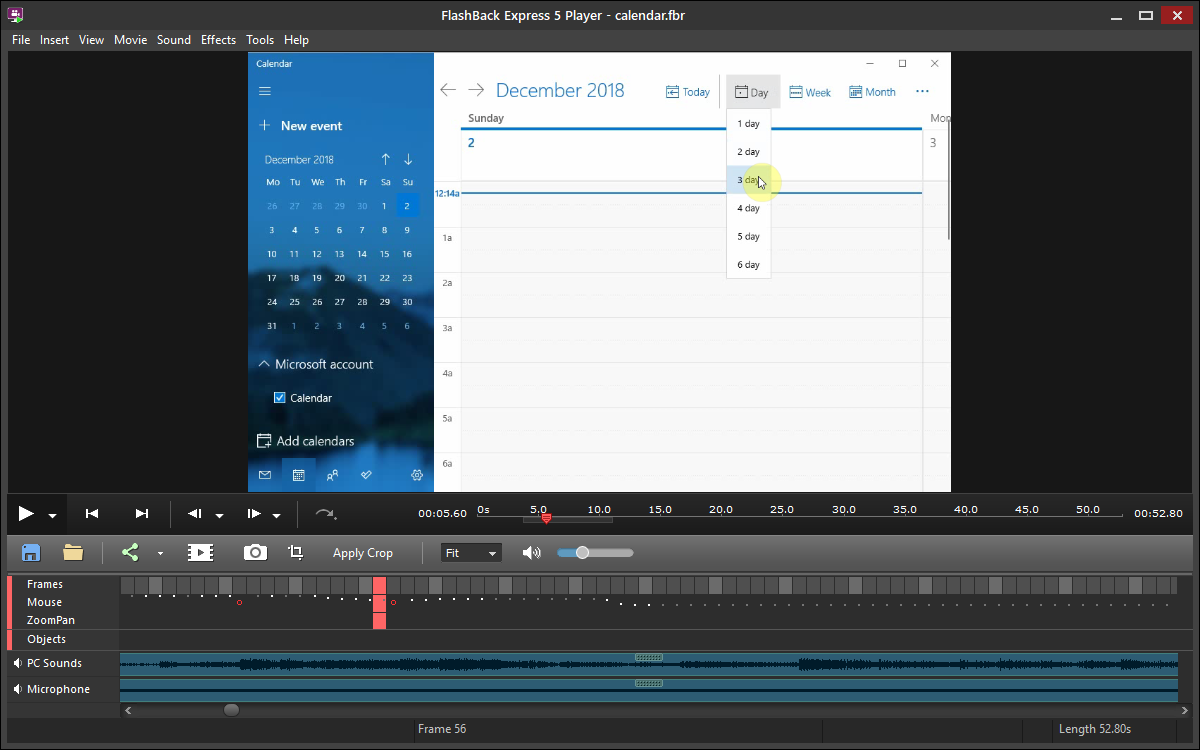 Màn hình hiển thị sau khi mở ra của phần mềm
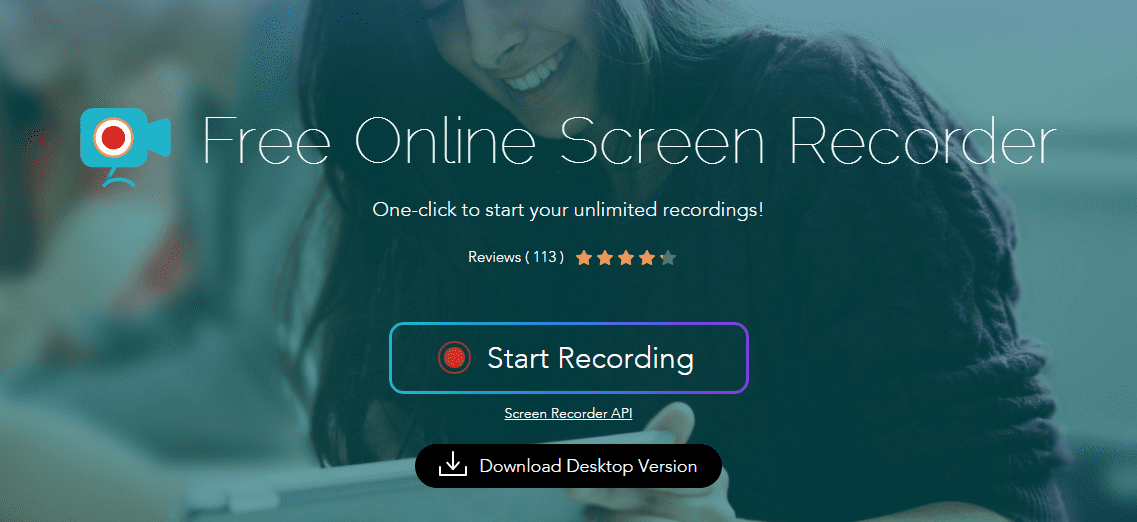 Phần mềm Apowersoft cho phép quay màn hình online
Một ứng dụng không lấy phí ở đầu cuối mà mình ra mắt đến những bạn chính là Apowersoft. Đây là ứng dụng quay màn hình máy tính hoặc PC trực tuyến .
Tính năng của Apowersoft là bạn hoàn toàn có thể chọn quay lại hàng loạt màn hình, hoặc chọn một góc riêng của màn hình để quay lại. Bạn hoàn toàn có thể ghi màn hình những game show, cuộc gọi video call, livestream, … Tất nhiên, bạn cũng hoàn toàn có thể thu được âm thanh khi sử dụng microphone. Phần mềm có những phím tắt thuận tiện trong việc sử dụng hơn. Bạn hoàn toàn có thể lưu video dưới dạng MP4, WMV, AVI, …
Sau khi hoàn tất ghi màn hình, video sẽ được lưu trên máy. Bạn hoàn toàn có thể dùng video san sẻ trên những trang mạng xã hội hoặc trên Google Drive. Ngoài ra, Apowersoft cũng có phiên bản dành cho PC chuyên nghiệp, phong phú tính năng hơn .
Link sử dụng phần mềm Apowersoft online: tại đây
Với 4 ứng dụng Xbox Game Bar, OBS Studio, VLC, FlashBack Express và Apowersoft mình tin chắc bạn đã biết cách quay màn hình nhanh gọn và hoàn toàn có thể thuận tiện chọn ứng dụng tương thích với nhu yếu sử dụng. Bên cạnh đó, nếu bạn có những ứng dụng, ứng dụng nào hay, dễ sử dụng hoàn toàn có thể ra mắt cho mình nhé !
Laptop ASUS Vivobook X515EA-BQ2351W
9.790.000₫ 13.990.000₫
MUA NGAY
Laptop Asus Vivobook 16X M1603QA-MB123W
15.190.000₫ 16.990.000₫
MUA NGAY
Laptop HP Victus 16-e1107AX
20.490.000₫ 25.490.000₫
MUA NGAY
Source: https://suanha.org
Category : Điện Máy

Vì sao nên chọn sửa bếp từ tại nhà Hà Nội tại App Ong Thợ? https://dvn.com.vn/dia-chi-nao-sua-bep-tu-lay-ngay-o-ha-noi/ Sửa bếp từ lấy...
Đọc tiếp
Quy trình Khắc Phục Tủ Lạnh Hitachi Bị Ngập Nước Chuẩn An Toàn Tủ lạnh Hitachi bị ngập nước cần...
Đọc tiếp
Trung Tâm Bảo Hành Bếp Từ Bosch Tại Hà Đông - Hà Nội Bạn đang bị hỏng bếp từ Bosch...
Đọc tiếp
Dịch vụ Bảo hành Hitachi tại Tuyên Quang 0948 559 995 https://suachuatulanh.org/ho-tro-bao-hanh-san-pham-hitachi/ Bảo hành Hitachi là gì? Danh sách trung...
Đọc tiếp
Hướng Dẫn Kiểm Tra Bảo Hành Sản Phẩm Sharp Tại Nhà Các sản phẩm Sharp bảo hành bao lâu? Hướng...
Đọc tiếp
Cách Kiểm Tra Đăng Ký Bảo Hành Sản Phẩm Bosch Tại Việt Nam Sản phẩm Bosch được hỗ trợ bảo...
Đọc tiếp













































