Camtasia là một giải pháp quay video và quay màn hình được thiết kế để tạo, chỉnh sửa và chia sẻ video. Nó có thể giúp người dùng tạo nội dung cho các bài học, hướng dẫn, thuyết trình sản phẩm, v.v… Người dùng có thể quay màn hình desktop hoặc sử dụng webcam để tạo video. Với Camtasia, người dùng có thể sử dụng nhiều template video khác nhau cũng như thêm chú thích và hiệu ứng vào bản ghi. Giải pháp này tương thích với các thiết bị Mac và Windows. Camtasia cung cấp một bộ sưu tập các công cụ chụp & chỉnh sửa và được coi là tiêu chuẩn công nghiệp trong hơn 10 năm qua.
Bạn đang đọc: Top 18 phần mềm cắt ghép video tốt nhất
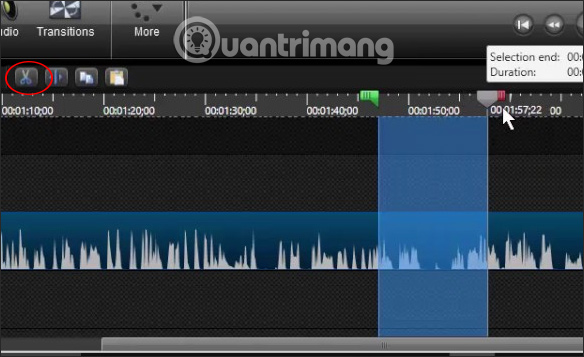
Đây là phần mềm đa zi năng với nhiều công dụng khác nhau từ quay video màn hình hiển thị trên Camtasia, biến hóa âm lượng video trên Camtasia và cắt ghép video. Tính năng được sử dụng nhiều nhất của Camtasia là chụp ảnh màn hình hiển thị và quy đổi file video, với năng lực ghi lại khuôn mặt của người dùng với một hành lang cửa số riêng không liên quan gì đến nhau để hiển thị. Về cơ bản, chương trình hoàn toàn có thể ghi lại mọi thứ diễn ra trên máy tính, từ ứng dụng, video clip và video game, thậm chí còn cả cuộc trò chuyện trên Skype .Người dùng được lựa chọn đoạn video muốn cắt rồi rồi ghép tiếp video khác vào, hoặc lựa chọn ghép 2 video chạy cùng lúc trên màn hình hiển thị video. Các thao tác cắt ghép video trên Camtasia rất đơn thuần, chỉ cần tất cả chúng ta lựa chọn đúng đoạn video cần cắt là được .
Với những công cụ chỉnh sửa của Camtasia, người dùng hoàn toàn có thể phóng to hoặc thu nhỏ nội dung video, chèn hiệu ứng chuyển tiếp và thêm ảnh động xoay vào bản ghi màn hình hiển thị. Các câu đố video hoàn toàn có thể tùy chỉnh cũng hoàn toàn có thể được thêm vào để thống kê giám sát mức độ học tập và tương tác của người xem. Nền tảng này gồm có một thư viện tích hợp với nhạc và hiệu ứng âm thanh hoàn toàn có thể được thêm vào video. Hoặc, người dùng hoàn toàn có thể upload lên những đoạn âm thanh của riêng mình. Giải pháp này cung ứng nhiều template video được tạo sẵn gồm có những phong cách thiết kế độc lạ cho những dự án Bất Động Sản yên cầu hiệu suất cao cao hơn .Sau khi chỉnh sửa xong bạn hoàn toàn có thể chèn chữ viết vào video trên Camtasia hoặc thêm những chi tiết cụ thể và hiệu ứng khác cho video. Video đầu ra có rất nhiều định dạng khác nhau, tương hỗ xuất trên nhiều thiết bị, website như size chuẩn trên YouTube. Bạn đọc hoàn toàn có thể tìm hiểu thêm 2 bài cắt và ghép video trên Camtasia theo link dưới đây .
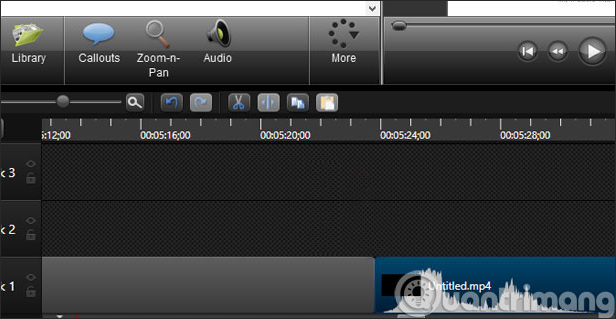
Các video được tạo trong Camtasia hoàn toàn có thể được san sẻ trên những nền tảng trực tuyến gồm có YouTube, Screencast hoặc Vimeo và cũng hoàn toàn có thể được nhúng vào những khóa học video trực tuyến .
2. Format Factory
Format Factory cũng là cái tên rất quen thuộc với nhiều người khi cần tìm công cụ chỉnh sửa video hay phần mềm convert video. Format Factory là sự phối hợp của 3 trong số những công cụ quy đổi can đảm và mạnh mẽ nhất, gồm có FFmpeg cho video, Mencoder cho âm thanh và CxImage cho hình ảnh .Format Factory là một công cụ quy đổi file đa phương tiện tổng lực, không lấy phí có tương hỗ quảng cáo, hoàn toàn có thể quy đổi file video, âm thanh và hình ảnh cho mục tiêu sử dụng cá thể hoặc thương mại. Nó được cho phép người dùng đổi khác định dạng hoặc phần lan rộng ra file của video, âm thanh, hình ảnh hoặc file văn bản để chạy trên một ứng dụng hoặc hệ quản lý và điều hành khác .Format Factory cũng có năng lực trích xuất DVD và CD sang những định dạng file khác và tạo ảnh. iso. Nó cũng hoàn toàn có thể nối nhiều file video lại với nhau thành một file duy nhất. Đây là một ứng dụng dễ sử dụng được cho phép bạn quy đổi định dạng của một nhóm file cùng một lúc. Bất kể chúng là video, âm thanh hay hình ảnh, Format Factory đều hoàn toàn có thể giải quyết và xử lý tổng thể chúng .Phạm vi quy đổi giữa những định dạng gồm có những phong cách thiết kế được sử dụng nhiều nhất lúc bấy giờ và những yêu cầu cho iPod, iPhone hoặc PSP .
- Chuyển đổi bất kỳ video nào sang MP4, 3GP, MPG, AVI, WMV, FLV, SWF, v.v…
- Chuyển đổi bất kỳ file âm thanh nào sang MP3, WMA, MMF, AMR, OGG, M4A, WAV, v.v…
- Chuyển đổi bất kỳ hình ảnh nào sang JPG, BMP, PNG, TIF, ICO, v.v…
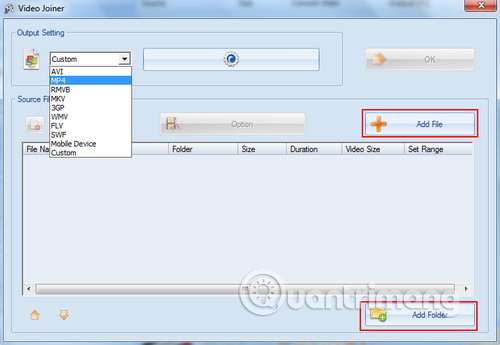
Format Factory cung ứng rất nhiều những công cụ quy đổi. Format Factory cũng hoàn toàn có thể giảm size của những file nặng. Một số định dạng thu nhỏ kích cỡ file mà không làm giảm chất lượng của nội dung. Điều này thuận tiện cho việc sao lưu thông tin kỹ thuật số để nhiều file hơn hoàn toàn có thể chứa trong USB, CD-ROM, DVD hoặc Blu-Ray .Tính năng mà Format Factory mang lại rất nhiều mẫu mã, trong đó có năng lực cắt ghép video. Chúng ta hoàn toàn có thể cắt video sau đó ghép nhiều video lại thành 1 bằng công cụ Video Joiner trên phần mềm. Quá trình cắt ghép video rất đơn thuần, tương hỗ nhiều định dạng video nên tất cả chúng ta hoàn toàn có thể sử dụng tự do. Bạn đọc tìm hiểu thêm cách ghép video trên Format Factory trong bài viết Cách ghép nối những file video bằng Format Factory .
3. Free Video Cutter
Free Video Cutter là một tiện ích video không tính tiền giúp bạn cắt và chia những file video của mình thành size nhỏ. Free Video Cutter tương hỗ những định dạng video chính gồm có MPEG1 / 2, MPEG4, DivX, Xvid, AVI, WMV, MOV, v.v…, video đầu ra có chất lượng video tốt. Không cần bất kể ảnh tĩnh IT chuyên nghiệp nào, Không cần bất kể kiến thức và kỹ năng nào về toàn bộ những loại định dạng video, Free Video Cutter rất dễ sử dụng. Không có bất kể phần mềm quảng cáo hoặc phần mềm gián điệp nào, công cụ đơn thuần này thật sạch và bảo đảm an toàn 100 %. Chương trình rất dễ sử dụng và trọn vẹn không tính tiền .Công cụ này rất đơn thuần và hiệu suất cao. Mở video bạn muốn cắt, cho Free Video Cutter biết điểm bạn muốn mở màn và kết thúc quy trình cắt, sau đó chọn định dạng đầu ra. Bạn cũng hoàn toàn có thể sử dụng Free Video Cutter để trích xuất âm thanh từ file video và xuất thành file MP3 .Nếu bạn khám phá kỹ những thiết lập, bạn hoàn toàn có thể đổi khác những giá trị mặc định để cắt đúng chuẩn hơn hoặc tắt tính năng hình thu nhỏ ( tính năng này hoàn toàn có thể làm chậm mọi thứ với những file video thực sự lớn ) .
Free Video CutterTùy chọn
– Thay đổi độ chính xác: Để đặt vị trí cắt của một file video, bạn cần đặt giá trị chính xác. Giá trị chính xác mặc định là 60, có nghĩa là chương trình sẽ đặt 60 vị trí cho một video. Ví dụ, video của bạn dài 3 phút, sau đó là thời lượng của mỗi video clip dài 5 giây. Nếu bạn cần giá trị lớn hơn với các video lớn, bạn có thể thay đổi giá trị độ chính xác này trong hộp thoại Options bằng cách nhấp vào nút “Options”, thêm giá trị hợp lệ từ 10 đến 200.
– Không tạo hình thu nhỏ: Nếu bạn cần làm việc với các file video rất lớn, việc hình thu nhỏ cho video sẽ tốn rất nhiều thời gian, vì vậy bạn có thể cần tắt chức năng này. Bạn có thể chọn “Don’t create video thumbs” trong hộp thoại Options để tắt chức năng này.
Định dạng video đầu ra :
- MPEG4 (Nhóm chuyên gia hình ảnh chuyển động)
- DivX
- WMV (Windows Media Video)
- Quicktime MOV
- Video Flash (*.flv)
- MP3 (chỉ âm thanh)
Bạn hoàn toàn có thể sử dụng công cụ này để tách tài liệu âm thanh từ file video, tạo bản âm thanh gốc cho bộ phim của bạn .Ưu điểm
- Rất dễ sử dụng
- Hoạt động rất tốt cho việc cắt đơn giản
Nhược điểm
- Không có bất kỳ tính năng chỉnh sửa nào khác
- Bạn có thể cần phải tắt hình thu nhỏ của Free Video Cutter
4. Gihosoft Free Video Cutter
Gihosoft công bố rằng đây là phần mềm cắt và ghép video không tính tiền hai trong một dễ sử dụng nhất, nhưng ứng dụng này chỉ triển khai việc cắt. Nếu muốn ghép nối video, bạn sẽ cần “ người bạn bè ” không lấy phí của nó, Gihosoft Free Video Joiner. Bạn hoàn toàn có thể tải xuống phần mềm cắt video này cho Windows hoặc Mac .Một trong những điểm lôi cuốn chính ở đây là Gihosoft Free Video Cutter không làm mất đi chất lượng gốc ( lossless ). Nếu bạn không quy đổi từ định dạng này sang định dạng khác, Gihosoft Free Video Cutter không cần phải hiển thị lại video sau khi bạn đã triển khai ( những ) phần cắt của mình .
Công cụ cắt video này rất dễ sử dụng. Mở file bạn muốn cắt, đặt thời gian bắt đầu và kết thúc mong muốn, sau đó nhấp vào OK để thực hiện việc cắt. Vậy là xong!
Có thể điểm qua 1 số ít tính năng điển hình nổi bật của Gihosoft Free Video Cutter như sau :
Phần mềm cắt video đơn giản và thiết thực: Gihosoft Free Video Cutter là một phần mềm dễ sử dụng mà mọi người đều sẽ biết cách sử dụng. Tất cả các công nghệ phức tạp được ẩn đằng sau, cung cấp cho người dùng giao diện thân thiện và sạch sẽ. Không bận tâm đến hoạt động nâng cao và không yêu cầu kỹ năng chỉnh sửa.
Hỗ trợ nhiều định dạng video/âm thanh: Nhập hoặc kéo và thả video/âm thanh trực tiếp vào chương trình mà không bị lag. Trình cắt video miễn phí này hỗ trợ hầu hết các định dạng video phổ biến bao gồm AVI, MP4, MOV, M4V, WMV, MKV, MPEG, MPG, FLV, ASF, WEBM, v.v… và những định dạng âm thanh bao gồm MP3, WMA, W4V, M4A, AAC, APE, AIFF, v.v…
Cắt các đoạn video mà không làm giảm chất lượng: Trình cắt video không mất dữ liệu miễn phí này cho phép bạn cắt một phần nhất định bạn cần từ video mà không cần mã hóa lại. Nó cho phép bạn tự do thiết lập thời gian bắt đầu và thời gian kết thúc để cắt bất kỳ phần nào của video với tính năng xem trước tức thì. Và bạn có thể kiểm soát chính xác từng giây của video và cắt video nhanh chóng theo ý muốn. Đây là trình cắt phim miễn phí tốt nhất và trình cắt MP4 miễn phí đáp ứng nhu cầu của bạn.
Lưu dưới dạng video mới với chất lượng gốc: Tải xuống miễn phí trình cắt video này cho phép bạn lưu tác phẩm của mình dưới dạng video mới ở cùng định dạng với chất lượng gốc. Nếu bạn muốn cắt video của mình mà không làm giảm chất lượng video, chỉ cần dùng thử Gihosoft Free Video Cutter!
Gihosoft Free Video CutterƯu điểm
- Hỗ trợ tất cả các định dạng video và âm thanh chính
- Không cần kết xuất lại video khi bạn đã hoàn tất
Nhược điểm
- Tính năng ghép nối video không có trong ứng dụng này. Việc đó cần một bản tải xuống riêng biệt
- Cắt là chức năng duy nhất của ứng dụng này
5. Bandicut Video Cutter
Bandicut là một ứng dụng cắt và ghép nối video dành cho Windows. Phiên bản không tính tiền số lượng giới hạn những file được tương hỗ ở định dạng AVI, MP4, MOV và thêm watermark vào video hiệu quả. Rất tiếc, một số ít tính năng tốt nhất của phiên bản trả phí, ví dụ điển hình như ghép nối video, cắt nhanh và mã hóa vận tốc cao, không có sẵn cho người dùng không lấy phí .
Bandicut Video CutterBandicut không phải là một công cụ không lấy phí, mặc dầu nó có phiên bản không lấy phí. Phiên bản dùng thử không lấy phí này nhằm mục đích giúp bạn thưởng thức thử chương trình và do đó hoàn toàn có thể có nhiều hạn chế mà bạn chỉ hoàn toàn có thể khắc phục bằng cách mua phiên bản rất đầy đủ .Bandicut là một chương trình bảo đảm an toàn và hợp pháp được tạo ra bởi cùng những nhà tăng trưởng đứng sau Bandicam phổ cập. Chương trình này không chứa bất kể virus hoặc phần mềm ô nhiễm nào và không tìm cách biến hóa mạng lưới hệ thống của bạn theo bất kể cách nào .Nếu bạn đang sử dụng phiên bản Bandicut không lấy phí, một watermark sẽ được thêm vào toàn bộ những video mà bạn đã cắt bằng trình chỉnh sửa này. Mua phiên bản hạng sang sẽ không chỉ vô hiệu watermark mà còn tăng đáng kể vận tốc chỉnh sửa .Bandicut là một trong những công cụ chỉnh sửa video tốt nhất trên thị trường. Đối với người mới mở màn, nó rất dễ sử dụng và ngoài việc đơn thuần là cắt video thành những phân đoạn nhỏ hơn, bạn cũng hoàn toàn có thể sử dụng nó để hợp nhất những video nhỏ hơn thành một video lớn. Đây là một giải pháp bảo đảm an toàn, đơn thuần và là một giải pháp tốt nếu bạn muốn chỉnh sửa video một cách nhanh gọn và thuận tiện .Để setup và sử dụng Bandicut trên máy tính, mạng lưới hệ thống của bạn phải phân phối những nhu yếu sau :
- Bộ xử lý: Intel Pentium 3 trở lên
- Bộ nhớ: 128 MB RAM trở lên
- Ổ đĩa lưu trữ: 20 MB HDD trở lên
- Màn hình: Độ phân giải màn hình 800 × 600 ở mức tối thiểu 16-bit màu
- Hệ điều hành: Windows 10, 8, 7, Vista, XP (32-bit hoặc 64-bit)
Bandicut chỉ có sẵn cho hệ quản lý Windows ; không có phiên bản Mac .Ưu điểm
- Công cụ cắt video rất đẹp và thân thiện
- Chạy trên mọi phiên bản Windows từ Vista đến Windows 10
Nhược điểm
- Phiên bản miễn phí rất hạn chế
- Video của người dùng miễn phí bị thêm watermark
6. Ghép video với Boilsoft Video Joiner
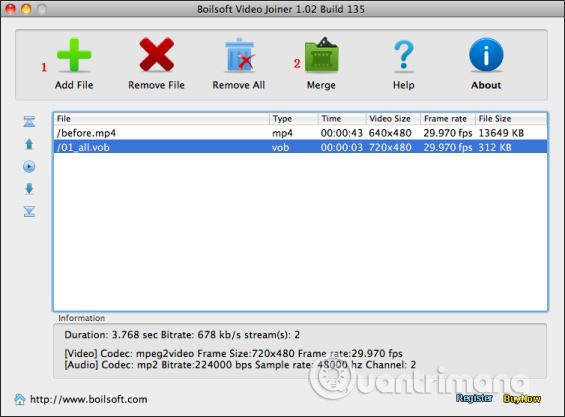
Boilsoft Video Joiner tương hỗ người dùng ghép nhiều file video thành 1 video mà không làm biến hóa chất lượng và nội dung của video. Phần mềm tương hỗ những định dạng video phổ cập lúc bấy giờ như AVI, MPEG, RM, ASF, WMV, 3GP, MKV, FLV hay những video MP4. Chúng ta hoàn toàn có thể cắt video thành từng phần nhỏ, đổi khác đuôi video sau khi nối video với cách thực thi nhanh gọn và thuận tiện .
Phần mềm không số lượng giới hạn số lượng video ghép nối với nhau và bạn hoàn toàn có thể đổi khác thứ tự và vị trí của những video trong quy trình ghép nối. Giao diện thân thiện thuận tiện cũng là điểm mạnh của Boilsoft Video Joiner .
Một số tính năng điển hình nổi bật của Boilsoft Video Joiner gồm có :
- Ghép nối tất cả các loại file video thành một file lớn – kết hợp các video về kỳ nghỉ, đám cưới và gia đình thành một bộ phim thú vị hơn nhiều
- Nối các file video trực tiếp mà không cần mã hóa lại: Direct Stream Clone Mode kết hợp các file cùng loại mà không cần mã hóa lại, rất nhanh và không làm giảm chất lượng. Chất lượng file đầu ra giống với chất lượng video/âm thanh nguồn.
- Hợp nhất các file video yêu thích của bạn sang một định dạng khác như 3GP, AVI, DVD, FLV, iPod, MP3, MP4, MPEG, PSP, RM, SVCD, VCD, VOB, WMV
- Kết hợp số lượng file video không giới hạn ở các định dạng khác nhau: Encode Mode hỗ trợ kết hợp mọi định dạng, mọi loại file với nhau và xuất ra bất kỳ file định dạng nào tùy thích. Hỗ trợ gần như tất cả các loại định dạng video.
- Trích xuất âm thanh từ nhiều video và xuất một âm thanh.
- Cung cấp profile Video Encoding xác định trước được tối ưu hóa để có trải nghiệm xem tốt nhất
- Các video có cùng định dạng, cùng thuộc tính có thể được nối với nhau nhanh hơn 10 lần mà không làm giảm chất lượng
- GUI đơn giản và rất dễ sử dụng: Boilsoft Video Joiner hỗ trợ xem trước video, thao tác “Kéo & thả”, tạo video tùy chỉnh hoàn hảo bằng cách điều chỉnh tốc độ bit, tỷ lệ khung hình, codec, tốc độ khung hình, kích thước khung hình, v.v…
- Video profile được xác định trước: Boilsoft Video Joiner cung cấp các profile mã hóa thực tiễn tốt nhất để phát video trên thiết bị di động, máy tính bảng và máy tính để bàn. Bạn có thể sử dụng các cài đặt trước này cho bất kỳ video tỷ lệ khung hình nào. Tuy nhiên, nếu profile xác định trước này không đáp ứng nhu cầu của bạn, bạn có thể chọn tạo profile mã hóa video mang tính đáp ứng của riêng mình.
7. Cắt video với Xilisoft Video Cutter
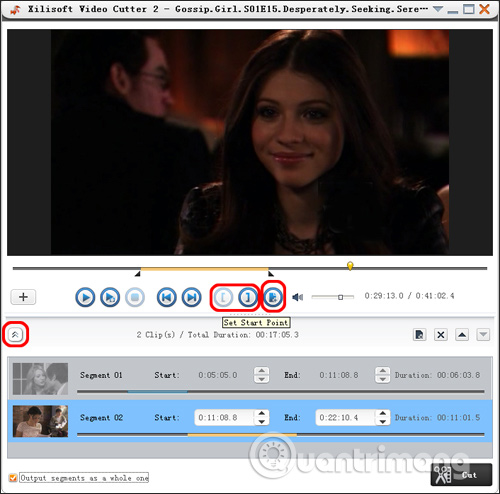
Xilisoft Video Cutter là phần mềm cắt video can đảm và mạnh mẽ, tương hỗ quy đổi định dạng video sau khi cắt ghép. Các định dạng mà phần mềm tương hỗ lúc bấy giờ rất đa dạng chủng loại như DAT, AVI, MPEG, MP4, WMV, 3GP, H. 264 / MPEG-4 AVC, H. 264 / PSP AVC, MOV, ASF. .. Người dùng thực thi lựa chọn đoạn video cần cắt bằng cách vận động và di chuyển thanh thời hạn, hoặc nhập ngay đoạn thời hạn cần cắt để Xilisoft Video Cutter thực thi giải quyết và xử lý video. Quá trình cắt diễn ra ngay sau đó .
Nếu bạn đã chán với những quảng cáo khác nhau được phát trước video, Xilisoft Video Cutter hoàn toàn có thể vô hiệu chúng. Phần mềm cắt video đơn thuần nhất này hoàn toàn có thể cắt file video lớn và vô hiệu những phần không mong ước như quảng cáo, kết thúc và đoạn trình làng .Để lại những cảnh bạn thích và vô hiệu những cảnh bạn không thích. Với phần mềm cắt video thuận tiện này, bạn hoàn toàn có thể tự do chọn đoạn mình cần bằng cách sử dụng thanh trượt. Tất cả những clip sẽ được hiển thị trong giao diện để bạn duyệt. Xilisoft Video Cutter là phần mềm cắt video tự do để cắt video không mất tài liệu, đồng thời cũng khá nhanh gọn .Tóm lại, với Xilisoft Video Cutter, bạn hoàn toàn có thể :
- Cắt video, chọn và cắt các đoạn video từ file yêu thích của mình
- Cắt các phân đoạn không mong muốn và để lại các clip mong muốn
- Cắt file AVI, file MPEG/MP4, file WMV, file 3GP, file MPEG, file MOV và xuất các clip hoàn chỉnh
- Cắt video với độ chính xác cao và chất lượng không bị giảm: Dễ dàng cắt video bằng cách xác định trực quan thời gian hoặc độ dài thành các clip nhỏ, xuất chúng ra một cách tổng thể với việc đặt điểm bắt đầu và điểm kết thúc, thậm chí chính xác đến từng giây và từng khung hình.
- Xem trước video: Xilisoft Video Cutter cung cấp trình phát tích hợp cho phép bạn xem phần bạn muốn và cũng có thể xem trước file đầu ra, tức là xem liên tiếp mọi phân đoạn bạn chọn.
- Xilisoft Video Cutter hỗ trợ các hành động sau khi thực hiện như tự động tắt, đóng ứng dụng hoặc ngủ đông sau khi chuyển đổi xong.
- Giao diện và giao diện đa ngôn ngữ: Phần mềm cắt video cung cấp tám giao diện ngôn ngữ bao gồm tiếng Anh, tiếng Đức, tiếng Tây Ban Nha, tiếng Ý, tiếng Pháp, tiếng Nhật, tiếng Trung giản thể và phồn thể. Một số giao diện bạn có thể chọn khi tâm trạng của bạn thay đổi.
8. Ghép video Alon Video Joiner
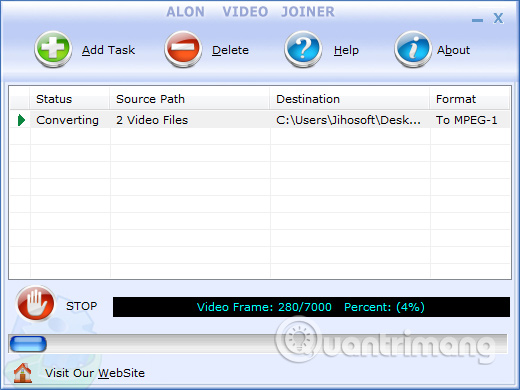
Alon Video Joiner là một ứng dụng có tiêu đề khá dễ hiểu – nó được cho phép bạn hợp nhất những file video. Nhưng bạn cũng hoàn toàn có thể quy đổi chúng sang định dạng AVI, MPEG, WMV và MOV .Alon Video Joiner tương hỗ ghép nhiều video thành 1 video hoàn hảo, tương hỗ nhiều định dạng như AVI, MPEG / MPG, MP4, MOV, RealMedia và WMV / ASF. Bạn hoàn toàn có thể biến hóa thứ tự của những clip trước khi nối chúng lại với nhau, cũng như biến hóa định dạng của video tham gia vào quy trình ghép nối .Tính năng cắt video cũng có trên Alon Video Joiner để người dùng lựa chọn được đoạn video mình muốn, sau đó ghép nhiều video với nhau không cần có chung định dạng. Chỉ cần người dùng lựa chọn định dạng đầu ra cho video mới thì phần mềm tự động hóa convert những video trong quy trình đổi sang định dạng đã chọn .
Giao diện của chương trình rất đơn thuần và trực quan. Bạn chỉ hoàn toàn có thể nhập video vào list trải qua trình duyệt file, vì chiêu thức ” kéo và thả ” không được tương hỗ .
Trong danh sách, bạn có thể kiểm tra trạng thái, đường dẫn nguồn, đích và định dạng của từng tác vụ. Vì vậy, sau khi bạn nhập video, bạn có thể chỉ định cấu hình đầu ra, đích và tên file, sau đó tiếp tục tác vụ bằng cách nhấn nút “Start”.
Nhưng bạn cũng hoàn toàn có thể chuyển dời những mục lên và xuống trong list, đặt chiều rộng, độ cao, vận tốc khung hình và codec, cũng như xóa những tác vụ. Chương trình chiếm một lượng khá thấp tài nguyên mạng lưới hệ thống, hoàn toàn có thể mất một lúc để triển khai xong một tác vụ và quản trị để duy trì chất lượng hình ảnh và âm thanh tốt sau khi quy đổi. Nó hoàn toàn có thể được sử dụng thuận tiện bởi những cá thể ở bất kể mức độ kinh nghiệm tay nghề kỹ thuật nào .Lưu ý rằng phần mềm hoàn toàn có thể được khởi chạy trên những hệ quản lý và điều hành sau : Windows XP, 7, 8, 10 32 – bit. Thật không may, ứng dụng bị ngừng hoạt động và gặp sự cố nhiều lần trong quy trình thử nghiệm. Có vẻ như nó có một số ít yếu tố thích hợp với Windows 7. Ngoài ra, cũng không có sẵn file trợ giúp .
9. Movavi Video Editor Plus
Movavi Video Editor Plus là một studio video rất đầy đủ tính năng, không riêng gì cắt video mà còn được cho phép bạn tạo ra những video mê hoặc với những hiệu ứng, bộ lọc và hiệu ứng chuyển tiếp đặc biệt quan trọng. Nó lý tưởng cho người mới khởi đầu cũng như những chuyên viên. Bạn hoàn toàn có thể tải về phiên bản dùng thử không lấy phí để xem công cụ này có tương thích với mình không .
Movavi Video Editor Plus
10. Weeny Free Video Cutter
Weeny Free Video Cutter là một phần mềm cắt video không lấy phí để cắt file video thành những phần nhỏ. Weeny Free Video Cutter hoàn toàn có thể cắt những file video từ nhiều định dạng như 3 gp, asf, avi, flv, mp4, mpg, rm, rmvb, vob, wmv, v.v… thành những file 3 gp, avi, flv, mp4, mpg hoặc wmv .Với chương trình tuyệt vời này, bạn hoàn toàn có thể cắt những video đã tải để xuất những phần thiết yếu mà không cần gồm có đoạn ra mắt hoặc quảng cáo .Weeny Free Video Cutter cũng cung ứng những tính năng tùy chỉnh giúp bạn hoàn toàn có thể sửa đổi thứ tự clip, đổi tên đầu ra và kiểm soát và điều chỉnh thiết lập đầu ra như codec video, size video, vận tốc bit video, vận tốc khung hình video, chất lượng âm thanh và âm lượng .
Weeny Free Video CutterWeeny Free Video Cutter giúp san sẻ hoặc sao lưu những file video lớn. Chẳng hạn, một file video có size hơn 1 gigabyte hoàn toàn có thể được chia thành những phần nhỏ hơn, sau đó hoàn toàn có thể thuận tiện upload lên trang web san sẻ video như YouTube hoặc dịch vụ tàng trữ trực tuyến như RapidShare .Weeny Free Video Cutter hoạt động giải trí trên Windows XP, Windows Vista, Windows 7 và Windows 10, cả phiên bản 32 – bit và 64 – bit .Nhấn vào nút tải xuống ở trên để tải về Weeny Free Video Cutter phiên bản rất đầy đủ. Phiên bản vừa đủ gồm có file thiết lập đã hoàn tất và không nhu yếu codec video hoặc codec âm thanh bổ trợ để chạy. Phiên bản vừa đủ cũng có nghĩa là phần mềm Weeny Free Video Cutter không có bất kể watermark, màn hình hiển thị không dễ chịu, thời hạn hết hạn hoặc số lượng giới hạn công dụng nào .Ưu điểm
- Bạn có thể thay đổi thứ tự các clip của mình
- Ứng dụng hỗ trợ nhiều định dạng file cũ
Nhược điểm
- Thanh cuộn video hơi khó sử dụng
- Công cụ khá cơ bản
11. iTech Video Cutter
iTech Video Cutter đã Open được nhiều năm và nó vẫn đang ở phiên bản 1.0, thế cho nên đừng mong đợi những bản update tiếp tục. Giao diện trông giống như một trình phát video và về cơ bản, giao diện chỉ là một hành lang cửa số video lớn với một vài nút ở dưới cùng. Giống như những ứng dụng cắt video không tính tiền khác, iTech Video Cutter giữ mọi thứ đơn thuần nhất hoàn toàn có thể. Bạn chỉ cần đặt điểm khởi đầu và điểm kết thúc cho clip của mình, nhấn nút và công cụ sẽ thực thi phần còn lại. Ứng dụng sẽ lưu ở định dạng giống như file gốc – không có bất kể tùy chọn quy đổi nào ở đây .
iTech Video CutterƯu điểm
- Có nhiều định dạng được hỗ trợ bao gồm cả âm thanh
- Rất đơn giản để sử dụng
Nhược điểm
- Không có tùy chọn chuyển đổi video.
- Công cụ không được cập nhật trong một thời gian dài
12. Free Video Cutter Joiner
Free Video Cutter JoinerFree Video Cutter Joiner là một ứng dụng Windows được cho phép bạn nối những clip đã cắt và lưu tác dụng thành một file duy nhất. Chương trình hoạt động giải trí trên PC chạy bất kể phiên bản Windows nào kể từ Windows XP và mặc dầu có phiên bản dành cho máy Mac để tải xuống, nhưng phiên bản này đã rất cũ và được sửa chữa thay thế bằng một ứng dụng khác, Video Scissors dành cho Mac .Free Video Cutter Joiner phân phối giao diện theo tab : Một tab để cắt và một tab để nối. Chương trình tương hỗ AVI, MP4 và MOV cũng như một số ít định dạng file cũ hơn .Ưu điểm
- Công cụ có thể nối các clip lại với nhau cũng như cắt chúng.
- Hoạt động trên hầu hết mọi PC
Nhược điểm
- Phiên bản Mac đã lỗi thời, được thay thế bằng Video Scissors.
- Quá trình cắt diễn ra nhanh chóng nhưng quá trình mã hóa lại hơi chậm
13. MediaFreeware Free Video Cutter
MediaFreeware Free Video CutterMediaFreeware Free Video Cutter gồm có một bản xem trước để bạn hoàn toàn có thể bảo vệ mọi thứ đều ổn trước khi lưu file .Giao diện của MediaFreeware Free Video Cutter là một hành lang cửa số đơn thuần với thời hạn, tùy chọn đầu ra và tính năng điều khiển và tinh chỉnh việc phát bên dưới bản xem trước video. Bạn hoàn toàn có thể kéo và thả những file vào đó. MediaFreeware Free Video Cutter tương hỗ những định dạng AVI, MPG và MP4 chính. Không có tính năng nối hoặc những tính năng chỉnh sửa video khác ở đây. Nói chung, đây là một công cụ đơn thuần, không rườm rà được phong cách thiết kế để thực thi việc làm một cách ít phiền phức nhất hoàn toàn có thể .Ưu điểm
- Bạn có thể xem trước video mà không cần lưu
- Công cụ rất đơn giản và dễ sử dụng.
Nhược điểm
- Hoàn toàn chỉ là một công cụ cắt, không cho phép nối hoặc chỉnh sửa video.
- Không hỗ trợ nhiều định dạng file như các ứng dụng khác
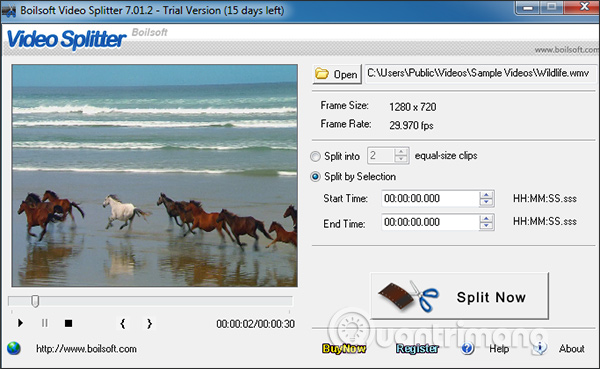
14. MP4Tools
MP4ToolsMP4Tools là hai ứng dụng : Ứng dụng ghép video, MP4Joiner và ứng dụng cắt file MP4 không tính tiền, MP4Splitter. MP4Splitter giúp thuận tiện chia file video thành nhiều file và MP4Joiner giúp thuận tiện nối những clip thành một file duy nhất mà không làm giảm chất lượng hoặc phải mã hóa lại .Mặc dù MP4Tools có sẵn cho Mac nhưng bạn hoàn toàn có thể gặp phải sự cố. Bạn sẽ cần ghi đè bảo mật thông tin của máy Mac để thiết lập công cụ này và trong khi quy trình xuất diễn ra khá nhanh, thì giao diện của ứng dụng rất chậm ngay cả trên một máy Mac can đảm và mạnh mẽ .Ưu điểm
- Tách và nối file MP4 đơn giản, hiệu quả.
- Bạn có thể chọn mã hóa lại video hoặc không.
Nhược điểm
- Công cụ chỉ dành cho các file MP4.
- Giao diện rất chậm trên máy Mac.
15. iMovie
iMovieiMovie đã được thiết lập trên những máy Mac mới trong nhiều năm nay và nó đã tăng trưởng thành một ứng dụng chỉnh sửa video rất phức tạp – mặc dầu tất yếu ứng dụng này không dành cho PC. Nó rất dễ sử dụng và đi kèm với một bộ sưu tập những template và hiệu ứng chuyển tiếp tuyệt vời, những đoạn trình làng phim ( trailer ) nói riêng rất mê hoặc. Đây là một ví dụ nổi bật về phần mềm của Apple : Phong cách, hiệu suất cao và dễ sử dụng cho người mới khởi đầu .Ưu điểm
- Dễ sử dụng.
- Các template tuyệt vời.
- Có diện mạo và hoạt động giống như một ứng dụng đắt tiền.
Nhược điểm
- Chương trình chỉ dành cho máy Mac.
- Quá trình hiển thị video có thể mất một lúc.
- Các đoạn clip có thể rất lớn nếu bạn không cẩn thận.
16. Moo0 Video Cutter
Moo0 Video CutterCó nhiều nguyên do khiến ai đó hoàn toàn có thể cần một công cụ cắt video, nhưng không phải khi nào bạn cũng cần đến những người chỉnh sửa video chuyên nghiệp, đắt tiền chỉ để cắt một đoạn vài giây ra khỏi video. Rất may, có những phần mềm như Moo0 Video Cutter, được phong cách thiết kế đặc biệt quan trọng chỉ để cắt video. Chương trình khá đơn thuần .
Giao diện bao gồm một cửa sổ xem trước và hai thanh trượt, nơi người dùng có thể chọn điểm bắt đầu và điểm kết thúc của đoạn video cần cắt. Thời gian sẽ được phản ánh ở hộp bắt đầu và kết thúc bên dưới cửa sổ xem trước. Ngoài ra còn có các nút tiến và lùi. Sau khi chọn xong thời gian bắt đầu và kết thúc của video, chỉ cần nhấp vào Save this Scene và video đã chỉnh sửa sẽ được lưu.
Moo0 Video Cutter công bố là trình cắt video không làm tác động ảnh hưởng đến chất lượng tài liệu nhanh nhất lúc bấy giờ. Công cụ này thực thi chỉnh sửa không hủy hoại nên khi bạn cắt clip, nó sẽ giữ nguyên bản gốc và lưu một phiên bản mới của file, chỉ chứa phần cắt đã chọn .Moo0 Video Cutter đã được tăng trưởng liên tục cho đến giữa năm 2019, nhưng có vẻ như chưa được update kể từ đó. Công cụ này hoạt động giải trí rất đơn thuần và nhanh gọn, những tính năng được cung ứng cũng rất cơ bản. Công bằng mà nói, bài viết không cho rằng đây là trình cắt video không lấy phí tốt nhất, trừ khi bạn chỉ muốn tính năng cắt video và không có gì khác .Ưu điểm
- Chạy rất nhanh
- Yêu cầu hệ thống không đáng kể
- Là phần mềm miễn phí
- Không phá hủy bản gốc
- Có nút chuyển tiếp và quay lại với các mốc 1, 5, 30 giây và 3 phút
Nhược điểm
- Chỉ có thể thực hiện một chức năng duy nhất là cắt video
- Không thể xem trước các đoạn cắt
- Không cho biết thời lượng đoạn cắt mới là bao nhiêu
17. Media Cope
Media CopeGiống như nhiều công cụ cắt video không lấy phí khác dành cho PC, Media Cope đã không được update trong một thời hạn dài. Trang mẫu sản phẩm của Media Cope được update lần cuối vào năm 2009. Không có gì quá bất ngờ khi bản thân ứng dụng trông khá cũ, nhưng rất may là giao diện không đến nỗi quá tệ. Mọi thứ trông khá ổn và vẫn có một bộ sưu tập những công cụ có năng lực cắt, nối và quy đổi những video clip .Media Cope là phần mềm đa phương tiện tiên phong phân phối hầu hết những tính năng thiết yếu cho người dùng mái ấm gia đình thường thì dưới một giao diện gồm có ….
- Audio/Video Player – Có thể mở hầu hết các định dạng.
- Audio/Video Cutter – Có thể cắt và lưu ở hầu hết các định dạng.
- Audio/Video Joiner – Có thể kết hợp và lưu ở hầu hết các định dạng.
- Audio/Video Converter – Có thể chuyển đổi hầu hết các định dạng.
- Photo Cutter – Có thể cắt 100 bức ảnh trong vài phút nhờ thiết kế đặc biệt.
- Photo Resizer – Có thể thực hiện thao tác thay đổi kích thước hàng loạt.
- Slide Show – Cho phép bạn xem ảnh của mình với các hiệu ứng phim (zoom + nhạc) trong thời gian thực. Có thể lưu các slideshow trong 1/10 thời gian được thực hiện bởi bất kỳ công cụ tạo video nào khác và ở kích thước bằng 1/10 của file được tạo ở các định dạng khác như wmv của Movie Maker.
- Speak Text – Có thể đọc bất kỳ văn bản nào trên bất kỳ trang web nào.
- Web Image Full Screen Viewer – Có thể xem mọi hình ảnh trên bất kỳ trang web nào ở chế độ toàn màn hình chỉ với một cú nhấp chuột.
Ưu điểm
- Đơn giản, dễ sử dụng.
- Yêu cầu hệ thống thấp.
- Phần mềm hoàn toàn miễn phí.
Nhược điểm
- Không được cập nhật trong nhiều năm.
- Giao diện kiểu cũ.
- Có nhiều ứng dụng phần mềm miễn phí khác tốt hơn.
18. Cute Video Cutter Free
- Tải Cute Video Cutter Free
http://www.videotool.net/video-cutter-free-version.htm
Cute Video Cutter FreeCute Video Cutter Free là tiện ích video dễ sử dụng không lấy phí giúp bạn cắt và chia những file video của mình thành những phần kích cỡ nhỏ, hoàn toàn có thể cắt file video lớn và vô hiệu những phần không mong ước. Hỗ trợ nén không mất tài liệu và giữ lại chất lượng video tốt nhất .Cute Video Cutter Free hoạt động giải trí tốt với nhiều định dạng file như AVI, MPEG-1 / 2, DVD / SVCD / VCD, VOB, DAT, ASF, WMV, Divx, xVid, MOV, MP4, iPod, PSP, iPhone, Zune, BlackBerry, Apple TV, M4V, MPA, 3GP, MKV, RM, RMVB, SWF, những định dạng video FLV như công cụ cắt AVI, công cụ cắt video 3GP, v.v …Phần mềm cắt video đơn thuần nhất này hoàn toàn có thể tự do chọn vùng bằng cách sử dụng thanh trượt. Tất cả những clip sẽ được hiển thị trong giao diện để bạn duyệt. Không cần bất kể ảnh tĩnh IT chuyên nghiệp nào, Không cần bất kể kiến thức nào về toàn bộ những loại định dạng video .Cute Video Cutter Free không phải là công cụ cắt video không tính tiền tốt nhất hiện có, nhưng nó vẫn khá tốt. Ứng dụng Windows này sử dụng giao diện theo tab giúp thuận tiện điều hướng, không có quá nhiều sự lộn xộn trên màn hình hiển thị. Nhìn chung, Cute Video Cutter Free chạy rất tốt và nhanh gọn .Chức năng chính của Cute Video Cutter Free gồm có :
- Cắt video: Chọn và cắt các đoạn video từ file yêu thích của bạn.
- Cắt bỏ các phân đoạn không mong muốn và để lại những clip mong muốn.
- Cắt file video AVI, MPEG/MP4, WMV, MOV, FLV, 3GP.
- Hỗ trợ nén không làm ảnh hưởng đến chất lượng và giữ lại chất lượng video tốt nhất.
Ưu điểm
- Bộ mã hóa và giải mã được tích hợp sẵn.
- Dễ sử dụng.
- Phần mềm miễn phí.
Nhược điểm
- Rất cơ bản.
- Đã lâu không được cập nhật.
Trên đây là 1 số ít phần mềm cắt ghép video chuyên nghiệp trên máy tính. Hầu hết những định dạng đều tương hỗ những định dạng video phổ cập lúc bấy giờ, nên rất thuận tiện cho người dùng trong quy trình giải quyết và xử lý video .
Hy vọng bài viết này hữu dụng với bạn !
Source: https://suanha.org
Category : Điện Máy

Vì sao nên chọn sửa bếp từ tại nhà Hà Nội tại App Ong Thợ? https://dvn.com.vn/dia-chi-nao-sua-bep-tu-lay-ngay-o-ha-noi/ Sửa bếp từ lấy...
Đọc tiếp
Quy trình Khắc Phục Tủ Lạnh Hitachi Bị Ngập Nước Chuẩn An Toàn Tủ lạnh Hitachi bị ngập nước cần...
Đọc tiếp
Trung Tâm Bảo Hành Bếp Từ Bosch Tại Hà Đông - Hà Nội Bạn đang bị hỏng bếp từ Bosch...
Đọc tiếp
Dịch vụ Bảo hành Hitachi tại Tuyên Quang 0948 559 995 https://suachuatulanh.org/ho-tro-bao-hanh-san-pham-hitachi/ Bảo hành Hitachi là gì? Danh sách trung...
Đọc tiếp
Hướng Dẫn Kiểm Tra Bảo Hành Sản Phẩm Sharp Tại Nhà Các sản phẩm Sharp bảo hành bao lâu? Hướng...
Đọc tiếp
Cách Kiểm Tra Đăng Ký Bảo Hành Sản Phẩm Bosch Tại Việt Nam Sản phẩm Bosch được hỗ trợ bảo...
Đọc tiếp