
Tình trạng máy tính tự tắt đột ngột là một lỗi khá thường gặp khi sử dụng PC cũng như laptop. Nguyên nhân xảy ra vấn đề này do rất nhiều yếu tố gây nên. Bài viết này sẽ cho bạn biết nguyên nhân và cách khắc phục lỗi máy tính bị tắt đột ngột.

Đôi khi máy tính tự tắt là do nguồn điện, hãy thử kiểm tra tổng thể các nguồn điện vào.
Kiểm tra nguồn điện 220V cấp vào, thử với nguồn cấp 220V khác.

Fast Startup là tính năng khởi động nhanh trên Windows. Nó giúp máy tính khởi động nhanh hơn so với khởi động bình thường. Fast Startup đôi lúc có thể là nguyên nhân của lỗi máy tính tự tắt nguồn. Hãy thử kiểm tra xem nó có được bật không? Làm theo hướng dẫn dưới đây để kiểm tra và tắt nó đi.
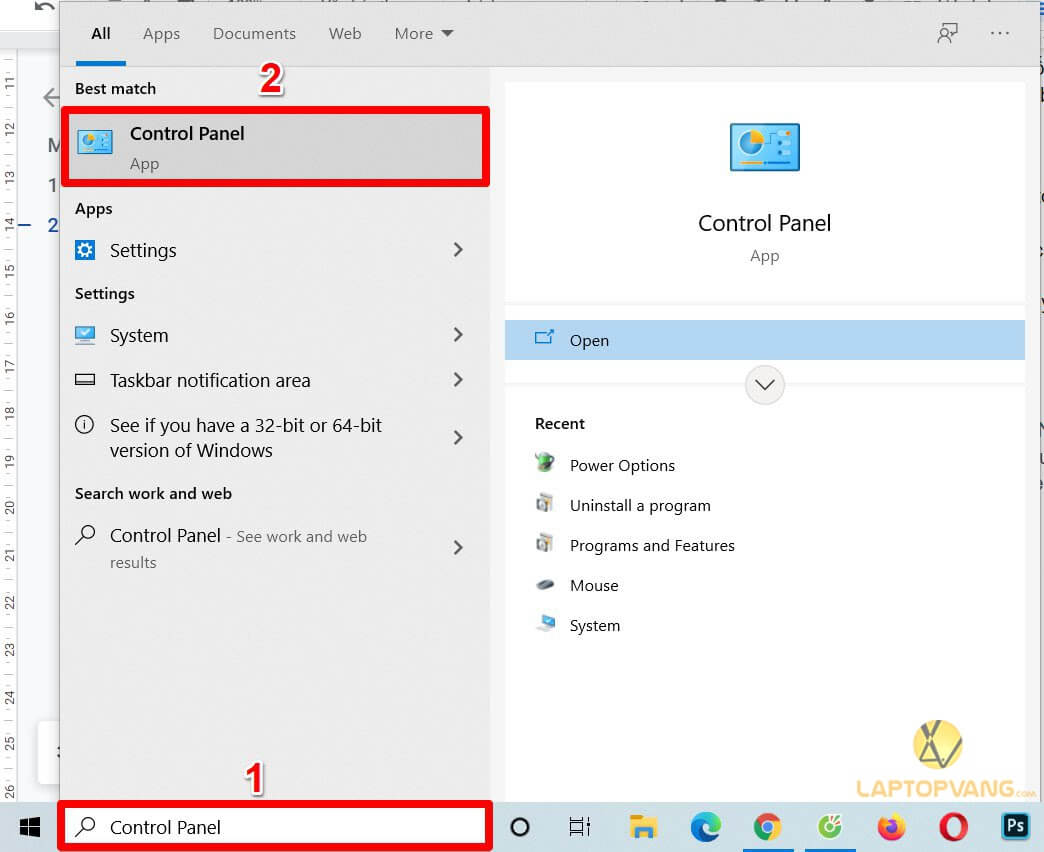
Tìm và mở Control Panel từ thanh tìm kiếm của Windows.
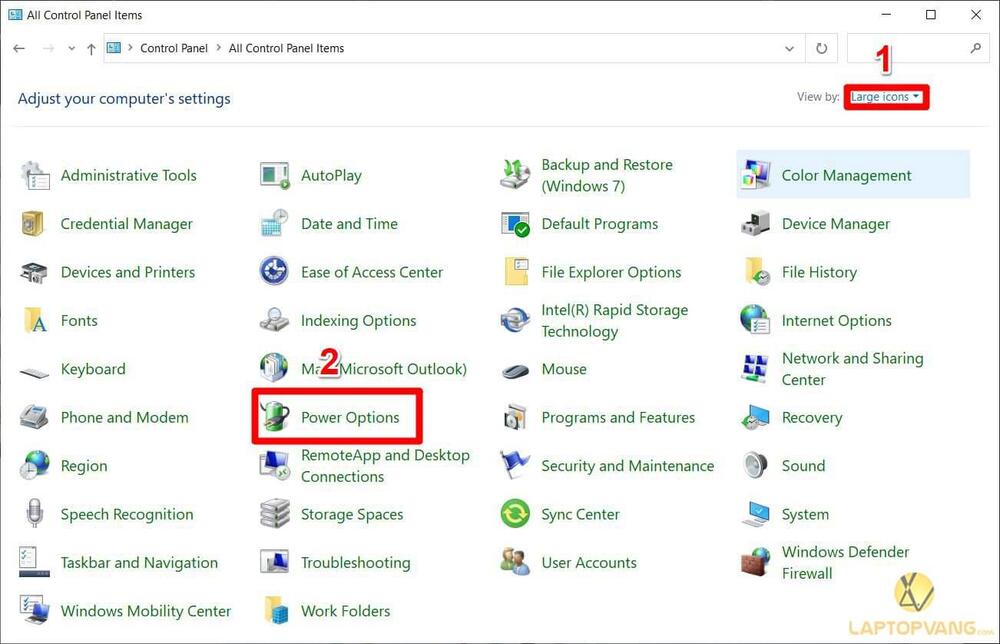
Trong Control Panel hãy chỉnh chế độ xem về Large icons, sau đó chọn Power Options.
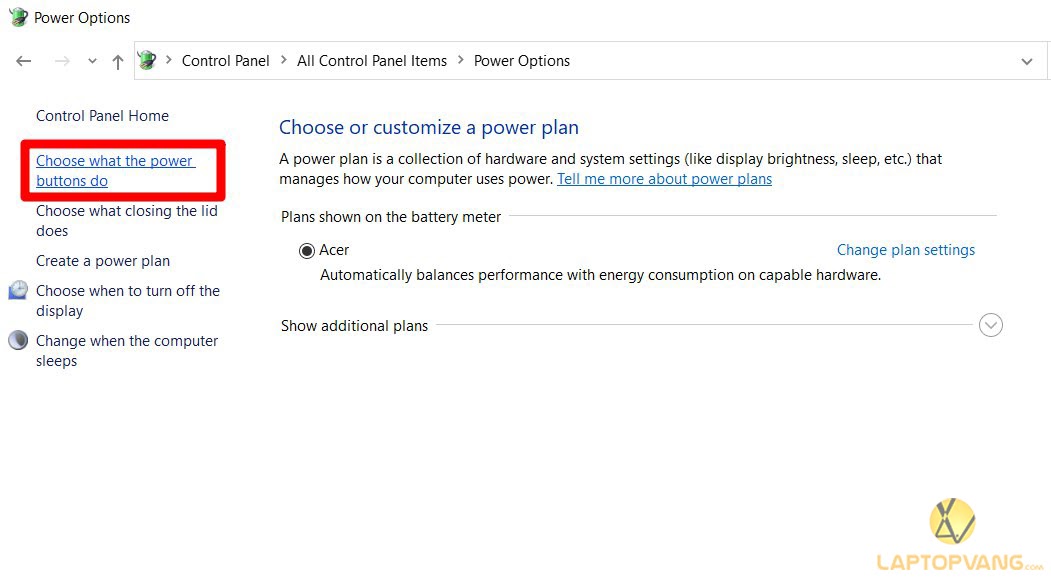
Trong giao diện Power Options hãy chọn thẻ Choose what the power buttons do phía bên trái.
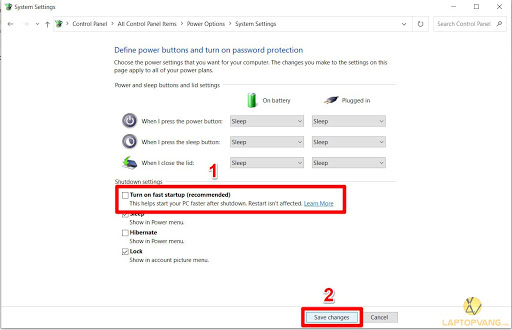
Nhấn vào Change settings that are currently unavailable để có thể tùy chỉnh Shutdown settings ở phía dưới giao diện.

Trong tùy chỉnh Shutdown settings hãy kiểm tra phần Turn on fast startup, nếu nó được chọn hãy bỏ chọn và nhấn Save changes để lưu.
Việc thiếu 1 số Driver quan trọng cũng có thể dẫn đến tình trạng máy tính bị tắt đột ngột. Hãy thử một vài cách cập nhật Driver cho bo mạch chủ sau đây.
>>> Xem thêm: Máy tính Latitude
Windows Update có thể quét tìm và cập nhật Driver bị thiếu trên bo mạch của bạn. Để thực hiện các bạn làm theo cách sau.
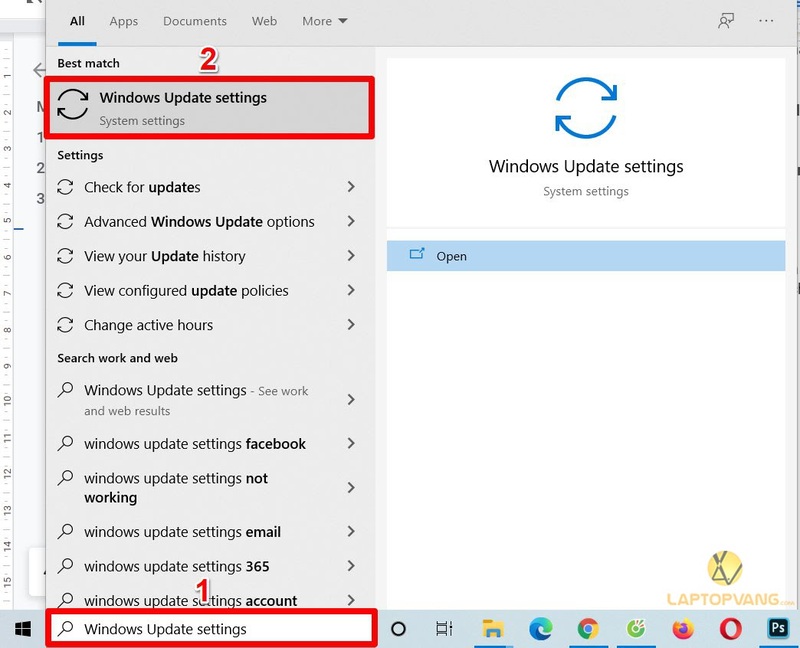
Từ thanh tìm kiếm của Windows, tìm và mở Windows Update settings.
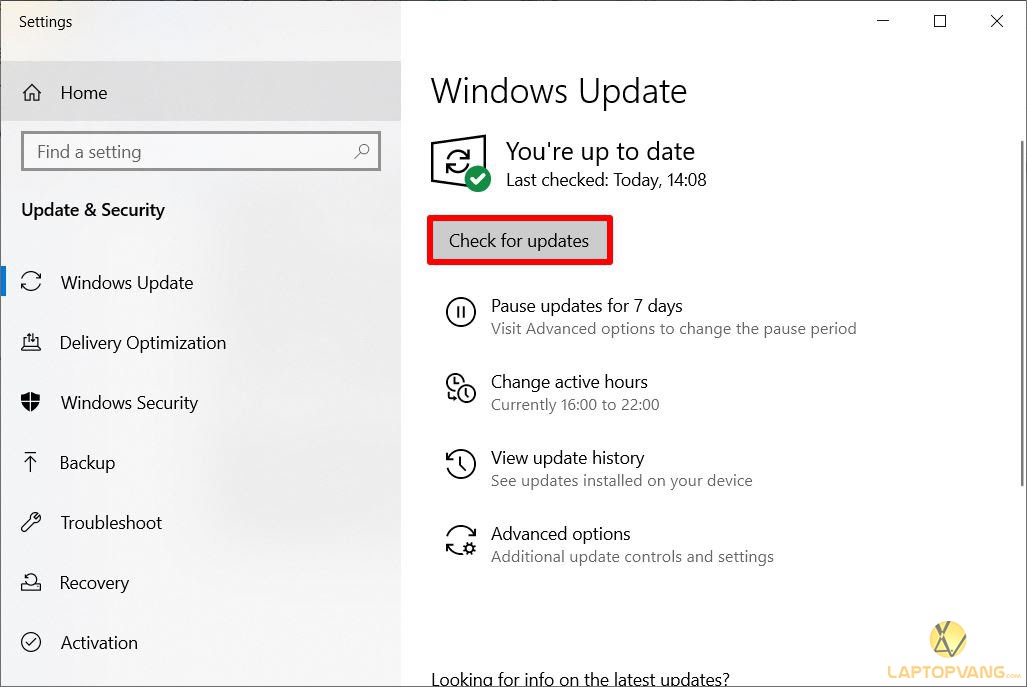
Trong giao diện Windows Update hãy nhấn Check for updates để Windows Updates tìm các bản vá và Driver còn thiếu cập nhật cho máy tính của bạn.
Bạn cũng có thể cài đặt Driver qua phần mềm hỗ trợ như Driver Booster hoặc các phần mềm khác tương tự. Ở đây mình hướng dẫn các bạn sử dụng Driver Booster vì nó miễn phí và khá dễ dàng sử dụng.
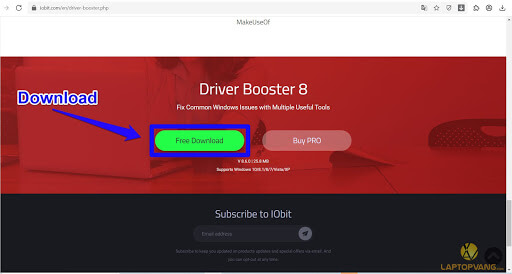
Link tải ứng dụng : Link trang chủ
Các bạn truy cập link và kéo xuống dưới và nhấn vào Free Download để tải phần mềm về. File tải về sẽ có tên là driver_booster_setup.exe
Các bạn mở file driver_booster_setup.exe vừa tải về và tiến hành cài đặt theo hướng dẫn như hình.

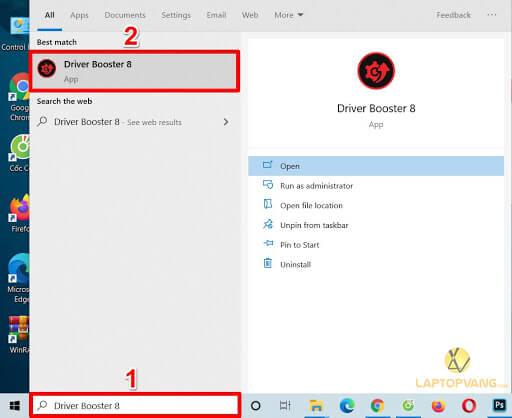
Bạn có thể mở phần mềm Driver Booster từ Shortcut của ứng dụng trên Desktop, hoặc tìm và mở phần mềm từ thanh tìm kiếm của Windows.
Nhấn vào SCAN ở giao diện phần mềm để phần mềm bắt đầu quét tìm Driver thiếu của máy tính.
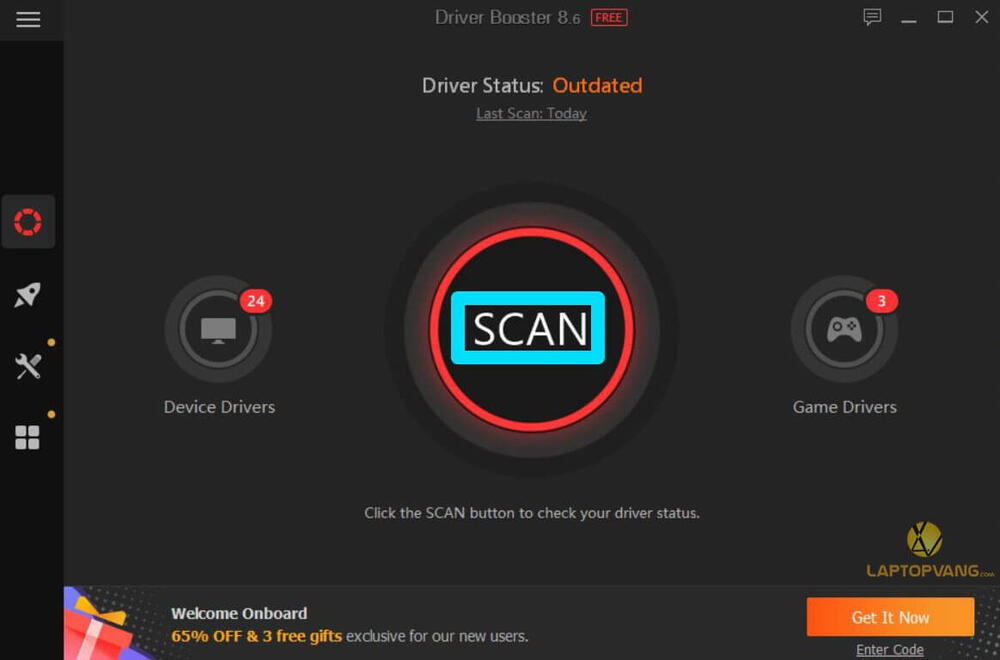
Khi phần mềm thực hiện quét Driver xong sẽ xuất hiện 1 danh sách các Driver thiếu của máy tính. Bạn sẽ chọn Driver cần cài đặt và nhấn vào Update để phần mềm tiến hành tải và cài đặt.
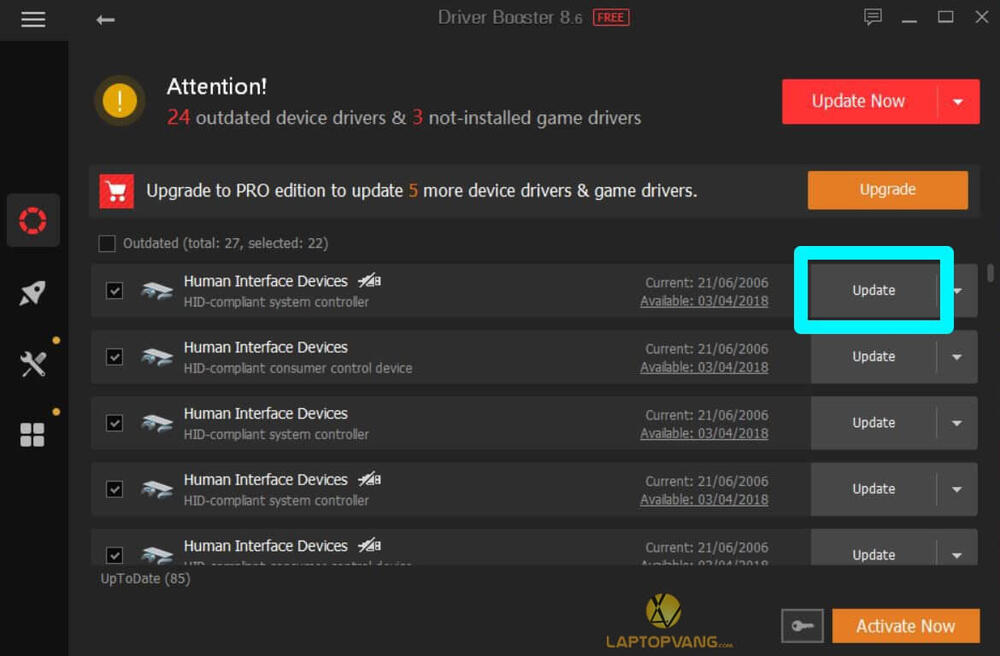
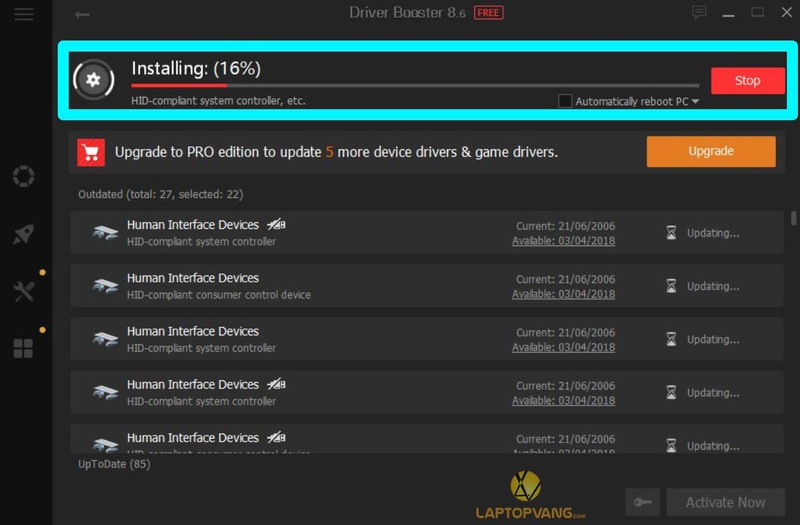
Tiếp theo bạn nhấn OK để đồng ý cho phần mềm tiến hành tải và cài đặt Driver

Việc tải và cài đặt sẽ được phần mềm tự động thực hiện. Sau khi cài đặt xong Driver có thể Windows sẽ yêu cầu bạn khởi động lại.
Nếu bạn là người dùng chuyên nghiệp, bạn cũng hoàn toàn có thể truy vấn trang chủ của Microsoft, tìm và tải driver thích hợp cho máy tính của mình và triển khai thiết lập .
Hầu hết các máy tính ngày nay đều được thiết kế tự động tắt khi nhiệt độ các bộ phận bên trong quá cao. Bạn nên kiểm tra quạt máy tính xem nó có hoạt động quá mạnh hay không. Hoặc bạn cũng có thể kiểm tra nhiệt độ máy tính theo bài hướng dẫn của Laptop Vàng.
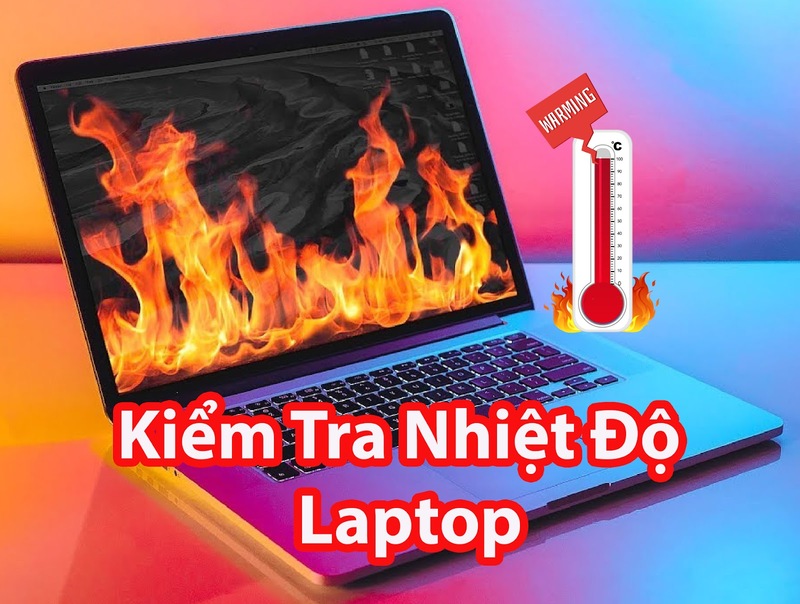
Nếu nhiệt độ của máy tính quá nóng hãy thử dùng 1 vài cách giải quyết và xử lý sau đây .
Nếu bạn không am hiểu về việc vệ sinh laptop và thay keo tản nhiệt thì hãy đem đến các trung tâm chuyên nghiệp để được xử lý.
Nâng cấp BIOS cho máy tính có thể giúp hệ thống của bạn khởi động nhanh hơn, khắc phục được một số vấn đề về tương thích và cải thiện hiệu suất. Việc cập nhật BIOS không chính xác có thể dẫn đến máy tính của bạn bị lỗi.
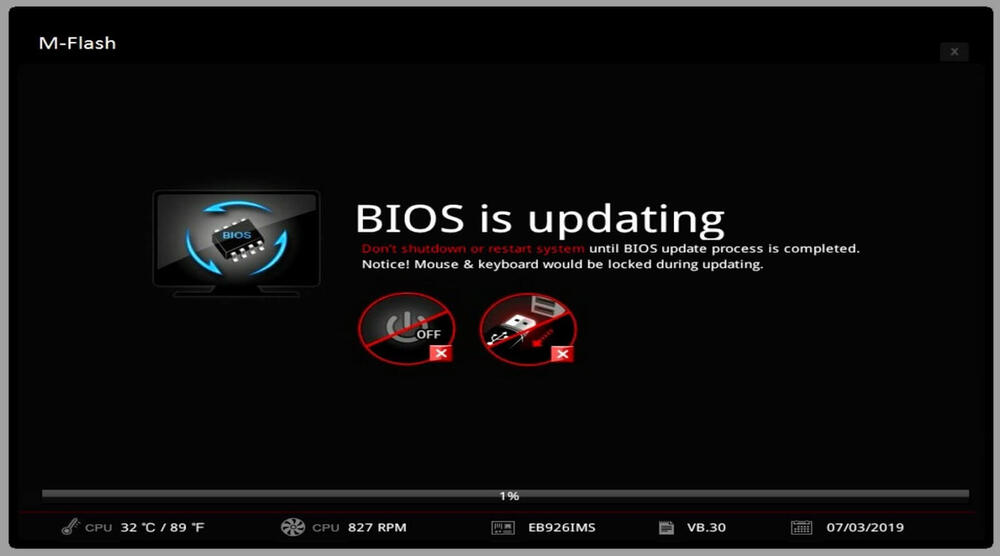 Hãy chắc như đinh rằng việc thiết lập BiOS bạn thật sự am hiểu, hoặc bạn hoàn toàn có thể đến những TT chuyên nghiệp để được tương hỗ .
Máy tính bị nhiễm virus cũng có thể dẫn đến tình trạng máy tính bị tắt đột ngột. Virus sẽ sử dụng tài nguyên của máy bạn quá nhiều, làm quá tải hệ thống và gây tắt máy.
Nếu bạn nghĩ rằng máy tính của mình bị nhiễm virus thì hãy tải những ứng dụng diệt virus chuyên nghiệp về và quét hàng loạt mạng lưới hệ thống .
Bạn có thể tham khảo: Những phần mềm diệt virus tốt nhất

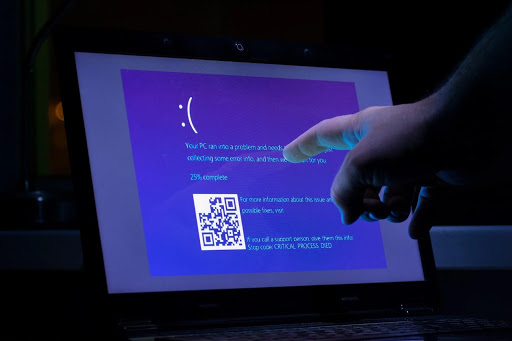
Lỗi hệ điều hành Windows cũng có thể dẫn đến tình trạng laptop tự động tắt nguồn. Để kiểm tra xem có phải máy tính bị lỗi hệ điều hành không bạn thực hiện như sau.
Tốc độ CPU là một trong những nguyên nhân hàng đầu khiến máy tính tự tắt khi đang sử dụng. Để kiểm tra, bạn có thể thử bật máy tính lên, không chạy bất cứ phần mềm nào, quan sát xem máy có tiếp tục tự tắt hay không.
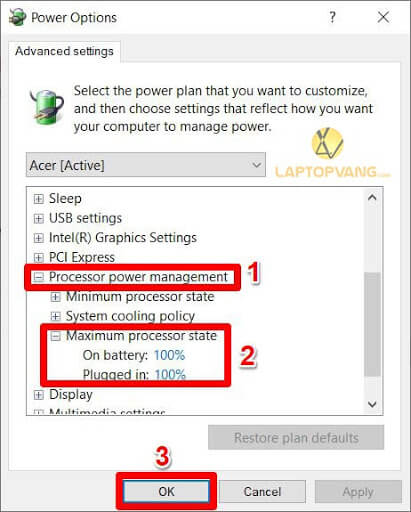
Nếu máy chỉ tự tắt khi bạn sử dụng bất kỳ một chương trình nào, thì khả năng cao là do CPU chạy đến một tốc độ nhất định rồi ngừng lại khiến máy tính tự tắt. Bạn có thể khắc phục lỗi CPU quá tải này theo hướng dẫn sau:
Tìm và mở Control Panel từ thanh tìm kiếm của Windows.
Trong Control Panel hãy chỉnh chế độ xem về Large icons, sau đó chọn Power Options.
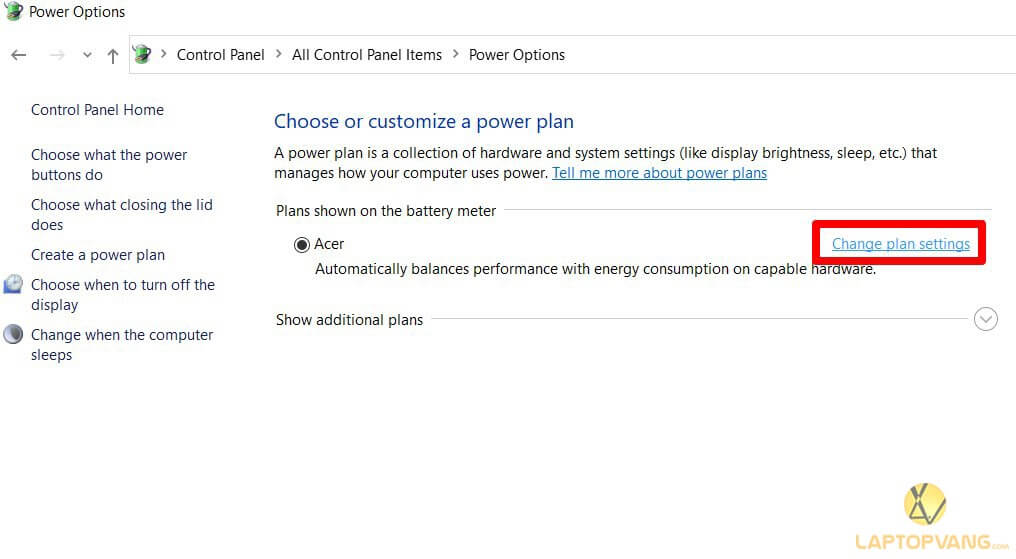
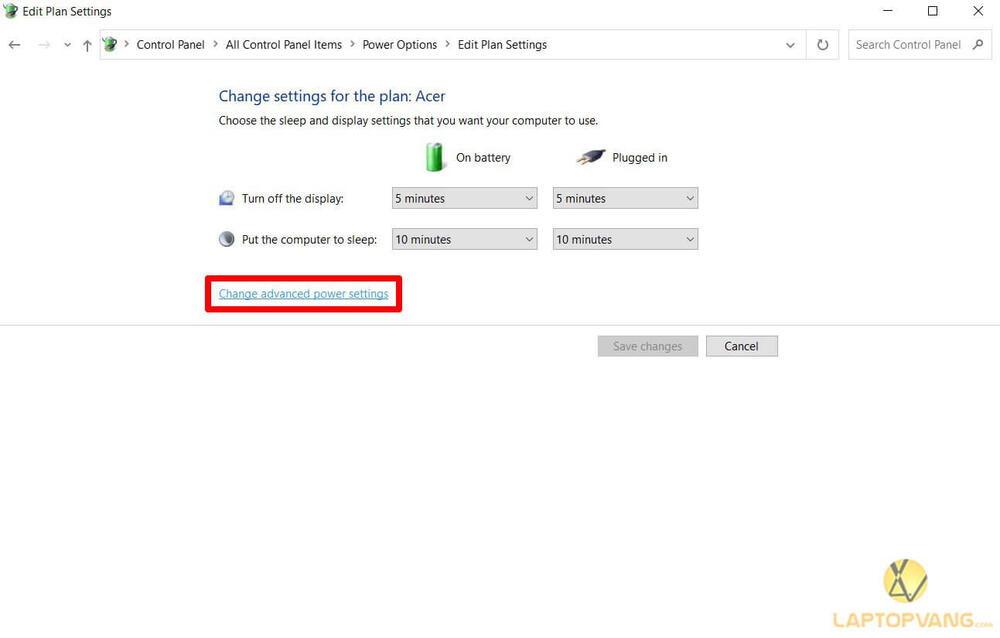
Bạn hãy so sánh giá trị Max Speed của CPU và tốc độ khi máy tắt để có con số cụ thể sau đó thiết lập các thông số On battery và Plugged in cho phù hợp. Sau đó nhấn OK để lưu.
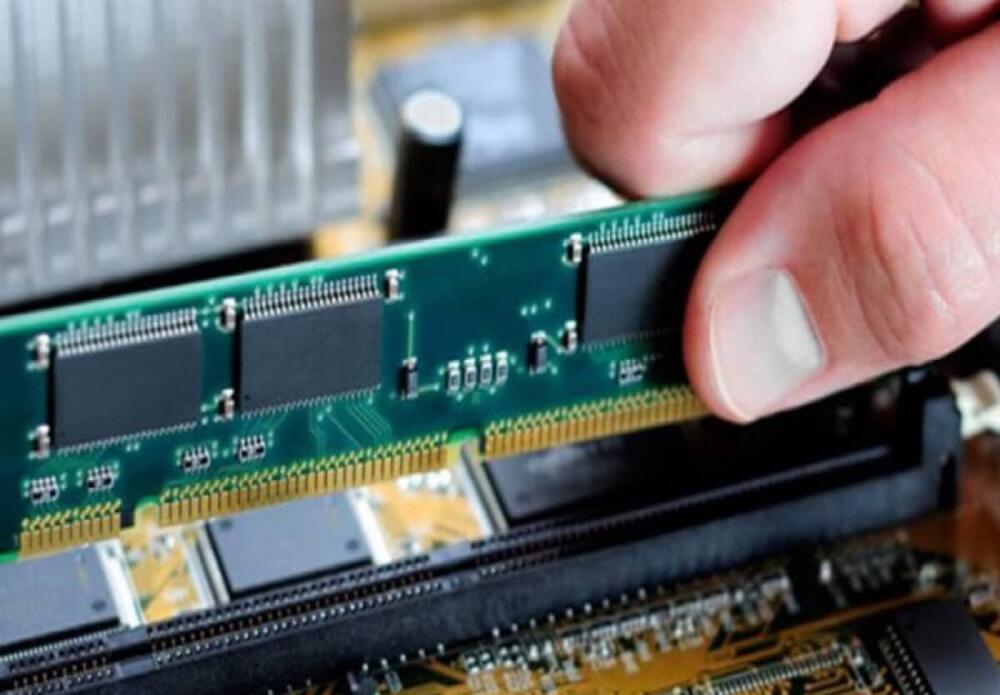
Ram là 1 bộ lưu trữ tạm trên máy tính, nó đóng vai trò cực kỳ quan trọng. Nếu chân Ram bị lỏng, tiếp xúc kém với Mainboard có thể dẫn đến tình trạng máy tính tự tắt. Bạn nên kiểm tra xem Ram có lỏng không, tiếp xúc với Mainboard có ổn không, và vệ sinh Ram bằng dụng cụ chuyên dụng.
Card màn hình là 1 bộ phận quan trọng trên máy tính, card màn hình hoạt động không tốt sẽ dẫn đến các lỗi không mong muốn trên máy tính. Một trong những lỗi đó là nó làm máy tính bị tắt đột ngột khi đang sử dụng.
Để khắc phục lỗi này bạn kiểm tra card màn hình hiển thị đúng với mẫu card VGA trên Windows chưa. Hoặc tăng cấp Driver card màn hình hiển thị lên phiên bản mới nhất .
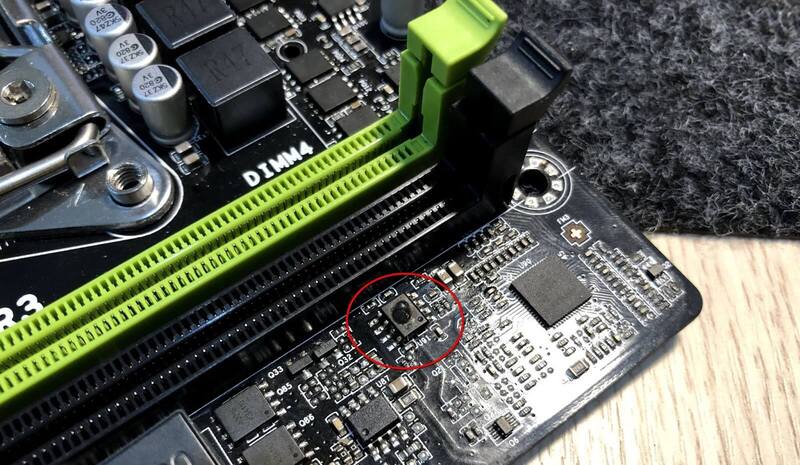 Bạn sử dụng máy tính trong thời hạn dài, môi trường tự nhiên thao tác có nhiệt độ cao cùng dòng điện tăng bất ngờ đột ngột sẽ làm cho những tụ trên bo mạch chủ mainboard bị phồng lên, rỉ sét dần và hoạt động giải trí kém đi .
Sau khi đã kiểm tra những lỗi trên, để tránh thực trạng máy tính bị tắt bất thần những lần tiếp theo. Bạn nên chú ý quan tâm những yếu tố sau khi sử dụng máy tính :
Nguyên nhân này cũng khiến cho máy tính tự tắt đột ngột nhiều lần. Chính vì vậy, giải pháp duy nhất là bạn phải nghĩ đến việc thay thế một mainboard mới cho máy tính của mình.
4/5 – ( 1 bầu chọn )
Bạn có hài lòng với nội dung này không ?
Share
Pin
0
Shares
Source: https://suanha.org
Category : Điện Máy

Vì sao nên chọn sửa bếp từ tại nhà Hà Nội tại App Ong Thợ? https://dvn.com.vn/dia-chi-nao-sua-bep-tu-lay-ngay-o-ha-noi/ Sửa bếp từ lấy...
Đọc tiếp
Quy trình Khắc Phục Tủ Lạnh Hitachi Bị Ngập Nước Chuẩn An Toàn Tủ lạnh Hitachi bị ngập nước cần...
Đọc tiếp
Trung Tâm Bảo Hành Bếp Từ Bosch Tại Hà Đông - Hà Nội Bạn đang bị hỏng bếp từ Bosch...
Đọc tiếp
Dịch vụ Bảo hành Hitachi tại Tuyên Quang 0948 559 995 https://suachuatulanh.org/ho-tro-bao-hanh-san-pham-hitachi/ Bảo hành Hitachi là gì? Danh sách trung...
Đọc tiếp
Hướng Dẫn Kiểm Tra Bảo Hành Sản Phẩm Sharp Tại Nhà Các sản phẩm Sharp bảo hành bao lâu? Hướng...
Đọc tiếp
Cách Kiểm Tra Đăng Ký Bảo Hành Sản Phẩm Bosch Tại Việt Nam Sản phẩm Bosch được hỗ trợ bảo...
Đọc tiếp













































