Xem thêm:
Cách kiểm tra phiên bản Windows
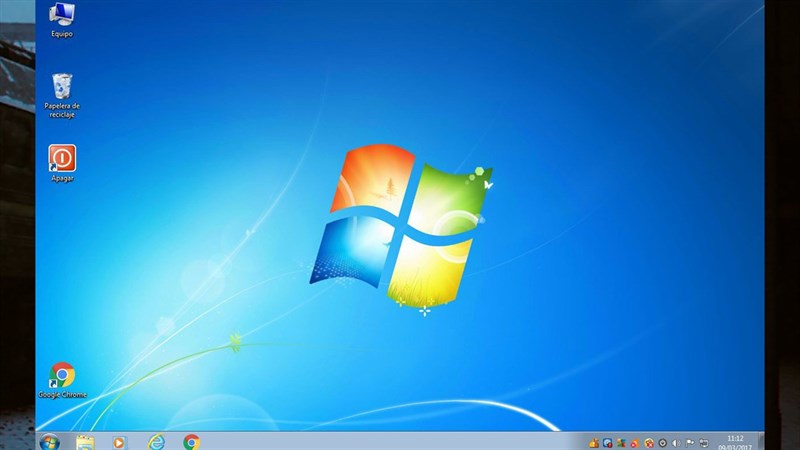
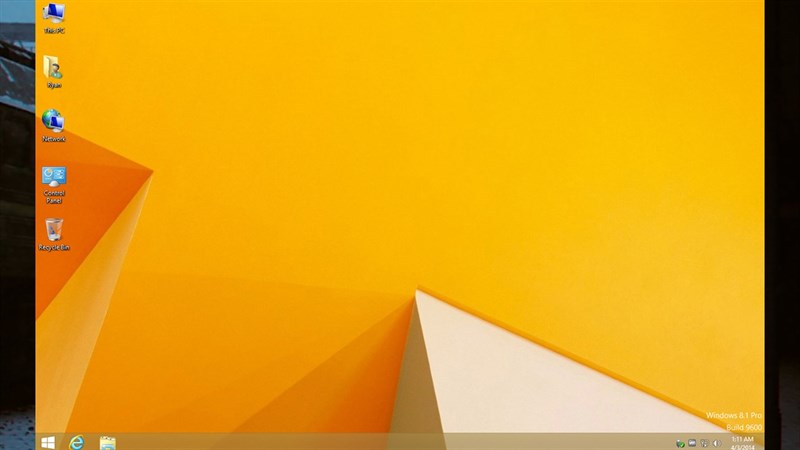
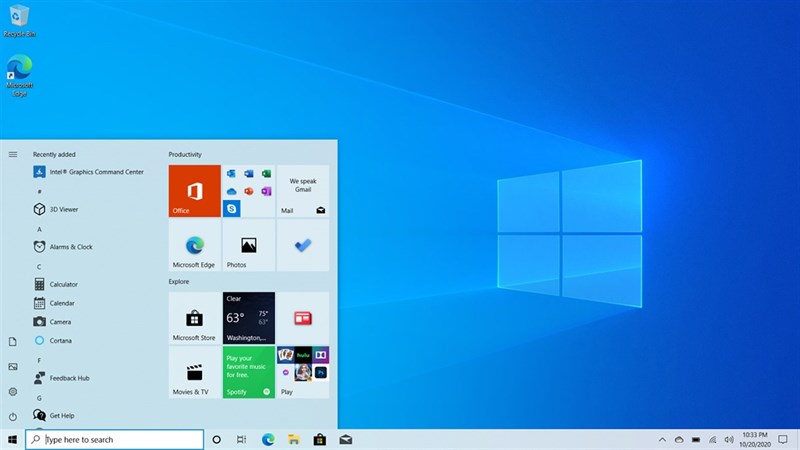
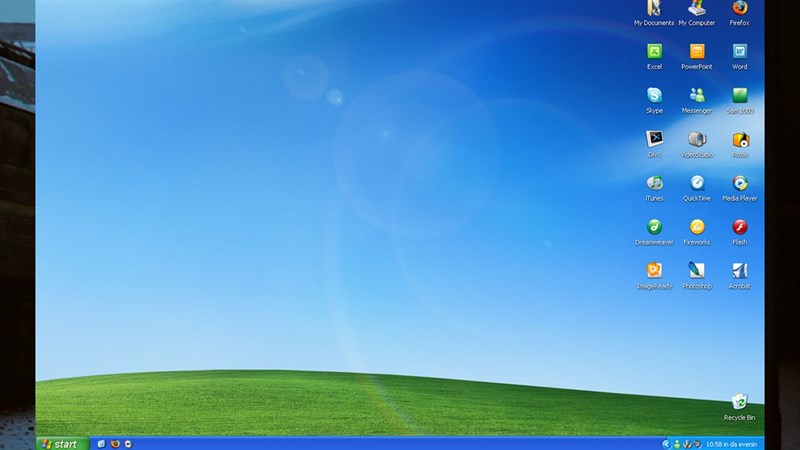
Đầu tiên, anh em có thể xác định nhanh phiên bản Windows mà anh em sử dụng thông qua giao diện hệ thống nhưng cách này thường sẽ không chính xác nếu máy anh em có chỉnh Theme hoặc Launcher. Anh em có thể tham khảo giao diện Windows XP, Windows 7, Windows 8 và Windows 10 với các hình ảnh dưới đây.
Hình ảnh về Windows XP:
Hình ảnh về Windows 7:
Hình ảnh về Windows 8:
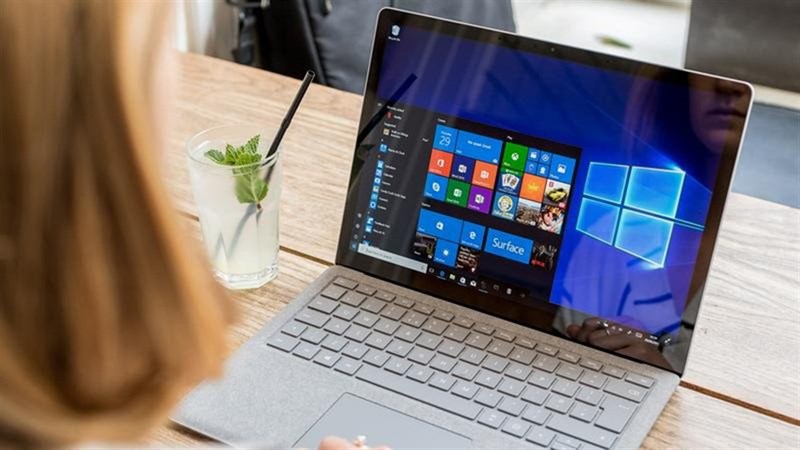
Hình ảnh về Windows 10:
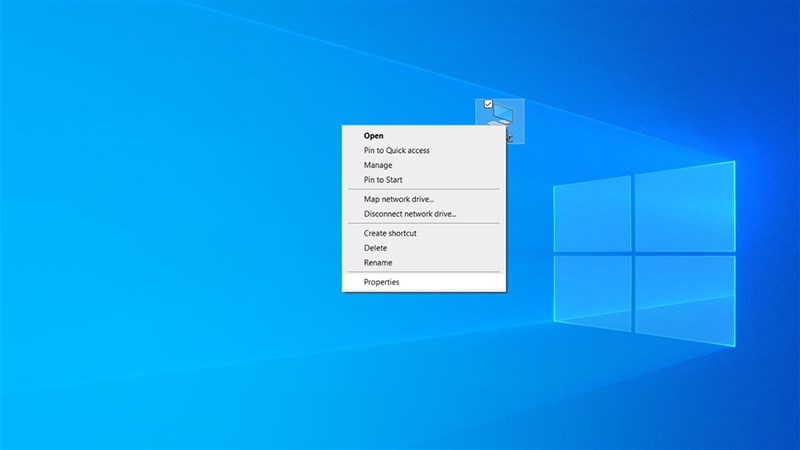
Tiếp theo, để xác định rõ hơn về phiên bản hệ điều hành anh em phải chuột vào This PC (hoặc My Computer với phiên bản thấp hơn). Sau đó anh em chọn Properties > About để xem thông tin rõ về máy nhé.
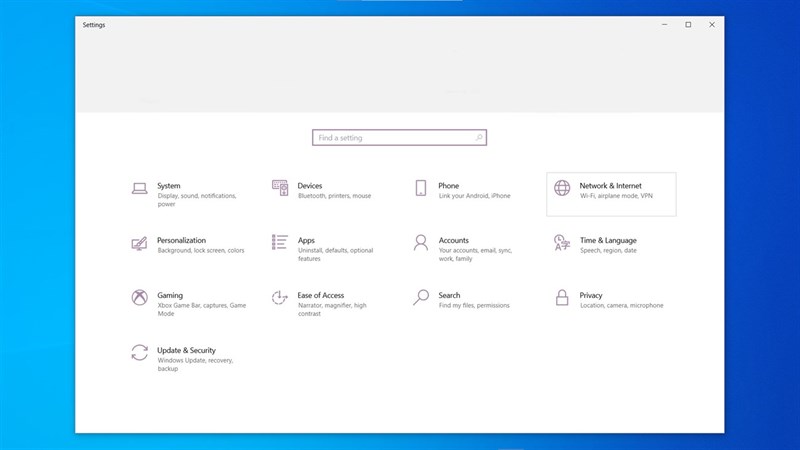
Ngoài ra, còn một cách khác trên Windows 10 là anh em nhấn tổ hợp phím Windows + i để mở Setting.
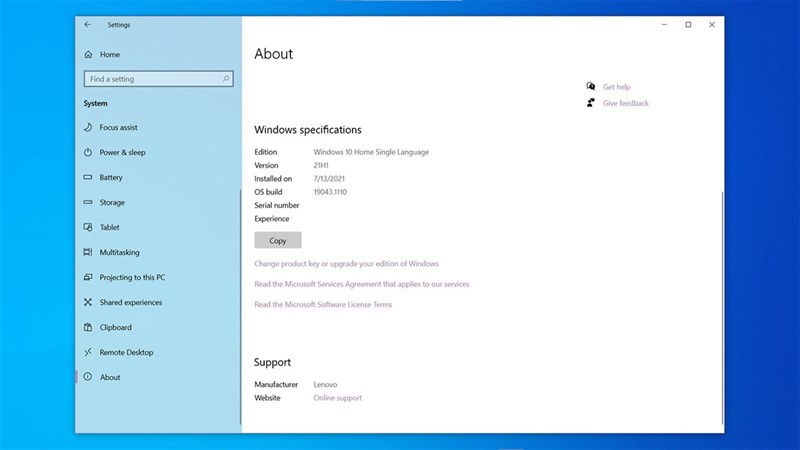
Sau đó anh em chọn theo đường dẫn System > About để kiểm tra chính xác nhất.
Ở đây anh em có thể xem được máy đang chạy phiên bản 32 bit hay 64 bit và chính xác từng phiên bản cập nhật của Windows.
Vậy mình đã san sẻ cách check được thông tin về Windows trên máy tính ? Nếu thấy bài viết có ích cho mình xin một like và một share nhé. Rất cảm ơn đồng đội đã xem bài viết .Bạn đang tìm cho mình một chiếc Laptop có màn hình hiển thị Retina để ship hàng nhu yếu việc làm và học tập ? Hãy đến với website của Thế Giới Di Động để tìm cho mình một chiếc Laptop với mức giá tốt nhất bằng cách bấm vào nút cam bên dưới nhé .
LAPTOP MÀN HÌNH RETINA TẠI TGDĐ
Xem thêm :
Biên tập bởi Nguyễn Ngọc Huy
Hãy để lại thông tin để được tương hỗ khi thiết yếu ( Không bắt buộc ) :
Anh
Chị
Source: https://suanha.org
Category : Điện Máy

Vì sao nên chọn sửa bếp từ tại nhà Hà Nội tại App Ong Thợ? https://dvn.com.vn/dia-chi-nao-sua-bep-tu-lay-ngay-o-ha-noi/ Sửa bếp từ lấy...
Đọc tiếp
Quy trình Khắc Phục Tủ Lạnh Hitachi Bị Ngập Nước Chuẩn An Toàn Tủ lạnh Hitachi bị ngập nước cần...
Đọc tiếp
Trung Tâm Bảo Hành Bếp Từ Bosch Tại Hà Đông - Hà Nội Bạn đang bị hỏng bếp từ Bosch...
Đọc tiếp
Dịch vụ Bảo hành Hitachi tại Tuyên Quang 0948 559 995 https://suachuatulanh.org/ho-tro-bao-hanh-san-pham-hitachi/ Bảo hành Hitachi là gì? Danh sách trung...
Đọc tiếp
Hướng Dẫn Kiểm Tra Bảo Hành Sản Phẩm Sharp Tại Nhà Các sản phẩm Sharp bảo hành bao lâu? Hướng...
Đọc tiếp
Cách Kiểm Tra Đăng Ký Bảo Hành Sản Phẩm Bosch Tại Việt Nam Sản phẩm Bosch được hỗ trợ bảo...
Đọc tiếp