
Cách kiểm tra cấu hình máy tính, laptop là việc làm cần thiết khi bạn muốn biết các phần cứng trong máy có đúng như thông tin dán bên ngoài không, hoặc dùng khi cần mua các thiết bị phù hợp với phần cứng đã có để nâng cấp máy. Ở thủ thuật máy tính dưới đây, Sforum sẽ hướng dẫn bạn 3 cách đơn giản để kiểm tra cấu hình, thông tin phần cứng máy tính, laptop.
máy tính ?máy tính
Cách xem cấu hình máy tính, laptop bằng lệnh msinfo32
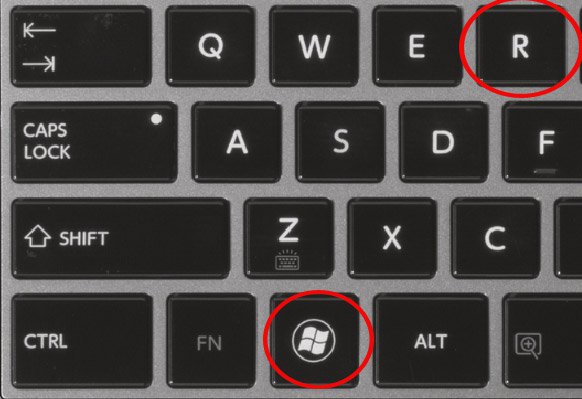
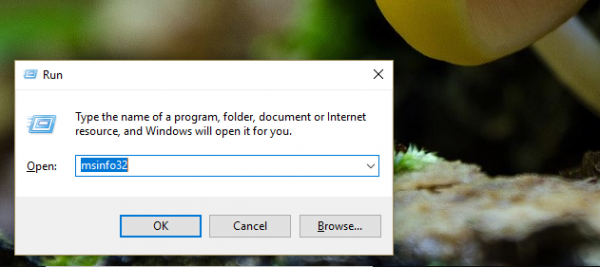
Đối với Windows 8.1/10, trên bàn phím bạn nhấn phím cửa sổ + R, nhập vào msinfo32 để xem toàn bộ thông tin máy tính, không chỉ có cấu hình mà còn có cả các thông tin về phần cứng, phần mềm cùng các thành phần khác trên máy.
 Cửa sổ System Information hiện ra, được cho phép bạn xem rất nhiều thông số của mạng lưới hệ thống như : Tên hệ quản lý và điều hành kèm phiên bản Windows 32 bit hay 64 bit, tên mạng lưới hệ thống, đơn vị sản xuất máy tính, bộ vi giải quyết và xử lý, kéo xuống dưới một chút ít là những thông số của RAM, … Nếu muốn kiểm tra thông số kỹ thuật máy tính cụ thể về phần cứng, ứng dụng hay những thành phần khác hoàn toàn có thể điều hướng trong menu bên trái .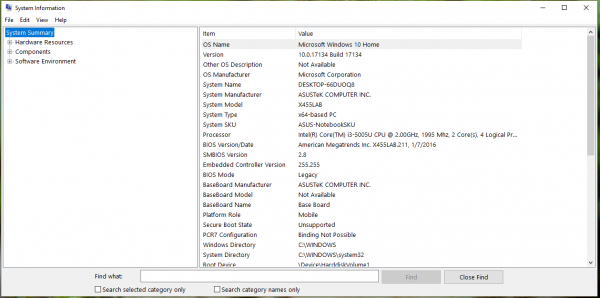
Cách kiểm tra cấu hình máy tính bằng Computer Properties
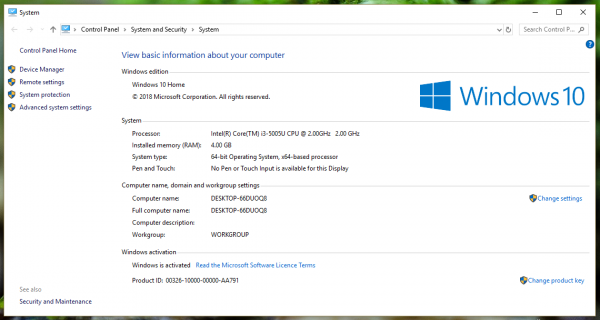
Đây là thao tác đơn giản nhất, được sử dụng rộng rãi trên các phiên bản Windows từ XP, Vista, 7… tới Windows 10.
Bạn đang đọc: 7+ cách kiểm tra cấu hình máy tính, laptop đơn giản
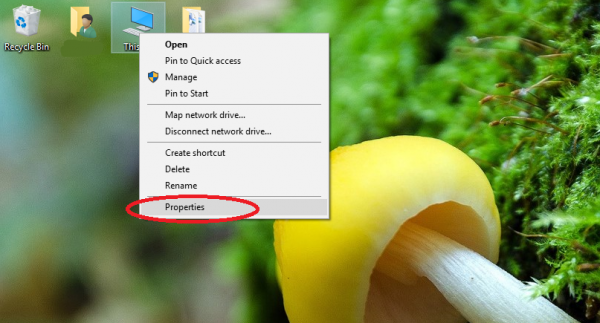
Đối với Windows 8 trở lên, bạn nhấp chuột phải vào biểu tượng This PC > Properties
Cách kiểm tra cấu hình máy tính với lệnh dxdiag
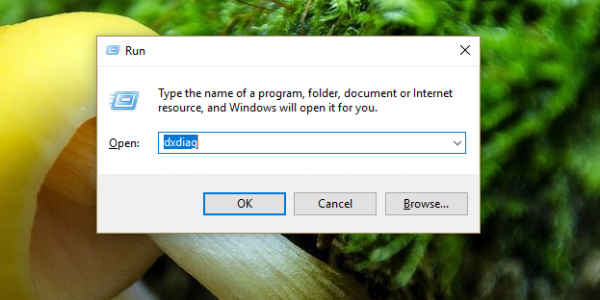
Tương tự như trên, lệnh dxdiag này rất “cổ xưa” nhưng vẫn hữu hiệu và cho nhiều thông tin chi tiết hơn cách 1. Để thực hiện, các bạn mở run (bấm phím cửa sổ + R), gõ dxdiag rồi Enter.
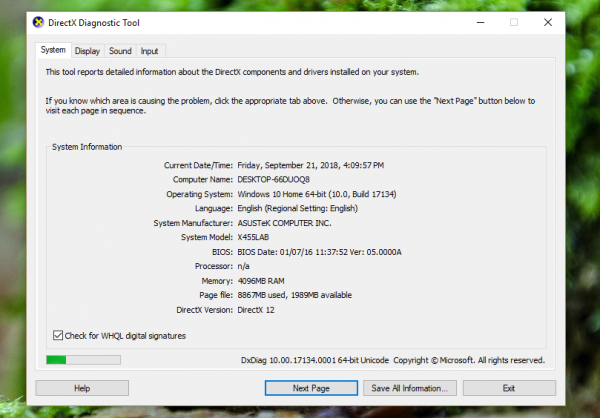
Dxdiag sẽ hiển thị các thông tin tương tự như với Computer Properties, bên cạnh có còn có thông số về màn hình (trong phần Display), âm thanh – Sound và các thiết bị nhập liệu, hỗ trợ (trong phần Input, ở đây là chuột và bàn phím).
Cách kiểm tra cấu hình máy tính bằng Task Manager
Bước 1: Truy cập nhanh vào Task Manager bằng cách nhấn tổ hợp phím Ctrl + Shift + ESC.

Bước 2: Tại mục Performance, click chuột vào từng thông tin ở thanh bên trái màn hình để kiểm tra thông tin chi tiết ở màn hình phía bên phải.

Ví dụ : Khi chọn ô Memory, bạn sẽ kiểm tra được dung tích của máy ( đã sử dụng và còn trống ), tốc dộ BUS RAM, …

Cách kiểm tra cấu hình máy tính trong Settings
Bước 1: Mở Settings. Click chuột vào System.

Bước 2: Nhấn vào mục About ở thanh bên trái, thông tin chi tiết về máy sẽ hiển thị ở phần bên phải.

Cách kiếm tra cấu hình máy tính bằng Command Prompt
Bước 1: Nhập “command prompt” vào thanh Search > Run as administrator.

Bước 2: Nhập lệnh “systeminfo” vào rồi nhấn Enter. Thông tin chi tiết về phần mềm và phần cứng sẽ được hiển thị ngay bên dưới.

Kiểm tra cấu hình máy tính laptop bằng PowerShell
Bước 1: Nhập “powershell” vào thanh Search > Run as administrator.

Bước 2: Nhập lệnh “Get-ComputerInfo” và nhấn Enter. Tất cả thông tin về máy sẽ được hiển thị ngay bên dưới.

Để xem thông tin, kiểm tra cấu hình máy tính trên Windows XP, Vista, 7, 8/8.1 và Windows 10 bạn có thể dùng lệnh dxdiag trên cmd, xem qua Properties của PC hoặc dùng phần mềm hỗ trợ như đã hướng dẫn ở trên. Hãy chia sẻ bài viết cách xem cấu hình laptop hữu ích này đến bạn bè và người thân nhé! Chúc bạn thành công.
Source: https://suanha.org
Category : Điện Máy

Vì sao nên chọn sửa bếp từ tại nhà Hà Nội tại App Ong Thợ? https://dvn.com.vn/dia-chi-nao-sua-bep-tu-lay-ngay-o-ha-noi/ Sửa bếp từ lấy...
Đọc tiếp
Quy trình Khắc Phục Tủ Lạnh Hitachi Bị Ngập Nước Chuẩn An Toàn Tủ lạnh Hitachi bị ngập nước cần...
Đọc tiếp
Trung Tâm Bảo Hành Bếp Từ Bosch Tại Hà Đông - Hà Nội Bạn đang bị hỏng bếp từ Bosch...
Đọc tiếp
Dịch vụ Bảo hành Hitachi tại Tuyên Quang 0948 559 995 https://suachuatulanh.org/ho-tro-bao-hanh-san-pham-hitachi/ Bảo hành Hitachi là gì? Danh sách trung...
Đọc tiếp
Hướng Dẫn Kiểm Tra Bảo Hành Sản Phẩm Sharp Tại Nhà Các sản phẩm Sharp bảo hành bao lâu? Hướng...
Đọc tiếp
Cách Kiểm Tra Đăng Ký Bảo Hành Sản Phẩm Bosch Tại Việt Nam Sản phẩm Bosch được hỗ trợ bảo...
Đọc tiếp













































