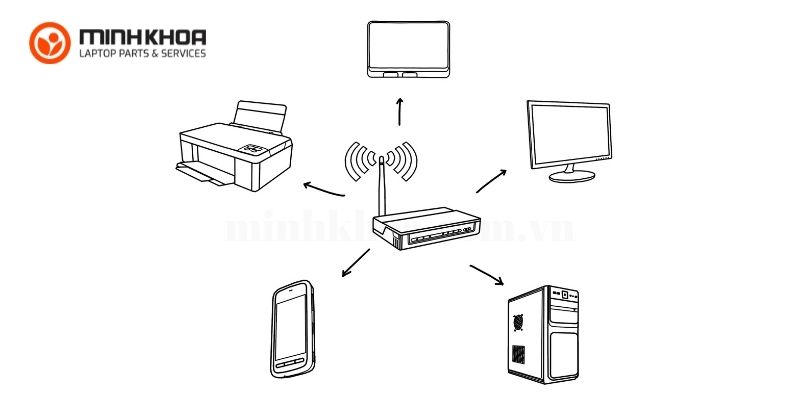
Khi ngày càng có nhiều máy in hỗ trợ kết nối mạng không dây, việc in ấn thông qua wifi trở nên dễ dàng hơn bao giờ hết. Nếu bạn có một máy in hỗ trợ kết nối qua wifi, bạn sẽ có thể in tài liệu từ cả máy tính Windows hoặc Mac chỉ với vài thao tác. Cùng tìm hiểu cách kết nối máy tính với máy in qua wifi đơn giản ngay trong bài viết dưới đây nhé!

Định thông số kỹ thuật truy vấn internet trên máy in
Đây là những bước chung để kết nối máy in không dây với mạng Wi-Fi
Bước 1: Bật bộ định tuyến Wi-Fi và máy tính xách tay của bạn
Bước 2: Bật nguồn máy in.
Bước 3: Trên bảng điều khiển của máy in, đi tới cài đặt thiết lập không dây (wireless setup settings).
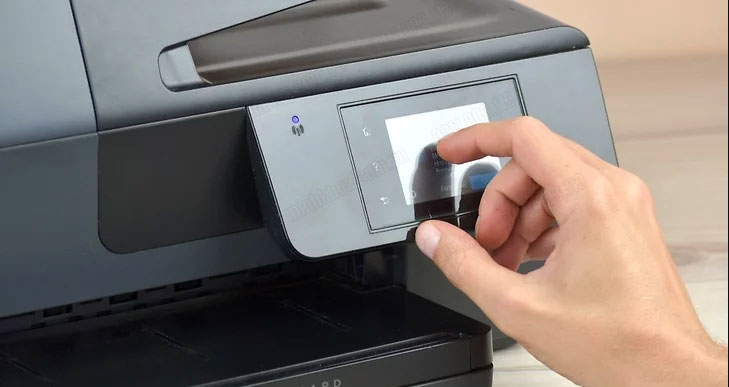
Lưu ý: Nếu bạn sử dụng máy in Epson, hãy điều hướng đếnSetup > Wireless LAN Settings. Nếu bạn có máy in HP, hãy chuyển đến Network.
Bước 4: Chọn SSID của mạng Wi-Fi.
Bước 5: Nhập mật khẩu bảo mật Wi-Fi. Mật khẩu là khóa WEP hoặc cụm mật khẩu WPA cho bộ định tuyến
Bước 6: Đèn kết nối wifi trên máy in sẽ bật khi máy in kết nối với Wi-Fi.
Trên thực tiễn, không có một cách duy nhất để thiết lập một máy in không dây. Các tên thương hiệu máy in lớn – Brother, Canon, Epson, HP hoặc một số ít những hãng khác – đều sử dụng những bước khác nhau để thiết lập máy in của họ với mạng Wi-Fi
Bạn hoàn toàn có thể tìm hiểu thêm cách thiết lập trong hướng dẫn sử dụng máy in của bạn hoặc hãy thử tìm kiếm trực tuyến bằng tên mẫu sản phẩm và đọc thông tin từ website của nhà phân phối .
Tuy nhiên những bước triển khai được nêu ở trên là những bước cơ bản nhất hoàn toàn có thể vận dụng trên hầu hết những loại máy in .
Sau khi máy in có quyền truy vấn vào mạng Wi-Fi, hãy thêm máy in không dây vào máy tính xách tay của bạn. Cách kết nối máy in với laptop qua wifi như sau :Cách kết nối máy tính với máy in qua wifi trên windows
Hướng dẫn cách kết nối máy in với máy tính Win 10
Nếu máy tính của bạn đang chạy Windows, bạn hoàn toàn có thể cần update lên phiên bản Windows 10 mới nhất để bảo vệ rằng bạn có tương hỗ trình điều khiển và tinh chỉnh update .
Windows 10 sẽ thuận tiện tìm thấy bất kể máy in nào được kết nối với cùng một mạng cục bộ trải qua Wi-Fi .
Dưới đây là những bước kết nối máy tính windows 10 với máy inBước 1: Nhấn vào Start Menu và chọn Setting > Chọn Devices > Printers & scanners.
Hoặc bạn có thể nhập Printers & scanners vào mục tìm kiếm của windows sau đó chọn kết quả trên cùng
Bước 2a: Chọn Add a printer or scanner và đợi máy in của bạn xuất hiện trong danh sách
Sau đó chọn máy in và nhấn Add device.
Bước 2b: Nếu Windows không tìm thấy máy in của bạn, hãy chọn The printer that I want isn’t listed.
Trong hộp Add Printer chọn Add a Bluetooth, wireless or network discoverable printer và chọn Next.
Chọn máy in của bạn và chọn Next
Bước 3: Chờ trong khi Windows thiết lập các trình điều khiển cần thiết và thêm máy in vào máy tính xách tay.
Bước 4: Windows có thể nhắc bạn cài đặt phần mềm bổ sung. Nếu vậy, hãy chọn Tải ứng dụng để tải xuống và cài đặt phần mềm từ Microsoft Store.
Bước 5: Khi quá trình thiết lập hoàn tất, máy tính xách tay của bạn có thể kết nối với máy in qua wifi để in ấn mà không cần sử dụng cáp hoặc usb hỗ trợ.
Hướng dẫn ách kết nối máy in với máy tính win 7, win 8
Việc truy vấn cài đặt để thêm máy in không dây vào máy tính xách tay Windows 8 hoặc Windows 7 hơi khác một chút ít .
Bước 1: Đi tới Start và chọn Devices and Printers
Bước 2: Chọn Add a printer
Bước 3: Trong trình hướng dẫn Add Printer, hãy chọn Add a network, wireless or Bluetooth printer.
Bước 4 : Trong list những máy in khả dụng, hãy chọn máy in .
Bước 5: Chọn Next
Bước 6: Windows có thể cần cài đặt trình điều khiển máy in. Nếu vậy, hãy chọn Install driver để tiếp tục.
Bước 7 : Hoàn thành những bước trong trình hướng dẫn .
Bước 8: Chọn Finish khi bạn hoàn tất.
Cách kết nối máy in với wifi trên máy tính macOS
Không có bất kể sự đổi khác nào giữa những loại máy Mac khác nhau khi thiết lập máy in mới, miễn là chúng đang sử dụng cùng một phiên bản macOS .
Cách kết nối máy in với wifi trên macOS như sauBước 1: Nhấn nút mở nguồn trên máy in và kết nối máy in của bạn với cùng một mạng với máy Mac
Bước 2: Chọn Menu Apple > nhấp chọn System Preferences.
Bước 3: Tiếp theo chọn Print and Scan. Tại đây sẽ hiển thị danh sách các máy in để bạn có thể lựa chọn.
Nếu bạn không thấy tên máy in cần kết nối, hãy nhấp vào biểu tượng dấu ” + “ở cuối danh sách và máy Mac của bạn sẽ quét để tìm kiếm và hiển thị tên máy in mới. Có thể mất một hoặc hai phút.
Bước 4: Khi nó hiển thị, hãy chọn máy in của bạn và nhấp vào Add. Nếu không tìm thấy thì có lẽ bạn cần phải tải phần mềm hỗ trợ cho máy in (tùy dòng máy in).
Lưu ý : Trong quy trình thực thi, hãy setup bất kể ứng dụng mới nào bạn được mạng lưới hệ thống nhu yếu như driver máy in, bonjour .
Với cách kết nối máy tính với máy in qua wifi dành cho hệ quản lý macOS này bạn hoàn toàn có thể vận dụng cho tổng thể những loại máy mac khác nhau .Cách khắc phục sự cố kết nối máy in qua wifi bị lỗi
Nếu bạn gặp sự cố khi kết nối máy in với mạng Wi-Fi, bạn hoàn toàn có thể triển khai những cách khắc phục dưới đây :
- Kết nối máy in với máy tính xách tay bằng cáp máy in hoặc cáp USB. Nếu máy tính xách tay in với máy in khi kết nối bằng cáp, có thể máy in của bạn không kết nối được với Wi-Fi.
- Một cái gì đó có thể đang chặn quyền truy cập của máy in. Kiểm tra màn hình máy in để biết cường độ Wi-Fi có ổn định không (một số máy in không có tính năng này) và di chuyển máy in để nhận tín hiệu Wi-Fi tốt hơn.
- Xóa mọi lệnh in đang chờ xử lý. Có thể có sự cố với tài liệu đang in, khiến khả năng kết nối Wi-Fi của máy in bị chặn.
- Khởi động lại máy in.
- Đảm bảo chương trình cơ sở của máy in được cập nhật.
Kết luận
Trên đây là hướng dẫn cách kết nối máy tính với máy in qua wifi đối với hệ điều hành window và macOS, Laptop Minh Khoa hi vọng sẽ mang đến cho bạn những thông tin hữu ích để tham khảo và thành công thực hiện.
Nếu quy trình kết nối máy in qua wifi bị lỗi, bạn hoàn toàn có thể liên hệ hotline 0911003113, nhân viên cấp dưới kỹ thuật của chúng tôi sẽ tương hỗ bạn setup và giải đáp vướng mắc không lấy phí
Bài viết này có hữu dụng không ?Đánh giá 0 / 5. Số lượt nhìn nhận : 0 Hãy là người tiên phong nhìn nhận bài viết. Chia sẻ Laptop Minh Khoa
Source: https://suanha.org
Category : Điện Máy

Vì sao nên chọn sửa bếp từ tại nhà Hà Nội tại App Ong Thợ? https://dvn.com.vn/dia-chi-nao-sua-bep-tu-lay-ngay-o-ha-noi/ Sửa bếp từ lấy...
Đọc tiếp
Quy trình Khắc Phục Tủ Lạnh Hitachi Bị Ngập Nước Chuẩn An Toàn Tủ lạnh Hitachi bị ngập nước cần...
Đọc tiếp
Trung Tâm Bảo Hành Bếp Từ Bosch Tại Hà Đông - Hà Nội Bạn đang bị hỏng bếp từ Bosch...
Đọc tiếp
Dịch vụ Bảo hành Hitachi tại Tuyên Quang 0948 559 995 https://suachuatulanh.org/ho-tro-bao-hanh-san-pham-hitachi/ Bảo hành Hitachi là gì? Danh sách trung...
Đọc tiếp
Hướng Dẫn Kiểm Tra Bảo Hành Sản Phẩm Sharp Tại Nhà Các sản phẩm Sharp bảo hành bao lâu? Hướng...
Đọc tiếp
Cách Kiểm Tra Đăng Ký Bảo Hành Sản Phẩm Bosch Tại Việt Nam Sản phẩm Bosch được hỗ trợ bảo...
Đọc tiếp