Nếu bạn mới sở hữu một chiếc máy in hiện đại nhằm phục vụ cho quá trình in ấn tài liệu cho việc học tập và công việc nhưng bạn chưa có kinh nghiệm trong việc sử dụng chiếc máy in đó. Bạn chưa biết cách thiết lập, cài đặt và kết nối địa chỉ IP giữa máy in và máy tính thì bài viết này sinh ra để dành cho bạn. Hãy cùng học cách kết nối máy in qua địa chỉ IP trên máy tính qua bài viết này nhé!

Hướng dẫn kết nối máy in qua địa chỉ ip
Có nhiều người sẽ nghĩ rằng việc thiết lập địa chỉ IP cho máy tính vô cùng phức tạp và cần nhờ đến sự trợ giúp của những chuyên viên máy tính. Nhưng thực sự thì nó vô cùng đơn thuần chỉ với vài bước cơ bản :

>> > Xem thêm : Hướng dẫn cách kết nối máy in với máy tính đơn thuần
Chỉ trong vòng chưa đầy 1-2 phút là bạn có thể hoàn thành được quá trình thiết lập IP cho máy in một cách dễ dàng và thuận tiện cho việc kết nối với máy tính sau này, làm cho quá trình in ấn cũng nhanh hơn và thuận tiện hơn.
Bạn đang đọc: Hướng Dẫn Cách Kết Nối Máy In Qua Địa Chỉ IP Máy Tính
Nếu trường hợp máy in của bạn đã được thiết lập IP từ trước thì bạn hoàn toàn có thể biết được IP qua một vài thao tác sau :
- Bạn sử dụng cùng một loại mạng cho máy in và máy tính.
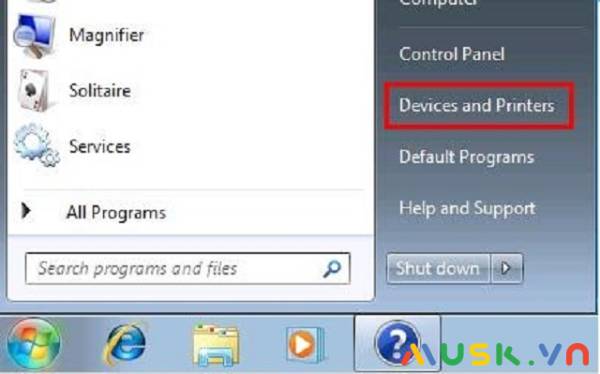
- Chọn Start Window => Control panel => View devices and printers.
- Sau khi xuất hiện hộp thoại chứa nhiều hình ảnh máy in, bạn click chuột vào chọn máy in mà bạn muốn biết địa chỉ IP => Printer properties.
- Bạn sẽ quan sát thấy địa chỉ IP máy in của bạn ở thẻ Posts.
Cách cài máy in qua địa chỉ ip không cần cắm dây
Cách kết nối máy in qua địa chỉ IP đơn giản nhanh gọn
Quá trình kết nối máy in bằng địa chỉ IP sẽ giúp người sử dụng thuận tiện hơn so với việc in ấn sách vở. Bạn chỉ cần biết được địa chỉ IP và kết nối với máy tính là bạn hoàn toàn có thể truyền và in được tài liệu nhanh gọn .
Cách kết nối máy in qua địa chỉ IP và kiểm tra địa chỉ IP cho máy in
Dưới đây là một số cách kết nối máy in qua địa chỉ IP bạn có thể tham khảo nhé!
Cách 1: Kết nối địa chỉ IP bằng việc sử dụng mạng WLAN
- Nhấn chọn tổ hợp phím Windows + R, xuất hiện hộp thoại Run.
- Ở dòng Open, người sử dụng lúc này cần nhập địa chỉ IP của máy in” 12345” đã được thiết lập trước đó và ấn OK.
- Bạn quan sát trên màn hình lúc này sẽ hiện ra tên của máy in và bạn chỉ cần ấn chọn vào Connect.
- Lúc này, máy tính của bạn sẽ tự động tìm kiếm và kết nối với máy in của bạn, cho đến khi quá trình kết nối hoàn thành bạn chỉ cần nhấn click OK.
Cách 2: Thông qua Control panel
Kết nối địa chỉ IP của máy in với máy tính thông qua Control panel
- Bạn chọn Start Windows => nhấn Control Panel.
- Nhấn chọn Devices and Printers => chọn Add a printer => chọn The printer that I want isn’t listed => chọn Add a printer using a TCP/IP address or hostname => ấn Next.
- Bước tiếp theo bạn cần làm là nhập địa chỉ IP của máy in vào và ấn Next.
- Chờ trong một vài giây để quá trình kết nối hoàn tất.
Các lỗi thường gặp khi kết nối máy in
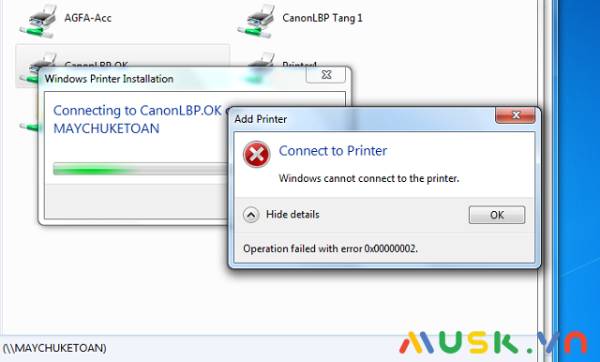
Trong quy trình kết nối máy in qua địa chỉ IP với máy tính sẽ gặp phải một số ít lỗi thường gặp. Nhưng bạn đừng quá lo ngại vì bạn trọn vẹn hoàn toàn có thể tự thay thế sửa chữa trong một vài trường hợp mà không cần thợ sửa chữa thay thế .
>> > Xem thêm :
- Cài đặt máy in cho máy tính win 10 chi tiết dễ áp dụng nhất
- Hướng dẫn cài đặt máy in qua wifi chi tiết dễ áp dụng nhất
Dưới đây là 1 số ít lỗi cơ bản và cách sửa chữa thay thế khi kết nối với máy in qua địa chỉ ip mà bạn hoàn toàn có thể tìm hiểu thêm nhé !
Trường hợp 1: Laptop không tìm được địa chỉ IP của máy in
Đây là một trong những lỗi thường gặp và nguyên do là do năng lực nhận diện của máy tính bạn còn kém. Trong trường hợp này, bạn không cần quá lo ngại và chỉ cần chọn : The printer that I want isn’t listed => nhấn chọn Add a printer using a TCP / IP address và nhập địa chỉ IP là triển khai xong .
Máy tính không tìm được địa chỉ IP của máy inTrường hợp 2: Lỗi 0x000007e, thiếu file Mscms.Dll
Cách sửa chữa thay thế :
- Chọn ổ đĩa C trong phần Computer => Chọn System 23 => Gõ “mscms.dll” ở ô tìm kiếm góc trên cùng bên phải.
- Khi mở được file thì bạn chỉ cần copy và thoát ra khỏi mục System32 => Spool => Drivers.
- Chọn mục có tên: 3 => past phần vừa copy tại đây.
- Khi có thông báo mới => chọn Replace the file in destination.
Nếu bạn không thể khắc phục được thì lúc này bạn có thể nhờ đến sự giúp đỡ của những người có chuyên môn trong lĩnh vực này nhé.
Các câu hỏi thường gặp
Có những cách kết nối máy in qua địa chỉ IP?
Hiện nay có 2 cách phổ cập để kết nối máy in qua địa chỉ IP :
- Cách 1: Kết nối địa chỉ IP bằng việc sử dụng mạng WLAN
- Cách 2: Thông qua Control panel
Các lỗi thường gặp khi kết nối máy in
Dưới đây là 1 số ít lỗi cơ bản và cách thay thế sửa chữa khi kết nối với máy in qua địa chỉ ip mà bạn hoàn toàn có thể tìm hiểu thêm nhé :
Trên đây là những thông tin mà Musk.vn đã chia sẻ về kết nối máy in qua địa chỉ IP, hi vọng sẽ giúp được cho bạn trong quá trình kết nối máy in. Chúc bạn thành công!
Source: https://suanha.org
Category : Điện Máy

Vì sao nên chọn sửa bếp từ tại nhà Hà Nội tại App Ong Thợ? https://dvn.com.vn/dia-chi-nao-sua-bep-tu-lay-ngay-o-ha-noi/ Sửa bếp từ lấy...
Đọc tiếp
Quy trình Khắc Phục Tủ Lạnh Hitachi Bị Ngập Nước Chuẩn An Toàn Tủ lạnh Hitachi bị ngập nước cần...
Đọc tiếp
Trung Tâm Bảo Hành Bếp Từ Bosch Tại Hà Đông - Hà Nội Bạn đang bị hỏng bếp từ Bosch...
Đọc tiếp
Dịch vụ Bảo hành Hitachi tại Tuyên Quang 0948 559 995 https://suachuatulanh.org/ho-tro-bao-hanh-san-pham-hitachi/ Bảo hành Hitachi là gì? Danh sách trung...
Đọc tiếp
Hướng Dẫn Kiểm Tra Bảo Hành Sản Phẩm Sharp Tại Nhà Các sản phẩm Sharp bảo hành bao lâu? Hướng...
Đọc tiếp
Cách Kiểm Tra Đăng Ký Bảo Hành Sản Phẩm Bosch Tại Việt Nam Sản phẩm Bosch được hỗ trợ bảo...
Đọc tiếp