
Bạn đang gặp phải yếu tố về máy in không in được 2 mặt của tờ giấy nhưng vẫn ra làm 2 bản in. Bạn cảm thấy hoang mang lo lắng, không biết máy in của mình đang gặp thực trạng lỗi như thế nào ?
Bạn đang cần:
Một số máy in có chức năng in 2 mặt tự động nhưng khi cài đặt xong phần mềm driver cho máy nhưng vẫn không thể nào sử dụng được chức năng này? Ví dụ như một số dòng HP m404dn, HP 1320N, HP P2015D,….
Xem thêm: Ứng dụng DienmayXANH: Ứng dụng mua hàng online của https://suanha.org | Link tải free, cách sử dụng
Bạn đang đọc: Máy in HP 404dn không in được 2 mặt và cách khắc phục – Hải Long Computer Cửa Hàng Máy Tính #1 Giá Tốt
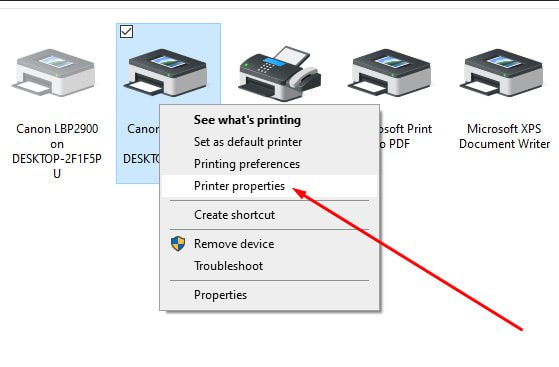
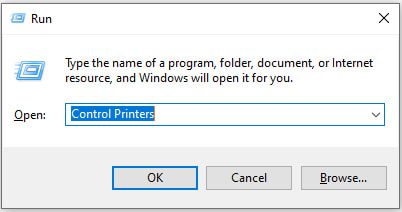
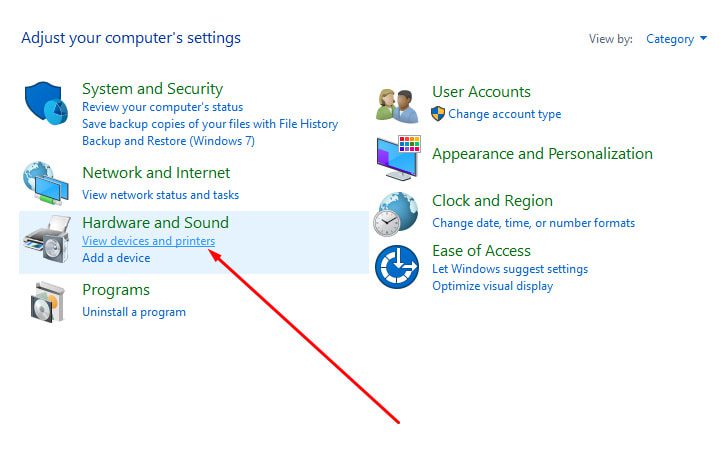
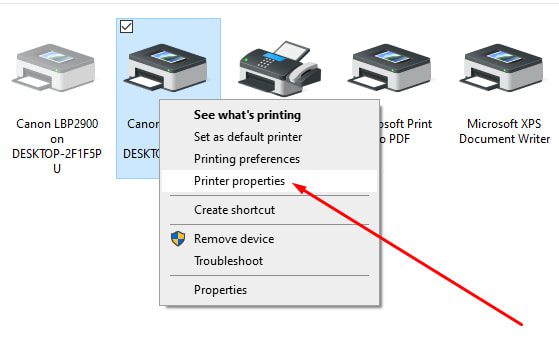
Cuối cùng, mở Word ra và thực thi in thử thôi ! Nếu vẫn không được thì hãy gỡ ứng dụng setup Driver máy in đi. Sau đó, tải và setup một bản chuẩn khác về. Cách gỡ Driver : Nhấp chuột phải vào hình tượng máy in trong phần Devices and Printers rồi click chọn mục Remove device
Mong rằng những thông tin chúng tôi mang lại đã giúp những bạn hiểu rõ nguyên do và có những giải pháp khắc phục hiệu suất cao. Đừng quên liên hệ với Hải Long Computer để được tư vấn đơn cử hơn, hướng dẫn kỹ thuật chi tiết cụ thể khi thay thế sửa chữa máy in nhé !
Source: https://suanha.org
Category : Điện Máy

Vì sao nên chọn sửa bếp từ tại nhà Hà Nội tại App Ong Thợ? https://dvn.com.vn/dia-chi-nao-sua-bep-tu-lay-ngay-o-ha-noi/ Sửa bếp từ lấy...
Đọc tiếp
Quy trình Khắc Phục Tủ Lạnh Hitachi Bị Ngập Nước Chuẩn An Toàn Tủ lạnh Hitachi bị ngập nước cần...
Đọc tiếp
Trung Tâm Bảo Hành Bếp Từ Bosch Tại Hà Đông - Hà Nội Bạn đang bị hỏng bếp từ Bosch...
Đọc tiếp
Dịch vụ Bảo hành Hitachi tại Tuyên Quang 0948 559 995 https://suachuatulanh.org/ho-tro-bao-hanh-san-pham-hitachi/ Bảo hành Hitachi là gì? Danh sách trung...
Đọc tiếp
Hướng Dẫn Kiểm Tra Bảo Hành Sản Phẩm Sharp Tại Nhà Các sản phẩm Sharp bảo hành bao lâu? Hướng...
Đọc tiếp
Cách Kiểm Tra Đăng Ký Bảo Hành Sản Phẩm Bosch Tại Việt Nam Sản phẩm Bosch được hỗ trợ bảo...
Đọc tiếp













































