Và sau đây LPTech sẽ chia sẻ những thông tin chi tiết giúp mọi người nắm được cách sử dụng Google dịch hình ảnh trên thiết bị PC và mobile dễ hiểu nhất.
Google dịch hình ảnhlà tính năng mới được nâng cấp từ google dịch văn bản. Tuy nhiên, với một số người dùng hiện nay thì tính năng này còn khá mới mẻ và chưa thực sự biết hết công dụng của nó để sử dụng một cách hiệu quả nhất.
Có rất nhiều thiết bị cho phép bạn sử dụng Google dịch hình ảnh một cách nhanh chóng và hiệu quả. Người dùng có thể sử dụng ứng dụng google dịch hình ảnh trên điện thoại iPhone, iPad hoặc Android. Tuy nhiên, độ chính xác của bản dịch hình ảnh còn tuỳ thuộc vào độ rõ ràng của văn bản. Bản dịch cho những văn bản có kích thước nhỏ, nội dung text không rõ ràng hoặc cách điệu có thể dẫn tới bản dịch không chính xác.
Các tùy chọn của gg dịch bằng hình ảnh
Hiện nay, Google dịch hình ảnh có 3 tùy chọn giúp người dùng dịch thuật nội dung mong ước một cách thuận tiện như sau :
1. Dịch tức thì
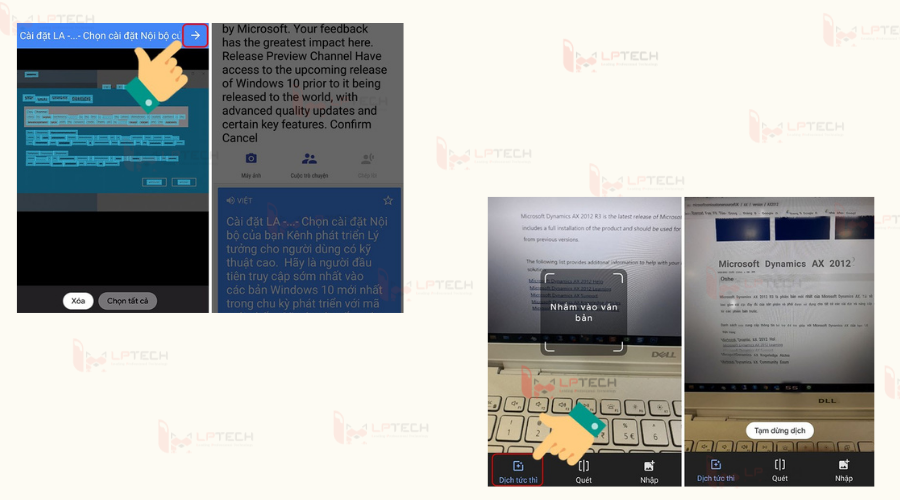
Với tính năng này, gg dịch bằng hình ảnh ngay lập tìm dịch các đoạn văn bản chỉ bằng việc sử dụng camera của điện thoại. Chỉ cần quét văn bản của hình ảnh ngay lập tức bằng cách nhấp vào tùy chọn Máy ảnh trong Ứng dụng Google Dịch và sau đó ứng dụng sẽ hiển thị cho bạn tab Dịch hình ảnh tức thì. Do vậy, bạn hoàn toàn có thể tiết kiệm được rất nhiều thời gian.
2. Quét
Nếu như bạn có hình ảnh của một loại ngôn từ mà bạn không hiểu nghĩa, tuy nhiên bạn lại không hề chuyển chúng sang tệp văn bản .
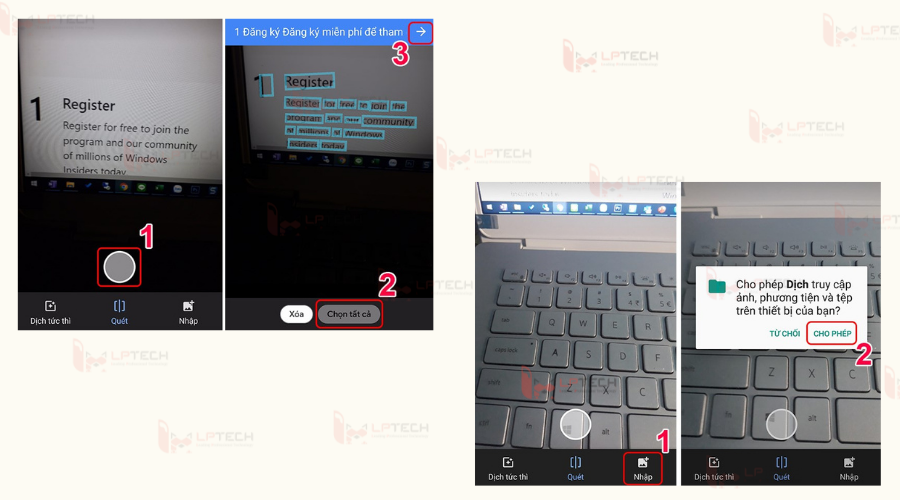
Để dịch một phần tài liệu hoặc hình ảnh hoặc ảnh tĩnh, bạn cần mở ứng dụng Google Dịch > Nhấp vào Máy ảnh > Quét. Sau khi bạn nhấp vào Quét, hãy chọn một điểm trên hình ảnh (văn bản) mong muốn của bạn bằng máy ảnh của điện thoại di động, hãy nhấn nút Chụp hình tròn, Google Image Translate sẽ bắt đầu nhận dạng văn bản trong hình ảnh. Bạn có thể sử dụng ngón tay của mình để đánh dấu văn bản cần dịch.
Bạn hoàn toàn có thể thấy tùy chọn Quét có ưu điểm hơn tùy chọn dịch tức thì vì ứng dụng nghiên cứu và phân tích và dịch một hình ảnh tĩnh thay vì nhận dạng văn bản trực tiếp. Hiểu một cách đơn thuần GG dịch hình ảnh sẽ quét hình ảnh và hiển thị văn bản đã dịch trong hộp văn bản giống như những bản dịch thường thì trong ứng dụng google dịch .Lưu ý : Nhớ biến hóa ngôn từ dịch theo nhu yếu của bạn từ trang chủ của ứng dụng Google Dịch .
3. Nhập
Tính năng này được cho phép sử dụng hình ảnh đã có sẵn trong điện thoại thông minh làm nguồn nguồn vào và dịch văn bản theo mong ước của bạn. Khi chọn tính năng dịch ảnh này, đoạn dịch cũng sẽ được hiển thị trong hộp văn bản giống như tùy chọn Quét .Tất cả những gì bạn cần làm là mở ứng dụng Google Dịch > nhấp vào Máy ảnh > chọn Nhập rồi chọn hình ảnh bạn muốn dịch. Sau khi Ứng dụng Google Dịch đã nghiên cứu và phân tích và nhận dạng văn bản, bạn hoàn toàn có thể sử dụng ngón tay của mình để ghi lại văn bản bạn muốn dịch hoặc chỉ cần nhấp vào nút Chọn toàn bộ để chọn tổng thể văn bản đã nhận dạng để dịch .
Cách dùng Google dịch hình ảnh trên điện thoại
Để tải ứng dụng google dịch trên hệ điều hành iOS, bạn chỉ cần vào app store sau đó tải ứng dụng về máy, đối với hệ điều hành android, bạn sẽ truy cập vào cửa hàng Google Play.
Hướng dẫn chung
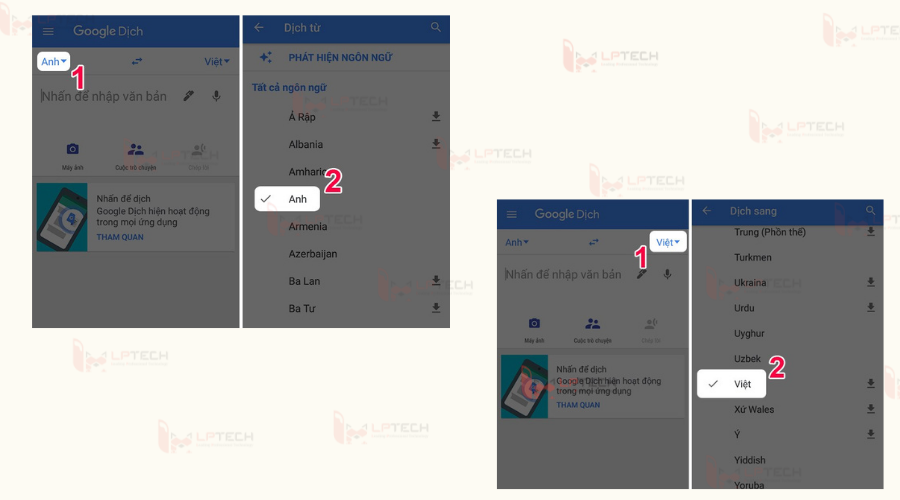
Lựa chọn ngôn từ cần dịch và ngôn từ muốn dịch sang ( ví dụ bạn cần dịch từ tiếng anh sang tiếng việt, chỉ cần thiết lập tùy chọn ngôn từ là tiếng anh và tiếng việt ) > Nhấn vào hình tượng máy ảnh và cấp quyền truy vấn camera khi dùng ứng dụng .Di chuyển camera đến nội dung mà bạn cần dịch > Nhấn vào hình tượng Camera > Chọn nội dung cần muốn dịch và bấm vào hình tượng mũi tên để xem nội dung. Để dịch ảnh có ảnh có sẵn nhấn vào Nhập > Cho phép gg dịch bằng ảnh truy vấn vào Album ảnh có sẵn > Chọn ảnh cần dịch > Chọn nội dung bạn muốn dịch .Nếu muốn dịch văn bản nhanh, bạn hoàn toàn có thể lựa chọn Dịch tức thì > Di chuyển camera lại gần nội dung bạn cần dịch .
Hướng dẫn cụ thể với những tùy chọn
Bước 1 : Lựa chọn ngôn từ cần dịch tại giao diện bên trái .Bước 2 : Lựa chọn ngôn từ muốn dịch sang tại giao diện bên phải .
Bước 3 : Nhấn vào hình tượng Camera và được cho phép cấp quyền truy vấn camera khi dùng ứng dụng .
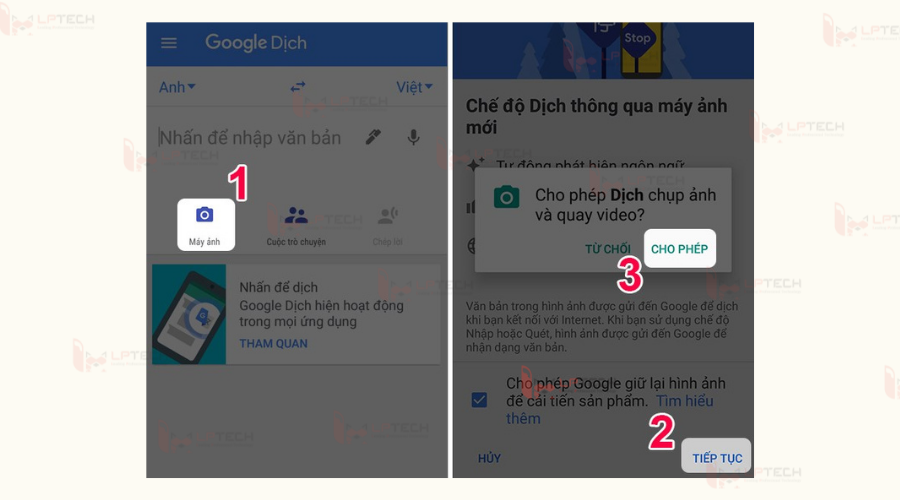
Bước 4 : Di chuyển camera lại gần nội dung bạn cần dịch > Nhấn vào hình tượng Camera để ứng dụng gg dịch quét tài liệu. Sau đó, bạn chỉ cần chọn nội dung muốn dịch và bấm vào hình tượng mũi tên để ứng dụng trả lại hiệu quả bạn muốn dịch .Bước 5 : Nếu bạn muốn dịch ảnh có sẵn hãy nhấn vào Nhập và được cho phép Google dịch truy vấn vào Album ảnh của bạn .
Bước 6: Chọn ảnh cần gg dịch > Chọn nội dung bạn muốn dịch.
Sau đó chỉ cần nhấn vào hình tượng mũi tên ở góc phải màn hình hiển thị để xem nội dung hình ảnh đã được dịch .Bước 7 : Trường hợp bạn muốn dịch văn bản nhanh, hoàn toàn có thể nhấn vào Dịch tức thì và chuyển dời camera lại gần nội dung cần dịch. Ứng dụng dịch hình ảnh của Google sẽ trả lại nhanh gọn nội dung bạn muốn dịch .
Dịch hình ảnh khi không có kết nối internet
Một ưu điểm không thể bỏ qua khi sử dụng tính năng gg dịch bằng hình ảnh đó là bạn có thể dùng tính năng dịch qua máy ảnh khi không có kết nối Internet. Trên điện thoại thông minh hoặc máy tính bảng Android, hãy mở ứng dụng dịch > Nhấn vào Máy ảnh > Nhấn vào Bộ chọn ngôn ngữ > Hãy tải ngôn ngữ mà bạn muốn dịch sang.
Sau khi quy trình tải ngôn từ hoàn tất, tính năng dịch qua máy ảnh sẽ hoạt động giải trí được cho tổng thể những ngôn từ đã tải xuống ngay cả khi bạn không có liên kết Internet .
Làm việc với bản dịch
Sau khi dịch xong nội dung hình ảnh như mong ước, bạn hoàn toàn có thể thực thi những hành vi khác như sao chép văn bản, nhu yếu đọc văn bản hoặc gửi văn bản đến trang chủ của Google dịch để biết thêm thông tin .
- Chọn đoạn văn bản bạn muốn thực hiện hành động.
- Ở dưới cùng, hãy chọn một mục trong băng chuyền:
- Sao chép văn bản: Để sao chép văn bản, hãy chọn văn bản muốn sao chép rồi nhấn vào biểu tượng Sao chép văn bản .
- Nghe: Để yêu cầu ứng dụng dịch đọc văn bản đã dịch, bạn hãy nhấn vào biểu tượng Nghe .
- Gửi đến trang chủ của Google dịch: Để nhận thêm thông tin, hãy nhấn vào biểu tượng Gửi đến trang chủ của Google Dịch .
- Tìm kiếm: Để tìm kiếm văn bản đã dịch trên Google, hãy nhấn vào biểu tượng Tìm kiếm
Cách dịch hình ảnh trên PC nhanh chóng
Việc dịch hình ảnh trên thiết bị PC so với sử dụng điện thoại cảm ứng sẽ phức tạp hơn. Bởi so với điện thoại thông minh, bạn chỉ cần dùng tính năng của camera quét hình ảnh đó là hoàn toàn có thể dịch nội dung mong ước .Nếu muốn dịch hình ảnh nhanh gọn trên PC, bạn cần phải setup tiện ích để sử dụng máy tính của mình như một chiếc smartphone. Sau đây là 1 số ít tiện ích dịch ảnh dành cho thiết bị PC được sử dụng phổ cập như sau :
Tiện ích Project Naptha
Bước 1 : Tìm kiếm và setup Project Naptha trên kho tiện ích sẵn có của trình duyệt. Sau khi đã hoàn thành phần cài đặt để thuận tiện hơn bạn hoàn toàn có thể chỉnh Project Naptha sang ngôn từ tiếng Việt .Bước 2 : Chụp lại hình ảnh có chứa văn bản mà bạn muốn dịch, sau đó dùng Project Naptha để copy thông tin này. Google ngay lập tức sẽ giúp bạn thực thi bôi đen những văn bản nhận diện được. Project Naptha còn tương hỗ dịch nhiều loại ngôn từ khác tùy theo nhu yếu của bạn .
Tiện ích Man Plus
Bước 1 : Tương tự như Project Naptha, tiên phong bạn cần tìm và setup xong tiện ích vào trình duyệt .Bước 2 : Đi đến website có hình ảnh mà bạn muốn dịch, sau đó bạn bấm vào hình tượng crop của Man Plus và cắt hình ảnh. Công cụ Man Plus sẽ triển khai nhận diện text trong ảnh sau đó xuất thành văn bản cho bạn. Điểm giống nhau giữa tiện ích Man Plus và Project Naptha là bạn đều hoàn toàn có thể dịch văn bản bằng nhiều những ngôn từ khác .
Tiện ích All Language Translator Free
Để dịch hình ảnh với ứng dụng All Language Translator Free, tiên phong bạn chỉ cần tải và setup ứng dụng này cho thiết bị PC của mình, sau đó thực thi theo những bước sau :Bước 1 : Mở ứng dụng All Language Translator Free ( ứng dụng này được chia thành những mục quản trị khác nhau như Translation, Dialogue Mode, Task và Glossary )Bước 2 : Chọn mục Translation để dịch bằng hình ảnh và chú ý quan tâm hãy chọn ngôn từ nguồn và ngôn từ đích tương thích với nhu yếu của bạn .Bước 3 : Lựa chọn hình thức dịch hình ảnh, bạn click vào hình tượng ảnh. Khi đã lựa chọn được hình ảnh cần dịch, ứng dụng sẽ tự động hóa hiển thị hiệu quả dịch ngay khung bên phải màn hình hiển thị vô cùng thuận tiện .Ngoài ra, ứng dụng này cũng có những tùy chọn như dịch qua file văn bản bằng hình tượng tệp. txt và dịch qua giọng nói với hình tượng micro .
Chuyển đổi nội dung hình ảnh sang văn bản bằng Online Convert, OCR2Edit
Ngoài những cách dịch hình ảnh trên PC và mobile kể trên, bạn hoàn toàn có thể dịch nội dung trong ảnh nhờ quy đổi sang văn bản bằng Online Convert, OCR2Edit vô cùng thuận tiện .Có 4 cách để dịch hình ảnh trên web bằng ứng dụng Online Convert như sau :
- Nhập URL: Áp dụng cho định dạng file PDF
- Đăng nhập vào Driver để tải các hình ảnh lên
- Dropbox
- Chọn file từ máy tính
Tùy vào nhu yếu mỗi người để hoàn toàn có thể chọn giải pháp khác nhau. Nhưng cách tốt nhất được nhiều người triển khai nhất đó là tải file từ máy tính với những bước như sau :
- Bước 1: Truy cập vào website Online-convert.com
- Bước 2: Bấm vào nút “chọn file” > Chọn file ảnh mà bạn muốn dịch
- Bước 3: Sau khi tải xong ảnh > Nhấn vào nút “Bắt đầu”
- Bước 4: Sau khi ứng dụng dịch xong, kết quả dịch hình ảnh trên web sẽ được lưu dưới dạng văn bản và bạn chỉ cần tải về là hoàn thành.
Dịch tương tự từ ảnh sang văn bản với OCR2Edit sẽ cho bạn nội dung như mong muốn.
>> Xem thêm: Top 10 ứng dụng dịch tiếng Anh sang tiếng Việt chính xác nhất hiện nay
Kết luận
Trên đây là những cách sử dụng google dịch hình ảnh trên đơn thuần và tiện lợi dành cho cả trình duyệt web và điện thoại cảm ứng. Hy vọng qua những thông tin được san sẻ trong bài viết đã giúp bạn có thêm nhiều kỹ năng và kiến thức hữu dụng với ứng dụng gg dịch bằng hình ảnh. Với những ai đam mê du lịch hoàn toàn có thể xem google dịch hình ảnh là người bạn sát cánh đáng đáng tin cậy .

Source: https://suanha.org
Category : Điện Máy

Vì sao nên chọn sửa bếp từ tại nhà Hà Nội tại App Ong Thợ? https://dvn.com.vn/dia-chi-nao-sua-bep-tu-lay-ngay-o-ha-noi/ Sửa bếp từ lấy...
Đọc tiếp
Quy trình Khắc Phục Tủ Lạnh Hitachi Bị Ngập Nước Chuẩn An Toàn Tủ lạnh Hitachi bị ngập nước cần...
Đọc tiếp
Trung Tâm Bảo Hành Bếp Từ Bosch Tại Hà Đông - Hà Nội Bạn đang bị hỏng bếp từ Bosch...
Đọc tiếp
Dịch vụ Bảo hành Hitachi tại Tuyên Quang 0948 559 995 https://suachuatulanh.org/ho-tro-bao-hanh-san-pham-hitachi/ Bảo hành Hitachi là gì? Danh sách trung...
Đọc tiếp
Hướng Dẫn Kiểm Tra Bảo Hành Sản Phẩm Sharp Tại Nhà Các sản phẩm Sharp bảo hành bao lâu? Hướng...
Đọc tiếp
Cách Kiểm Tra Đăng Ký Bảo Hành Sản Phẩm Bosch Tại Việt Nam Sản phẩm Bosch được hỗ trợ bảo...
Đọc tiếp