
Vì vậy, ở bài viết này Techcare – Hệ thống mua bán sửa chữa laptop uy tín nhất tại Đà Nẵng sẽ giới thiệu đến các bạn cách ghi âm trên laptop Windows 7 và Windows 10. Các bạn hãy cùng theo dõi ngay bên dưới nhé!
Hướng dẫn cách ghi âm trên laptop Win 7, win 10
1. Cách ghi âm trên máy tính Windows 7
Download phần mềm Audio Recorder:
Bạn đang đọc: Mách bạn cách ghi âm trên laptop đơn giản nhất
https://drive.google.com/file/d/1ux96UV6tWf9OHlIpzRwFIG3WTDon6axV/view
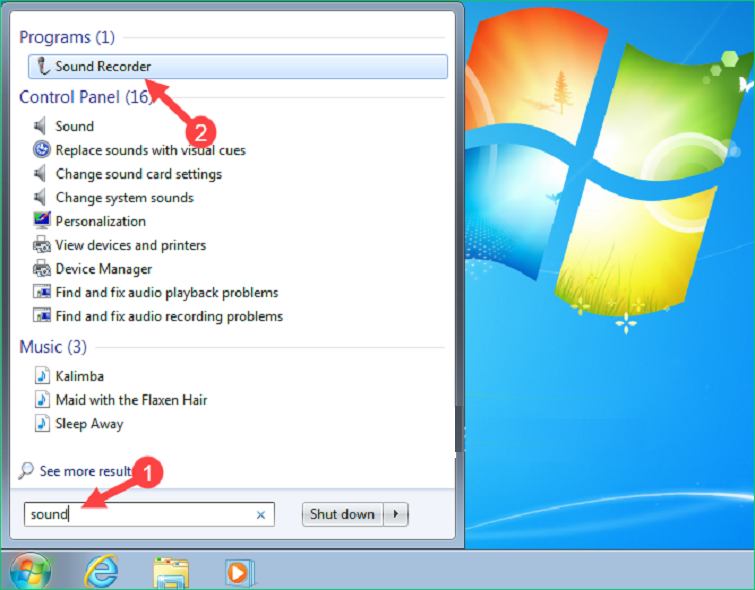
Bước 1: Đầu tiên, các bạn nhấn nút Start, sau đó hãy nhập từ khóa sound vào ở ô tìm kiếm. Lúc này, ngay trên phần kết quả sẽ hiện ứng dụng ghi âm Sound Recorder, các bạn hãy nhấn vào để mở ứng dụng lên.
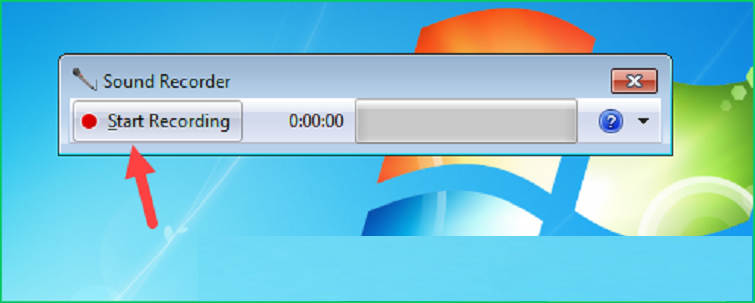
Bước 2: Sau khi ứng dụng ghi âm Sound Recorder đã hiển thị trên màn hình, các bạn sẽ thấy ứng dụng này có một giao diện vô cùng đơn giản. Chỉ cần các bạn nhấn Start Recording để bắt đầu quá trình ghi âm.
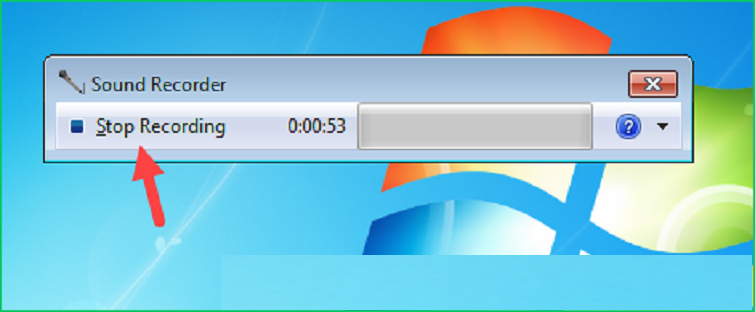
Sau khi đã ghi âm xong thì các bạn hãy nhấn Stop Recording để dừng ghi âm.
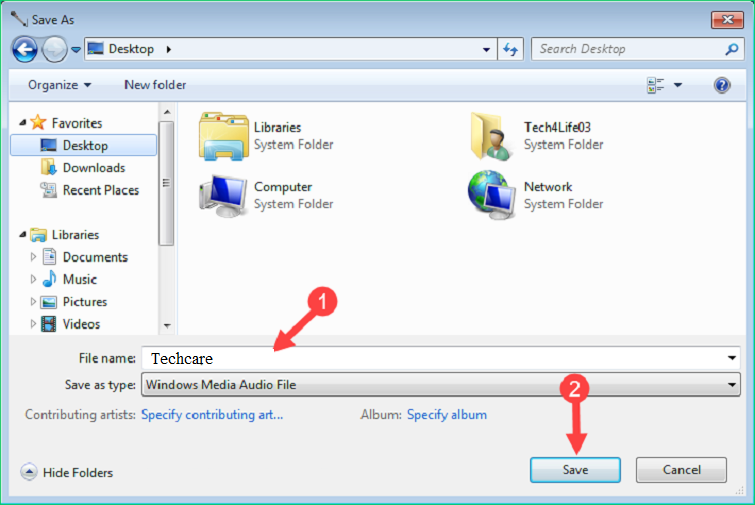
Bước 3: Lúc này cửa sổ lưu file sẽ được hiển thị, các bạn hãy chọn thư mục để lưu rồi đặt tên cho file ghi âm, cuối cùng nhấn Save để lưu.
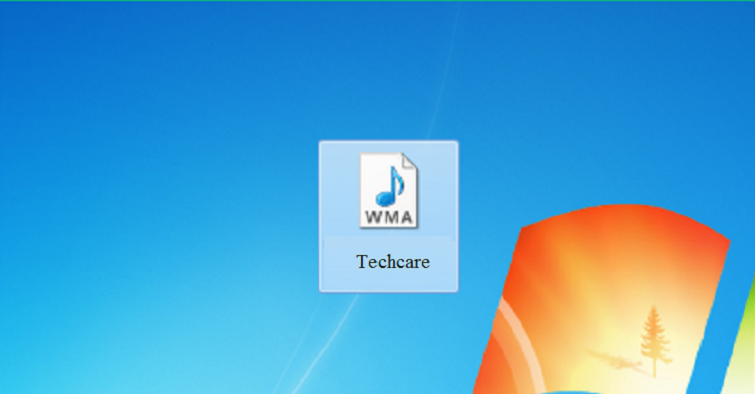
Và đây là file vừa được ghi âm, những bạn hoàn toàn có thể nhấn vào file để nghe lại .
2. Cách ghi âm trên máy tính Windows 10
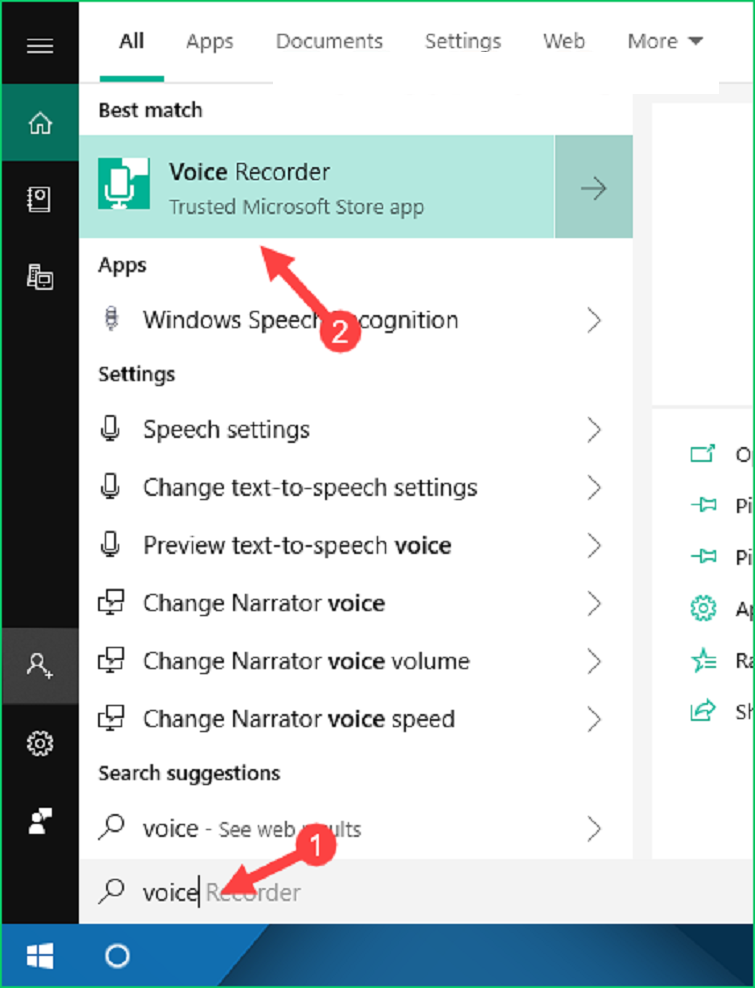
Bước 1: Các bạn hãy mở tính năng tìm kiếm trên hệ điều hành windows 10 và nhập vào Voice. Lúc này, ở trên phần kết quả sẽ hiển thị công cụ Voice Recorder. Bạn hãy nhấp chuột vào để mở công cụ lên.
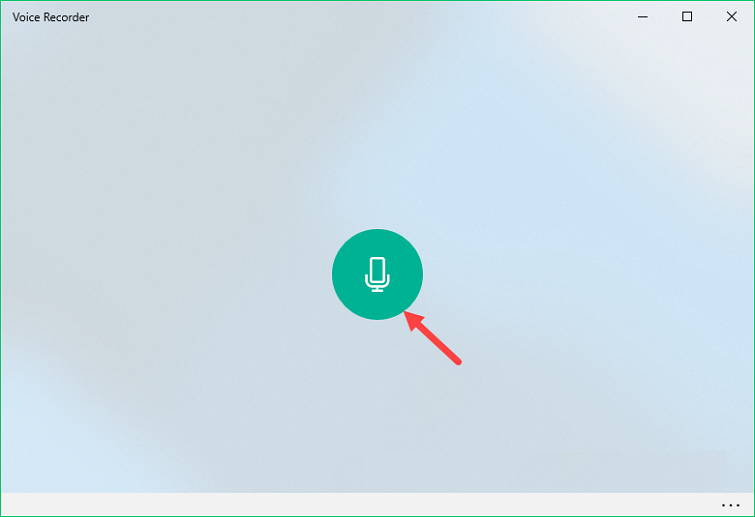
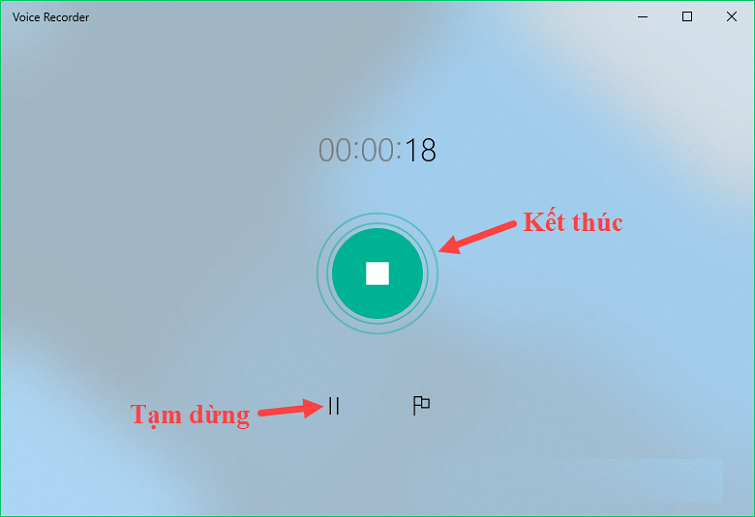
Bước 2: Khi ứng dụng đã được mở lên, các bạn chỉ thực hiện thao tác nhấn chuột vào biểu tượng Micro để bắt đầu quá trình ghi âm.
Bước 3: Sau khi đã ghi âm xong, các bạn hãy nhấn lại vào biểu tượng màu xanh để kết thúc ghi âm hoặc có thể tạm dừng rồi ghi âm tiếp.
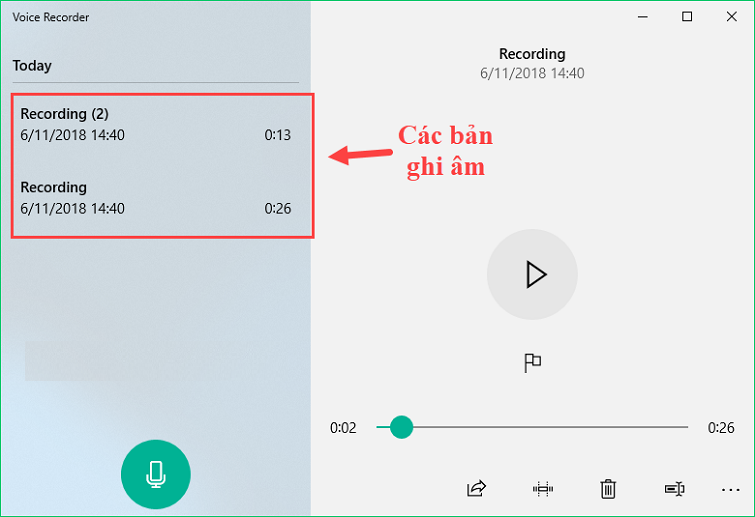
Bước 4: Sau đó, các bạn sẽ được đưa tới giao diện quản lý tất cả các bản ghi âm. Tại đây, các bạn có thể mở và nghe lại các bản ghi âm, chia sẻ và xóa hay đổi tên, cắt ngắn các file.
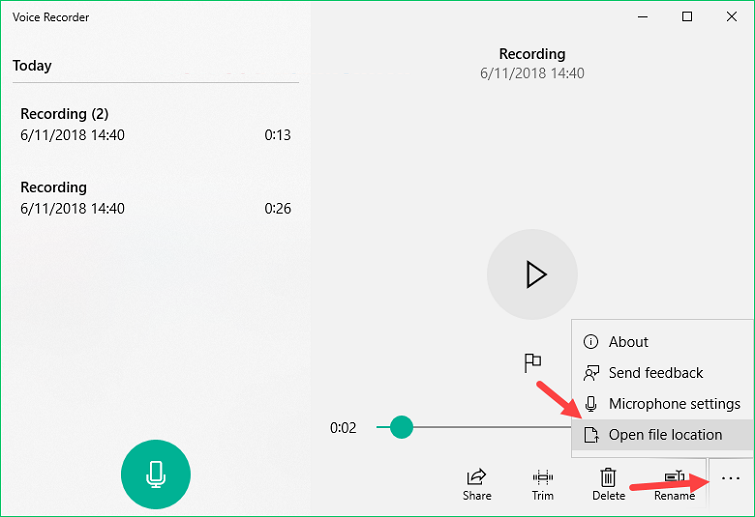
Bước 5: Đối với trường hợp các bạn muốn lấy file ghi âm để gửi cho một người nào đó thì hãy click vào biểu tượng 3 chấm rồi chọn mục Open file location.
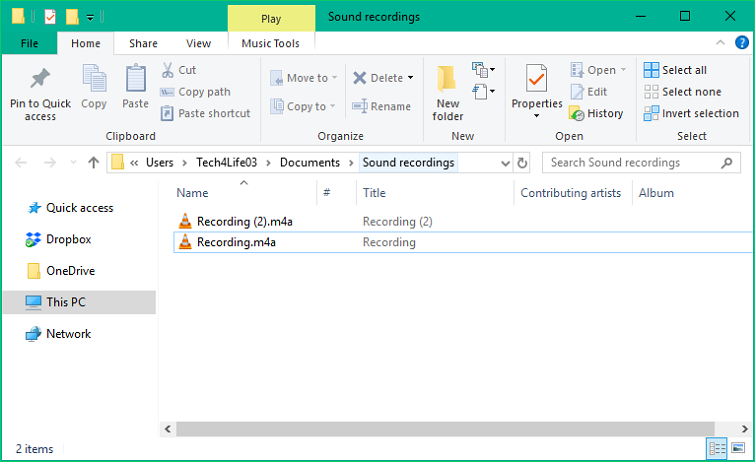
Lúc này, ở thư mục chứa các file ghi âm sẽ được xuất hiện và các bạn có thể sử dụng các file này cho từng mục đích khác nhau.
Xem thêm: Điều khoản sử dụng https://suanha.org
Trên đây là những san sẻ của Hệ thống thay thế sửa chữa máy tính uy tín số 1 tại TP. Đà Nẵng về hướng dẫn cách ghi âm trên máy tính vô cùng đơn thuần và nhanh gọn. Hy vọng, qua bài viết này sẽ giúp cho những bạn biết được tính năng rất hữu dụng này. Chúc những bạn thực thi thành công xuất sắc nhé !
Source: https://suanha.org
Category : Điện Máy

Vì sao nên chọn sửa bếp từ tại nhà Hà Nội tại App Ong Thợ? https://dvn.com.vn/dia-chi-nao-sua-bep-tu-lay-ngay-o-ha-noi/ Sửa bếp từ lấy...
Đọc tiếp
Quy trình Khắc Phục Tủ Lạnh Hitachi Bị Ngập Nước Chuẩn An Toàn Tủ lạnh Hitachi bị ngập nước cần...
Đọc tiếp
Trung Tâm Bảo Hành Bếp Từ Bosch Tại Hà Đông - Hà Nội Bạn đang bị hỏng bếp từ Bosch...
Đọc tiếp
Dịch vụ Bảo hành Hitachi tại Tuyên Quang 0948 559 995 https://suachuatulanh.org/ho-tro-bao-hanh-san-pham-hitachi/ Bảo hành Hitachi là gì? Danh sách trung...
Đọc tiếp
Hướng Dẫn Kiểm Tra Bảo Hành Sản Phẩm Sharp Tại Nhà Các sản phẩm Sharp bảo hành bao lâu? Hướng...
Đọc tiếp
Cách Kiểm Tra Đăng Ký Bảo Hành Sản Phẩm Bosch Tại Việt Nam Sản phẩm Bosch được hỗ trợ bảo...
Đọc tiếp













































