Lưu ý: Trước khi tiến hành đồng bộ tin nhắn tất cả các nền tảng như điện thoại hay laptop khác, trước tiên bạn cần sao lưu tất cả các dữ liệu trên điện thoại đang sử dụng Zalo vì đây là một thao tác bắt buộc.
Hướng dẫn sau được thực hiện trên Zalo phiên bản 21.09.02.r1.
Bạn đang đọc: Cách đồng bộ tin nhắn Zalo trên điện thoại, máy tính cực đơn giản – https://suanha.org
Tải Zalo trên điện thoại thông minh Android TẠI ĐÂY .
Tải Zalo trên iPhone TẠI ĐÂY .Bước 1: Đăng nhập Zalo > Click vào mục Cá nhân (biểu tượng hình người) ở góc dưới, bên phải.

Vào mục cá thể trong Zalo
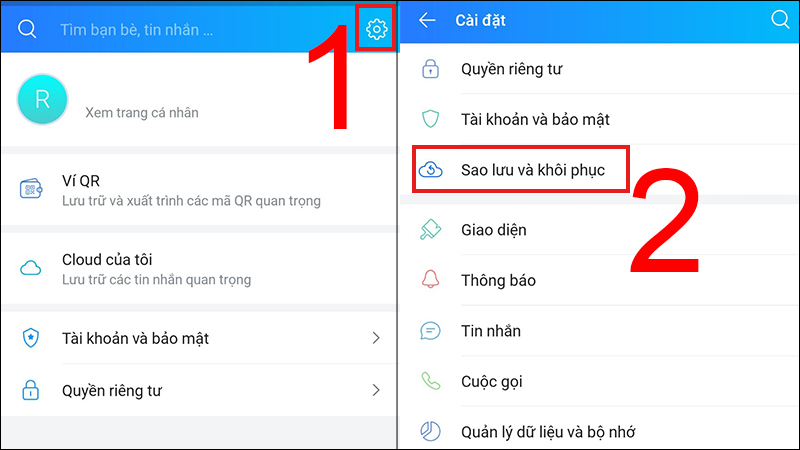
Bước 2: Bấm vào Cài đặt (biểu tượng bánh răng cưa) ở góc trên bên phải > Chọn Sao lưu và khôi phục.
Chọn Sao lưu và Phục hồi
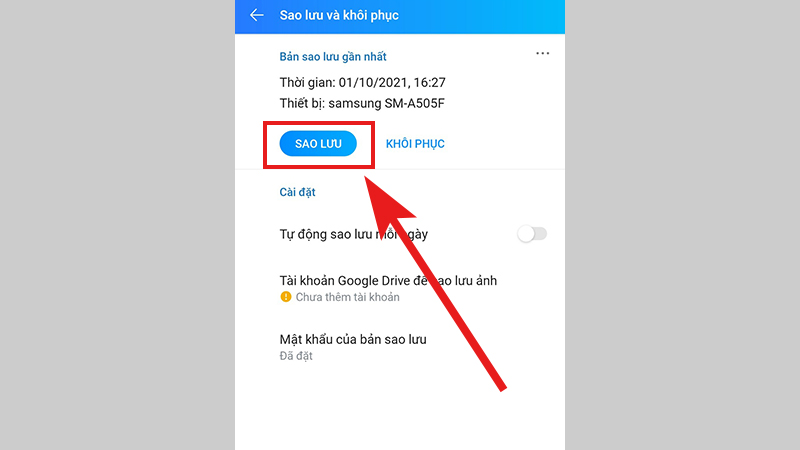
Bước 3: Chọn vào Sao lưu.
Chọn Sao lưu để thực thi sao lưu tin nhắn
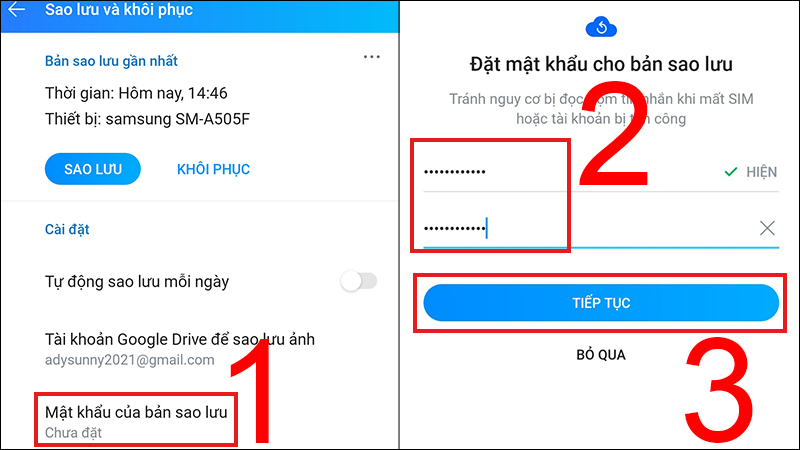
Nếu bạn cần đặt mật khẩu cho sao lưu thì chọn Mật khẩu của bản sao lưu > Nhập mật khẩu > Chọn Tiếp tục. Nếu bạn không có nhu cầu thì có thể bỏ qua bước này.
Đặt mật khẩu cho bản sao lưu
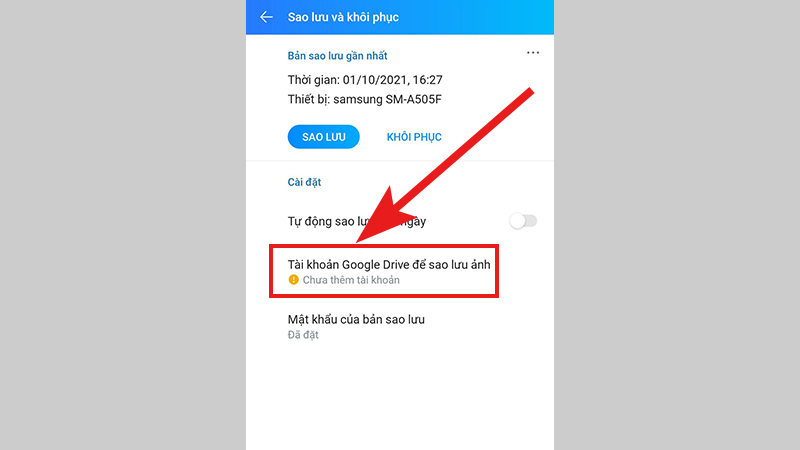
Nếu bạn muốn sao lưu luôn hình ảnh thì hãy chọn mục Tài khoản Google Drive để sao lưu ảnh, nếu chỉ cần sao lưu tin nhắn thì bỏ qua bước thêm tài khoản Google Drive.
Sao lưu hình ảnh trên thông tin tài khoản Google Drive
Nếu bạn muốn khôi phục lại tin nhắn cũ để đồng bộ thì bấm vô Khôi phục.
Khôi phục tin nhắn trước khi sao lưu
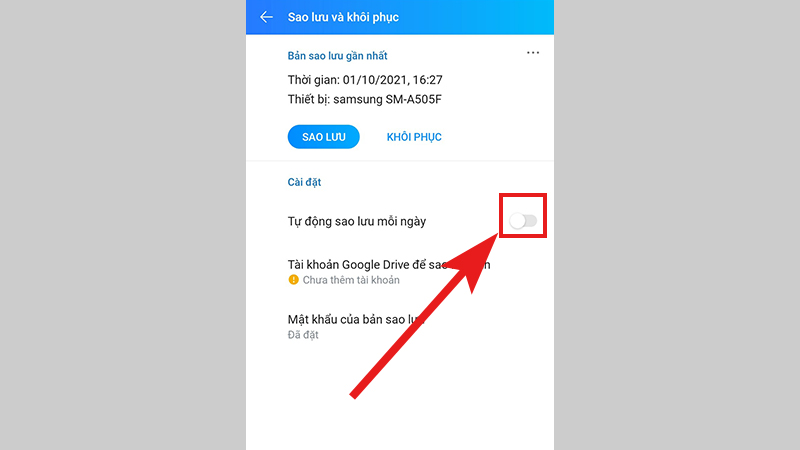
Ngoài ra, bạn có thể bật tính năng Tự động sao lưu mỗi ngày để đồng bộ tin nhắn nhanh nhất, đảm bảo không bị mất tin nhắn.
Tự động sao lưu mỗi ngày giúp tàng trữ tin nhắn
Một số mẫu điện thoại giúp bạn trò chuyện Zalo nhanh chóng:2. Cách đồng bộ tin nhắn Zalo trên máy tính
Hướng dẫn sau được thực hiện trên Zalo phiên bản 21.9.2.
Tải Zalo trên máy tính TẠI ĐÂY .
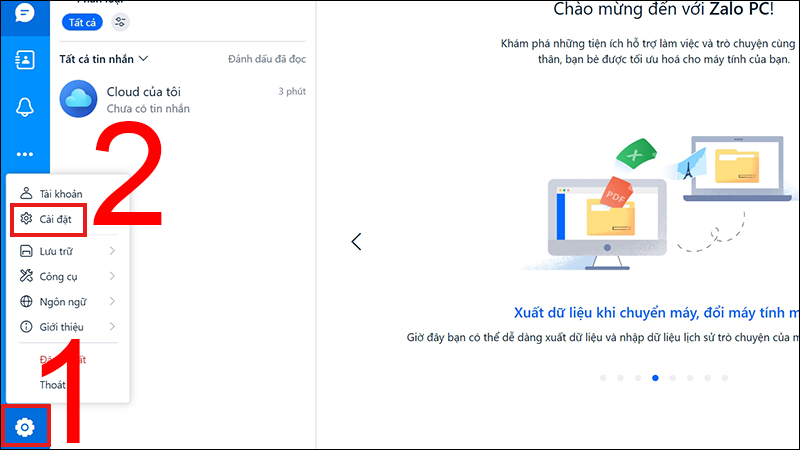
Bước 1: Đăng nhập Zalo trên máy tính > Click Cài đặt ở góc dưới bên trái máy tính. > Click Cài đặt.
Vào thiết lập của ứng dụng Zalo trên máy tính
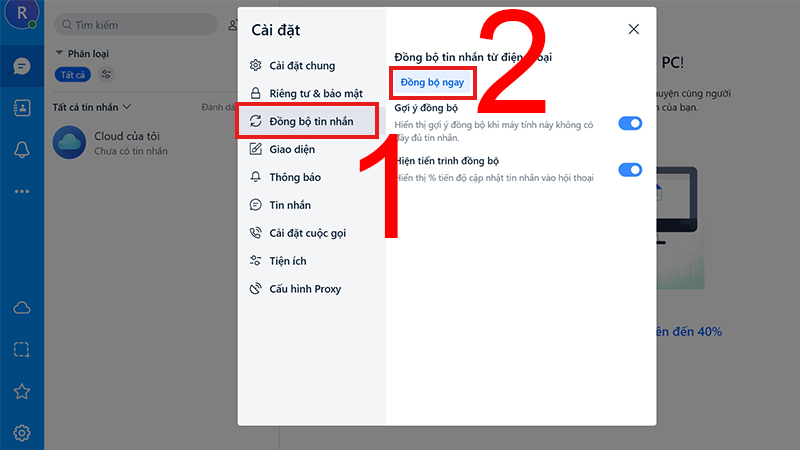
Bước 2: Chọn Đồng bộ tin nhắn > Click vào Đồng bộ ngay.
Tiến hành đồng bộ tin nhắn
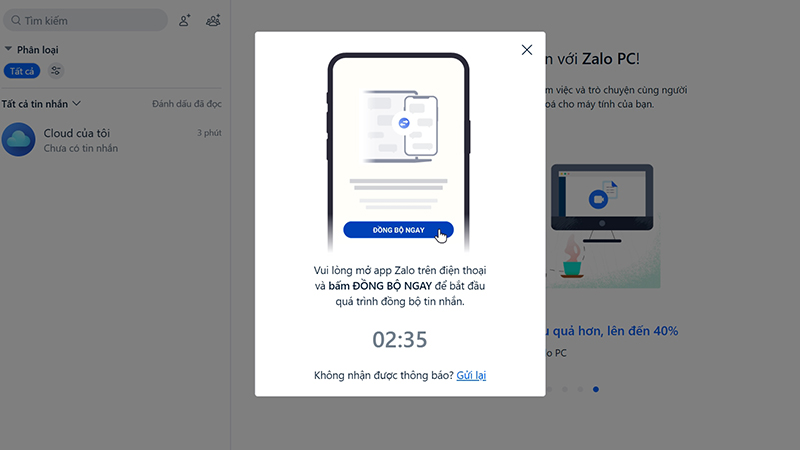
Lúc này trên máy tính hiển thị thông tin như hình .
Thông báo đồng bộ tin nhắn
Điện thoại sẽ nhận được yêu cầu của app, click vào Đồng bộ ngay– lưu ý thông báo chỉ có tác dụng trong 3 phút.
Một số mẫu laptop đang kinh doanh tại Thế Giới Di Động:
Trả góp 0%
Giảm sốc
MacBook Air M1 2020 7-core GPU18.790.000₫
22.990.000₫
-18%Trả góp 0%
Chuẩn Văn Phòng
Lenovo Ideapad 3 15IAU7 i3 1215U (82RK005LVN)10.990.000₫
13.890.000₫
-20%Quà 100.000₫
Trả góp 0%
Chuẩn Văn Phòng
HP 15s fq2716TU i3 1115G4 (7C0X3PA)Online giá rẻ
11.690.000₫
13.690.000₫
-14%Quà 100.000₫
Trả góp 0%
Chiến Game Đỉnh
Asus TUF Gaming F15 FX506LHB i5 10300H (HN188W)17.490.000₫
20.990.000₫
-16%Giảm thêm 1.000.000₫ và Quà 650.000₫
Giảm sốc
Acer Aspire 3 A315 58 54XF i5 1135G7 (NX.AM0SV.007)Online giá rẻ
14.490.000₫
16.990.000₫
-14%Quà 100.000₫
Chuẩn Văn Phòng
Dell Vostro 3510 i5 1135G7 (P112F002BBL)18.790.000₫
22.990.000₫
-18%Quà 100.000₫
Giảm sốc
MacBook Air M2 2022 8-core GPUOnline giá rẻ
27.090.000₫
32.990.000₫
-17%Trả góp 0%
Chuẩn Văn Phòng
Asus VivoBook 15X OLED A1503ZA i5 12500H (L1290W)17.490.000₫
21.490.000₫
-18%Quà 650.000₫
Trả góp 0%
Chuẩn Văn Phòng
HP 240 G9 i5 1235U (6L1Y1PA)16.290.000₫
17.590.000₫
-7%Quà 100.000₫
Xem thêm sản phẩm Laptop
Xác nhận đồng bộ trên thông tin của điện thoại thông minh
3. Một số câu hỏi liên quan?
Có thể đồng bộ tin nhắn Zalo từ PC về điện thoại không?
Trả lời : Bạn không hề đồng bộ tin nhắn Zalo từ PC về điện thoại cảm ứng, tuy nhiên bạn hoàn toàn có thể xuất dữ liệu Zalo về trên máy tính để sao lưu. Dữ liệu vẫn chỉ ở trên máy tính và không hề đồng bộ qua điện thoại cảm ứng được .
Tham khảo bài viết :
- [Video] Cách sao lưu, đồng bộ tin nhắn Zalo trên máy tính mới nhất
Đăng nhập Zalo trên máy tính nhưng không thấy hỏi đồng bộ?
Trả lời : Khi bạn đã thực thi thao tác đồng bộ tin nhắn thì máy tính sẽ không hỏi yếu tố đồng bộ, máy sẽ tự động hóa đồng bộ tài liệu .
Giao diện Zalo của tôi không giống như hướng dẫn?
Trả lời : Để kiểm tra phiên bản Zalo của bạn đang dùng có khớp với hướng dẫn hay không, bạn làm theo hướng dẫn sau nhé !
Cách kiểm tra phiên bản Zalo trên điện thoại:
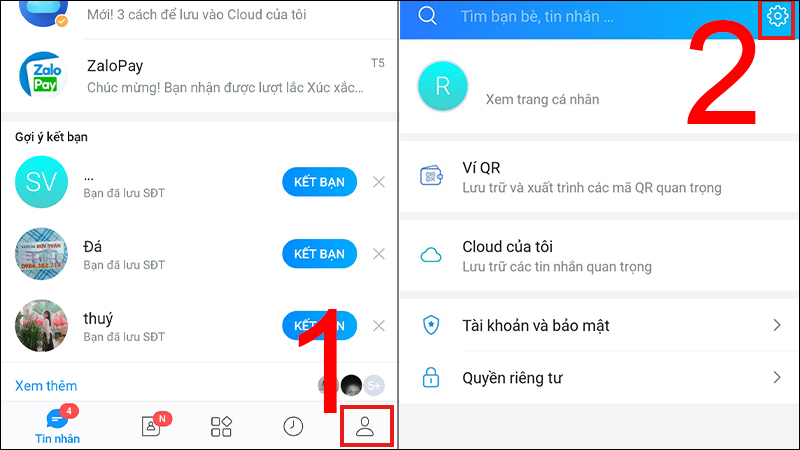
Bước 1: Trong Zalo, vào mục Cá nhân > Chọn biểu tượng Cài đặt (góc phải).
Vào mục cá thể rồi vào mục Cài đặt
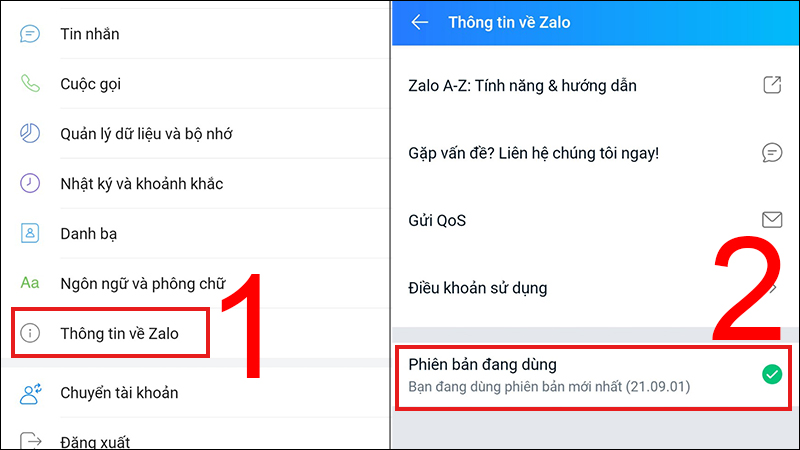
Bước 2: Chọn Thông tin về Zalo > Hệ thống hiển thị phiên bản đang dùng.
Hệ thống hiển thị phiên bảng Zalo đang dùng
Cách kiểm tra phiên bản Zalo trên máy tính:
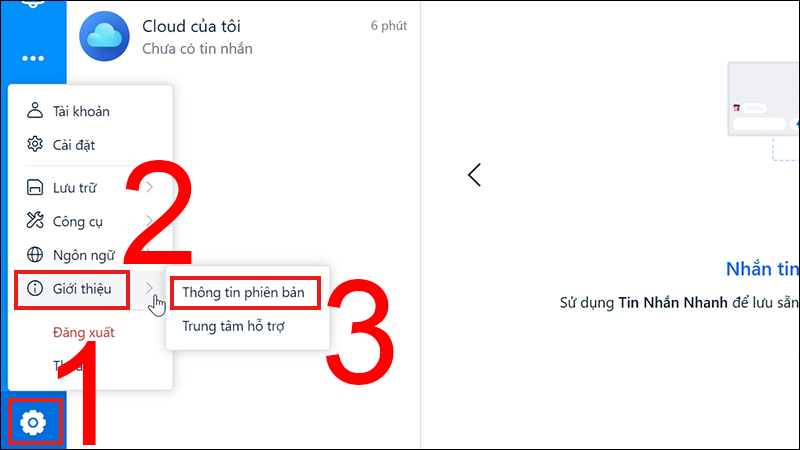
Trong Zalo, chọn biểu tượng cài đặt (góc trái) > Chọn Giới thiệu > Click vào Thông tin phiên bản.
Cách kiểm tra phiên bản Zalo trên máy tính
Hi vọng hướng dẫn cách đồng bộ tin nhắn Zalo trên điện thoại cảm ứng, máy tính cực đơn thuần trên bài viết này hữu dụng với bạn. Cảm ơn bạn đã theo dõi !
Source: https://suanha.org
Category : Điện Máy

Vì sao nên chọn sửa bếp từ tại nhà Hà Nội tại App Ong Thợ? https://dvn.com.vn/dia-chi-nao-sua-bep-tu-lay-ngay-o-ha-noi/ Sửa bếp từ lấy...
Đọc tiếp
Quy trình Khắc Phục Tủ Lạnh Hitachi Bị Ngập Nước Chuẩn An Toàn Tủ lạnh Hitachi bị ngập nước cần...
Đọc tiếp
Trung Tâm Bảo Hành Bếp Từ Bosch Tại Hà Đông - Hà Nội Bạn đang bị hỏng bếp từ Bosch...
Đọc tiếp
Dịch vụ Bảo hành Hitachi tại Tuyên Quang 0948 559 995 https://suachuatulanh.org/ho-tro-bao-hanh-san-pham-hitachi/ Bảo hành Hitachi là gì? Danh sách trung...
Đọc tiếp
Hướng Dẫn Kiểm Tra Bảo Hành Sản Phẩm Sharp Tại Nhà Các sản phẩm Sharp bảo hành bao lâu? Hướng...
Đọc tiếp
Cách Kiểm Tra Đăng Ký Bảo Hành Sản Phẩm Bosch Tại Việt Nam Sản phẩm Bosch được hỗ trợ bảo...
Đọc tiếp







































.jpg "MacBook Air M1 2020 7-core GPU")
.jpg "Lenovo Ideapad 3 15IAU7 i3 1215U (82RK005LVN)")
.jpg "HP 15s fq2716TU i3 1115G4 (7C0X3PA)")
.jpg "Asus TUF Gaming F15 FX506LHB i5 10300H (HN188W)")
.jpg "Dell Vostro 3510 i5 1135G7 (P112F002BBL)")
.jpg "MacBook Air M2 2022 8-core GPU")
.jpg "Asus VivoBook 15X OLED A1503ZA i5 12500H (L1290W)")
.jpg "HP 240 G9 i5 1235U (6L1Y1PA)")