Bạn hoàn toàn có thể lựa chọn cách tắt máy tính bằng phím tắt, điều này giúp tiết kiệm ngân sách và chi phí được thời hạn, thay vì phải thực thi tắt từng chương trình đang chạy trên máy như trước. Bên cạnh đó, cách làm này rất hữu dụng cho bạn khi đang vội .
Xem thêm: Hướng dẫn cách chia đôi màn hình máy tính Win 10 nhanh gọn trong vài giây
2. Cách tắt máy tính nhanh áp dụng cho nhiều phiên bản Windows
2.1. Cách tắt máy tính bàn nhanh bằng bàn phím trên Win 11
Với những người đang sử dụng hệ điều hành quản lý Windows 11 hoàn toàn có thể tìm hiểu thêm cách tắt máy tính nhanh bằng bàn phím như sau :
Bạn nhấn đồng thời tổng hợp phím Alt + F4 để mở cửa sổ Shutdown Windows, sau đó bạn chọn OK trên màn hình hiển thị để tắt máy .
Tắt máy nhanh bằng tổng hợp Alt + F4
Ngoài cách tắt máy tính nhanh phía trên, bạn cũng hoàn toàn có thể thực thi các cách làm sau đây :
- Cách 1 : Bạn vào Shut down menu để tắt máy, đây cách làm thông dụng và đơn thuần. Chọn vào hình tượng nút nguồn, sau đó chọn tiếp vào Shutdown .

Cách tắt máy tính với Shut down menu
- Cách 2: Bạn cũng thực hiện tương tự bằng cách nhấp chuột phải vào Start Menu sau đó chọn tiếp vào Shut down or Sign out → Chọn Shut down để tắt máy tính.
Chuột phải vào Start Menu → Chọn Shut down or Sign out → Chọn Shut down
2.2. Tắt máy tính nhanh bằng bàn phím trên Windows 10
Cách tắt máy tính nhanh bằng bàn phím trên Windows 10 được thực thi qua các thao tác sau : Trên bàn phím, bạn ấn cùng một lúc hai phím Windows + X → Sau đó nhấn phím chữ U hai lần liên tục là máy sẽ tự động hóa tắt .
Xem thêm: Bật mí cách tăng giảm độ sáng màn hình máy tính bàn, laptop Win 10 nhanh gọn
Nhấn Windows + X → Nhấn U hai lần liên tục
2.3. Hướng dẫn tắt máy tính Win 10 nhanh gọn
Ngoài cách tắt máy tính nhanh cho Win 10 phía trên, bạn cũng hoàn toàn có thể thực thi tương tự như với các cách tắt sau đây :
Xem thêm: Bật mí 3+ cách dọn rác máy tính bàn và laptop “tích tắc” và đơn giản nhất
- Cách 1: Sử dụng Menu Start để tắt, bạn click chuột phải vào Menu Start, sau đó chọn tiếp vào Shut down or sign out → họn Shut down để tắt.
Chọn Shut down để tắt
- Cách 2 : Tắt máy tính bằng cách tạo ra Shortcut có vẻ như là cách làm mà ít người dùng biết đến. Đừng lo, chỉ cần triển khai các thao tác sau đây là hoàn toàn có thể thành công xuất sắc với ShortCut :
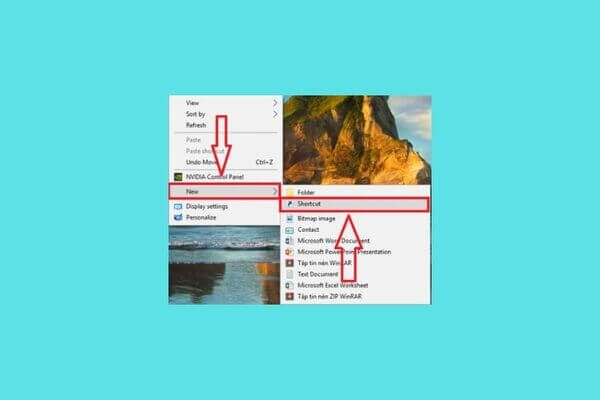
Bước 1: Trên màn hình Desktop, bạn click chuột phải → Chọn New → Nhấn chọn Shortcut.
Nhấp chuột phải → New → chọn Shortcut
Bước 2: Hộp thoại sẽ được mở ra, bạn nhập lệnh như trong ảnh và chọn Next.
Nhập lệnh và nhấn Next
Bước 3: Tại đây, bạn cần đặt cái tên mới cho Shortcut, có thể đặt là Shutdown Now, Shutdown 1,…
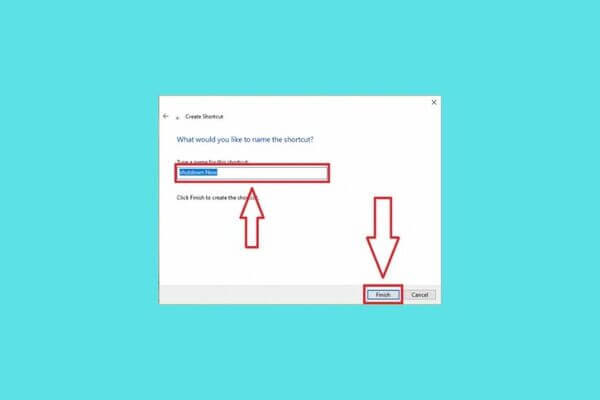
Đặt tên cho Shortcut → Nhấn Finish
Bước 4: Sau khi thực hiện ba bước trên, bạn có thể tạo thêm icon cho Shutdown thêm sinh động bằng cách truy cập vào ShutDown Now đã tạo và chọn Properties.
Chọn vào Properties
Bước 5: Chọn tiếp vào tab Shortcut → Nhấn chọn vào Change Icon…
Chọn tab Shortcut → Change Icon …
Bước 6: Dãy icon sẽ hiện ra, bạn có thể lựa chọn bất kỳ icon nào mà bạn thích → Nhấn OK → Apply → OK.
Lựa chọn icon theo ý thích và nhấn OK
- Cách 3 : Sử dụng lệnh Command Prompt để triển khai cách tắt máy tính. Cũng giống như Shortcut cách làm với Command Prompt ít được sử dụng và chắc như đinh mọi người sẽ trầm trồ đấy nhé !Bạn nhấn đồng thời phím Windows + X, sau đó chọn Command Prompt nằm trên menu. Nhập vào dòng lệnh “Shutdown / s / f / t 0” → Nhấn Enter. Dòng lệnh này sẽ được triển khai và giúp tắt máy tính nhanh chóng.
Xem thêm: Bật mí cách chụp màn hình laptop Windows và Macbook trong tích tắc cực đơn giản
Cách tắt máy tính bằng lệnh trên CMD
3. Một số mẹo khi tắt máy tính bàn Windows
3.1. Cách tắt máy tính tạm thời
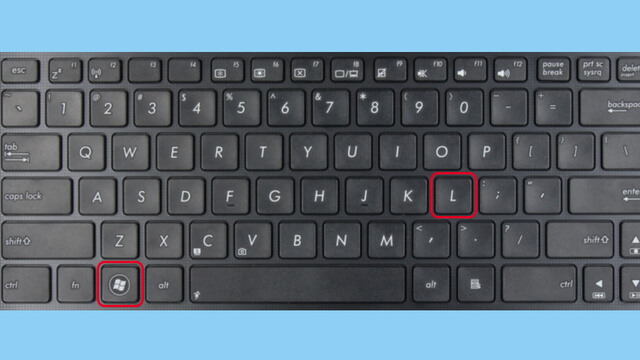
Trong 1 số ít trường hợp, bạn chỉ muốn tắt thiết bị trong thời điểm tạm thời trong một thời hạn ngắn và hoàn toàn có thể liên tục thao tác ngay sau đó mà không cần tắt máy hẳn. Để triển khai, bạn nhấn tổng hợp phím Windows + L, lúc này màn hình hiển thị sẽ được tắt. Tuy nhiên, khi sử dụng tính năng này bạn nên setup password cho máy trước đó .
Xem thêm: Hướng dẫn cách bật camera trên laptop Win 10 và Win 11 dễ dàng
Cách tắt máy tính trong thời điểm tạm thời bằng Windows + L
3.2. Hướng dẫn tắt máy tính đúng cách khi bị đơ
Những thiết bị máy tính gặp sự cố như đơ màn hình hiển thị, bạn sẽ không thao tác được nên việc tắt máy là trọn vẹn không hề. Trong trường hợp này, bạn hoàn toàn có thể “ chữa cháy ” bằng cách nhấn vào nút nguồn để tắt máy. Lưu ý rằng cách làm này không được khuyến khích sử dụng mà chỉ nên dùng khi thiết yếu, bởi khi tắt như vậy các tài liệu trên máy sẽ mất đi mà không hề Phục hồi dù cho bạn mở máy lên lại .
Tham khảo thêm:
- Laptop Asus giá đang giảm đến 25%
- Laptop Dell đang giảm đến 21%
- Laptop Acer đang giảm đến 29%
- Laptop MSI giá giảm sốc đến 20%
Cách tắt máy tính bị đơ với nút nguồn
3.3. Cách tắt máy tính vẫn nghe được nhạc
Trong khi bạn cần nghe nhạc nhưng lại không muốn mở máy tính vì sẽ làm tiêu tốn nhiều nguồn năng lượng. Lúc này, bạn hoàn toàn có thể làm theo các sau để tắt máy tính mà vẫn hoàn toàn có thể nghe nhạc được :
- Cách 1 : Trên máy, bạn chuyển về chính sách ngủ ( Sleep ) bằng cách vào Start → Chọn vào hình tượng nút nguồn → Chọn chính sách Sleep. Hoặc bạn hoàn toàn có thể chuyển nhanh bằng tổng hợp phím FN + F4 trên máy tính .
Phím FN + F4 để về chính sách Sleep
- Cách 2 : Bạn gập màn hình hiển thị xuống khi máy đang còn hoạt động giải trí .
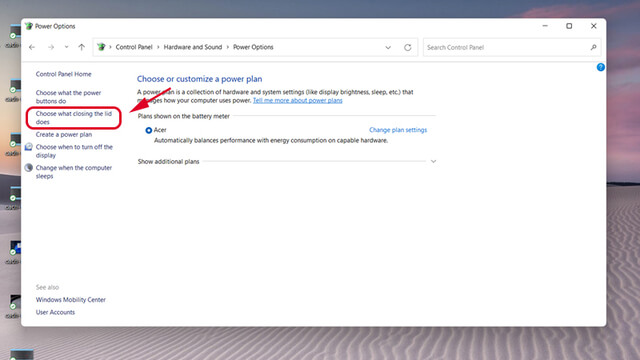
Bước 1 : Nhấp vào Start → Chọn Control Panel → Hardware and Sound → Chọn tiếp vào Power Options .
Chọn vào Power Options
Bước 2 : Sau đó, chọn tiếp vào công dụng tắt máy ( Choose what closing the lid does ) .
Chọn Choose what closing the lid does
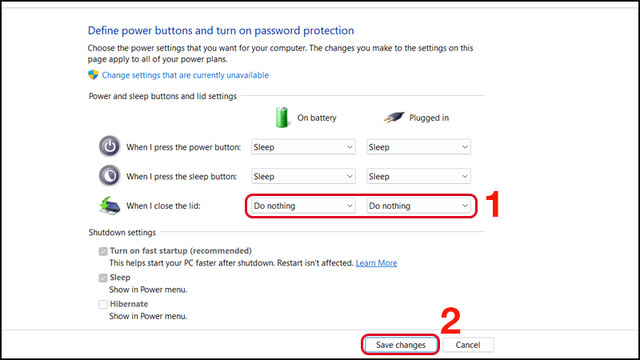
Bước 3 : Ở tùy chọn thứ 3 : When I Close the lid → Click chọn Do nothing ở cả tùy chỉnh dùng pin và cục sạc. Sau đó nhấn vào Save changes để lưu các đổi khác. Lúc này khi bạn gập màn hình hiển thị máy vẫn mở nhạc như thông thường .
Chọn Do nothing → Save changes để hoàn tất
4. Hướng dẫn sử dụng máy tính bàn sao cho hiệu quả
- Người dùng nên vệ sinh thiết bị liên tục bên ngoài thiết bị để tránh những bụi bẩn. Còn bên trong máy nên nhờ đến sự trợ giúp của các đơn vị chức năng vệ sinh máy tính, không tự ý vệ sinh làm tác động ảnh hưởng đến các linh phụ kiện bên trong .
- Nên để máy ở chính sách Sleep khi đang làm dở việc và cần sử dụng lại sau một khoảng chừng thời hạn .
- Hạn chế click vào những đường link không uy tín vì hoàn toàn có thể những link đó có chứa virus gây hại cho máy .
Không nên quá lạm dụng vào nút Reset vì sẽ dễ gây ra hiện tượng sốc nhiệt và làm ảnh hưởng đến toàn hệ thống máy.
- Có thể bạn đã từng nghe qua những quan điểm tắt máy tính bằng nút nguồn sẽ làm cho máy nhanh hỏng. Thực tế, dù cho bạn có tắt bằng nút nguồn hay Shutdown vẫn được mà không làm tác động ảnh hưởng gì đến máy .
5. Tổng kết
Phía trên là những san sẻ của Memoryzone về các cách tắt máy tính nhanh gọn trên Windows 10 và Windows 11. Bên cạnh đó còn là những mẹo tắt trong thời điểm tạm thời, tắt khi không bị đơ hay tắt máy nhưng vẫn hoàn toàn có thể nghe nhạc. Nếu còn bất kể vướng mắc gì, bạn hoàn toàn có thể liên hệ ngay với chúng tôi để được giải đáp nhé ! Đừng quên theo dõi các hoạt động giải trí mới nhất của Memoryzone tại website : https://suanha.org/ và nhận nhiều khuyễn mãi thêm mê hoặc tại Fanpage Memoryzone nhé .
Có thể bạn quan tâm:
Source: https://suanha.org
Category : Điện Máy

Vì sao nên chọn sửa bếp từ tại nhà Hà Nội tại App Ong Thợ? https://dvn.com.vn/dia-chi-nao-sua-bep-tu-lay-ngay-o-ha-noi/ Sửa bếp từ lấy...
Đọc tiếp
Quy trình Khắc Phục Tủ Lạnh Hitachi Bị Ngập Nước Chuẩn An Toàn Tủ lạnh Hitachi bị ngập nước cần...
Đọc tiếp
Trung Tâm Bảo Hành Bếp Từ Bosch Tại Hà Đông - Hà Nội Bạn đang bị hỏng bếp từ Bosch...
Đọc tiếp
Dịch vụ Bảo hành Hitachi tại Tuyên Quang 0948 559 995 https://suachuatulanh.org/ho-tro-bao-hanh-san-pham-hitachi/ Bảo hành Hitachi là gì? Danh sách trung...
Đọc tiếp
Hướng Dẫn Kiểm Tra Bảo Hành Sản Phẩm Sharp Tại Nhà Các sản phẩm Sharp bảo hành bao lâu? Hướng...
Đọc tiếp
Cách Kiểm Tra Đăng Ký Bảo Hành Sản Phẩm Bosch Tại Việt Nam Sản phẩm Bosch được hỗ trợ bảo...
Đọc tiếp