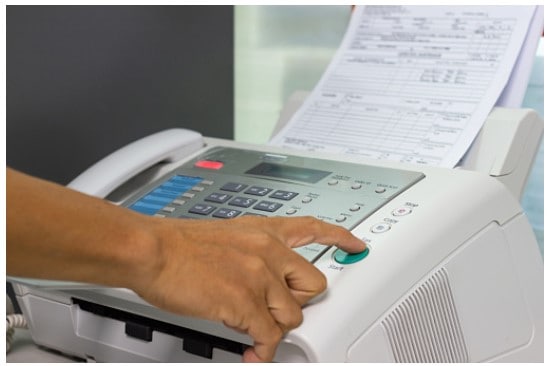
Máy fax là một thiết bị vô cùng quen thuộc, đặc biệt quan trọng là so với các doanh nghiệp, văn phòng. Tuy nhiên, khi hỏi cách sử dụng máy fax Panasonic KX-FP342 thì không phải ai cũng biết chi tiết cụ thể. ATALINK xin san sẻ 10 bước sử dụng máy fax đúng cách cho doanh nghiệp quản lý và vận hành thiết bị thuận tiện hơn nhé !
Ngoài ra, bạn có thể tham khảo thêm kinh nghiệm cần có khi chọn mua máy fax nhé
Bạn đang đọc: Hướng dẫn 10 bước sử dụng máy fax Panasonic KX-FP342
1.1. Đặt thời hạn cho máy fax Panasonic KX-FP342
Trước khi sử dụng máy fax Panasonic KX-FP342, doanh nghiệp cần setup lại thời hạn trên máy sao cho đúng mực .
- Đầu tiên, bạn hãy ấn lần lượt 03 phím [ # ] -> [ 0 ] -> [ 1 ]
- Lúc này, màn hình hiển thị máy fax sẽ hiển thị “ SET DATE và TIME ”
- Sau đó, bạn chỉ cần ấn phím [ FAX / START ]
- Bạn hoàn toàn có thể sử dụng bàn phím nhập vào “ tháng – ngày – năm – giờ – phút ” cho máy khi màn hình hiển thị hiển thị ngày tháng do đơn vị sản xuất cài. Bạn hãy nhớ định dạng D : cho ngày, M : cho tháng và Y : cho năm .
- Bạn ấn phím [ # ] để chọn “ PM ” hoặc ấn phím [ * ] để chọn “ AM ”
- Cuối cùng, bạn hãy ấn phím [ FAX / START ] để ghi nhớ và kết thúc bước đặt thời hạn cho máy
1.2. Đặt logo, tên máy fax
- Để đặt tên và đặt logo cho máy fax Panasonic KX-FP342, bạn lần lượt ấn ba phím [ # ] -> [ 0 ] -> [ 2 ]
- Lúc này, màn hình hiển thị máy fax sẽ hiển thị “ YOUR LOGO ”
- Tiếp theo, bạn hãy ấn phím [ FAX / START ]. Khi đó, bạn đã hoàn toàn có thể vào địa chỉ, số điện thoại cảm ứng, tên công ty bằng bàn phím trên máy
- Cuối cùng, để triển khai xong bước sử dụng máy fax Panasonic KX-FP342, bạn hãy ấn phím [ FAX / START ] để ghi nhớ
1.3. Vào số điện thoại cảm ứng hoặc số fax
- Thao tác tiên phong để vào số fax và số điện thoại cảm ứng là bạn lần lượt ấn ba phím [ # ] -> [ 0 ] -> [ 3 ]
- Khi đó, trên màn hình hiển thị máy sẽ hiển thị “ YOUR TEL NO ”
- Tiếp theo, bạn ấn phím [ FAX / START ]. Khi đó, trên màn hình hiển thị của thiết bị sẽ hiển thị con chuột nhấp nháy để bạn nhập vào số fax hoặc số điện thoại cảm ứng của bạn
- Và sau cuối, bạn hoàn toàn có thể kết thúc bằng cách ấn phím [ FAX / START ] để ghi nhớ
1.4. Đặt chính sách in báo cáo giải trình sau mỗi bản fax
- Để setup chính sách in báo cáo giải trình sau mỗi bản fax, bước tiên phong là bạn hãy ấn lần lượt ba phím [ # ] -> [ 0 ] -> [ 4 ]
- Khi đó, trên màn hình hiển thị máy sẽ hiển thị “ SENDING REPORT ”
- Tiếp theo, bạn hoàn toàn có thể chọn vào chính sách bằng cách ấn phím [ FAX / START ]
- Để lựa chọn các chính sách, bạn dùng nút [ VOLUME ]
- MODE = OFF / ON / ERROR
- OFF : tức là máy sẽ KHÔNG in ra báo cáo giải trình về quy trình thực thi bản fax sau mỗi bản fax
- ON : tức là máy sẽ in ra báo cáo giải trình về quy trình gửi bản fax sau mỗi bản fax
- ERROR : In báo cáo giải trình khi quy trình gửi bị lỗi hoặc do bạn không gửi được bản fax
- Cuối cùng, bạn chỉ cần ấn phím [ FAX / START ] để ghi nhớ
1.5. Đặt chính sách nhận khi sử dụng máy fax Panasonic KX-FP342
Việc sử dụng máy fax Panasonic KX-FP342 sẽ có 2 chính sách nhận fax sau :
Chế độ nhận fax tự động
- Đầu tiên, bạn ấn nút [ RECEIVE MODE ]
- Lúc này màn hình hiển thị thiết bị hiển thị “ FAX ONLY MODE ”
- Khi đó, bạn không lo ngại mà hoàn toàn có thể trọn vẹn yên tâm đi ra ngoài, các bản fax sẽ không bị bỏ lỡ khi người khác gửi đến
Chế độ nhận fax thủ công
- Đầu tiên, bạn hãy ấn nút [ RECEIVE MODE ]
- Trên màn hình hiển thị máy fax Panasonic KX-FP342 hiển thị “ TEL MODE ”
- Khi đó sẽ có chuông đổ đến. Bạn hãy nhấc điện thoại cảm ứng để nghe. Nếu đó là tín hiệu từ fax thì bạn chỉ cần ấn phím [ FAX / START ] và đồng thời đặt ống nghe xuống để máy tự nhận fax cho bạn .
1.6. Đặt số hồi chuông để nhận fax
- Đầu tiên, bạn hãy ấn lần lượt các phím [ # ] -> [ 0 ] -> [ 6 ]
- Lúc này, màn hình hiển thị máy fax sẽ hiển thị “ FAX RING COUNT ”
Sau đó, bạn có thể ấn phím [VOLUME] để chọn từ 1 đến 4 khi hồi chuông đổ
- Và ở bước ở đầu cuối, để ghi nhớ, bạn ấn phím [ FAX / START ]
1.7. Đặt tính năng thống kê
- Đầu tiên, bạn hãy ấn lần lượt các phím [ # ] -> [ 2 ] -> [ 2 ]
- Bạn hoàn toàn có thể ấn phím [ VOLUME ] để chọn chính sách chính sách “ OFF ” ( không in báo cáo giải trình hàng ngày ) hoặc chính sách “ ON ” ( sẽ in báo cáo giải trình thống kê )
- Và ở bước ở đầu cuối, để ghi nhớ, bạn ấn phím [ FAX / START ]
1.8. Chức năng gửi fax theo giờ
- Đầu tiên, bạn hãy ấn lần lượt các phím [ # ] -> [ 2 ] -> [ 5 ]
- Lúc này, màn hình hiển thị máy fax sẽ hiển thị “ DELAYED ”
- Máy sẽ hiển thị “ MODE = OFF ” khi bạn ấn phím [ FAX / START ] hoặc bạn cũng hoàn toàn có thể ấn phím [ VOLUME ] để chọn “ MODE = ON ”
- Máy sẽ hiển thị “ NO = ” khi bạn ấn phím [ FAX / START ]
- Sau đó, bạn hãy vào số fax mà bạn cần fax
- Tiếp theo, bạn chỉ cần ấn phím [ FAX / START ]
- Trên màn hình hiển thị máy fax sẽ hiển thị “ TIME = 12 : 00 AM ”. Khi đó, để thiết lập giờ gửi fax, bạn hoàn toàn có thể sử dụng bàn phím
- Và ở bước ở đầu cuối, để ghi nhớ, bạn ấn phím [ FAX / START ]
1.9. Khai thác bộ nhớ của máy
fax Panasonic KX-FP342
Điều đặc biệt quan trọng khi sử dụng máy fax Panasonic KX-FP342 là hoàn toàn có thể nhớ được 106 số điện thoại cảm ứng và tên người .
Nhớ tên người và số điện thoại vào bộ nhớ
- Đầu tiên, bạn hãy ấn phím [ MENU ] cho đến khi màn hình hiển thị Open khung chữ : “ DIRECTORY SET ”
- Tiếp theo, bên phải phím truy vấn nhanh bạn nhấn phím mũi tên [ NAVI ]
- Để vào tên người, hãy sử dụng bàn phím, sau đó ấn phím [ SET ]
- Tiếp tục vào số điện thoại cảm ứng và ấn phím [ SET ]
- Để trở về trạng thái bắt đầu thì nhấn [ MENU ]
Sửa tên người đã lưu trữ trong bộ nhớ trước đó
- Đầu tiên, bạn hãy nhấn phím 4 cho đến khi nào trên màn hình hiển thị máy fax Open dòng chữ “ DIRECTORY ”
- Bạn hãy lần lượt nhấn phím [ + / – ] cho đến khi trên màn hình hiển thị hiển thị tên người cần xóa
- Tiếp theo, bạn hoàn toàn có thể nhấn phím [ MENU ]
- Lúc này, màn hình hiển thị máy fax sẽ hiển thị “ EDIT = * DELETE = # ”
- Để đổi khác tên của người đó, bạn hãy chọn ấn phím [ * ]
- Sau đó, bạn hãy liên tục triển khai tuần tự như quy trình ghi nhớ số điện thoại cảm ứng
Cách để xóa tất cả các dữ liệu đã lưu trữ trong bộ nhớ
- Đầu tiên, bạn hãy nhấn phím 4 cho đến khi nào trên màn hình hiển thị máy fax Open dòng chữ “ DIRECTORY ”
- Bạn hãy lần lượt nhấn phím [ + / – ] cho đến khi trên màn hình hiển thị hiển thị tên người cần xóa
- Tiếp theo, bạn hoàn toàn có thể nhấn phím [ MENU ]
- Lúc này, màn hình hiển thị máy fax sẽ hiển thị “ EDIT = * DELETE = # ”
- Cuối cùng, để xóa tên của người đó, bạn chọn ấn phím [ # ]
1.10. Cách gửi fax của máy
fax Panasonic KX-FP342
- Để gửi fax, tiên phong bạn hãy để tài liệu úp xuống khay
- Bạn ấn phím [ MONITOR ] hoặc hoàn toàn có thể nhấc tổng hợp lên
- Tiếp theo, hãy quay số fax mà bạn cần fax
Cuối cùng, bạn chờ cho khi đến nghe tín hiệu của fax thì bạn ấn phím [START] ngay sau khi quay số hoặc bạn ấn phím [START] để gửi bản fax đi
2. Tổng kết
Có thể nói, máy fax là một thiết bị vô cùng hữu dụng trong đời sống, đặc biệt quan trọng là so với các doanh nghiệp. Việc sử dụng máy fax Panasonic KX-FP342 góp thêm phần vào nâng cao hiệu suất cao việc làm tại văn phòng. Bởi nó hoàn toàn có thể hoạt động giải trí như máy in, máy quét, điện thoại thông minh và máy photocopy. Chúng góp thêm phần vào quy trình tiến độ gửi và nhận tài liệu nhanh gọn, sửa chữa thay thế cho việc gửi và nhận qua bưu chính cũng như các dịch vụ chuyển phát khác. Để sử dụng máy fax Panasonic KX-FP342 lâu bền và phát huy hiệu quả một cách hiệu suất cao, hãy lựa chọn đơn vị chức năng phân phối loại sản phẩm uy tín và chất lượng .
Trên thị trường hiện nay có không ít các nhà cung cấp máy fax cho các doanh nghiệp. Là cầu nối gắn kết giữa doanh nghiệp với các nhà cung cấp hàng đầu, Sàn giao dịch thương mại điện tử B2B ATALINK tự hào được nhiều doanh nghiệp tin tưởng lựa chọn vừa tiết kiệm chi phí mua hàng, mà vẫn có thể sử dụng sản phẩm chính hãng chất lượng cao. Chúng tôi luôn đặt uy tín làm yếu tố phát triển lâu dài và luôn mong muốn được đồng hành cùng Quý doanh nghiệp trên con đường chinh phục thành công.
Source: https://suanha.org
Category : Điện Máy

Vì sao nên chọn sửa bếp từ tại nhà Hà Nội tại App Ong Thợ? https://dvn.com.vn/dia-chi-nao-sua-bep-tu-lay-ngay-o-ha-noi/ Sửa bếp từ lấy...
Đọc tiếp
Quy trình Khắc Phục Tủ Lạnh Hitachi Bị Ngập Nước Chuẩn An Toàn Tủ lạnh Hitachi bị ngập nước cần...
Đọc tiếp
Trung Tâm Bảo Hành Bếp Từ Bosch Tại Hà Đông - Hà Nội Bạn đang bị hỏng bếp từ Bosch...
Đọc tiếp
Dịch vụ Bảo hành Hitachi tại Tuyên Quang 0948 559 995 https://suachuatulanh.org/ho-tro-bao-hanh-san-pham-hitachi/ Bảo hành Hitachi là gì? Danh sách trung...
Đọc tiếp
Hướng Dẫn Kiểm Tra Bảo Hành Sản Phẩm Sharp Tại Nhà Các sản phẩm Sharp bảo hành bao lâu? Hướng...
Đọc tiếp
Cách Kiểm Tra Đăng Ký Bảo Hành Sản Phẩm Bosch Tại Việt Nam Sản phẩm Bosch được hỗ trợ bảo...
Đọc tiếp