
Cách chia sẻ máy in trong mạng LAN và mạng Wifi giúp đảm bảo kết nối nhanh chóng và hiệu quả. Cách thức chia sẻ máy in qua mạng LAN được sử dụng rộng rãi trong mạng nội bộ của các công ty để in tài liệu và các văn bản từ nhiều máy tính cùng kết nối một mạng LAN.
Mạng LAN là viết tắt của Local Network Area nghĩa là mạng cục bộ. Mạng LAN hiểu đơn thuần là sự liên kết của nhiều thiết bị lại với nhau tạo thành một mạng lưới hệ thống mạng tại một khu vực nhất định như công ty, trường học hay nhà ở. Việc liên kết các thiết bị trong cùng một mạng lưới hệ thống được cho phép người dùng hoàn toàn có thể thuận tiện trao đổi tài liệu giữa các thiết bị một cách thuận tiện và nhanh gọn như hình ảnh, tập tin, máy in hay tập tin .
 Song song với sự tăng trưởng của công nghệ tiên tiến thì mạng LAN cũng ngày càng được tăng cấp với nhiều hình thức phong phú. Tiêu biểu như mạng WAN – là các mạng LAN được liên kết trải qua thiết bị định tuyến ( Router ) hay mạng WLAN ( Wireless Local Network Area ) là một mạng LAN không dây, được cho phép các máy tính hoàn toàn có thể liên kết để vào mạng qua Wifi .
Để kết nối máy tính với máy in có rất nhiều cách. Tuy nhiên, do yêu cầu công việc hàng ngày, nhân viên văn phòng tại các công ty thường phải in ấn rất nhiều tài liệu từ nhiều máy tính khác nhau nhưng thường chỉ có 1 máy in. Do vậy, nếu chỉ 1 máy tính kết nối 1 máy in thì sẽ rất mất thời gian, đặc biệt khi cần phải in số lượng lớn.
Bạn đang đọc: Mạng LAN và thủ thuật chia sẻ máy in qua mạng LAN
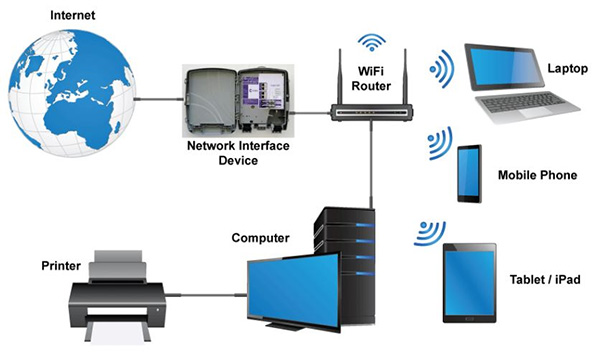
Khi đó, giải pháp được đưa ra chính là áp dụng cách chia sẻ máy in qua mạng LAN nội bộ, cho phép nhiều máy tính có thể kết nối với máy in đồng thời để dễ dàng in tài liệu hơn. Ngoài máy in, người dùng cũng có thể chia sẻ máy scan trong mạng LAN tương tự.
- Tham khảo: Cách chia sẻ dữ liệu qua mạng LAN tiện lợi
Cách thiết lập và chia sẻ máy in qua mạng LAN
Để chia sẻ máy in qua mạng LAN Win 7, Win 10 hay Win XP thì người dùng cần thực hiện qua 2 bước: Bước 1 là chia sẻ máy in với máy tính khác và bước 2 là kết nối vào máy in đã được chia sẻ. Dưới đây là hướng dẫn chi tiết các thực hiện.
Lưu ý: Người dùng cần kết nối các máy tính với nhau qua mạng LAN và máy in sẽ được kết nối dây cắm với 1 trong các máy tính đó (gọi là máy chủ) và các máy khác chỉ là phụ. Lời khuyên là nên cắm máy in vào máy tính thường sử dụng để in nhiều nhất, các máy tính còn lại chỉ được phép in khi máy chủ được kích hoạt. Đồng thời, người dùng cũng cần cài driver phù hợp với máy in cho tất cả các máy tính trong mạng LAN.
Cách chia sẻ máy in trong cùng mạng LAN
Trước tiên, người dùng cần đảm bảo tất cả các máy tính cần kết nối trong một mạng LAN. Sau đó bạn tiến hành kết nối máy tính chủ với máy in, sau đó áp dụng cách chia sẻ máy in qua mạng LAN Win XP, Win 7 hoặc 10 như sau:
Bước 1: Tại giao diện Windows của máy tính chủ của máy tính, bạn mở Control Panel bằng lệnh Windows + R > nhập từ khóa “Control Panel” > nhấn Enter/Ok.
Bước 2: Tạo giao diện mới hiển thị, bạn chọn View Devices and Printers tại phần Hardware and Sound.
Bước 3: Tại cửa sổ Devices And Printers, bạn nhấn chuột phải vào biểu tượng máy in muốn chia sẻ, bạn chọn mục Printer Properties.
Bước 4: Một hộp thoại mới mở ra, bạn chọn tab sharing và tích chọn Share This Printer > Apply > Ok.
Bước 5: Trên thanh Taskbar của máy tính, bạn nhấn chuột phải chọn biểu tượng mạng > chọn Open Network and Sharing Center.
Bước 6: Tại cột trái, bạn tích chọn Advanced Sharing Settings.
Bước 7: Tìm chọn All Networks và thấy xuất hiện biểu tượng hình mũi tên.
Bước 8: Chọn Turn off password Protected Sharing tại mục password Protected Sharing > chọn Save Changes để lưu lại cấu hình đã thiết lập.
>> Xem thêm video để hiểu kỹ hơn nhé <<
Như vậy trên đây là tất cả những thao tác chia sẻ máy in qua mạng LAN trên Win7, Win 8 và Win 10. Tuy nhiên, trong quá trình thực hiện, người dùng có thể gặp lỗi không chia sẻ được máy in trong mạng LAN Win 7. Khi đó, bạn có thể thử thực hiện lại thao tác từ đầu để có thể khắc phục được lỗi.
BÀI VIẾT LIÊN QUAN:
Source: https://suanha.org
Category : Điện Máy

Vì sao nên chọn sửa bếp từ tại nhà Hà Nội tại App Ong Thợ? https://dvn.com.vn/dia-chi-nao-sua-bep-tu-lay-ngay-o-ha-noi/ Sửa bếp từ lấy...
Đọc tiếp
Quy trình Khắc Phục Tủ Lạnh Hitachi Bị Ngập Nước Chuẩn An Toàn Tủ lạnh Hitachi bị ngập nước cần...
Đọc tiếp
Trung Tâm Bảo Hành Bếp Từ Bosch Tại Hà Đông - Hà Nội Bạn đang bị hỏng bếp từ Bosch...
Đọc tiếp
Dịch vụ Bảo hành Hitachi tại Tuyên Quang 0948 559 995 https://suachuatulanh.org/ho-tro-bao-hanh-san-pham-hitachi/ Bảo hành Hitachi là gì? Danh sách trung...
Đọc tiếp
Hướng Dẫn Kiểm Tra Bảo Hành Sản Phẩm Sharp Tại Nhà Các sản phẩm Sharp bảo hành bao lâu? Hướng...
Đọc tiếp
Cách Kiểm Tra Đăng Ký Bảo Hành Sản Phẩm Bosch Tại Việt Nam Sản phẩm Bosch được hỗ trợ bảo...
Đọc tiếp













































