
2. Cách Scan tài liệu sang PDF cho vào máy tính
Chọn máy Scan
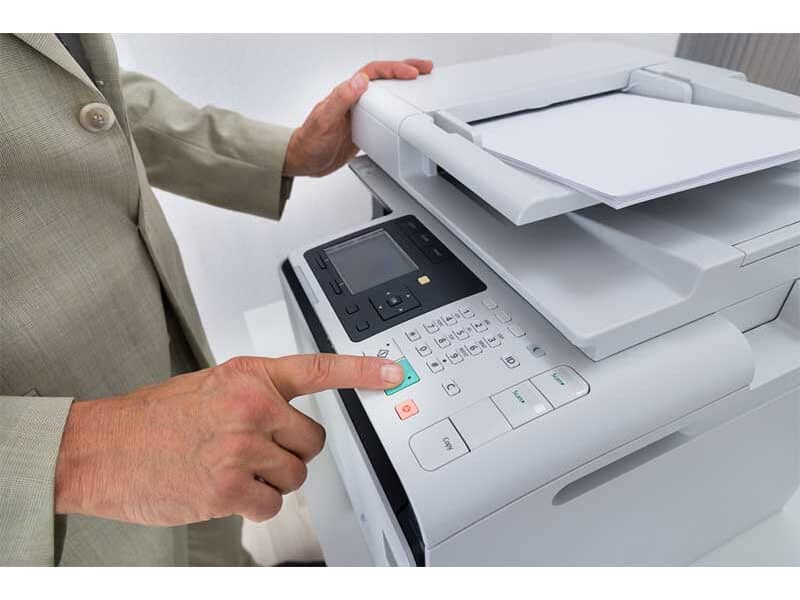
– Ngày nay máy scan được sản xuất tích hợp với công dụng photo và in ấn từ nhiều hãng khác nhau như Epson, Genius, HP, plustek … Tuy nhiên, tất cả chúng ta không cần quá đặt nặng yếu tố thương hiệu hay năng lực phân giải của máy scan là bao nhiêu. Mà cần dựa trên tiêu chuẩn nhu yếu sử dụng cũng như mức ngân sách đánh đổi để chọn cho mình một máy scan thích hợp. Một lời khuyên là không chọn máy quá nhiều công dụng, hãy tập trung chuyên sâu vào tính năng nào mình cẩn sử dụng nhiều nhất bởi máy đa công dụng có độ bền không bằng máy ít công dụng .
– Sau đó, hãy liên kết với máy tính bằng USB đi kèm và thiết lập đúng chuẩn Driver cho nó. Thường các đĩa CD kèm theo máy được trang bị rất nhiều chương trình để tương hỗ scan cho nhà phân phối, nhưng chỉ cần có Driver và ứng dụng tương hỗ Scan là được .
Sử dụng máy Scan chất lượng
Bạn đang đọc: Hướng Dẫn Cách Sử Dụng Chức Năng Scan Trên Máy In
Cài phần mềm Scan
– Để quản trị, tàng trữ và thiết lập tài liệu thì tất cả chúng ta nên lưu dữ liệu scan sang file PDF thay cho file hình dạng JPG, dù kích cỡ file JPG nhỏ hơn 10 % so với file PDF. Nếu trong máy mua về đã được cài sẵn ứng dụng scan tương hỗ thành file PDF thì cứ để như vậy dùng luôn không cần phải cài thêm ứng dụng scan khác .– Phương pháp khác là bạn hoàn toàn có thể cài ứng dụng Softi Scan to PDF thay cho ứng dụng PDF đã cài sẵn trong máy nếu thấy khó dùng hoặc không tối ưu. Để thuận tiện hơn nữa trong quản lý tài liệu bạn cài luôn ứng dụng Docpro .
 Tiến hành cập nhật phần mềm scan
Số hóa tài liệu
+ Cách tạo file PDF:
- Bước 1 : Chạy ứng dụng Softi Scan to PDF
- Bước 2 : Nhấn chọn chuẩn Scan trong ô Select Scanner
Bước 3: Chọn 200 ở ô DPI
- Bước 4 : Chọn Color ngay sau ô DPI
- Bước 5 : Tick chọn trước hàng chữ “ Show Scanner Dialog ” rồi bấm Scan
- Bước 6 : Bấm phím Preview, quét chọn hay kiểm soát và điều chỉnh vùng tài liệu scan. Sau đó chọn lại nút Scan
- Bước 7 : Chọn nút xoay tài liệu về hướng thẳng đứng rồi thực thi scan trang tài liệu tiếp theo hay cùng chủ đề. Cũng hoàn toàn có thể nhấn nút Save PDF để lưu file muốn lưu .
+ Cách tạo file văn bản:
Bước 1 : Nếu là văn bản tiếng anh, các bạn cài và chạy ứng dụng
FreeOCR.net
rồi nhấn “ Open ” để mở file tài liệu đã scan và lưu dưới dạng file hình ảnh .
- Bước 2 : Lúc này các nội dung văn bản và tài liệu sẽ hiện lên ở khung bên trái khi nhấn “ ORC ”. Tiếp tục, bạn hoàn toàn có thể lưu tài liệu thành file text hoặc copy vào chương trình khác .
Source: https://suanha.org
Category : Điện Máy

Vì sao nên chọn sửa bếp từ tại nhà Hà Nội tại App Ong Thợ? https://dvn.com.vn/dia-chi-nao-sua-bep-tu-lay-ngay-o-ha-noi/ Sửa bếp từ lấy...
Đọc tiếp
Quy trình Khắc Phục Tủ Lạnh Hitachi Bị Ngập Nước Chuẩn An Toàn Tủ lạnh Hitachi bị ngập nước cần...
Đọc tiếp
Trung Tâm Bảo Hành Bếp Từ Bosch Tại Hà Đông - Hà Nội Bạn đang bị hỏng bếp từ Bosch...
Đọc tiếp
Dịch vụ Bảo hành Hitachi tại Tuyên Quang 0948 559 995 https://suachuatulanh.org/ho-tro-bao-hanh-san-pham-hitachi/ Bảo hành Hitachi là gì? Danh sách trung...
Đọc tiếp
Hướng Dẫn Kiểm Tra Bảo Hành Sản Phẩm Sharp Tại Nhà Các sản phẩm Sharp bảo hành bao lâu? Hướng...
Đọc tiếp
Cách Kiểm Tra Đăng Ký Bảo Hành Sản Phẩm Bosch Tại Việt Nam Sản phẩm Bosch được hỗ trợ bảo...
Đọc tiếp













































