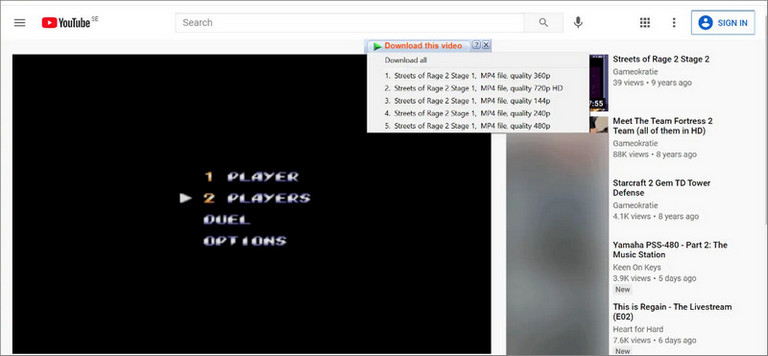
Bạn đang muốn tải xuống video nào đó trên YouTube hay Facebook, …, để xem ngoại tuyến trên máy tính của mình nhưng chưa biết cách thực hiện như thế nào. Bài viết dưới đây Salework sẽ giới thiệu và tổng hợp những cách tải video trên web về máy tính đơn giản mà bạn có thể tham khảo và thực hiện.
IDM ( hay Internet Download Manager ) là một trong những trình tải xuống, ứng dụng tải về, tải video trên web phổ cập nhất lúc bấy giờ. Ưu điểm của ứng dụng này là dễ sử dụng, tương hỗ nhiều nền tảng và tương hỗ tải video, playlist trên nhiều website san sẻ video khác nhau .
Dưới đây là chi tiết cụ thể cách tải về, tải video trên web bằng IDM :
- Bước 1: Đầu tiên tải IDM về máy và cài đặt. Link tải IDM tại đây.
- Bước 2: Tiếp theo mở video bất kỳ mà bạn muốn tải về, lúc này trên màn hình sẽ hiển thị biểu tượng IDM nằm phía trên video.
- Bước 3: Click chọn biểu tượng, sau đó chọn chất lượng và định dạng video mà bạn muốn tải về.
- Bước 4: Chọn vị trí, thư mục chứa file tải về sau đó click chọn nút Start Download để bắt đầu quá trình download video trên web.
Sau khi quá trình hoàn tất, bạn có thể xem video trên máy tính của mình ngoại tuyến.
2. Tải video trên web với trình duyệt Cốc Cốc
Nếu đang sử dụng trình duyệt Cốc Cốc, bạn hoàn toàn có thể thuận tiện tải video trên web mà không cần thiết lập bất kỳ ứng dụng của bên thứ 3 nào khác .
Chi tiết cách tải video trên web với trình duyệt Cốc Cốc :
- Bước 1: Mở trình duyệt Cốc Cốc trên máy tính của bạn, sau đó truy cập YouTube hoặc trang web chia sẻ video bất kỳ và mở video mà bạn muốn tải về.
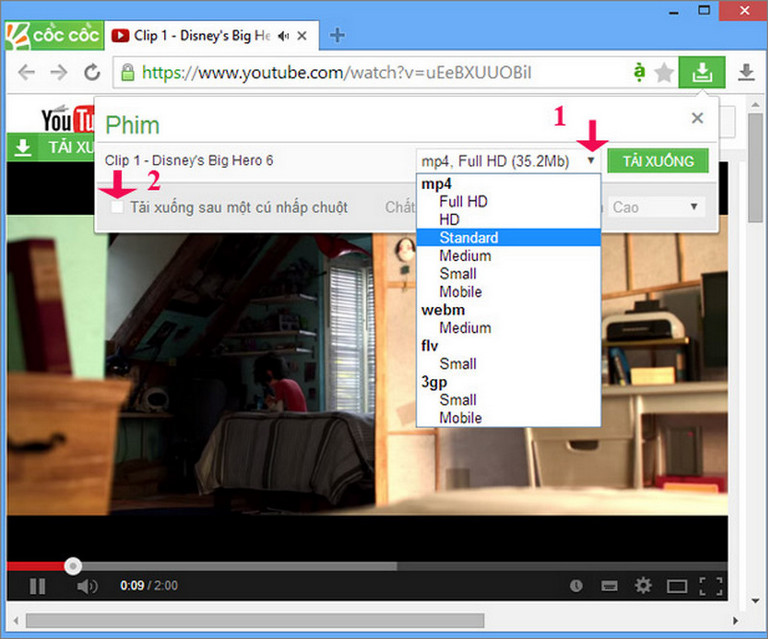
- Bước 2: Sau khoảng 5 – 10 giây trình duyệt sẽ bắt được link video, lúc này trên màn hình sẽ hiển thị thanh tải video nằm phía trên video như hình dưới đây:
- Bước 3: Chọn chất lượng video mà bạn muốn tải về, sau đó click chọn nút Tải xuống nằm kế bên và chờ cho đến khi quá trình download video trên web hoàn tất là xong.
3. Sử dụng Extension Chrome để tải video
Mặt khác nếu đang sử dụng trình duyệt Chrome, ngoài IDM bạn có thể cài đặt và sử dụng các tiện ích mở rộng, Extension để tải video trên web. Tiện ích mở rộng mà Salework muốn giới thiệu cho bạn có tên Tampermonkey, cho phép bạn cài đặt Local YouTube Downloader.
- Bước 1: Đầu tiên truy cập cửa hàng Chrome trực tuyến, nhập TamperMonkey vào khung Search (tìm kiếm). Trên danh sách kết quả tìm kiếm, click chọn nút Add to Chrome (thêm vào Chrome) nằm kế bên tiện ích mở rộng.
- Bước 2: Click chọn nút Add extension (thêm tiện ích mở rộng) để cài đặt Tampermonkey. Ngoài ra để dễ truy cập Tampermonkey, bạn có thể ghim tiện ích mở rộng này vào thanh công cụ trình duyệt bằng cách click chọn nút Extensions (tiện ích mở rộng) rồi click chọn Pin (ghim) nằm kế bên Tampermonkey.
- Bước 3: Sau khi cài đặt Tampermonkey thành công, trên màn hình sẽ hiển thị thông báo nói rằng tiện ích mở rộng đã được cài đặt thành công. Bước tiếp theo truy cập trang web có tên Greasy Fork, tại đây bạn sẽ tìm thấy script Local YouTube Downloader. Click chọn nút Install this script (cài đặt script này) để cài đặt script.
- Bước 4: Lúc này bạn sẽ được chuyển hướng đến trang Local YouTube Downloader trên trang Tampermonkey. Click chọn nút Install (cài đặt) để thêm script vào Tampermonkey.
- Bước 5: Để kiểm tra xem script đã được cài đặt đúng cách hay chưa, bạn click chọn nút tiện ích mở rộng Tampermonkey và chọn Dashboard (trang tổng quan). Tại đây tìm và kiểm tra xem giá trị Local YouTube Downloader được liệt kê trong danh sách có phải Enabled (đã kích hoạt) hay không.
- Bước 6: Trên trình duyệt Chrome, truy cập trang YouTube hoặc trang web bất kỳ và mở video mà bạn muốn tải về. Lưu ý video phải không chứa bản quyền hoặc video cho phép người dùng tải xuống.
- Bước 7: Trong trường hợp nếu cài đặt trình chặn quảng cáo, bạn sẽ được thông báo sao chép “rule” mới để script Local YouTube Downloader có thể hoạt động. Hoặc cách khác là vô hiệu hóa trình chặn quảng cáo đi.
- Bước 8: Sau khi vô hiệu hóa, chặn trình quảng cáo, trên màn hình bạn sẽ thấy tùy chọn mới có tên Download high resolution MP4 in one click (tải xuống MP4 độ phân giải cao chỉ với 1 cú click chuột) nằm bên dưới trình phát video.
- Bước 9: Click chọn nút này để bắt đầu quá trình download video trên web về máy. Lưu ý, Local YouTube Downloader không hỗ trợ tải xuống video có độ phân giải hơn 1080p.
- Bước 10: Để tải video ở độ phân giải và định dạng khác, bạn click chọn Show / Hide Links (hiển thị / ẩn liên kết). Thao tác này để hiển thị một loạt các tùy chọn tải xuống, chọn tùy chọn bất kỳ mà bạn muốn.
- Bước 11: Click chọn một trong số các tùy chọn Stream ở phía bên trái và trình phát video đã điều chỉnh sẽ mở trong tab Chrome mới.
Kích chuột phải vào video và chọn Save video as (lưu video dưới dạng) để tải video về máy.
Với cách tải video trên web này, bạn không cần phải thiết lập bất kể ứng dụng hay tiện ích lan rộng ra, extension của bên thứ 3 nào .
Thực hiện theo các bước dưới đây để tải video với phần mềm Devtools:
Xem thêm: Điều khoản sử dụng https://suanha.org
- Bước 1: Mở trang web có video mà bạn muốn tải về.
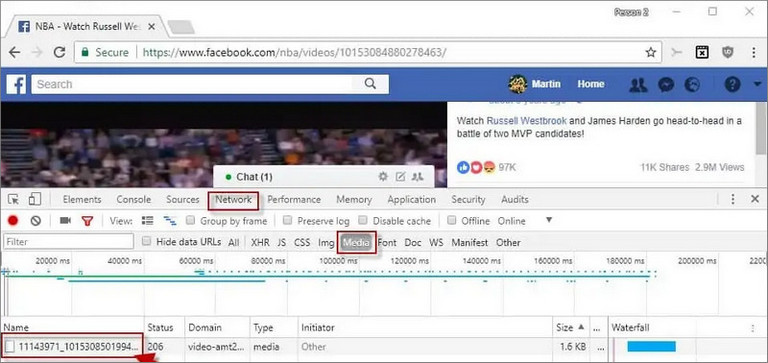
- Bước 2: Nhấn chọn phím F12 để mở công cụ Devtools (Developer Tools) hay công cụ cho nhà phát triển trên trình duyệt của bạn.
- Bước 3: Trên cửa sổ hiển thị trên màn hình, truy cập Network => Media.
- Bước 4: Ở bước này nhiệm vụ của bạn là tiến hành phát video để tiếp tục các bước.
- Bước 5: URL video sẽ hiển thị trong cửa sổ Developer Tools. Trường hợp nếu URL không hiển thị, bạn chuyển qua bộ lọc khác, chẳng hạn như All, sau đó quay trở lại cửa sổ.
- Bước 6: Kích chuột phải và sao chép địa chỉ liên kết.
- Bước 7: Mở tab Chrome mới và dán địa chỉ liên kết.
- Bước 8: Click chọn nút Play để phát video, sau đó kích chuột phải và chọn Save video as (lưu video dưới dạng).
5. Tải video trên web với Kwizzu. com
Ngoài những cách tải video trên web đã ra mắt ở trên, bạn cũng hoàn toàn có thể xem xét sử dụng Kwizzu. com để tải video YouTube. Về cơ bản Kwizzu. com là trình tải xuống video YouTube không lấy phí và có sẵn dưới dạng tiện ích lan rộng ra cho Chrome cũng như một số ít trình duyệt khác như Opera, internet Explorer, … .
Trên đây Salework vừa tổng hợp và san sẻ cho bạn những cách tải video trên web về máy tính đơn thuần. Bạn có đang tải video từ web bằng cách nào ? Chia sẻ quan điểm cho bạn cho Salework nhé .
Có thể bạn quan tâm:
Source: https://suanha.org
Category : Điện Máy

Vì sao nên chọn sửa bếp từ tại nhà Hà Nội tại App Ong Thợ? https://dvn.com.vn/dia-chi-nao-sua-bep-tu-lay-ngay-o-ha-noi/ Sửa bếp từ lấy...
Đọc tiếp
Quy trình Khắc Phục Tủ Lạnh Hitachi Bị Ngập Nước Chuẩn An Toàn Tủ lạnh Hitachi bị ngập nước cần...
Đọc tiếp
Trung Tâm Bảo Hành Bếp Từ Bosch Tại Hà Đông - Hà Nội Bạn đang bị hỏng bếp từ Bosch...
Đọc tiếp
Dịch vụ Bảo hành Hitachi tại Tuyên Quang 0948 559 995 https://suachuatulanh.org/ho-tro-bao-hanh-san-pham-hitachi/ Bảo hành Hitachi là gì? Danh sách trung...
Đọc tiếp
Hướng Dẫn Kiểm Tra Bảo Hành Sản Phẩm Sharp Tại Nhà Các sản phẩm Sharp bảo hành bao lâu? Hướng...
Đọc tiếp
Cách Kiểm Tra Đăng Ký Bảo Hành Sản Phẩm Bosch Tại Việt Nam Sản phẩm Bosch được hỗ trợ bảo...
Đọc tiếp