
Gmail là một tài khoản rất quan trọng và phổ biến hiện nay. Có tài khoản Gmail bạn có thể làm được rất nhiều thứ, như tạo kênh Youtube, up video lên Youtube, gửi và nhận email hàng ngày, sử dụng các ứng dụng khác của Google như Google Driver, Google Ads… Riêng đối với các bạn đang sử dụng điện thoại chạy hệ điều hành Android, thì việc có một tài khoản Gmail là điều kiện bắt buộc để bạn có thể tải các ứng dụng về điện thoại… Chính vì vậy, hầu hết chúng ta mỗi người đều có ít nhất 1 tài khoản Gmail của Google. Nhưng việc tạo tài khoản này thì không phải ai cũng biết, những hướng dẫn dưới đây sẽ giúp ích cho các bạn để đăng ký Gmail cũng như những thao tác cơ bản khác sau khi lập Gmail thành công.
Xem thêm: Cách khôi phục tài khoản Gmail
Cách tạo tài khoản Gmail mới nhanh nhất (Tóm tắt các bước)
Dưới đây là các bước cần thiết để đăng ký Gmail mà bạn cần thực hiện khi lập tài khoản. Thông tin hướng dẫn chi tiết bạn xem tại video và hình ảnh minh họa bên dưới.
Mới đây, Google mới thay đổi hàng loạt giao diện trên các website dịch vụ của mình. Chính vì vậy, để giúp các bạn còn chưa biết cách đăng ký Gmail mới, Đỗ Bảo Nam Blog đã làm một video hướng dẫn đầy đủ, chi tiết về vấn đề này. Do đó, nếu bạn chưa biết các bước để lập Gmail như nào, thì video hướng dẫn dưới đây sẽ là tài liệu rất hữu ích cho các bạn. Mời bạn đón xem video hướng dẫn dưới đây. Video này được Đỗ Bảo Nam Blog làm trên giao diện mới nhất của Google thời điểm hiện tại.
Bên cạnh video hướng dẫn cách ĐK Gmail cụ thể ở trên, Đỗ Bảo Nam Blog còn hướng dẫn các bạn chi tiết cụ thể các bước để lập mail Gmail Google qua hình ảnh minh họa. Thông qua những hướng dẫn này, mình kỳ vọng tổng thể các bạn đều hoàn toàn có thể tự lập Gmail cá thể cho mình một cách thuận tiện để sử dụng cho các mục tiêu của mình. Và dưới đây chính là các bước chi tiết cụ thể để bạn hoàn toàn có thể ĐK Gmail không tính tiền trên máy tính :
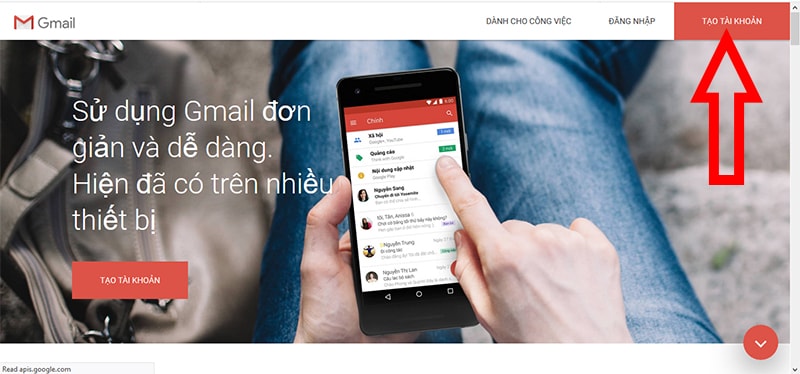
Bước 01 : Truy cập vào website ĐK Gmail Google
Truy cập vào website gmail.com. Sau đó bạn sẽ nhìn thấy giao diện trang chủ của Gmail, ở trang này bạn hoàn toàn có thể click vào nút đăng nhập để đăng nhập thông tin tài khoản nếu như đã có. Và nếu lập mail mới, các bạn chỉ cần nhấp vào nút Tạo thông tin tài khoản màu đỏ ở menu .
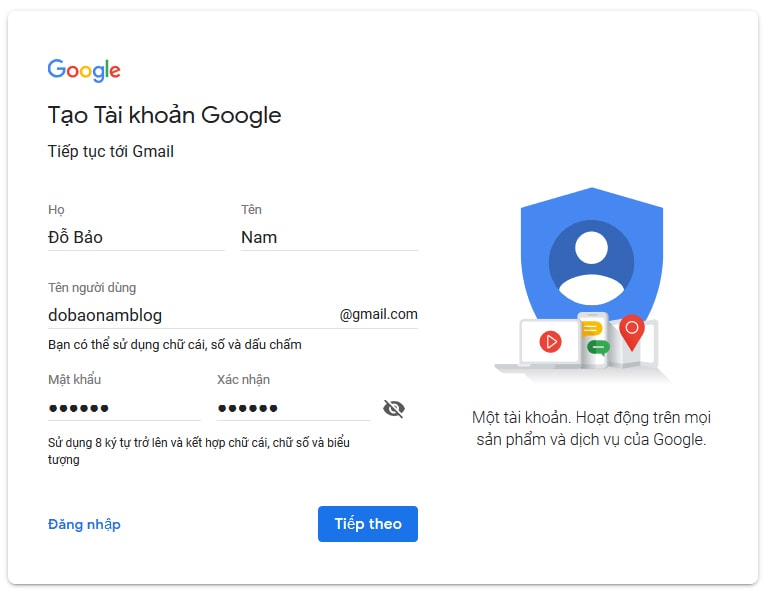
Bước 02 : Nhập họ tên, tên người dùng, mật khẩu để lập Gmail
Sau khi click Tạo tài khoản Gmail ở bước trên, Google sẽ chuyển hướng bạn đến một trang web khác để bạn nhập thông tin về tài khoản. Các thông tin ở bước này bạn cần nhập gồm:

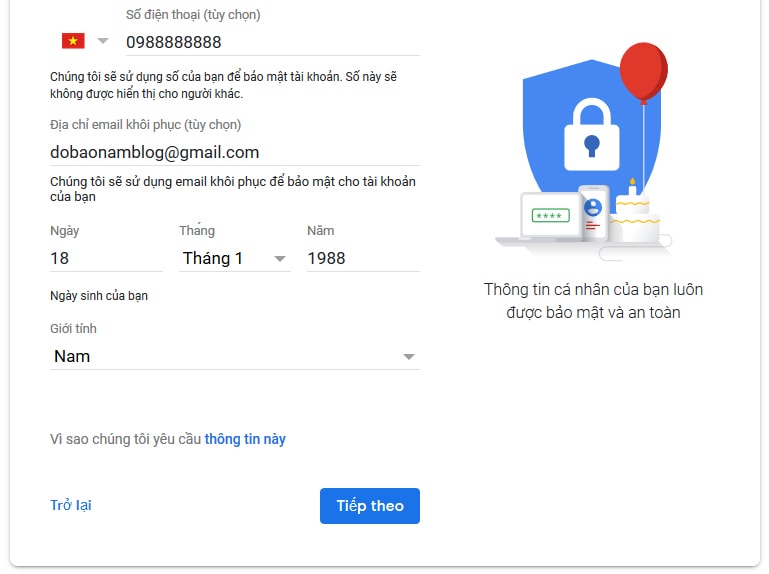
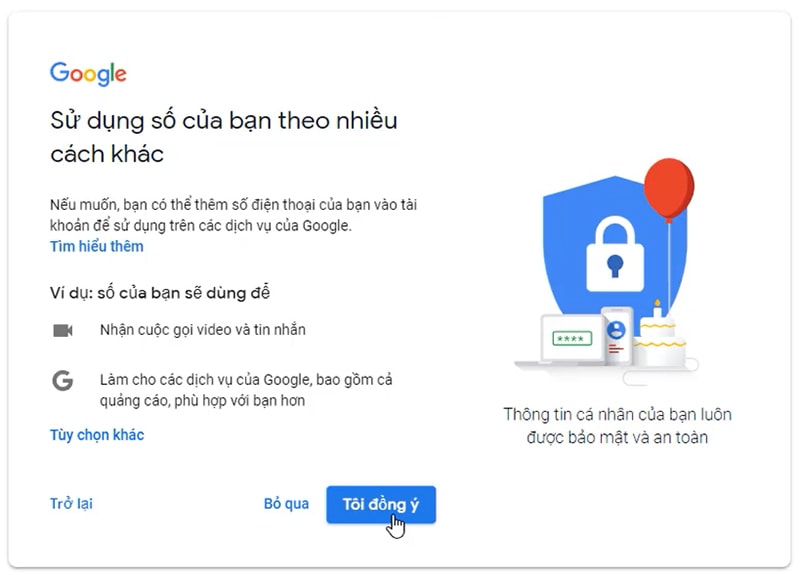
Sau khi bạn đã lập Gmail thành công xuất sắc theo các bước ở trên, bạn đã trọn vẹn hoàn toàn có thể gửi và nhận mail thông thường. Tuy nhiên bạn hoàn toàn có thể tùy chỉnh và thiết lập thêm các thông tin thiết yếu cho thông tin tài khoản của mình, như setup chữ ký, thiết lập ảnh đại diện thay mặt, tự động hóa vấn đáp khi có email gửi đến … Nếu bạn chăm sóc đến những setup thông tin tài khoản Gmail này, bạn hoàn toàn có thể tìm hiểu thêm thông tin hướng dẫn dưới đây :
Thay đổi ảnh đại diện Gmail
Theo mặc định, tài khoản của bạn sẽ có ảnh đại diện là một màu đồng nhất với chữ cái đầu tiên theo tên của bạn. Nhưng khi bạn gửi email đến một địa chỉ khác, bạn sẽ không có ảnh đại diện, như vậy nhìn email đã có cảm giác thiếu đi một phần thẩm mỹ, và không tạo sự chuyên nghiệp. Do đó, việc đổi ảnh đại diện Gmail là việc nên làm trong tài khoản Google. Để đổi ảnh đại diện, bạn click vào ảnh hiện tại, sau đó click vào thay ảnh như trong hình dưới đây:

Hướng dẫn cách cài đặt chữ ký cho Gmail Google
Nếu bạn đã thao tác qua email, thì không ít bạn cũng đã thấy được chữ ký của người gửi ở phía cuối email. Đặc biệt với những mail của doanh nghiệp, những email của các bạn đang làm marketing, thì thông tin chữ ký cũng là một thông tin khá quan trọng. Do đó, thiết lập chữ kỹ cho Gmail là việc thiết yếu nên làm .


Cách gửi email Gmail Google trên giao diện mới
Về cơ bản giao diện mới này các thao tác không khác gì nhiều so với phiên bản Gmail cũ trước đó. Để soạn một email mới, ở trang chủ khi bạn đã đăng nhập, bạn click vào phần soạn thư ở menu bên trái .
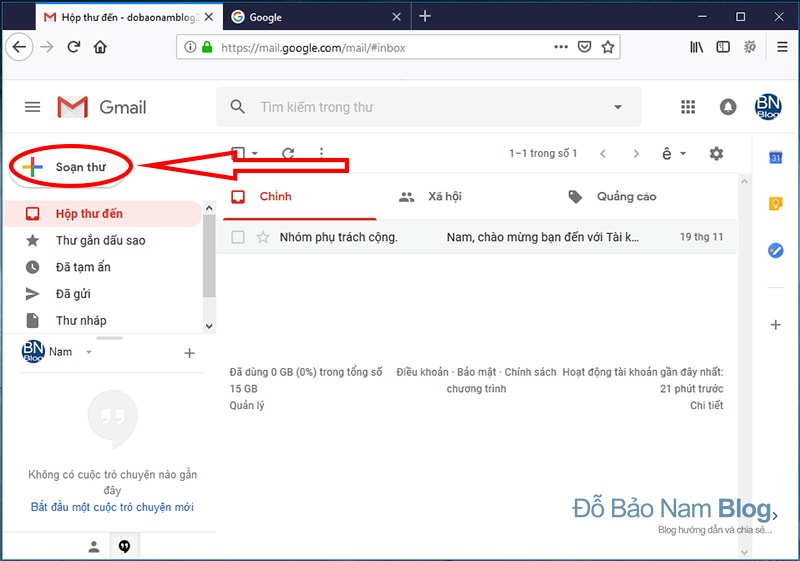
Sau khi click vào soạn thư, một hành lang cửa số soạn thư hiện ra, bạn cần nhập các thông tin gồm :
Sau khi đã soạn email xong và nhập không thiếu thông tin, bạn click vào nút gửi để gửi email. Và như vậy bạn đã triển khai xong thao tác gửi email đi. Còn so với việc nhận email, trong giao diện của bạn, những email chưa đọc sẽ được in đậm, bạn chỉ cần click vào là hoàn toàn có thể mở được email .
Và như vậy trên đây là những hướng dẫn rất chi tiết cụ thể về cách tạo thông tin tài khoản Gmail cũng như 1 số ít thao tác cơ bản sau khi tạo. Nếu bạn đang gặp vướng mắc nào đó khi lập mail, hoặc các yếu tố tương quan, bạn hoàn toàn có thể comment trực tiếp phía dưới bài viết này, hoặc liên hệ với Đỗ Bảo Nam Blog qua facebook và kênh Youtube chính thức dưới đây :
[list style=”arrow-right”]
[li]Fanpage Facebook chính thức: https://www.facebook.com/DoBaoNamBlog/[/li]
[li]Kênh Youtube chính thức: https://www.youtube.com/dobaonamblog[/li]
[li]Website: https://suanha.org/[/li]
[/list]
4.2 / 5 – ( 5 bầu chọn )
Source: https://suanha.org
Category : Điện Máy

Vì sao nên chọn sửa bếp từ tại nhà Hà Nội tại App Ong Thợ? https://dvn.com.vn/dia-chi-nao-sua-bep-tu-lay-ngay-o-ha-noi/ Sửa bếp từ lấy...
Đọc tiếp
Quy trình Khắc Phục Tủ Lạnh Hitachi Bị Ngập Nước Chuẩn An Toàn Tủ lạnh Hitachi bị ngập nước cần...
Đọc tiếp
Trung Tâm Bảo Hành Bếp Từ Bosch Tại Hà Đông - Hà Nội Bạn đang bị hỏng bếp từ Bosch...
Đọc tiếp
Dịch vụ Bảo hành Hitachi tại Tuyên Quang 0948 559 995 https://suachuatulanh.org/ho-tro-bao-hanh-san-pham-hitachi/ Bảo hành Hitachi là gì? Danh sách trung...
Đọc tiếp
Hướng Dẫn Kiểm Tra Bảo Hành Sản Phẩm Sharp Tại Nhà Các sản phẩm Sharp bảo hành bao lâu? Hướng...
Đọc tiếp
Cách Kiểm Tra Đăng Ký Bảo Hành Sản Phẩm Bosch Tại Việt Nam Sản phẩm Bosch được hỗ trợ bảo...
Đọc tiếp













































