
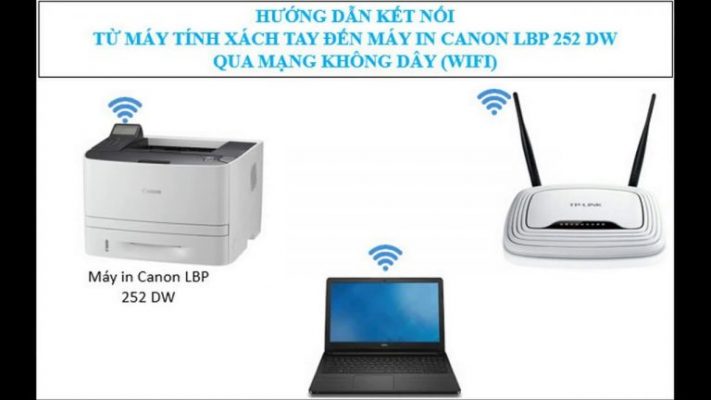
 các thiết bị chính để kết nối máy in không dây
Nội dung
CÁC BƯỚC KẾT NỐI MÁY IN QUA WIFI VỚI LAPTOP
Bước 1 : Chuẩn bị
– Đầu tiên, tất cả chúng ta nên kiểm tra xem máy in của tất cả chúng ta có kết nối wifi trực tiếp được hay không. Nếu là máy in có tích hợp sẵn wifi, tất cả chúng ta không cần phải mạng lưới hệ thống sever, máy trạm nữa. Còn nếu không có tích hợp sẵn wifi, tất cả chúng ta phải kết nối máy in với sever qua sợi dây USB. Rồi từ sever đó tất cả chúng ta sẽ san sẻ qua mạng Wifi để tích hợp in kết nối qua mạng wifi không dây .– Các linh phụ kiện khác có tương quan đến máy in như là : giấy in, mực in, dây nguồn hoặc là kết nối mạng cũng cần được chú ý quan tâm đến để tránh việc bị thất thoát nguồn tài liệu khi các bạn in bài .– Sau khi đã kiểm tra xong thông số kỹ thuật và hạ tầng của máy in, tiếp đến việc quan trọng trong việc kết nối máy in đó là kết nối mạng. Nếu mạng của tất cả chúng ta trục trặc, không không thay đổi thì cũng không hề in qua mạng được. Nên trước khi kết nối, hãy kiểm tra kĩ càng thiết bị mạng : mạng lưới hệ thống mạng lan, bộ phát wifi, đường truyền mạng .
Bước 2 : Kết nối máy in qua wifi với laptop
– Đầu tiên, bạn phải kích hoạt mạng lưới hệ thống in của tất cả chúng ta hoàn toàn có thể nhìn thấy nhau mới hoàn toàn có thể kết nối và in được. Việc nhìn thấy nhau là thường đặt địa chỉ, kết nối mạng trong cùng một lớp mạng với nhau. Ví dụ như chung đường mạng là cục phát wifi, hoặc khác cục nhưng cùng lớp mạng, do một 1 thiết bị cung ứng địa chỉ IP hay gọi là DHCP .Tiếp đến, tất cả chúng ta triển khai vào bên trong window, vào phần thiết lập thiết lập mạng lưới hệ thống máy in để thực thi kết nối .
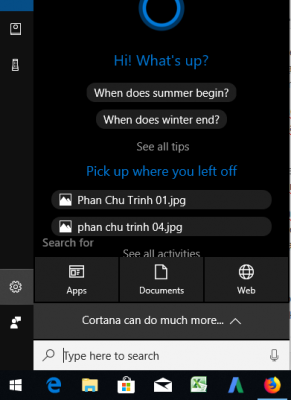 giao diện để vào control panerl trên win 10
– Đầu tiền, tất cả chúng ta vào phần thiết lập control panel => Sau đó hãy chọn vào Hardware and Sound rồi chọn đến Devices and Printers. Click Add a Printer .Bước tiếp theo là chọn Add a network ; wireless or Bluetooth printer. Đối với các máy tính chạy win 8 hoặc win 10 thì bạn không cần phải lựa chọn bất kể ứng dụng nào, bởi laptop của bạn hoàn toàn có thể tự tìm kiếm được những thiết bị ở bên cạnh .Sau khi đã thực thi xong những thao tác trên, các bạn hãy liên tục triển khai lựa chọn theo những list của máy in, rồi làm theo hướng dẫn của máy tính để hoàn toàn có thể setup được driver tự động hóa .– Thông thường, trong win 10 hầu hết máy in đời mới khi tất cả chúng ta kết nối đã tự hiểu và có sẵn driver cho tất cả chúng ta. Và một số ít hãng thì sẽ không có tương hỗ tích hợp driver. Tốt nhất, việc tự setup driver cho máy in của tất cả chúng ta sẽ rất đầy đủ và không thay đổi so với driver tích hợp có sẵn. Để cài driver không thay đổi và tốt nhất tất cả chúng ta vào trang chủ của hãng mãy in : trang chủ HP, Cannon, Brother … vào phần tư vấn => driver và tải về. Nhớ bước quan trọng là phải chọn đúng phiên bản hệ quản lý để tải cho đúng. Sau khi thực thi tải về, tất cả chúng ta triển khai cài đặt để mạng lưới hệ thống nhận thiết bị máy in của tất cả chúng ta nhé .
Bước 3 : Tạo bản in
Công đoạn sau cuối cho biết bạn hoàn toàn có thể sử dụng máy in được khi đã kết nối với máy tính qua wifi, là bạn hãy tạo bản in và thao tác với nó. Yên tâm rằng, việc kết nối máy tính với wifi vào laptop sẽ triển khai, thao tác tương tự như như bạn đang thao tác cùng với những thiết bị có dây khác .
Sơ đồ hoạt động máy in qua kết nối wifi
san sẻ máy in qua mạng wifiTiếp theo, đây chúng tôi sẽ hướng dẫn các bạn những bước kết nối máy in qua wifi cũng như san sẻ máy in qua mạng wifi. Những bước này khá đơn thuần, thuận tiện các bạn nhé .Tiếp đến, là bước quan trọng trong việc in máy in qua mạng wifi, đó là san sẻ máy in qua mạng lan wifi, chỉ việc kết nối các máy chung mạng là tất cả chúng ta hoàn toàn có thể in được
Bước 1 : Cách setup máy in
Cài đặt máy in, việc tiên phong các bạn cần làm chính là cắm dây nguồn để kết nối máy in với một sever được chọn trong văn phòng của mình .Tiếp đến, các bạn hãy setup driver có sự thích hợp với lại máy in được chọn cho sever. Rồi hãy cắm máy một cách trực tiếp lên máy in và thiết lập, theo cách sau :Chọn vào nút start rồi settings và ấn vào control panel ở đầu cuối là chọn “ Printers and Faxes ” hay là “ Printers and device ” .
Sau khi cửa sổ “Printers and Faxes” hiện ra, thì bạn sẽ trông thấy có biểu tượng của máy in rồi cắm trực tiếp với máy tính là được.
Khi kết nối xong, các bạn hãy bấm chuột phải của mình vào biểu tượng của máy in, rồi chọn vào Sharing đến đánh dấu vào ô Share this Printer, tiếp đến là bấm Apply và chọn OK.
giao diện chia sẻ máy in qua mạng
Bước 2 : Chia sẻ máy in qua mạng wifi
– Đến đây, việc san sẻ máy in qua mạng cũng gần hoàn tất. Việc sau cuối tất cả chúng ta thực thi đó là kết nốiTrong trường hợp, bạn muốn có nhiều máy tính ở văn phòng thao tác hoặc máy tính ở nhà hoàn toàn có thể cùng sử dụng máy in, nhất là có sử dụng đến wifi, thì bạn cần phải kết nối mạng nội bộ chung với các máy tính bên ngoài .Cài đặt driver để sử dụng máy in với những máy tính khác, cũng như bạn đã thực với sever với các thao tác cơ bản sau :– Cài driver sử dụng máy in như đã cài với sever với các máy tính khác :+ Vào Control Panel -> Printers and Devices -> Add Printer -> “ add a network, wireless or Bluetooth printer ” để phát hiện máy in đang được share trong mạng .+ Ping IP và địa chỉ máy in theo cú pháp “ IP của máy tính trên máy in setup ở máy tính đó ” trong Run để thông kết nốiCuối cùng hãy sử dụng máy in trên các máy tính cá thể hoặc thiết bị điện tử khác trải qua mạng Wifi, hãy truy vấn vào internet qua wifi cùng với nguồn phát phát với mạng LAN cắm sever của máy in và vào phần “ Device và Printer ” để tìm kiếm máy in được share trên mạng .Tiếp đó bạn hãy thiết lập driver của máy in rồi sử dụng như thông thường nhé .Hiện nay trên thị trường đã có nhiều loại thiết bị văn phòng mới hoàn toàn có thể kết nối với sever không cần dây cable mà qua mạng wifi .Đối với loại máy in này, bạn cần phải kết nối máy in với wifi qua hệ điều hành quản lý máy và sử dụng máy in trực tiếp trải qua mạng .Trên đây, Hiển Laptop hướng dẫn chi tiết cụ thể cách kết nối máy in qua wifi với laptop một cách đơn thuần thuận tiện. Đây là các bước cơ bản và hầu hết so với các dòng máy in mới thông dụng. Còn so với nhiều dòng máy in cũ, không thông dụng trên thị trường nên việc làm sẽ khác và khó kết nối. Nên trong khi kết nối và in qua wifi, quý fan hâm mộ làm chưa thành công xuất sắc hay có yếu tố vướng mắc, hãy liên hệ hotline : 0906.75.75.41 để được đội ngũ nhân viên kỹ thuật tương hỗ thiết lập và san sẻ máy in qua mạng wifi cho quý fan hâm mộ .
CÔNG TY TNHH HIỂN LAPTOP
– Thương Mại Dịch Vụ sửa laptop : Sửa laptop chuyên nghiệp, uy tín, các quận huyện : Sửa laptop tân phú, sửa laptop gò vấp, sửa laptop bình thạnh– Linh kiện laptop zin chất lượng cao : Bản lề laptop, sạc laptop, cáp màn hình hiển thị, màn hình hiển thị laptop, quạt laptop, bàn phím laptop, Laptop Cũ, Bàn Phím Laptop Acer, Ram Laptop … rất đầy đủ mẫu mã, giá rẻ– Linh kiện macbook zin chất lượng cao – giá rẻ : Pin Macbook, bàn phím macbook, sạc macbook, ổ cứng macbook, màn hình hiển thị macbook …Địa chỉ : 80/1 đường số 3, P. 9, Quận Gò Vấp, Thành Phố Hồ Chí Minh
Phòng KD: (028)66 8485 12
Xem thêm: Ứng dụng DienmayXANH: Ứng dụng mua hàng online của https://suanha.org | Link tải free, cách sử dụng
Phòng KT : ( 028 ) 66 8485 14Di động : 0906 7575 41 – 0903 045 640
Website : hienlaptop.com
Source: https://suanha.org
Category : Điện Máy

Vì sao nên chọn sửa bếp từ tại nhà Hà Nội tại App Ong Thợ? https://dvn.com.vn/dia-chi-nao-sua-bep-tu-lay-ngay-o-ha-noi/ Sửa bếp từ lấy...
Đọc tiếp
Quy trình Khắc Phục Tủ Lạnh Hitachi Bị Ngập Nước Chuẩn An Toàn Tủ lạnh Hitachi bị ngập nước cần...
Đọc tiếp
Trung Tâm Bảo Hành Bếp Từ Bosch Tại Hà Đông - Hà Nội Bạn đang bị hỏng bếp từ Bosch...
Đọc tiếp
Dịch vụ Bảo hành Hitachi tại Tuyên Quang 0948 559 995 https://suachuatulanh.org/ho-tro-bao-hanh-san-pham-hitachi/ Bảo hành Hitachi là gì? Danh sách trung...
Đọc tiếp
Hướng Dẫn Kiểm Tra Bảo Hành Sản Phẩm Sharp Tại Nhà Các sản phẩm Sharp bảo hành bao lâu? Hướng...
Đọc tiếp
Cách Kiểm Tra Đăng Ký Bảo Hành Sản Phẩm Bosch Tại Việt Nam Sản phẩm Bosch được hỗ trợ bảo...
Đọc tiếp













































