Proxy là một sever trung gian, hoàn toàn có thể là ứng dụng hoặc phần cứng, nằm giữa người dùng cuối và website hoặc sever của dịch vụ khác. Proxy được sử dụng vì các nguyên do khác nhau gồm có tính hiệu suất cao, quyền riêng tư và bảo mật thông tin .
Với một proxy, lưu lượng truy cập web di chuyển qua proxy trên đường đến đích cuối cùng của nó. Trước tiên, các yêu cầu được gửi đến máy chủ proxy, máy chủ này sẽ xử lý yêu cầu cùng với các tác vụ bổ sung như lọc nội dung, quét phần mềm độc hại, che giấu nguồn gốc của yêu cầu, mã hóa mail, v.v…
Bạn đang đọc: Các cách fake IP máy tính hiệu quả, tốt nhất
Proxy thường được sử dụng để bảo mật thông tin thông tin trước các mối rình rập đe dọa và để tối ưu hóa mạng lưới hệ thống, ví dụ điển hình như cân đối tải và lưu cache các nhu yếu tựa như để tăng vận tốc. Chúng hoàn toàn có thể hoạt động giải trí như một bức tường lửa và giải quyết và xử lý các nhu yếu xác nhận. Ở mức tối thiểu, một proxy sẽ bảo vệ hạ tầng nội bộ của doanh nghiệp khỏi các mối rình rập đe dọa đã biết được tìm thấy trên web bên ngoài .Máy chủ proxy hoàn toàn có thể gây ra những hậu quả ngoài ý muốn so với bảo mật thông tin. Vì chúng hoàn toàn có thể che giấu nguồn gốc thực sự của nhu yếu, chúng cũng hoàn toàn có thể che dấu các bên hợp pháp trong cuộc đối thoại, trao đổi hoặc thanh toán giao dịch. Tất cả các PC đều nhu yếu một địa chỉ IP duy nhất đóng vai trò là mã định danh hợp pháp. Nếu không biết các bên là ai, việc che giấu danh tính hoàn toàn có thể dẫn đến việc trá hình hoặc bị tiến công Man-in-the-middle ( MITM ) ( MITM ) .Proxy sẽ đóng vai trò server trung gian để bạn truy vấn Internet nhưng không bị lộ địa chỉ IP. Proxy tạo IP ảo, khi truy vấn vào website sẽ không phát hiện bạn truy vấn từ Nước Ta. Sẽ có 2 cách để dùng proxy fake IP đó là sử dụng bằng tay thủ công hoặc trải qua ứng dụng .
Cách 1: Dùng proxy thủ công
Trước hết tất cả chúng ta sẽ cần tìm proxy rồi liên kết máy tính với proxy đó .
Bước 1:
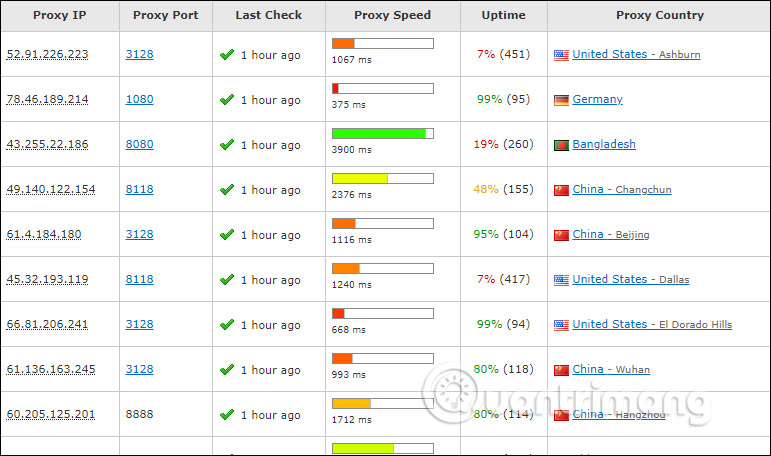
Bạn truy vấn vào website bên dưới đây rồi tím kiếm proxy mà mình cần sử dụng. Bạn hoàn toàn có thể sử dụng proxy của Anh, Mỹ, Đức, … Sao chép proxy sẽ cần sử dụng .
- https://www.proxynova.com/proxy-server-list/
Bước 2:
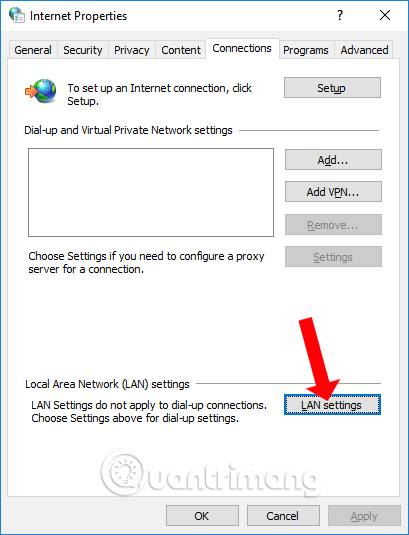
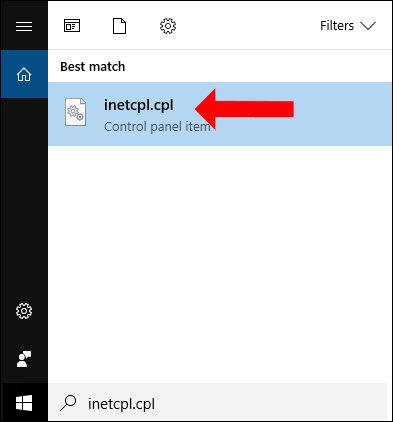
Tại thanh tìm kiếm trên máy tính, chúng ta gõ từ khóa inetcpl.cpl rồi truy cập vào kết quả tìm được.
Bước 3:
Xuất hiện giao diện Internet Properties. Tại đây hãy tích chọn vào tab Connections, rồi nhấn tiếp vào mục LAN settings.
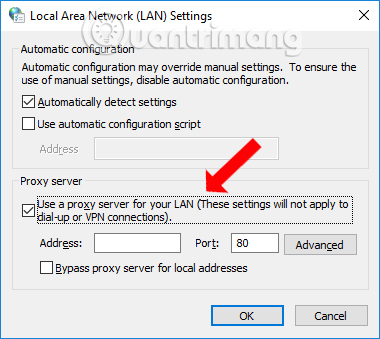
Tại giao diện mới phần Proxy server, hãy tích chọn vào Use a proxy server for your LAN rồi điền giá trị Proxy IP, Proxy Port vào ô Address, Port. Nhấn OK để tiến hành truy cập.
Cách 2: Sử dụng phần mềm Proxifier
- Tải phần mềm Proxifier
Proxifier là một chương trình được cho phép các ứng dụng mạng không tương hỗ hoạt động giải trí trải qua proxy server hoạt động giải trí trải qua proxy SOCKS hoặc HTTPS hay một chuỗi proxy server .Với Proxifier, bạn hoàn toàn có thể thuận tiện tạo tunnel cho tổng thể các liên kết TCP trên mạng lưới hệ thống hoặc chỉ những liên kết đã chọn .Proxifier được cho phép bạn :
- Chạy bất kỳ ứng dụng mạng nào thông qua proxy server. Không cần cấu hình đặc biệt cho phần mềm; toàn bộ quá trình là hoàn toàn minh bạch.
- Truy cập Internet từ một mạng bị hạn chế thông qua cổng proxy server.
- Vượt qua các hạn chế của tường lửa.
- Tạo “đường hầm” cho toàn bộ hệ thống (buộc tất cả các kết nối mạng bao gồm cả kết nối hệ thống hoạt động thông qua một proxy server).
- Phân giải tên DNS thông qua proxy server.
- Sử dụng Proxification Rules linh hoạt với ký tự đại diện tên máy chủ và tên ứng dụng.
- Bảo mật quyền riêng tư bằng cách ẩn địa chỉ IP của bạn.
- Làm việc thông qua một chuỗi các proxy server sử dụng những giao thức khác nhau.
- Xem thông tin về các hoạt động mạng hiện tại (kết nối, máy chủ, thời gian, sử dụng băng thông, v.v…) trong thời gian thực.
- Duy trì các file nhật ký và kết xuất lưu lượng.
- Nhận báo cáo chi tiết về lỗi mạng.
Thông số kỹ thuật:
- Giao thức proxy: SOCKS v4, SOCKS v4A, SOCKS v5, HTTPS và HTTP (chỉ kết nối HTTP).
- Xác thực: Xác thực tên người dùng/mật khẩu SOCKS5 (RFC 1929), HTTP Basic, NTLM (bao gồm cả chế độ Transparent).
- Hỗ trợ IPv6 đầy đủ
- Hỗ trợ đầy đủ các ứng dụng và hệ thống 64 bit.
- Mã hóa mật khẩu profile lên đến AES 256 bit.
- Windows 2000/XP/Vista/7/8/10, Windows Server 2003/2008/2012/2016.
Bước 1:
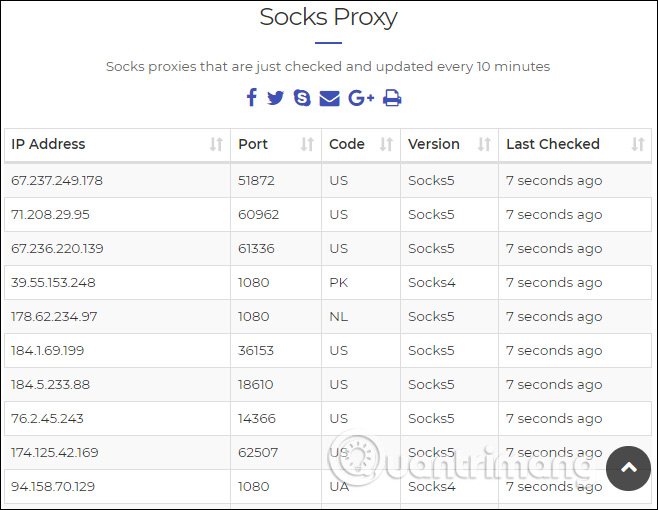
Trước hết bạn cần tìm kiếm Socks cho Proxifier bằng cách truy cập vào đường dẫn bên dưới. Socks cũng là chuẩn server trung gian nhưng mới hơn so với Proxy. Tốc độ truy cập mạng sẽ được cải thiện và hạn chế tình trạng mất kết nối như với cách làm thủ công,.
- https://www.socks-proxy.net/
Khi truy vấn vào website trên tất cả chúng ta hãy tìm kiếm Socks sao cho tương thích, với một số ít tiêu chuẩn sau :
- Quốc giá muốn Fake IP bạn tìm trong mục Country.
- Sock cần đang hoạt động. Bạn hãy kiểm tra web hiển thị thời gian check Sock lần cuối cùng, càng gần thì tỷ lệ sống càng cao.
- Sử dụng phiên bản Socks 4 hoặc Socks 5.
Bước 2:
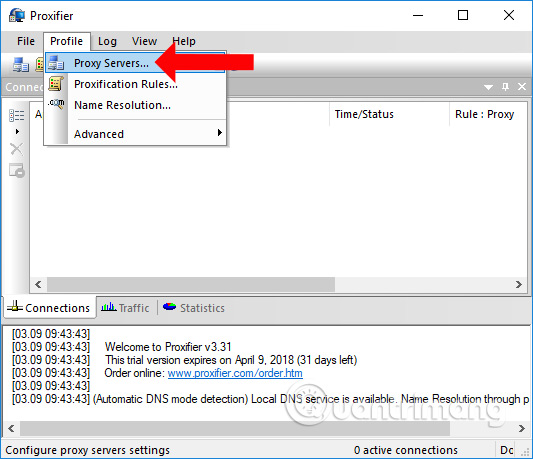
Khởi động phần mềm, tại giao diện chính chọn tab Profile rồi chọn tiếp Proxy servers.
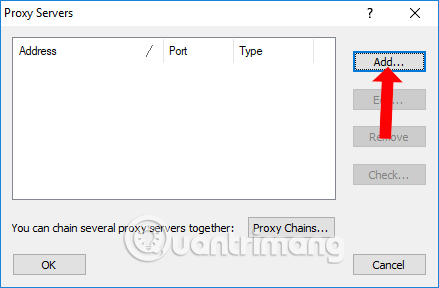
Nhấn tiếp vào nút Add ở bên cạnh.
Bước 3:
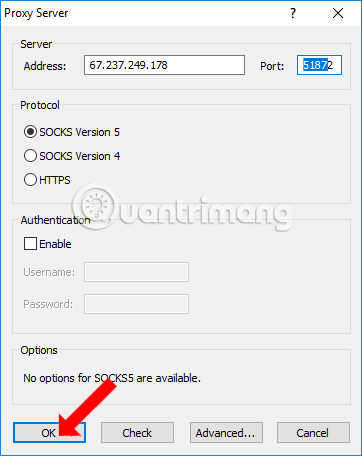
Nhập lần lượt IP address, Port của Sock vừa tìm được vào ô Address, Port. Protocol chọn phiên bản Sock tìm được (Socks 4 hoặc Socks 5). Nhấn OK để kết nối.
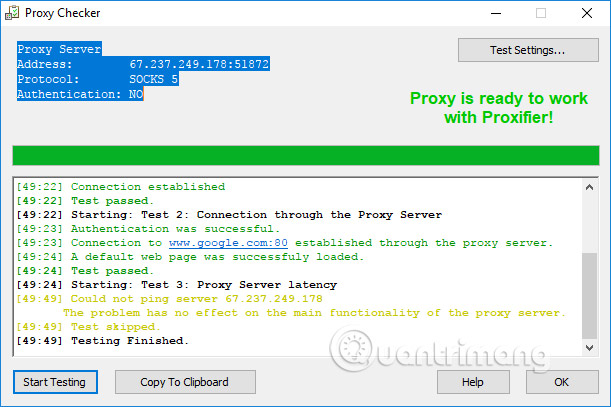
Hoặc bạn có thể nhấn vào nút Check để kiểm tra tình trạng hoạt động của Sock.
Bước 4:
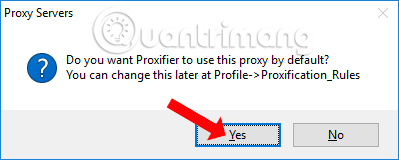
Sau đó bạn sẽ được hỏi có muốn sử dụng Sock luôn không nhấn Yes để sử dụng.
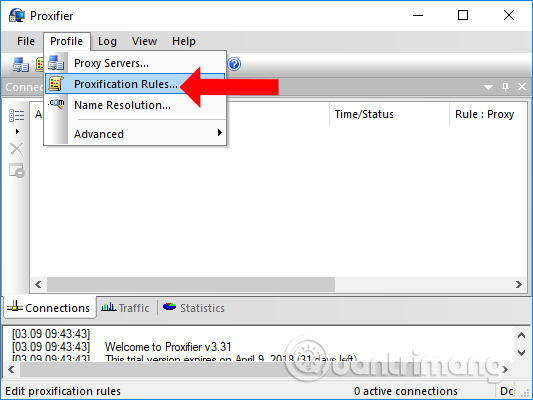
Từ lần thứ 2 sử dụng người dùng chỉ cần click vào Profile rồi chọn Proxification Rules.
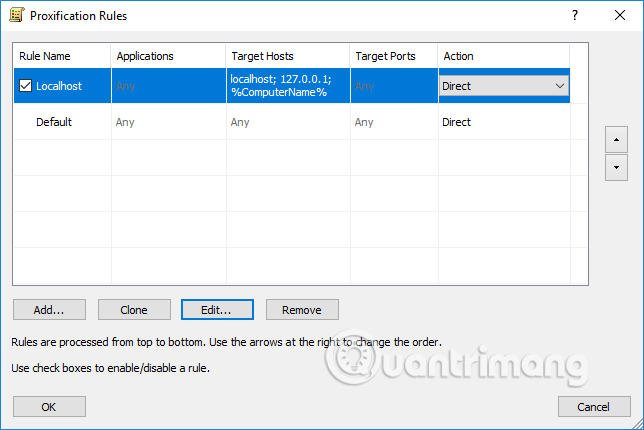
Xuất hiện giao diện mới với 2 dòng Localhost và Default. Hãy thay giá trị Direct (tại cột Action) thành Proxy của Sock cần dùng là được.
Cách 3: Sử dụng web proxy
Web proxy hoạt động giải trí theo cách tựa như như VPN : bạn liên kết với proxy server, sau đó toàn bộ lưu lượng truy vấn web sẽ chuyển qua proxy server. Do đó, địa chỉ IP của bạn bị ẩn bởi địa chỉ IP của proxy server .Nhưng có hai điểm độc lạ chính giữa proxy và VPN .Đầu tiên, web proxy thường không được mã hóa. Ngay cả khi địa chỉ IP của bạn bị ẩn bởi proxy, thì bản thân lưu lượng truy vấn vẫn hoàn toàn có thể bị ISP và cơ quan có thẩm quyền phát hiện. Không chỉ vậy, một số ít website vẫn hoàn toàn có thể thấy địa chỉ IP thực của bạn bằng Flash hoặc JavaScript .Thứ hai, 1 số ít trình duyệt chỉ được cho phép bạn định tuyến lưu lượng truy vấn trình duyệt. Để sử dụng web proxy, bạn vào thiết lập trình duyệt web của mình và nhập địa chỉ IP của proxy server theo cách thủ công bằng tay. Điều này được cho phép các ứng dụng và thiết bị bên ngoài trình duyệt web, như Skype, vẫn sử dụng địa chỉ IP thực của bạn .Tìm một web proxy không lấy phí bằng cách sử dụng một website như PremProxy hoặc Proxy List. Sử dụng proxy server ở vương quốc của bạn sẽ giữ vận tốc nhanh, nhưng sử dụng proxy server ở vương quốc khác hoàn toàn có thể hữu dụng để bỏ lỡ nội dung bị chặn theo khu vực và thêm một lớp nhỏ bổ trợ .
Cách thiết lập web proxy trong Firefox
Thiết lập web proxy trong Firefox
Bước 1: Trong menu chính, chọn Options.
Bước 2: Điều hướng đến tab Advanced, sau đó đến phần Network.
Bước 3: Trong Connection, bấm Settings…
Bước 4: Chọn Manual proxy configuration, sau đó nhập địa chỉ và cổng của proxy vào trường HTTP Proxy.
Cách thiết lập web proxy trong Microsoft Edge
Thiết lập web proxy trong Microsoft Edge
Bước 1: Trong menu chính, chọn Settings.
Bước 2: Cuộn xuống và nhấp vào View advanced settings.
Bước 3: Cuộn xuống và nhấp vào Open proxy settings.
Bước 4: Trong Manual proxy setup, hãy bật Use a proxy server, sau đó nhập địa chỉ và cổng của proxy vào trường Address.
Cách thiết lập web proxy trong Chrome, Opera, Vivaldi
Thiết lập web proxy trong Chrome, Opera, Vivaldi
Bước 1: Trong menu chính, chọn Settings.
Bước 2: Trong Network, nhấp vào Change proxy settings…
Bước 3: Trong tab Connections, bấm vào LAN settings.
Bước 4: Bật Use a proxy server for your LAN, sau đó nhập địa chỉ và cổng của proxy vào trường Address.
Lưu ý: Chrome, Opera, Vivaldi và các trình duyệt dựa trên Chromium khác không có tính năng proxy dành riêng cho trình duyệt được tích hợp sẵn. Thay vào đó, chúng chỉ sử dụng cài đặt proxy trên toàn hệ thống. Tuy nhiên, bạn có thể cài đặt tiện ích mở rộng như Proxy Switcher & Manager để sử dụng web proxy chỉ ảnh hưởng đến lưu lượng trình duyệt.
2. Dùng phần mềm kết nối VPN fake IP
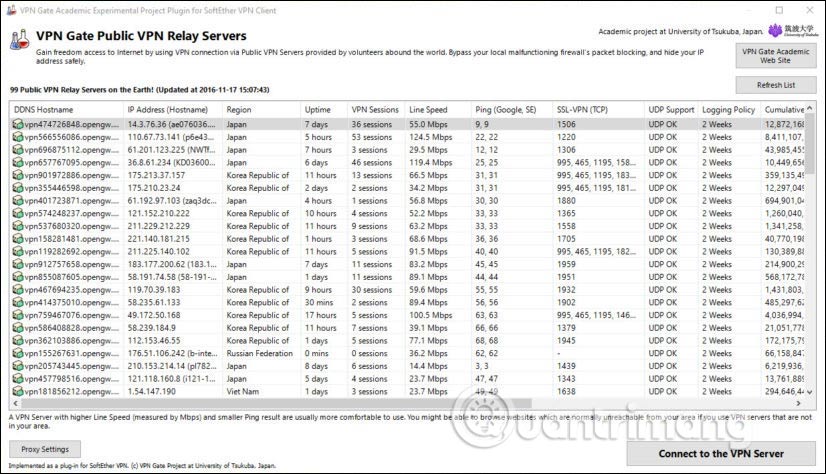
Hiện nay có rất nhiều ứng dụng VPN để người dùng sử dụng, như OpenVPN, TunnelBear, hay Windscribe, … Những ứng dụng này sẽ giúp bạn truy vấn Internet với vận tốc cao, thời hạn sử dụng phần lớn là không tính tiền. Bạn đọc hoàn toàn có thể tìm hiểu thêm các ứng dụng VPN trong bài viết dưới đây .
Ngoài ra người dùng cũng hoàn toàn có thể sử dụng tiện ích, plugin trình duyệt, hay trên điện thoại thông minh cũng có những ứng dụng liên kết VPN fake IP .Với trình chuyện Chrome hoàn toàn có thể sử dụng tiện ích Zenmate, Hola. Bạn đọc tải link tiện ích cho Chrome bên dưới .
- Tải tiện ích Hola cho Chrome
Hola cho Chrome giúp bạn truy vấn bất kể website nào. Nó bỏ chặn các website bị hạn chế ở vương quốc, công ty hoặc trường học. Hola là dịch vụ proxy VPN không tính tiền và không có quảng cáo, cung ứng Internet nhanh gọn và cởi mở hơn .Hola bỏ chặn hầu hết các website với phiên bản không lấy phí. Để bỏ chặn toàn bộ các website không số lượng giới hạn thời hạn hoặc để bảo vệ lưu lượng truy vấn của bạn, hãy ĐK phiên bản Premium .Hola VPN là trình mở khóa nhanh nhất quốc tế – sử dụng công nghệ tiên tiến Split Tunneling. Để được mã hóa không thiếu, quyền riêng tư và bảo mật thông tin, hãy ĐK Premium .Đây không phải là một ứng dụng peer to peer. Tiện ích lan rộng ra này không link đến cũng như khuyến khích tải xuống bất kể loại sản phẩm nào khác và có khá đầy đủ tính năng như hiện tại mà không nhu yếu bất kể tải xuống bổ trợ nào .Hola VPN nhu yếu các quyền sau :- Proxy : Cho phép tiện ích lan rộng ra Hola ủy quyền lưu lượng truy vấn của bạn trải qua một sever ở một nơi khác- AllHosts / WebRequest / WebRequestBlocking : Cho phép tiện ích lan rộng ra Hola kiểm tra mọi nhu yếu web và sửa đổi nó .- Tab : Cho phép Hola theo dõi các tab của bạn và chỉ bật VPN trên các tab đơn cử, hiển thị hành lang cửa số pop-up bên trong trang để cho phép bạn bật, tắt và khắc phục sự cố kết nối .- WebNavigation : Cho phép Hola theo dõi nhu yếu điều hướng của bạn và bật VPN trên một website duy nhất, chỉ khi cần .- Cookie : Cho phép Hola truy vấn cookie của bạn. Một số website tàng trữ vương quốc của bạn bên trong cookie và bạn phải xóa những cookie đó trước khi hoàn toàn có thể truy vấn website đó từ một vương quốc khác .- Storage : Cho phép Hola lưu thông số kỹ thuật cục bộ và tài liệu bộ nhớ cache .- ContextMenus : Cho phép Hola thêm các mục vào menu ngữ cảnh .
- Tải tiện ích ZenMate VPN Chrome
ZenMate VPN Chrome tạo một tunnel được mã hóa giữa thiết bị của bạn và mạng sever ZenMate. Tunnel này ngăn tin tặc và những kẻ rình mò theo dõi trình duyệt web, thông tin thẻ tín dụng thanh toán hoặc thẻ ghi nợ của bạn hoặc tài liệu cá thể khác mà bạn gửi qua mạng. ZenMate là một ứng dụng VPN. ZenMate VPN cho phép bạn liên kết với một sever bảo mật thông tin từ xa và toàn bộ tài liệu của bạn được bảo vệ và mã hóa bằng công nghệ tiên tiến Lever quân sự chiến lược. Bạn hoàn toàn có thể ẩn địa chỉ IP của mình trực tuyến và ẩn danh .ZenMate hoàn toàn có thể bảo vệ thiết bị của bạn khi dùng WiFi công cộng hoặc ở nhà. Với tiện ích lan rộng ra này, IP của bạn sẽ bị ẩn và bạn có quyền riêng tư, cũng như quyền truy vấn Internet bảo đảm an toàn. Công nghệ mã hóa của ZenMate đã được thử nghiệm và đáng an toàn và đáng tin cậy. ZenMate mã hóa trọn vẹn và bảo mật thông tin tổng thể lưu lượng truy vấn vào trình duyệt, máy tính để bàn và thiết bị di động .Dưới đây là 1 số ít tính năng chính của ZenMate VPN :
- ZenMate Chrome VPN cung cấp băng thông không giới hạn và tốc độ kết nối nhanh.
- ZenMate VPN cung cấp cách an toàn để giữ quyền riêng tư trực tuyến của bạn – cho phép bạn ẩn địa chỉ IP trực tuyến và truy cập bất kỳ trang web nào khi bạn kết nối với máy chủ VPN. Bạn có thể chọn từ hơn 2000 vị trí máy chủ VPN trên toàn cầu.
- ZenMate VPN cho phép bạn tải xuống và truyền phát nội dung yêu thích của mình một cách nhanh chóng và an toàn.
- Tiện ích mở rộng VPN của ZenMate bao gồm các proxy server chuyên dụng đã được thử nghiệm để hoạt động với Netflix, BBC iPlayer và Hulu.
- Tiện ích mở rộng ZenMate VPN dành cho Chrome có chính sách nghiêm ngặt cấm lưu giữ nhật ký về hoạt động trình duyệt Chrome của bạn. Nó cũng không lưu nhật ký hoạt động của bất kỳ người dùng nào. Không ai, kể cả chính phủ, ISP hoặc nhà quảng cáo biết về điều này.
- ZenMate là VPN ưa thích của hàng triệu người dùng trên toàn cầu.
- VPN này cho phép bạn tận hưởng băng thông không giới hạn và duyệt web ẩn danh.
- Tiện ích mở rộng ZenMate VPN dành cho Chrome thay đổi vị trí ảo và địa chỉ IP của bạn thành một trong các máy chủ từ xa. Giờ đây, bạn có thể truy cập các trang web bị hạn chế từ khu vực địa lý của mình.
- Tiện ích mở rộng ZenMate được hơn 5 triệu người tin tưởng và sử dụng. Nó làm cho ZenMate trở thành một trong những tiện ích mở rộng VPN phổ biến nhất.
- ZenMate VPN sử dụng mã hóa cấp độ quân sự ở 256 bit để bảo vệ lưu lượng truy cập trình duyệt của bạn và ngăn các bên thứ ba theo dõi bạn trực tuyến.
Hoặc trên Firefox hoàn toàn có thể sử dụng plugin anonymoX .
- Tải plugin anonymoX Firefox
AnonymoX là một sáng tạo độc đáo để ẩn danh trên Internet. Mục đích là để khôi phục quyền ẩn danh của người dùng trên web. Hầu hết các website giám sát hành vi của người dùng, cung ứng cho các sever host website năng lực nghiên cứu và phân tích hành vi chung của người dùng và tạo profile người dùng cụ thể, thường được bán cho bên thứ ba .Mối rình rập đe dọa so với quyền tự do ngôn luận trên Internet bộc lộ ở sự đàn áp trải qua các tổ chức triển khai liên bang hoặc tư nhân. Ngày càng có nhiều cơ quan chính phủ kiểm duyệt các website với nguyên do bảo đảm an toàn cho trẻ nhỏ, vi phạm bản quyền hoặc chống khủng bố và do đó hạn chế quyền tự do ngôn luận. Ngoài ra, việc chặn người dùng dựa trên nguồn gốc của họ bằng GeoIP-Blocks thường được vận dụng, ví dụ điển hình như tại các nền tảng truyền thông online như YouTube .anonymoX được cho phép bạn :
- Duyệt web ẩn danh
- Thay đổi địa chỉ IP của bạn (thành địa chỉ do công cụ cung cấp)
- Truy cập các trang web bị chặn/kiểm duyệt
- Xuất hiện để có nguồn gốc từ một quốc gia khác
- Xóa cookie, hiện IP public, đổi ID trình duyệt, v.v….
Tóm tắt ngắn về công dụng của anonymoX
- Thay vì truy cập trực tiếp vào một trang web, trước tiên nó sẽ được mở bởi một trong các máy chủ của anonymoX, được gọi là Proxy.
- Proxy này che giấu danh tính Internet thực sự của bạn và làm cho có vẻ như không phải bạn, nhưng Proxy hiện đang truy cập trang web.
anonymoX không chỉ là một add-on. Việc ẩn danh thực tiễn và trá hình vương quốc được triển khai bởi một mạng ẩn danh. Nó gồm có nhiều sever, ở mọi vương quốc trong list vương quốc của bạn. Các sever này do nhà tăng trưởng phân phối và quản trị .Nếu bạn sử dụng mạng ẩn danh của anonymoX mà không phải trả tiền, điều đó chỉ hoàn toàn có thể xảy ra vì bạn gián tiếp tham gia vào việc cấp vốn cho sever bằng cách xem quảng cáo .Để sử dụng mạng ẩn danh và add-on không có quảng cáo hay bị hạn chế, bạn cần có anonymoX Premium .Trên điện thoại cảm ứng hoàn toàn có thể sử dụng ứng dụng Opera VPN, Hotspot Sheild. Bạn đọc tìm hiểu thêm 1 số ít cách liên kết mạng riêng ảo VPN trên Android ở bài viết dưới đây .
Lưu ý: Hiện tại trên mạng có rất nhiều kẻ xấu lợi dụng nhu cầu tải phần mềm lậu, bẻ khóa phần mềm của người dùng để phát tán mã độc. Chúng thường lừa người dùng tải về và cài đặt các phần mềm nguy hiểm chuyên đánh cắp thông tin hoặc hack tài khoản ngân hàng. Do vậy, bạn cần thận trọng trong việc tải phần mềm Fake IP để tránh những rủi ro không đáng có.
3. Dùng website fake IP
Nếu không muốn dùng ứng dụng fake IP thì hoàn toàn có thể sử dụng những website để fake IP máy tính. Cách này sẽ vận dụng khi bạn sử dụng trong thời hạn ngắn và không muốn cài ứng dụng, như lướt web, xem phim, đọc báo, …
Cách 1: Dùng website trung gian
Website trung gian này sẽ phụ thuộc vào vào website đó có cung ứng địa chỉ trung gian nào không. Chẳng hạn với Facebook sẽ có website trung gian là https://vi.facebook.com
Cách 2: Dùng website ẩn IP
Như vậy không phải ai cũng biết những website trung gian nên khó khăn vất vả trong việc truy vấn. Nếu vậy bạn hoàn toàn có thể sử dụng website ẩn IP Hideipfree .
- http://hideipfree.com/
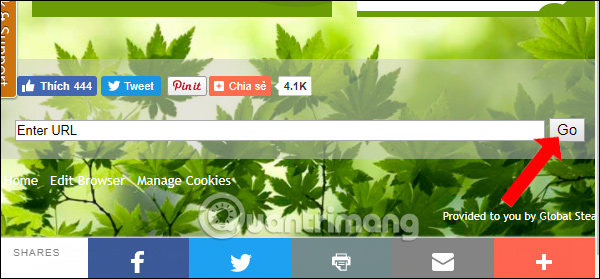
Chúng ta nhập địa chỉ website cần truy cập vào khung rồi nhấn nút Go.
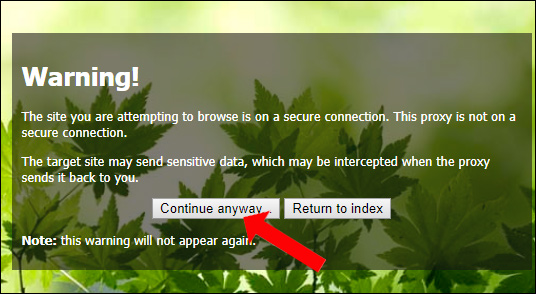
Sau đó sẽ nhận được cảnh báo về việc bảo mật truy cập, hãy nhấn vào Continue anyway để đồng ý truy cập. Cuối cùng bạn sẽ truy cập vào trang web thông qua Hideipfree.
Trên đây là những cách fake IP được sử dụng và có hiệu suất cao. Thông thường mọi người sẽ setup ứng dụng fake IP trên máy tính, hoặc điện thoại cảm ứng để hoàn toàn có thể sử dụng vĩnh viễn, hoàn toàn có thể bật hoặc tắt tùy ý. Còn nếu bạn chỉ cần truy vấn trong thời hạn ngắn, chỉ 1 website chứ không phải fake IP cho cả máy tính thì hoàn toàn có thể sử dụng website ẩn IP Hideipfree .
4. Fake IP theo cách của hacker
Ngoài việc sử dụng các giải pháp như trên, bạn còn hoàn toàn có thể vận dụng cách Fake IP mà hacker hay sử dụng. Thường thì để che dấu IP thật, ẩn IP đúng mực của mình, hacker hay dùng mạng công cộng hoặc mạng ở một nơi nào đó như trường học, bệnh viện .Chẳng có cách nào để lần ra IP thật của bạn khi bạn dùng mạng ở một nơi khác. Hơn nữa, do có nhiều người dùng chung nên hoạt động giải trí của bạn sẽ được trộn lẫn với của người khác, khó mà tìm hiểu ra ai đã làm gì .Tuy nhiên, bạn cần phải rất thận trọng khi sử dụng mạng công cộng .
Lý do là vì hầu hết các mạng công cộng đều không được bảo mật một cách cẩn thận. Bên cạnh đó, hacker cũng có thể tạo ra một mạng công cộng giả để lừa bạn truy cập sau đó đánh cắp thông tin cá nhân của bạn như tài khoản/mật khẩu mạng xã hội, thông tin đăng nhập ngân hàng… Ngoài ra, bạn cũng có nguy cơ bị nhiễm virus, mã độc khi sử dụng mạng công cộng.
Nói một cách ngắn gọn, bạn nên đưa ra những lựa chọn mưu trí để tự bảo vệ mình trên khoảng trống mạng. Chưa chắc việc Fake IP đã giúp bạn ẩn thân, che dấu danh tính một cách bảo đảm an toàn khi lướt web .Chúc các bạn thực thiện thành công xuất sắc !
Xem thêm :
Source: https://suanha.org
Category : Điện Máy

Vì sao nên chọn sửa bếp từ tại nhà Hà Nội tại App Ong Thợ? https://dvn.com.vn/dia-chi-nao-sua-bep-tu-lay-ngay-o-ha-noi/ Sửa bếp từ lấy...
Đọc tiếp
Quy trình Khắc Phục Tủ Lạnh Hitachi Bị Ngập Nước Chuẩn An Toàn Tủ lạnh Hitachi bị ngập nước cần...
Đọc tiếp
Trung Tâm Bảo Hành Bếp Từ Bosch Tại Hà Đông - Hà Nội Bạn đang bị hỏng bếp từ Bosch...
Đọc tiếp
Dịch vụ Bảo hành Hitachi tại Tuyên Quang 0948 559 995 https://suachuatulanh.org/ho-tro-bao-hanh-san-pham-hitachi/ Bảo hành Hitachi là gì? Danh sách trung...
Đọc tiếp
Hướng Dẫn Kiểm Tra Bảo Hành Sản Phẩm Sharp Tại Nhà Các sản phẩm Sharp bảo hành bao lâu? Hướng...
Đọc tiếp
Cách Kiểm Tra Đăng Ký Bảo Hành Sản Phẩm Bosch Tại Việt Nam Sản phẩm Bosch được hỗ trợ bảo...
Đọc tiếp