
Khi một màn máy tính không đáp ứng được nhu cầu công việc của mình, chúng ta sẽ nghĩ tới việc sử dụng máy tính thứ 2. Tuy nhiên, chúng ta còn cách khác mà không phải sắm máy tính mới, đó là sử dụng 2 màn hình trên cùng một máy tính. Việc sử dụng song song 2 màn hình máy tính không phức tạp, khi bạn biết những thủ thuật mình chia sẻ sau đây thì mọi thứ dễ dàng hơn rất nhiều.
Ngoài ra, bạn có thể tham khảo thêm về kinh nghiệm chọn mua màn hình máy tính nào tốt mà mình đã chia sẻ trong thời gian gần đây.
Cách xoay màn hình máy tính
Khi bạn dùng tới màn hình thứ hai trên cùng một máy tính Windows 10 sẽ hai trường hợp. Nếu màn hình dạng chữ nhật nằm ngang thì không sao, nhưng nếu nó nằm dọc thì bạn cần xoay màn hình để thuận tiện cho việc quan sát nhất .
Cách xoay màn hình trên máy tính Win 10
Bạn đang đọc: Nếu bạn đang dùng 2 màn hình trên 1 máy tính Windows 10 thì xem ngay 7 Mẹo HAY này nhé!
Bước 1. Các bạn mở Settings lên bằng cách nhấn Windows + I => sau đó nhấn vào System.
Bước 2. Trong cửa sổ cài đặt của Windows 10, bạn chọn mục Display => và chuyển hướng tới Orientation như hình bên dưới.
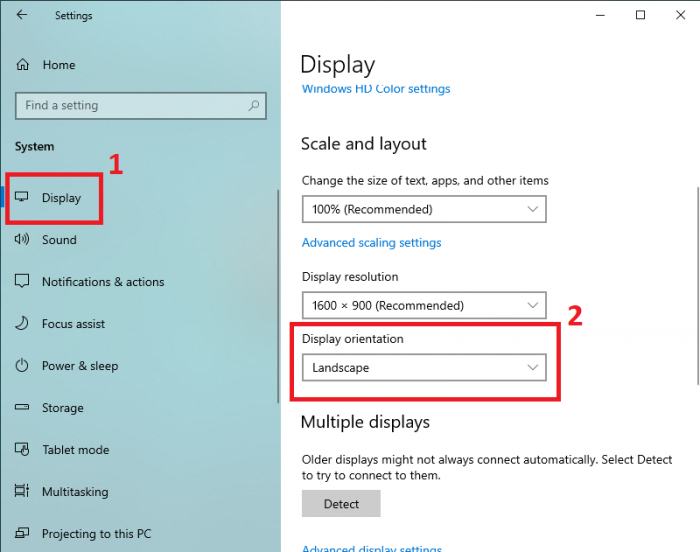
Bước 3. Tại đây bạn có những lựa chọn xoay màn hình như sau :
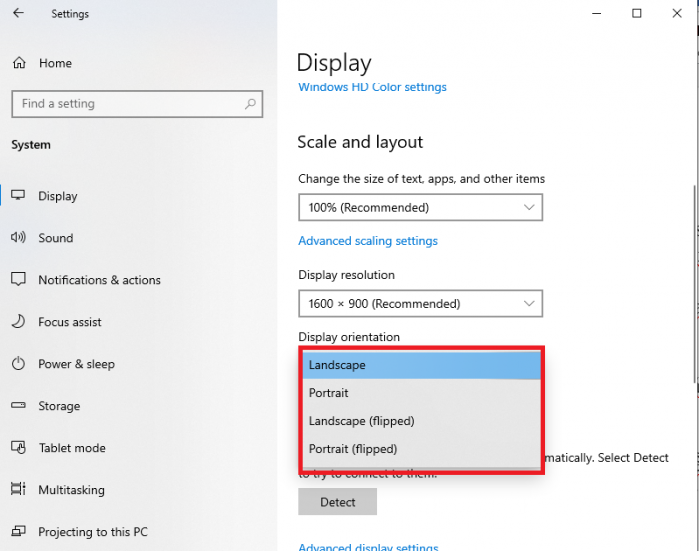
– Landscape: Màn hình ở trạng thái nằm ngang bình thường.
– Portrait: Xoay màn hình một góc 90 độ sang bên phải.
– Portrait (flipped): Xoay màn hình một góc 90 độ sang bên trái.
– Landscape (flipped): Lật ngược màn hình, cạnh trên cùng sẽ là thanh taskbar.
Không số lượng giới hạn ở 2, mà Windows 10 tương hỗ người dùng liên kết rất nhiều màn hình cùng lúc với máy tính, điều này rất có ích cho việc làm .
Liên kết nhiều màn hình với máy tính Windows 10
Bước 1. Bạn mở Settings Windows 10 (Windows + I) => sau đó nhấn vào Personalization.
Bước 2. Trong cửa sổ vừa xuất hiện, bạn chọn mục Background trong danh sách bên trái => sau đó chọn số màn hình trong tùy chọn Background như hình bên dưới.
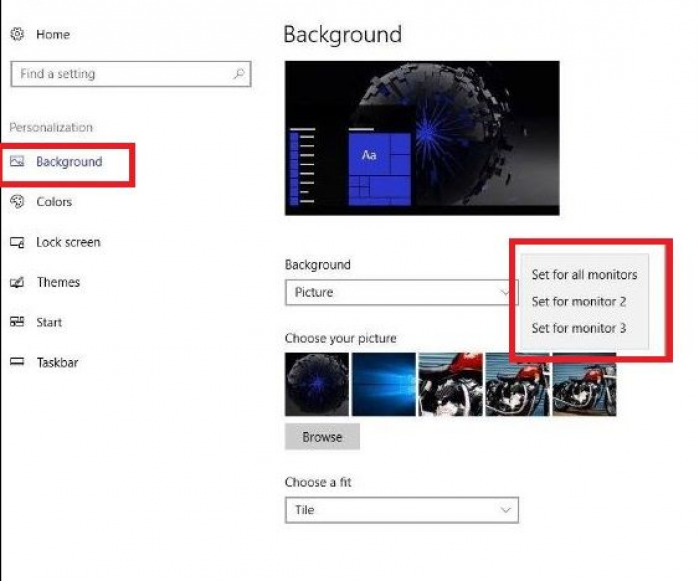
Nếu bạn sử dụng cùng lúc hai màn hình có kích cỡ giống nhau, hãy tự tạo cho mình hình nền dàn đều độc nhất vô nhị nhé .
Thiết lập hình nền trải đều trên hai màn hình
Bước 1. Trước hết bạn cần phải chọn tấm hình nền có kích thước 3840 x 1080.
Bước 2. Nhấn chuột phải lên màn hình desktop chọn Personalize.
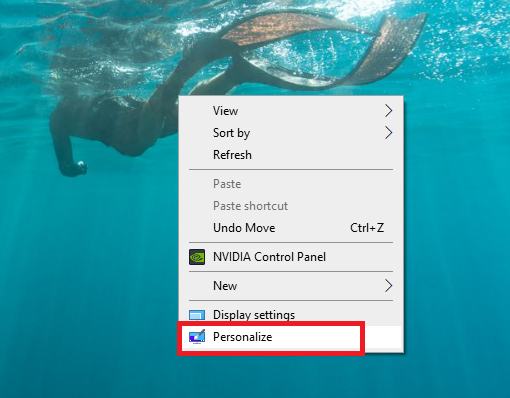
Bước 3. Cửa sổ mới hiện lên, bạn nhấn vào tùy chọn Browse sau đó chọn ảnh làm hình nền.
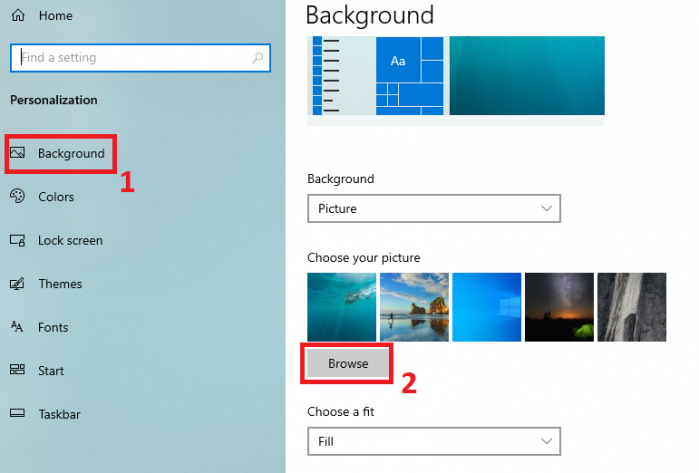
Và thành quả sẽ tựa như như hình sau đây, rất đẹp đúng không nào !
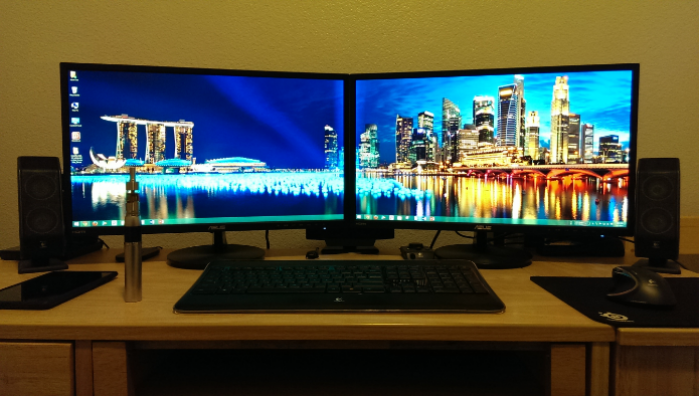
Nếu bạn muốn thưởng thức game trên màn hình lớn hơn nữa, hãy link 2 màn hình lại với nhau nhé .
Cách chơi game trên 2 màn hình máy tính
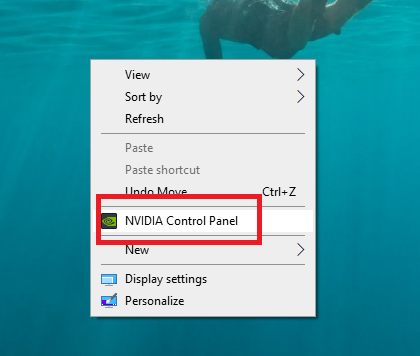
Bước 1. Bạn mở phần setup card đồ họa lên, trường hợp này máy mình dùng card NVIDA .
Nhấn chuột phải lên màn hình desktop => chọn NVIDA Control Panel.
Bước 2. Trong giao diện card đồ họa, bạn chọn Configure Suround, Physx => sau đó click vào tùy chọn Span displays with Suround.
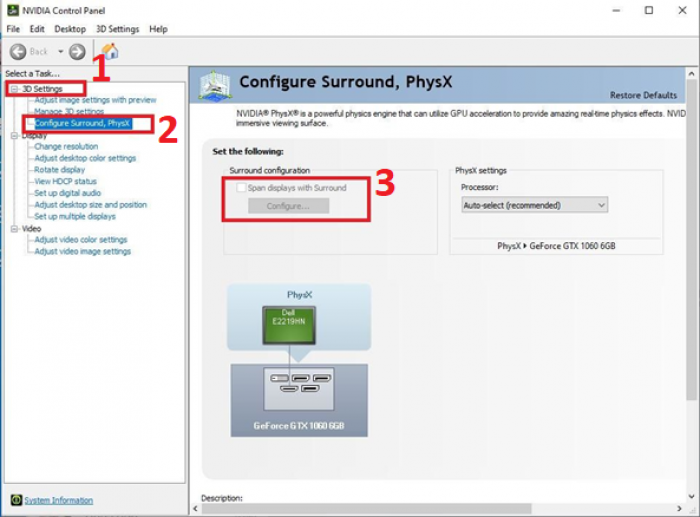
Đây là cách làm rất thông dụng khi màn hình máy tính không đủ tự do cho người dùng .
Giúp laptop vẫn hoạt động khi gập màn hình
Bước 1. Trên máy tính Win 10, bạn nhấn Windows + S => nhập từ khóa control panel => sau đó click vào kết quả nhận được.
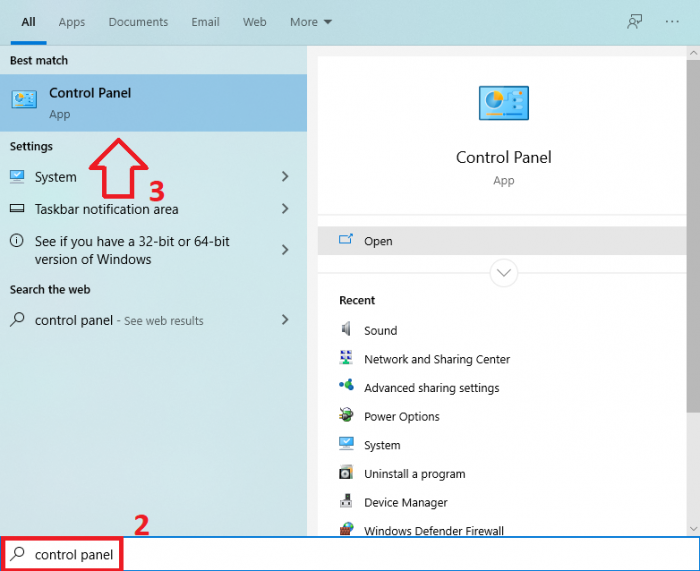
Bước 2. Trong cửa sổ Control Panel, bạn click vào Hardware and Sound => tiếp tục chọn System Settings.
Tại mục When I close the lid (khi bạn gập máy), bạn chọn Do nothing trong cả hai tùy chọn dùng pin và dùng sạc.
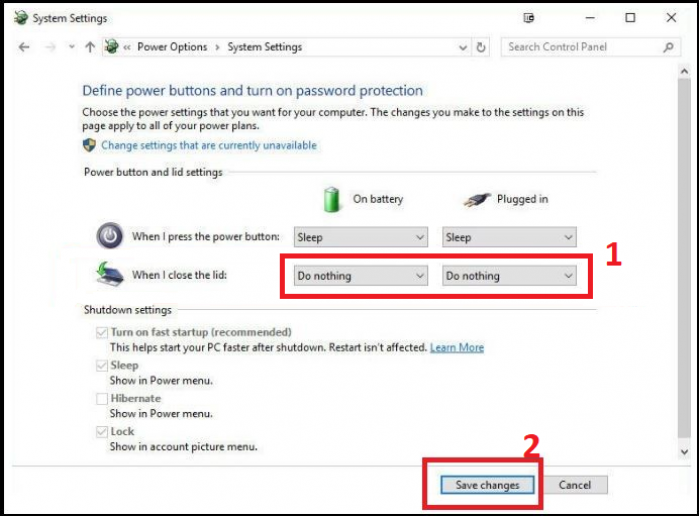
Cuối cùng bạn nhấn vào Save changes để lưu thiết lập nhé.
Để trấn áp tốt 2 màn hình máy tính trên Windows 10, cách đơn thuần nhất là sử dụng phím tắt. Bạn cần ghi nhớ một vài phím tắt sau để thao tác nhanh hơn nhé .
Cách dùng phím tắt để tinh chỉnh và điều khiển 2 màn hình win 10
Tổ hợp Windows + mũi tên đi lên: Phóng đại cửa sổ đang mở.
Tổ hợp Windows + mũi tên đi xuống: Thu nhỏ hết mức cửa sổ đang mở.
Tổ hợp Windows + mũi tên sang trái (hay sang phải): Di chuyển cửa sổ đang mở sang phía cạnh màn hình. Khi bạn thực hiện thao tác này liên tục sẽ đẩy cửa sổ đó sang màn hình bên cạnh.
Shift + Windows + mũi tên sang trái (hay sang phải): Đưa cửa sổ đang mở sang màn hình bên cạnh.
Di chuyển hình ảnh giữa 2 màn hình là tính năng rất hữu dụng khi bạn sử dụng tới màn hình thứ hai trên Windows 10 .
Cách chuyển đổi hiển thị giữa hai màn hình
Bạn chỉ cần ghi nhớ thao tác Windows + P.
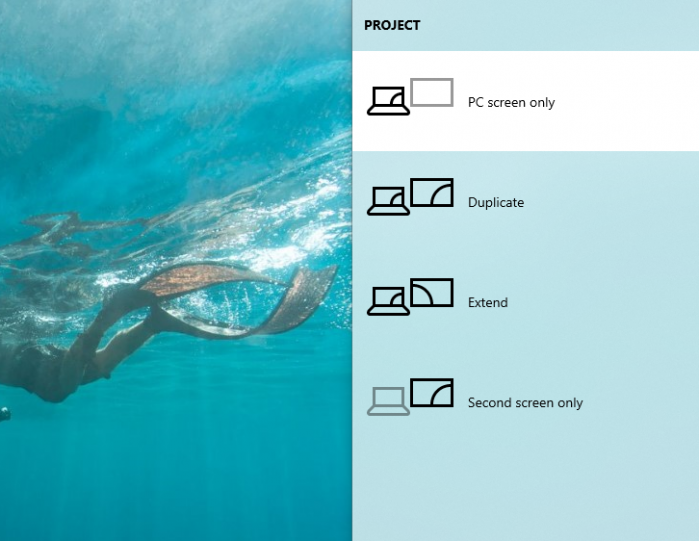
Tại đây có những lựa tùy chọn như sau :
PC screen only: Chỉ hiển thị hình ảnh trên màn hình gốc (PC).
Duplicate: Hiển thị giống nhau trên cả hai màn hình.
Extend: Tràn màn hình deskop sang màn hình thứ 2.
Second Screen Only: Chỉ màn hình thứ 2 mới xuất hiện hình ảnh.
Trên đây là những thủ pháp hữu dụng khi bạn sử dụng tới màn hình thứ 2 trên cùng một máy tính. Những kinh nghiệm tay nghề này sẽ giúp bạn thao tác nhanh hơn, tiết kiệm chi phí thời hạn hơn và từ đó nâng cao hiệu suất việc làm và vui chơi của mình. Nếu như có góp ý hoặc câu hỏi nào tương quan đến bài viết sử dụng 2 màn hình trên một máy tính này của mình, đừng quên để lại lời bình của bạn trong phần dưới đây .
Bài viết có sử dụng thông tin từ topthuthuat
Hải Phòng Computer – Chuyên cung cấp các mẫu PC gaming, PC đồ hoạ, PC giả lập, PC văn phòng,.. Chúng tôi mang đến cho bạn lựa chọn pc chất lượng tốt nhất, giá rẻ nhất, thời gian bảo hành dài nhất, nhiều ưu đãi nhất
– Tư vấn không lấy phí thiết kế xây dựng thông số kỹ thuật máy tính đồ họa, máy tính văn phòng cho mọi người mua .
– Cung cấp số lượng lớn tổng thể các loại linh phụ kiện máy tính chính hãng của Intel, Hãng Asus, Giga, HP, Dell, … .
– Linh kiện được lựa chọn, sàng lọc kỹ càng với độ bền cao, chính sách bh tận nhà tại Hải Phòng Đất Cảng và giao hàng tận nơi .
– Miễn phí setup, vệ sinh máy tính tại shop với mọi người mua trong thời hạn bh .
– Miễn phí giao hàng, Bảo hành tận nơi
– Miễn phí Bảo hành phần cứng tại nhà
– Hỗ trợ trả góp lãi suất vay thấp chỉ cần chứng minh thư ( CCCD )
– Đặc biệt, Hải Phòng Đất Cảng Computer luôn có nhiều khuyến mại đặc biệt quan trọng và giá cực tốt cho những quý khách lấy số lượng nhiều cho phòng NET, quán game hoặc trường học, văn phòng … .
Thông tin liên hệ
Source: https://suanha.org
Category : Điện Máy

Vì sao nên chọn sửa bếp từ tại nhà Hà Nội tại App Ong Thợ? https://dvn.com.vn/dia-chi-nao-sua-bep-tu-lay-ngay-o-ha-noi/ Sửa bếp từ lấy...
Đọc tiếp
Quy trình Khắc Phục Tủ Lạnh Hitachi Bị Ngập Nước Chuẩn An Toàn Tủ lạnh Hitachi bị ngập nước cần...
Đọc tiếp
Trung Tâm Bảo Hành Bếp Từ Bosch Tại Hà Đông - Hà Nội Bạn đang bị hỏng bếp từ Bosch...
Đọc tiếp
Dịch vụ Bảo hành Hitachi tại Tuyên Quang 0948 559 995 https://suachuatulanh.org/ho-tro-bao-hanh-san-pham-hitachi/ Bảo hành Hitachi là gì? Danh sách trung...
Đọc tiếp
Hướng Dẫn Kiểm Tra Bảo Hành Sản Phẩm Sharp Tại Nhà Các sản phẩm Sharp bảo hành bao lâu? Hướng...
Đọc tiếp
Cách Kiểm Tra Đăng Ký Bảo Hành Sản Phẩm Bosch Tại Việt Nam Sản phẩm Bosch được hỗ trợ bảo...
Đọc tiếp













































