Tắt mật khẩu Windows 10 để mỗi lần mở máy nó sẽ tự động load hệ điều hành, bạn chỉ cần nhấn nút nguồn và đi pha tách cà phê, quay trở lại mọi thứ đã sẵn sàng để làm việc mà không cần mất thời gian đợi nhập password, chưa kể đến trường hợp bạn quên mật khẩu Windows 10. Tất nhiên, chúng tôi khuyến cáo bạn chỉ nên sử dụng tính năng này khi làm việc trong một môi trường an toàn, vì tắt mật khẩu máy tính sẽ làm giảm độ bảo mật, người khác có thể xem trộm dữ liệu trên máy khi bạn vắng mặt.
Cách tắt password Windows 10 cũng có thể áp dụng trong trường hợp bạn muốn cho ai đó mượn máy. Khi đó, hãy tạo một tài khoản con hoặc tài khoản hạn chế quyền truy cập và tắt tính năng nhập mật khẩu đối với tài khoản đó.
Theo mặc định, bạn cần mật khẩu mạng lưới hệ thống để đăng nhập vào máy tính Windows. Hệ thống sẽ luôn nhu yếu bạn thiết lập mật khẩu này ở điều kiện kèm theo xuất xưởng khởi đầu. Ngoài ra, có một số ít tùy chọn đăng nhập lớp thứ hai, ví dụ điển hình như khóa động, mã PIN Windows Hello, mật khẩu hình ảnh hoặc khóa bảo mật thông tin vật lý. Kích hoạt đăng nhập tự động hóa cho thiết bị Windows 10 có nghĩa là vô hiệu tổng thể những bước xác nhận này gồm có cả mật khẩu mạng lưới hệ thống .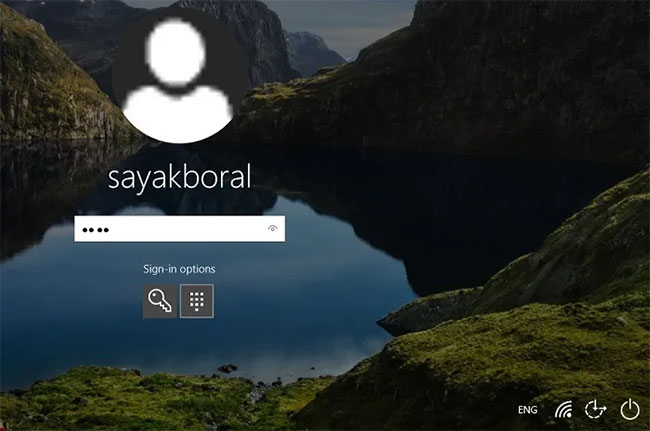 Cần mật khẩu hệ thống để đăng nhập vào máy tính Windows theo mặc định
Bạn đang đọc: Tắt mật khẩu Windows 10 khi đăng nhập chỉ 10 giây
Vậy tại sao bạn muốn làm điều đó ? Dưới đây là những nguyên do số 1 để xem xét việc được cho phép đăng nhập tự động hóa trong Windows .
Lý do nên cho phép đăng nhập tự động
Tránh nhập mật khẩu/mã PIN của người dùng
Mặc dù chỉ là một vài lần nhấn phím, nhưng việc liên tục nhập lại mật khẩu / mã PIN có vẻ như rất tiêu tốn lãng phí thời hạn. Nếu bạn chắc như đinh sẽ không ai khác có quyền truy vấn vào thiết bị của mình, thì việc bật đăng nhập tự động hóa cho Windows sẽ tiết kiệm chi phí thời hạn hơn .Hơn nữa, mật khẩu và mã PIN phức tạp rất dễ quên. Nếu điều đó xảy ra với bạn, bạn nên có sẵn những câu hỏi bảo mật thông tin, nếu không, bạn sẽ không hề đăng nhập vào thiết bị Windows của mình – và chỉ Phục hồi setup gốc mới hoàn toàn có thể đưa bạn trở lại mạng lưới hệ thống. Việc không phải nhập mật khẩu / mã PIN sẽ làm giảm năng lực bạn không hề đăng nhập vào thiết bị của chính mình .
Tự động khởi động lại PC sau khi mất nguồn
Nếu bạn sống ở khu vực dễ bị mất điện đột xuất, việc bật đăng nhập tự động hóa trong Windows sẽ nhanh gọn đưa bạn trở lại thông tin tài khoản người dùng đơn cử, trải qua một lần tự động hóa khởi động lại đơn thuần sau khi có điện trở lại .
Quản lý các headless server
Headless server là máy tính không có thiết bị ngoại vi, ví dụ điển hình như bàn phím, chuột và màn hình hiển thị. Chúng nằm trên một giá đỡ và được quản trị bởi một bảng tinh chỉnh và điều khiển TT trải qua SSH, Telnet hoặc những giao thức mạng khác. Nếu bạn là quản trị viên từ xa, việc thông số kỹ thuật Windows tự động hóa đăng nhập vào những thiết bị headless như vậy sẽ nhanh hơn .
Bật đăng nhập tự động an toàn mà không cần mật khẩu bằng công cụ AutoLogon
Để đăng nhập tự động hóa bảo đảm an toàn hơn vào Windows 10, bạn hoàn toàn có thể sử dụng công cụ AutoLogon dành cho Windows không tính tiền. AutoLogon được cho phép bạn thuận tiện thông số kỹ thuật chính sách đăng nhập tự động hóa tích hợp sẵn của Windows. Việc quản trị quy trình tiến độ đăng nhập hoàn toàn có thể được triển khai bằng thông tin tài khoản người dùng hoặc bằng cách sửa đổi sổ registry .Thay vì đợi người dùng nhập tên và mật khẩu của mình, Windows sử dụng thông tin xác nhận bạn nhập bằng Autologon, được mã hóa trong Registry, để tự động hóa đăng nhập vào user đã chỉ định. Đây là một tính năng hữu dụng nếu bạn muốn buộc mọi người đăng nhập bằng mật khẩu nhưng đồng thời muốn thuận tiện tự bỏ lỡ nó. Rất ít người biết về tính năng này trên Windows .
[!CẢNH BÁO] Mặc dù mật khẩu được mã hóa trong registry dưới dạng một LSA secret, nhưng người dùng có quyền admin có thể dễ dàng truy xuất và giải mã mật khẩu đó.
Autologon rất dễ sử dụng. Chỉ cần chạy autologon.exe, điền vào hộp thoại và nhấn Enable. Lần tới khi mạng lưới hệ thống khởi động, Windows sẽ cố gắng nỗ lực sử dụng thông tin xác nhận đã nhập để đăng nhập người dùng tại console. Lưu ý rằng Autologon không xác định thông tin đăng nhập đã gửi, cũng như không xác định rằng thông tin tài khoản người dùng được chỉ định được phép đăng nhập vào máy tính .
Lưu ý: Khi có các hạn chế về mật khẩu Exchange Activesync, Windows sẽ không xử lý cấu hình đăng nhập tự động.
Tiện ích này là một phần của gói tiện ích mạng lưới hệ thống Sysinternals và hiện có sẵn để tải xuống trên website của Microsoft. Autologon cũng hữu dụng vì những cách bật autologon trước đây trong Windows 10 hoàn toàn có thể không hoạt động giải trí trên những máy tính tham gia domain Active Directory .
1. Tải xuống và chạy Autologon.exe (hoặc autologon64.exe) với quyền admin;
2. Chấp nhận những pháp luật của thỏa thuận hợp tác cấp phép .
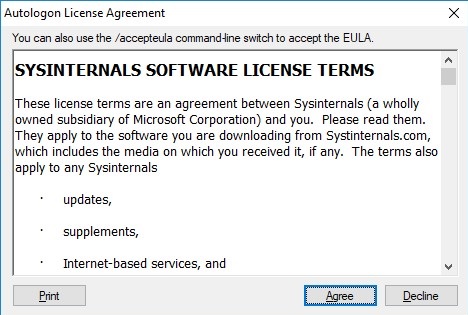 Chấp nhận các điều khoản cấp phép
3. Chỉ định tài khoản người dùng, domain và mật khẩu người dùng mà bạn muốn thực hiện tự động đăng nhập và nhấn nút Enable.
4. Một hành lang cửa số sẽ Open trong đó chỉ ra rằng chính sách tự động hóa đã được bật .
Autologon successfully configured. The autologon password is encrypted.( Autologon đã được thông số kỹ thuật thành công xuất sắc. Mật khẩu Autologon được mã hóa. )
Mật khẩu đã mã hóa được lưu trữ ở định dạng LSA trong registry key HKLM\SECURITY\Policy\Secrets. Trong trường hợp này, mật khẩu không được lưu trữ dưới dạng văn bản rõ ràng, nhưng thuật toán mã hóa không mạnh và bất kỳ quản trị viên máy tính cục bộ nào (trừ người dùng) đều có thể giải mã nó.
Mật khẩu đã mã hóaBạn hoàn toàn có thể đặt thông tin đăng nhập của người dùng để tự động hóa đăng nhập vào Windows bằng những tùy chọn dòng lệnh Autologon. Để thông số kỹ thuật Windows Autologin cho người dùng, bạn hoàn toàn có thể sử dụng lệnh sau :
autologon64.exe USER_NAME DOMAIN PASSWORD /accepteulaĐể tắt đăng nhập tự động vào Windows 10 mà không cần mật khẩu, chỉ cần nhấp vào nút Disable.
Cách vô hiệu hóa mật khẩu đăng nhập trên Windows 10
Để tắt mật khẩu Windows 10 bạn triển khai như sau :
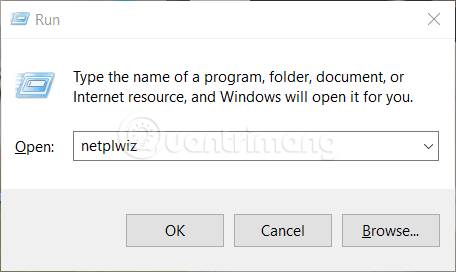
Bước 1: Nhấn tổ hợp phím Windows + R để mở cửa sổ lệnh Run. Trên cửa sổ lệnh Run, nhập lệnh dưới đây vào rồi nhấn Enter: netplwiz
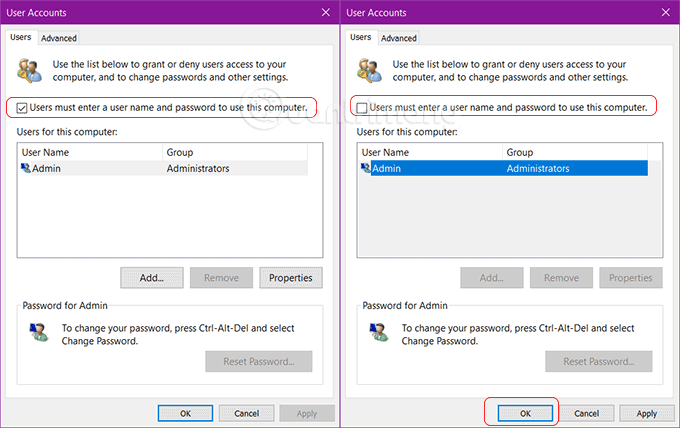
Bước 2: Lúc này trên màn hình xuất hiện cửa sổ cấu hình các thiết lập tài khoản user (người dùng). Tại đây lựa chọn tài khoản user (người dùng) mà bạn muốn tắt tính năng đăng nhập không cần mật khẩu. Sau đó bỏ tích khung Users must enter a user name and password to use this computer. Làm theo hướng dẫn này nếu bạn không thấy khung Users must enter a user name and password to use this computer ở đây.
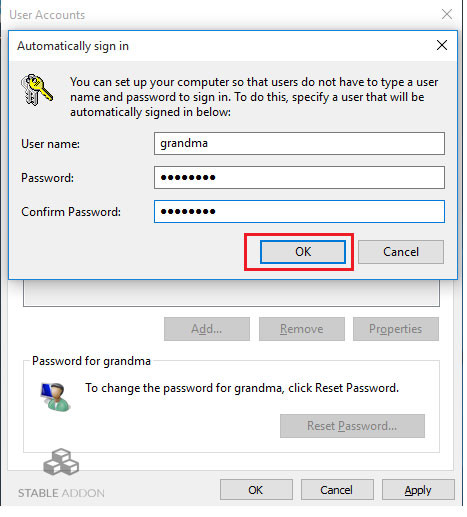
Bước 3: Sau khi bỏ tích tùy chọn, click chọn Apply. Trên màn hình xuất hiện một cửa sổ mới, tại đây bạn nhập mật khẩu và xác nhận mật khẩu người dùng một lần nữa. Nếu tài khoản người dùng mà bạn muốn thiết lập tự động đăng nhập không hiển thị trên danh sách, click chọn nút Add để thêm tài khoản người dùng mà bạn muốn vào danh sách.
Điều này để cung cấp cho bạn tào một tài khoản Local và cấu hình tự động đăng nhập tài khoản đó.
Cuối cùng nhập và xác nhận mật khẩu người dùng rồi click chọn OK.
Trong lần đăng nhập tiếp theo, thông tin tài khoản người dùng mà bạn thông số kỹ thuật tự động hóa đăng nhập sẽ không nhu yếu bạn nhập mật khẩu nữa. Nếu muốn sau khi đăng nhập hoàn toàn có thể vào thằng màn hình hiển thị desktop thay vì vào màn hinh khóa, bạn hoàn toàn có thể làm theo hướng dẫn tắt màn hình hiển thị khóa Windows 10 .
Cách xóa mật khẩu đăng nhập trên Windows 10
Ngoài ra, nếu sử dụng thông tin tài khoản Microsoft, bạn hoàn toàn có thể xóa trọn vẹn mật khẩu, nhưng cần chuyển sang thông tin tài khoản cục bộ .
Cảnh báo: Xóa mật khẩu khỏi tài khoản sẽ khiến thiết bị dễ bị truy cập trái phép cục bộ và từ xa.
Xóa mật khẩu cho tài khoản Microsoft
Để chuyển sang thông tin tài khoản cục bộ và xóa mật khẩu, hãy làm theo những bước sau :
1. Mở Settings.
2. Nhấp vào Accounts.
3. Nhấp vào Your info.
4. Nhấp vào liên kết Sign in with a local account instead.
Nhấp vào liên kết Sign in with a local account instead5. Nhập mật khẩu hiện tại .
Nhập mật khẩu hiện tại
6. Nhấp vào nút Next.
7. Tạo tên người dùng cho thông tin tài khoản .8. Bỏ qua việc tạo mật khẩu để vô hiệu trọn vẹn mật khẩu .
9. Nhấp vào nút Next.
Nhấp vào nút Next
10. Nhấp vào nút Sign out and finish.
Sau khi triển khai xong những bước, thiết bị của bạn sẽ không còn được liên kết với thông tin tài khoản Microsoft nữa và nó sẽ tự động hóa đăng nhập mỗi khi bạn khởi động mạng lưới hệ thống .
Xóa mật khẩu cho tài khoản cục bộ
Để xóa mật khẩu Windows 10, hãy làm theo những bước sau :
1. Mở Settings.
2. Nhấp vào Accounts.
3. Nhấp vào tùy chọn Sign-in .
4. Trong phần Password, hãy nhấp vào nút Change.
Trong phần Password, hãy nhấp vào nút Change5. Nhập mật khẩu thông tin tài khoản hiện tại .
6. Nhấp vào nút Next.
Nhấp vào nút Next7. Bỏ qua việc tạo mật khẩu để vô hiệu trọn vẹn mật khẩu .
Bỏ qua việc tạo mật khẩu để loại bỏ hoàn toàn mật khẩu
8. Nhấp vào nút Finish.
Khi bạn triển khai xong những bước, mật khẩu sẽ không còn được nhu yếu để truy vấn máy tính Windows 10 nữa. Ngoài ra, bạn cũng hoàn toàn có thể xóa mật khẩu thông tin tài khoản cục bộ trong Windows 10 qua Control Panel .Tất nhiên, điều này không bảo đảm an toàn, nhưng vẫn có những trường hợp thiết bị hoàn toàn có thể không cần mật khẩu và rủi ro đáng tiếc chỉ ở mức tối thiểu khi không có người lạ xung quanh .
Cách bật đăng nhập tự động trong Windows thông qua Registry
Hãy xem xét một cách phổ cập hơn để tự động hóa đăng nhập vào Windows 10 mà không cần nhập mật khẩu. Phương pháp này được cho phép bạn bật đăng nhập không cần mật khẩu cho thông tin tài khoản Microsoft, thông tin tài khoản domain hoặc thông tin tài khoản cục bộ Windows 10 của mình trải qua Registry Editor .
Cảnh báo: Phương pháp tự động đăng nhập này kém bảo mật hơn vì mật khẩu của bạn sẽ được lưu trữ trong Registry dưới dạng plain text và bất kỳ người dùng cục bộ nào cũng có thể xem được.
1. Nhấn Win + R và gõ regedit.
2. Đi tới registry key :
HKEY_LOCAL_MACHINE\Software\Microsoft\Windows NT\CurrentVersion\Winlogon3. Thay đổi giá trị của tham số registry AutoAdminLogon từ 0 thành 1.
4. Tạo một tham số chuỗi mới DefaultDomainName, chỉ định tên domain hoặc tên máy tính cục bộ làm giá trị của nó.
Mẹo: Tên máy tính có thể được tìm thấy trong System Properties hoặc sử dụng lệnh hostname.
Tìm tên máy tính bằng lệnh hostname
5. Trong tham số DefaultUserName, bạn cần chỉ định tên tài khoản người dùng, tên này sẽ được sử dụng để đăng nhập (thay thế nó bằng một tên người dùng khác hoặc không thay đổi nó);
6. Tạo tham số chuỗi DefaultPassword trong đó bạn phải chỉ định mật khẩu cho tài khoản ở dạng plain text.
Tạo tham số chuỗi DefaultPassword7. Đóng Registry Editor và khởi động lại máy tính .8. Sau khi Windows khởi động lại, bạn sẽ tự động hóa đăng nhập bằng thông tin tài khoản được chỉ định và không cần nhập mật khẩu trên màn hình hiển thị đăng nhập .
Để kích hoạt autologon thông qua Registry, bạn có thể sử dụng các lệnh sau (thay thế root và P@ssword bằng tên người dùng và mật khẩu của bạn, WORKGROUP phải được thay thế bằng tên AD domain nếu tài khoản domain được sử dụng):
reg add "HKLM\SOFTWARE\Microsoft\Windows NT\CurrentVersion\Winlogon" /v AutoAdminLogon /t REG_SZ /d 1 /f
reg add "HKLM\SOFTWARE\Microsoft\Windows NT\CurrentVersion\Winlogon" /v DefaultUserName /t REG_SZ /d root /f
reg add "HKLM\SOFTWARE\Microsoft\Windows NT\CurrentVersion\Winlogon" /v DefaultPassword /t REG_SZ /d P@ssword /f
reg add "HKLM\SOFTWARE\Microsoft\Windows NT\CurrentVersion\Winlogon" /v ForceAutoLogon /t REG_SZ /d 1 /f
reg add "HKLM\SOFTWARE\Microsoft\Windows NT\CurrentVersion\Winlogon" /v DefaultDomainName /t REG_SZ /d WORKGROUP /f
reg add "HKLM\SOFTWARE\Microsoft\Windows NT\CurrentVersion\Winlogon" /v IgnoreShiftOvveride /t REG_SZ /d 1 /f
reg add "HKLM\SOFTWARE\Microsoft\Windows NT\CurrentVersion\Winlogon" /v AutoLogonCount /t REG_DWORD /d 1 /f
Ngoài ra, bạn hoàn toàn có thể sử dụng PowerShell script để lưu thông tin đăng nhập của người dùng vào Registry :
$Username ='max'
$Pass = 'Max$uperP@ss'
$RegistryPath = 'HKLM:\SOFTWARE\Microsoft\Windows NT\CurrentVersion\Winlogon'
Set-ItemProperty $RegistryPath 'AutoAdminLogon' -Value "1" -Type String
Set-ItemProperty $RegistryPath 'DefaultUsername' -Value $Username -type String
Set-ItemProperty $RegistryPath 'DefaultPassword' -Value $Pass -type String
Restart-Computer
Đăng nhập tự động không hoạt động nếu một logon banner policy được áp dụng cho máy tính Computer Configuration > Policies > Windows Settings > Security Settings > Local Policies > Security Options > Interactive Logon : Message text for users attempting to log on.
Tắt lời nhắc nhập mật khẩu sau khi thức dậy từ chế độ ngủ/ngủ đông trong Windows 10
Sử dụng GPO, bạn hoàn toàn có thể tắt nhu yếu mật khẩu khi máy tính thức dậy từ chính sách ngủ hoặc ngủ đông .
Bước 1: Để thực hiện việc này, hãy chạy bảng điều khiển gpedit.msc (trong các phiên bản chính của Windows 10, bạn có thể chạy bảng điều khiển Local Policy Editor theo các cách trong bài viết này).
Bước 2: Đi tới phần policy Computer Configuration > Administrative Templates > System > Power Management > Sleep Settings.
Bước 3: Tắt tham số GPO “Require a password when a computer wakes (on battery)” và “Require a password when a computer wakes on battery (plugged in)”.
Tắt tham số GPO “Require a password when a computer wakes (on battery)” và “Require a password when a computer wakes on battery (plugged in)”
Bước 4: Giờ đây, Windows sẽ không yêu cầu mật khẩu sau khi tiếp tục từ chế độ ngủ hoặc ngủ đông nữa.
Tham khảo thêm 1 số ít bài viết dưới đây :
Source: https://suanha.org
Category : Điện Máy

Vì sao nên chọn sửa bếp từ tại nhà Hà Nội tại App Ong Thợ? https://dvn.com.vn/dia-chi-nao-sua-bep-tu-lay-ngay-o-ha-noi/ Sửa bếp từ lấy...
Đọc tiếp
Quy trình Khắc Phục Tủ Lạnh Hitachi Bị Ngập Nước Chuẩn An Toàn Tủ lạnh Hitachi bị ngập nước cần...
Đọc tiếp
Trung Tâm Bảo Hành Bếp Từ Bosch Tại Hà Đông - Hà Nội Bạn đang bị hỏng bếp từ Bosch...
Đọc tiếp
Dịch vụ Bảo hành Hitachi tại Tuyên Quang 0948 559 995 https://suachuatulanh.org/ho-tro-bao-hanh-san-pham-hitachi/ Bảo hành Hitachi là gì? Danh sách trung...
Đọc tiếp
Hướng Dẫn Kiểm Tra Bảo Hành Sản Phẩm Sharp Tại Nhà Các sản phẩm Sharp bảo hành bao lâu? Hướng...
Đọc tiếp
Cách Kiểm Tra Đăng Ký Bảo Hành Sản Phẩm Bosch Tại Việt Nam Sản phẩm Bosch được hỗ trợ bảo...
Đọc tiếp