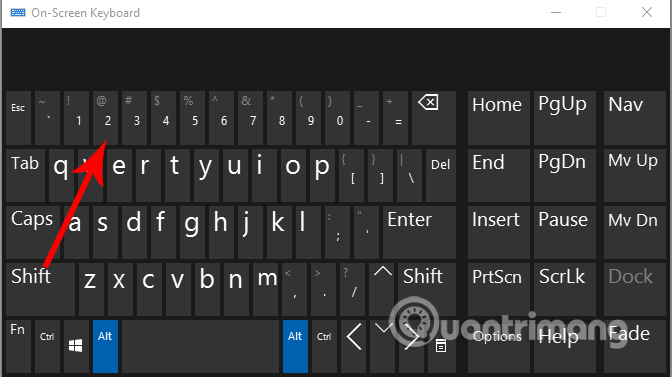
Để gõ ký tự trên máy tính người dùng sẽ nhấn tổ hợp phím Shift sau đó tiếp tục nhấn phím số 2 trên bàn phím của mình để hiện ra chữ @.
Bạn đang đọc: Cách gõ chữ a còng @ từ bàn phím
2. Gõ ký tự @ trên bàn phím tiếng Nhật
Để hoàn toàn có thể dùng bàn phím tiếng Nhật thì trước hết bạn cần cài bàn phím tiếng Nhật theo bài viết dưới đây .
Sau đó để gõ ký tự @ thì chúng ta cũng nhấn tổ hợp phím Shift + 2 trên bàn phím tương tự như khi gõ chữ @ để viết Tiếng Việt hoặc Tiếng Anh trên máy tính.
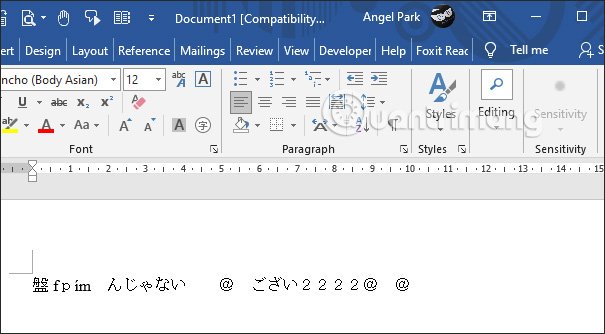
3. Gõ ký tự @ trên điện thoại
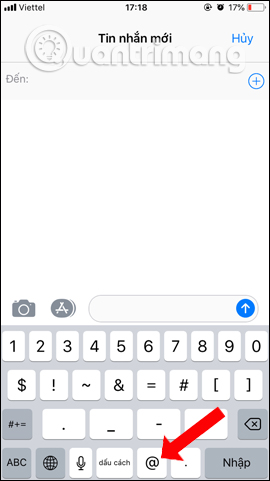
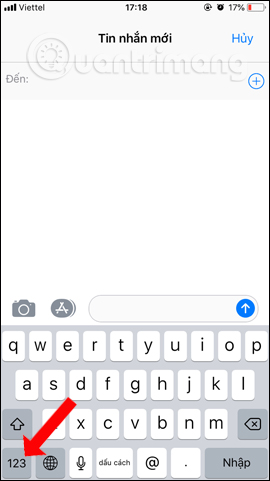
Trên điện thoại thì bạn chỉ cần nhấn vào biểu tượng 123 để chuyển sang bàn phím ký tự. Sau đó chúng ta sẽ nhìn thấy ký tự @ mà mình cần dùng. Thường trên iPhone hay những thiết bị điện thoại khác sẽ đều thực hiện thao tác như vậy.
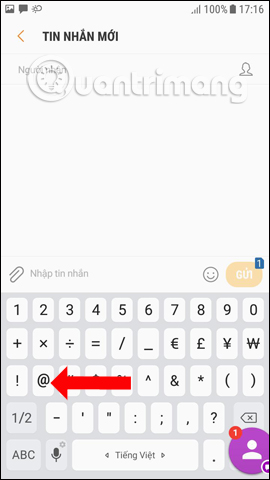
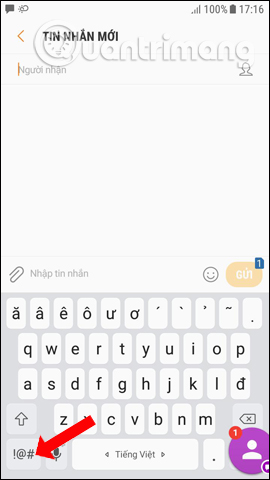
Với 1 số ít thiết bị Samsung thì người dùng sẽ nhìn thấy luôn phím đổi ký tự gồm có ký tự @ mà không phải ký tự 123 như trên. Cũng sẽ Open ký tự @ như thường thì để sử dụng .
4. Viết @ bằng bàn phím ảo
Rồi tui cũng không hiểu sao vẫn có bạn không gõ được phím @ nữa. Chắc do bố cục tổng quan bàn phím nó hơi lạ, nên không thấy kí hiệu @ ở đâu. Trong trường hợp này những bạn hoàn toàn có thể dùng đến giải pháp là mở bàn phím ảo, sau đó gõ @ theo những bước dưới đây :
Bước 1: Nhập osk vào ô tìm kiếm trên Windows và nhấp vào osk.exe trên Windows 7 hoặc On-screen keyboard trên Win 10.
Xem thêm: Ứng dụng DienmayXANH: Ứng dụng mua hàng online của https://suanha.org | Link tải free, cách sử dụng
Bước 2: Dùng chuột hoặc bàn phím nhấn Shift và 2 sẽ viết được @
Trên đây là hướng dẫn cách viết a còng trên cả điện thoại thông minh và máy tính. Dù rất đơn thuần, nhưng với những người mới sử dụng máy tính, điện thoại thông minh lần đầu không ít sẽ gặp khó khăn vất vả khi tìm phím @ trên thiết bị. Nếu bị liệt phím @ bạn hoàn toàn có thể bookmark lại bài viết này để copy @ khi cần. Hy vọng bài viết sẽ giúp ích được cho bạn trong trường hợp này .
Xem thêm :
Source: https://suanha.org
Category : Điện Máy

Vì sao nên chọn sửa bếp từ tại nhà Hà Nội tại App Ong Thợ? https://dvn.com.vn/dia-chi-nao-sua-bep-tu-lay-ngay-o-ha-noi/ Sửa bếp từ lấy...
Đọc tiếp
Quy trình Khắc Phục Tủ Lạnh Hitachi Bị Ngập Nước Chuẩn An Toàn Tủ lạnh Hitachi bị ngập nước cần...
Đọc tiếp
Trung Tâm Bảo Hành Bếp Từ Bosch Tại Hà Đông - Hà Nội Bạn đang bị hỏng bếp từ Bosch...
Đọc tiếp
Dịch vụ Bảo hành Hitachi tại Tuyên Quang 0948 559 995 https://suachuatulanh.org/ho-tro-bao-hanh-san-pham-hitachi/ Bảo hành Hitachi là gì? Danh sách trung...
Đọc tiếp
Hướng Dẫn Kiểm Tra Bảo Hành Sản Phẩm Sharp Tại Nhà Các sản phẩm Sharp bảo hành bao lâu? Hướng...
Đọc tiếp
Cách Kiểm Tra Đăng Ký Bảo Hành Sản Phẩm Bosch Tại Việt Nam Sản phẩm Bosch được hỗ trợ bảo...
Đọc tiếp