Thứ hai, 25/04/2022
Lượt xem: 1041
Bạn đang đọc: Cách chỉnh độ sáng màn hình máy tính – laptop không phải ai cũng biết | Vũ Trang Computer – https://suanha.org
Tổng hợp những cách kiểm soát và điều chỉnh độ sáng màn hình PC – máy tính chuẩn và cụ thể cập nhập mới nhất ( có hình ảnh hướng dẫn ) giúp bạn hoàn toàn có thể tưởng tượng và tự thực thi. Hãy tìm hiểu thêm nhé !
Chỉnh độ sáng màn hình cho PC hoặc Laptop là điều mà nhiều người đang gặp cản trở khi làm việc trên máy tính hoặc laptop. Điều này ngoài việc gây ảnh hưởng đến mắt (mỏi mắt, nhức mắt) còn gây khó chịu trong quá trình làm việc. Do đó Vũ Trang Computer sẽ giúp bạn các cách chỉnh độ sáng màn hình máy tính chuẩn và chi tiết từng bước mà bất cứ ai cũng có thể tự làm được. Hãy cùng tìm hiểu nhé !
Tầm ảnh hưởng của độ sáng màn hình.
Bạn có biết, độ sáng càng lúc càng quan trọng so với màn hình vi tính. Trong quốc tế nội dung video số, độ sáng đóng vai trò lớn trong việc đạt chuẩn chất lượng HDR của màn hình. Còn với nhiếp ảnh, độ sáng giúp sắc tố hiển thị trên màn hình sôi động hơn. Vì thế, nhiều nhà phân phối màn hình tập trung chuyên sâu vào việc tăng cường đơn vị chức năng nit trên màn hình càng nhiều càng tốt để giúp loại sản phẩm của mình trở nên hạng sang. Riêng so với những ai làm đồ họa chuyên nghiệp và kĩ tính thì độ sáng là yếu tố cộng hưởng để tạo ra một hình ảnh đẹp cả trên máy tính lẫn khi in ấn với những thông số kỹ thuật ở độ đúng mực cao nhất .
Độ sáng màn hình máy tính bao nhiêu là phù hợp ?
Trong kĩ thuật trình độ, đơn vị chức năng đo độ sáng được tính là cd / mét vuông ( candela / mét vuông ) tương tự với ánh sáng 1 ngọn nến / mét vuông. Còn so với độ sáng màn hình được đo bằng Nits ( 1 nits = 1 cd / mét vuông ). Số nít càng cao đồng nghĩa tương quan với độ sáng của màn hình càng lớn .
Có rất nhiều tài liệu nói về độ nits này : 200 – 300, 300 – 500 hoặc trên 500 nits. Tuy nhiên, theo cảm nhận trong thực tiễn từ Maytinhdalat thì thực tiễn nằm ở điều kiện kèm theo ánh sáng môi trường tự nhiên và điều tiết mắt của mỗi người khác nhau ( cận, loạn, thông thường, .. ) Ở thiên nhiên và môi trường thông thường mức xê dịch từ 120 – 180 nits. Còn với phòng tối, tắt hết thiết bị xung quanh thì 80 – 100 nits hoàn toàn có thể là số lượng giao động tương thích .

Cách điều chỉnh độ sáng màn hình cho cả PC và laptop
Có rất nhiều cách chỉnh độ sáng màn hình khiến bạn choáng ngợp. Tuy nhiên, Maytinhdalat sẽ gợi ý và tinh lọc ra những cách thông dụng và thuận tiện nhất để bạn thực thi. Do đó hãy tìm hiểu thêm ngay nhé !
Cách 1: Tăng giảm độ sáng qua tính năng Night light
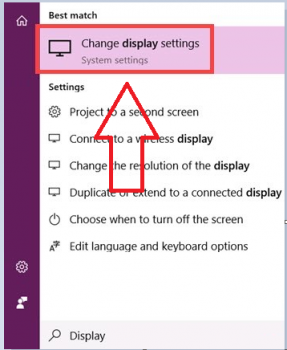
1. Đầu tiên, mở start Menu ( hoặc tổng hợp phím Windows + S ), chọn change display setting
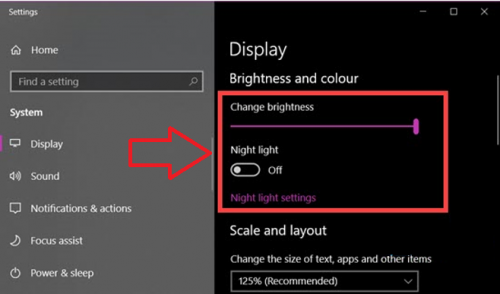
2 .Cửa sổ cài đặt xuất hiện, ở mục night light, kéo thanh trượt qua trạng thái on
3. Sau đó, kiểm soát và điều chỉnh độ sáng ở phần change brightness bằng cách kéo thanh trượt để tăng giảm độ sáng tùy ý .
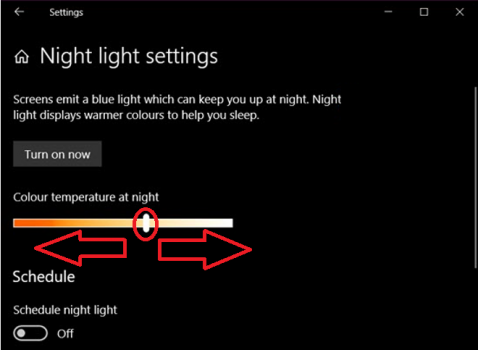
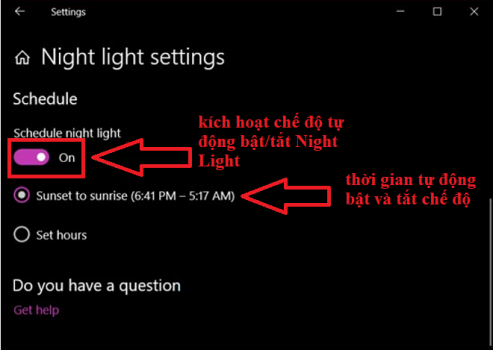
4. mặc định của tính năng Night Light là màu vàng nhạt, trong trường hợp bạn muốn đổi màu thì click vào Night light setting -> kéo thanh màu sắc qua trái hoặc phải để chọn màu túy ý
5. Tiếp theo, bạn hoàn toàn có thể thiết lập tùy chọn thời hạn bật tắt tính năng Night Light trong phần Lịch trình. Mặc định mạng lưới hệ thống sẽ chọn thời hạn bật / tắt theo múi giờ khu vực địa lý của bạn, nếu muốn tùy chỉnh bạn bấm Đặt giờ .
Cách 2: Chỉnh độ sáng màn hình bằng phím tắt trên laptop
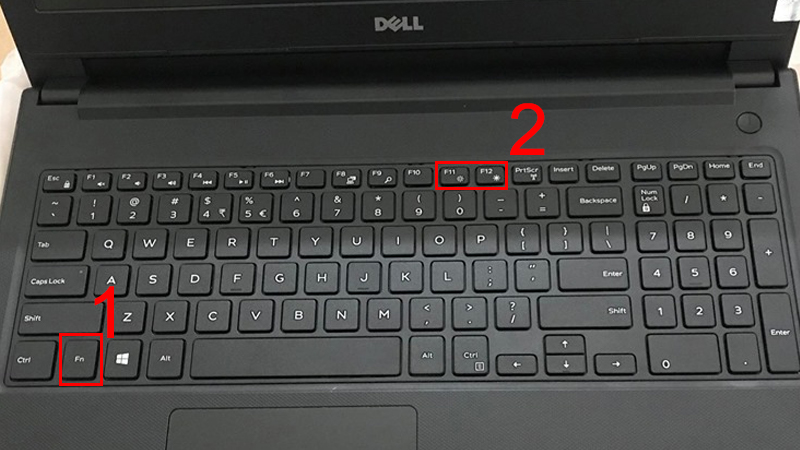
Hầu hết các máy tính ngày nay đều có một mẫu thiết kế để tăng hoặc giảm độ sáng tổng thể của màn hình và điều khiển Điều chỉnh độ sáng màn hình máy tính xách tay đặc biệt. Tuy nhiên, mỗi máy tính khác nhau có thể có cách thiết kế phím tắt khác nhau, ngay cả những chiếc laptop cùng model nhưng cách chụp ảnh màn hình bằng bàn phím cũng khác nhau. Chuẩn chung nhất cho phím tắt tăng giảm đèn màn hình laptop là sử dụng tổ hợp phím Fn + Fx (từ F1 đến F12). Bạn có thể xem laptop mình thuộc hãng nào để chọn đúng phím tắt để chỉnh độ sáng
Dòng laptop
Giảm độ sáng
Tăng độ sáng
ASUS Fn + F5 Fn + F6 Lenovo
Fn + F11 Fn + F12 Acer Fn + F4 Fn + F5 Dell Fn + F4 Fn + F5 HP Fn + F2 Fn + F3
Cách 3: Chỉnh độ sáng màn hình máy tính bằng Mobility Center
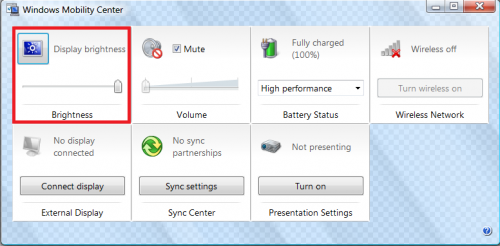
Windows Mobility Center là một thành phần trong hệ quản lý và điều hành Windows, chứa thông tin và thiết lập tập trung chuyên sâu cho những thiết bị di động Windows. Windows Mobility Center không hề truy vấn được so với người dùng Windows trên máy tính để bàn, theo mặc định mà phải kiểm soát và điều chỉnh trong Windows Registry để bật tính năng này .
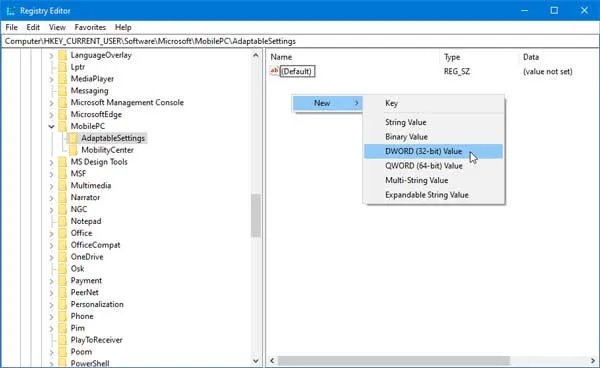
B1: Chọn tổ hợp phím Win+R, gõ regedit sau đó bấm enter
B2: Tìm thư mục theo đường dẫn: HKEY_CURRENT_USER\Software\Microsoft\MobilePC\
B3: tạo file mới dạng DWORD 32-bit, đặt tên là SkipBatteryCheck, chọn value data là 1, sau đó bấm ok
B4: Trong box Display brightness, nếu bạn muốn chỉnh giảm độ sáng màn hình máy tính, bạn kéo thanh gạt sang trái. Ngược lại, nếu bạn muốn chỉnh tăng độ sáng, bạn hãy gạt sang phải
Cách 4: Sử dụng phần mềm điều chỉnh độ sáng màn hình laptop
F.lux là ứng dụng kiểm soát và điều chỉnh độ sáng màn hình PC và Laptop chuyên nghiệp, công cụ này được cho phép tất cả chúng ta thiết lập Điều chỉnh độ sáng màn hình máy tính xách tay trong thời hạn thực. F.lux sẽ tự động hóa tối ưu hóa độ sáng màn hình, và nếu muốn, bạn cũng hoàn toàn có thể thiết lập độ sáng màn hình trực tiếp
theo ý muốn .
Bước 1. Sau khi tải và thiết lập F.lux từ trang chủ ( justgetflux.com ), bạn mở ứng dụng và truy vấn Cài đặt như hình bên dưới
Bước 2. Trong hành lang cửa số thao tác chính của F.lux, bạn kiểm soát và điều chỉnh độ sáng của màn hình PC hoặc máy tính
bằng thanh trượt Daytime ( ban ngày ) hoặc At night ( đêm hôm ) và đặt tùy chỉnh thời hạn thực theo vị trícục bộ. Quản lý tại mục Set Your Locations, tốc độ truyền tải ở mục 3 và cuối cùng nhấn Done để lưu
thiết lập ( như hình bên dưới ) .
Vậy là bạn đã biết cách chỉnh độ sáng màn hình máy tính PC hoặc laptop than yêu một cách dễ dàng phải không nào ? Hy vọng với chút thủ thuật máy tính mà Vũ Trang computer đề cập ở trên sẽ giúp bạn có được một độ sáng như mong muốn.
Source: https://suanha.org
Category : Điện Máy

Vì sao nên chọn sửa bếp từ tại nhà Hà Nội tại App Ong Thợ? https://dvn.com.vn/dia-chi-nao-sua-bep-tu-lay-ngay-o-ha-noi/ Sửa bếp từ lấy...
Đọc tiếp
Quy trình Khắc Phục Tủ Lạnh Hitachi Bị Ngập Nước Chuẩn An Toàn Tủ lạnh Hitachi bị ngập nước cần...
Đọc tiếp
Trung Tâm Bảo Hành Bếp Từ Bosch Tại Hà Đông - Hà Nội Bạn đang bị hỏng bếp từ Bosch...
Đọc tiếp
Dịch vụ Bảo hành Hitachi tại Tuyên Quang 0948 559 995 https://suachuatulanh.org/ho-tro-bao-hanh-san-pham-hitachi/ Bảo hành Hitachi là gì? Danh sách trung...
Đọc tiếp
Hướng Dẫn Kiểm Tra Bảo Hành Sản Phẩm Sharp Tại Nhà Các sản phẩm Sharp bảo hành bao lâu? Hướng...
Đọc tiếp
Cách Kiểm Tra Đăng Ký Bảo Hành Sản Phẩm Bosch Tại Việt Nam Sản phẩm Bosch được hỗ trợ bảo...
Đọc tiếp