CH Play là tên viết tắt của shop Google Play, đây là nơi chứa những ứng dụng, nội dung kỹ thuật số dành cho những điện thoại cảm ứng sử dụng hệ quản lý và điều hành Android. Tuy nhiên, cũng có những cách để bạn tải CH Play về máy tính và tự do sử dụng những ứng dụng trong shop này .
CH Play hỗ trợ bạn khám phá, tải về và sử dụng các ứng dụng miễn phí đến các ứng dụng trả phí, thuê sách,… Ứng dụng có giao diện dễ sử dụng với nhiều ứng dụng game, mạng xã hội, tiện ích,…cực kỳ chất lượng và an toàn. Mọi ứng dụng đều trải qua quá trình kiểm duyệt nghiêm ngặt từ Google nên không chứa các mã độc, virus,..gây ảnh hưởng đến chất lượng máy tính hay thông tin cá nhân của bạn.
Tải và cài đặt CH Play trên máy tính
Hiện tại shop Google Play mới chỉ được trang bị cho những điện thoại thông minh mưu trí sử dụng hệ quản lý Android. Các hệ điều hành quản lý khác như Windows hay MacOS vẫn chưa tương hỗ ứng dụng này. Khi muốn tải ứng dụng CH Play về máy tính bạn cần sử dụng ứng dụng giả lập Android, ứng dụng giả lập được nhiều người sử dụng nhất là BlueStacks. Để setup CH Play bạn hãy thực thi theo những thao tác sau :
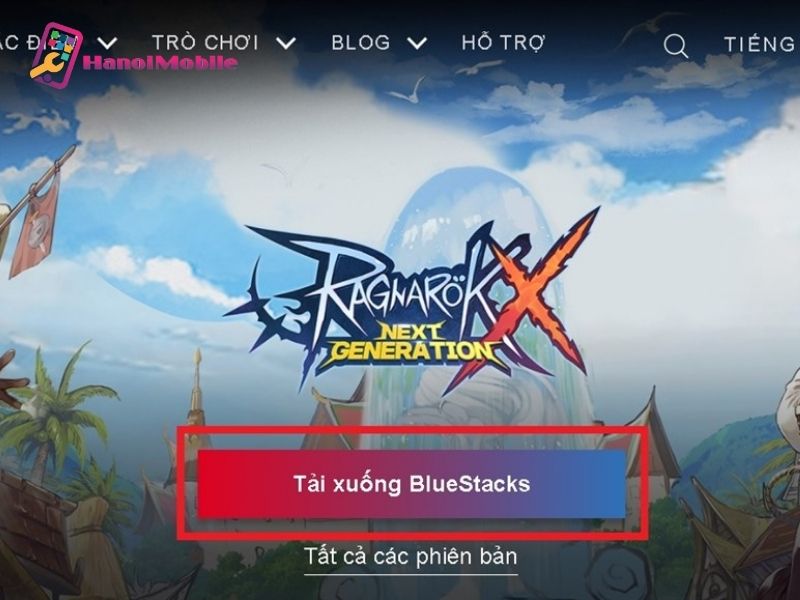
Bước 1 : Bạn truy vấn trang Web “ bluestacks.com ” để tải file thiết lập BlueStacks về máy tính .
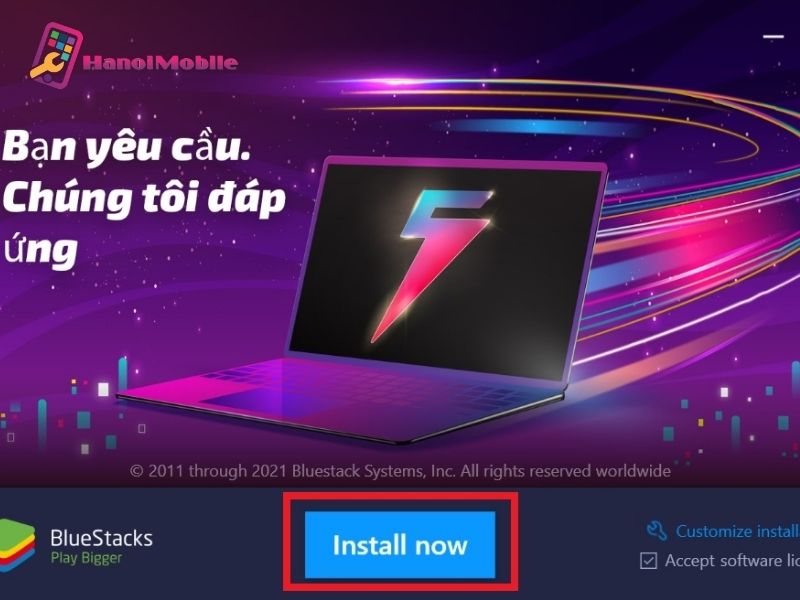
Bước 2 : Mở file vừa thiết lập, sau đó chọn “ Install Now ” để thực thi thiết lập BlueStacks .
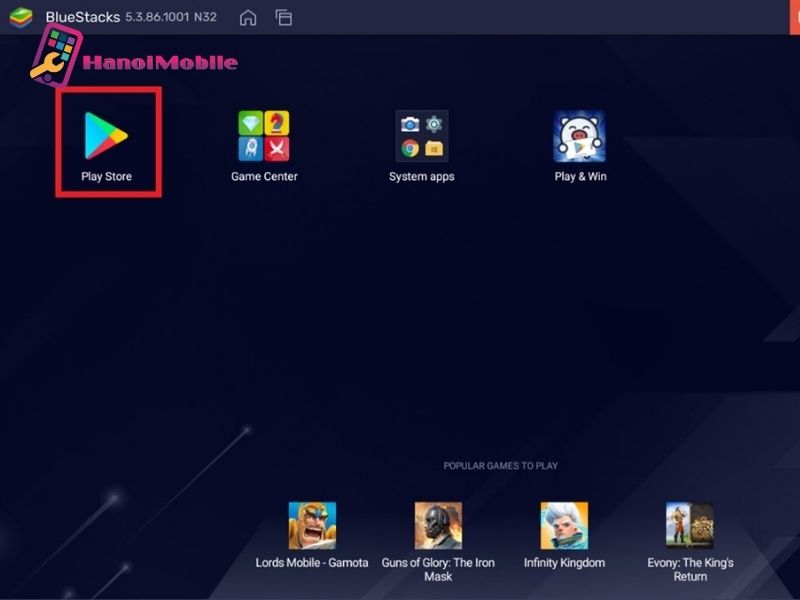
Bước 3 : Sau khi chương trình đã chạy xong, bạn sẽ thấy màn hình hiển thị đã cài sẵn một vài tiện ích bạn hoàn toàn có thể sử dụng mà không cần thời hạn setup hay tìm kiếm. Bạn chọn hình tượng CH Play trên màn hình hiển thị này .
Bước 5 : Bạn chọn “ Sign in ” để đăng nhập vào CH Play .
Bước 6 : Để sử dụng, bạn cần đăng nhập thông tin tài khoản Google của bạn. Thực hiện theo những bước nhập E-Mail, nhập mật khẩu .
Bước 7 : Sau khi đăng nhập xong, bạn nhấn lại vào hình tượng của CH Play trong giao diện .
Cách tải ứng dụng trên máy tính bằng CH PLay
Sau khi đăng nhập vào CH Play, bạn hoàn toàn có thể tải nhiều ứng dụng game, mạng xã hội, .. không lấy phí hoặc trả phí. Để tải ứng dụng, bạn thực thi thao tác sau :
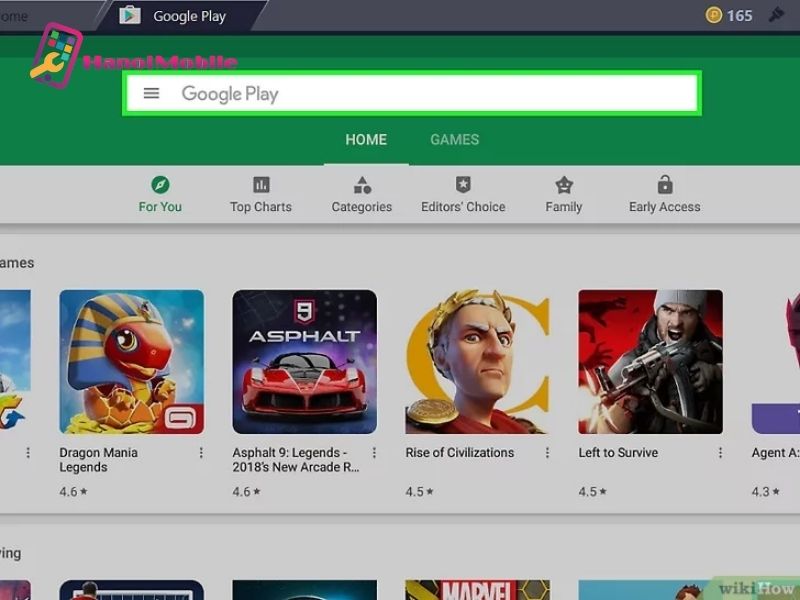
Bước 1 : Bạn nhấn vào thanh tìm kiếm có dòng chữ “ Google Play ” nằm ở đầu trang .
Bước 2: Bạn nhập tên ứng dụng mình muốn tải, sau đó nhấn “Enter”.
- Khi nhập tên ứng dụng, tên và biểu tượng những ứng dụng gợi ý sẽ hiện ra trong trình đơn thả xuống bên dưới thanh tìm kiếm. Bạn cũng có thể nhấp ngay vào tên và biểu tượng và bỏ qua các bước kế tiếp.
- Nếu ở phần gợi ý chưa hiện ra ứng dụng bạn muốn tải, bạn sẽ cuộn xuống dưới đến khi tìm được ứng dụng mong muốn. Sau đó, bạn nhấp chuột vào biểu tượng để truy cập.
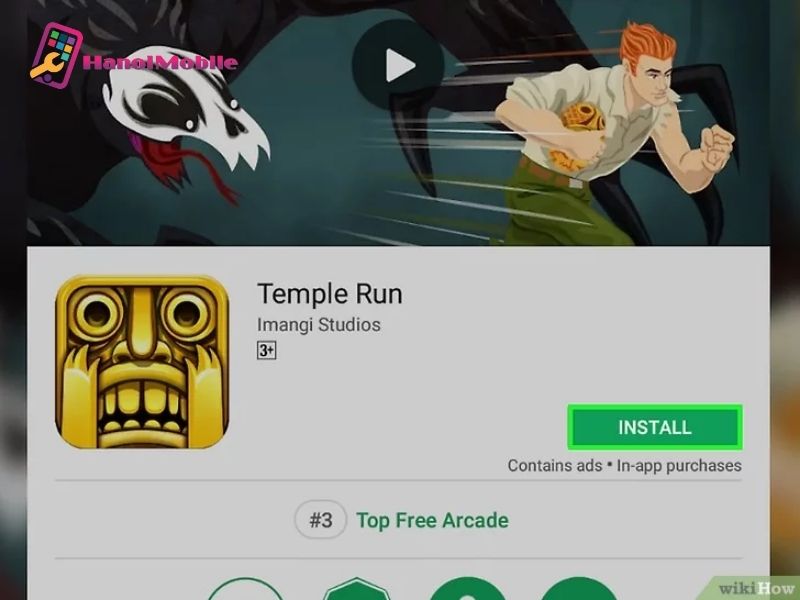
Bước 3 : Nhấp vào “ Install ” màu xanh bên phải của trang để setup ứng dụng về tab “ My App ” của BlueStacks. Lúc này, nếu được nhu yếu được cho phép ứng dụng truy vấn quyền, bạn hãy nhấn “ Accept ” .
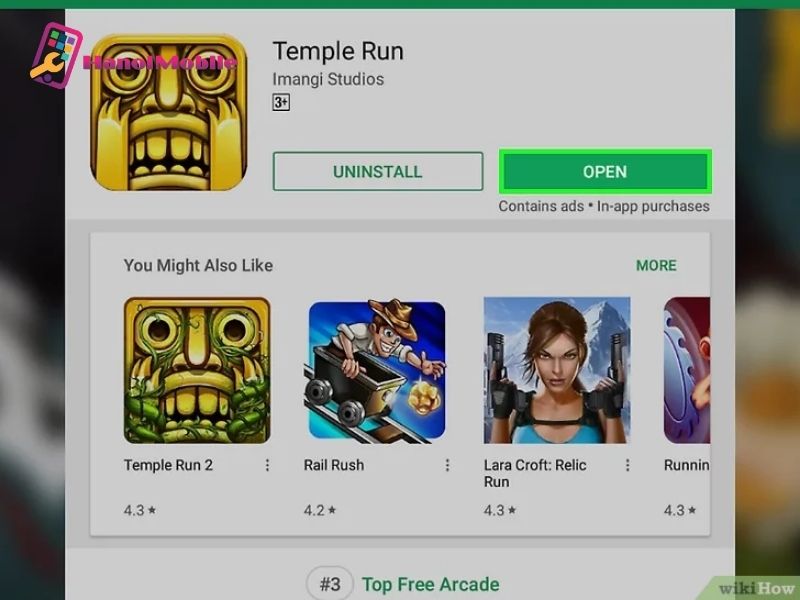
Bước 4 : Nhấn vào mục “ Open ” để mở ứng dụng, sau đó thực thi một số ít thao tác để sử dụng ứng dụng này .
Cách tải ứng dụng trên máy tính bằng Microsoft Store
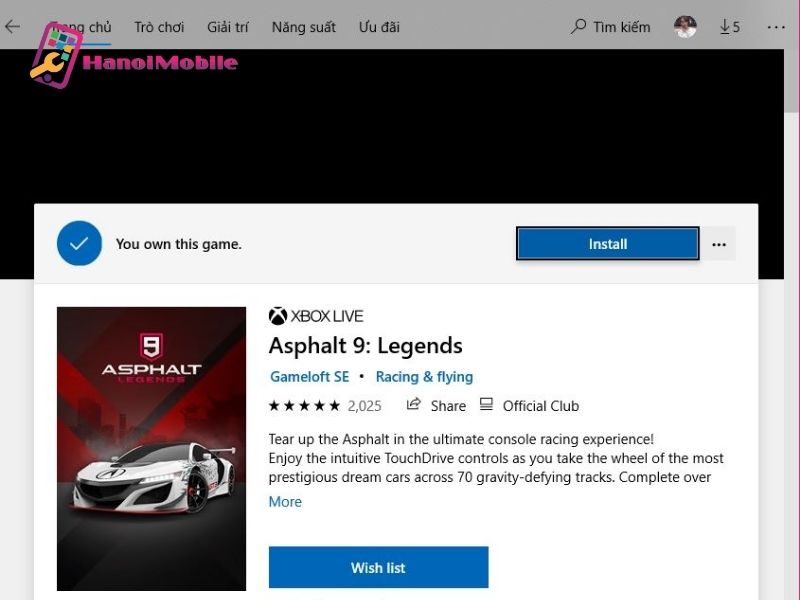
Microsoft Store là kho ứng dụng được Windows tích hợp sẵn trong những máy tính chạy Windows 10. Cửa hàng này được cho phép người dùng tìm kiếm và tải những ứng dụng về game, mạng xã hội, tiện ích chỉnh ảnh, … không lấy phí. Một số ứng dụng được tải rất nhiều tại đây như : Facebook, Netflix, Spotify Music, …
Người dùng sau khi thưởng thức đều nhìn nhận rất cao về ứng dụng nhờ những thao tác đơn thuần, vận tốc ứng dụng mềm mại và mượt mà. Microsoft Store có những ưu điểm sau :
- Tích hợp sẵn giúp người dùng không cần cài đặt thêm.
- Giao diện đẹp mắt, dễ sử dụng.
- Đa dạng ứng dụng game, mạng xã hội,…đẻ người dùng thoải mái lựa chọn.
- Các ứng dụng được kiểm định chặt chẽ, hoàn toàn sạch sẽ và không chứa các mã độc.
- Trước khi tải, người dùng có thể xem được mức độ phổ biến và xếp hạng ứng dụng do các người dùng khác đánh giá.
- Quy trình tải xuống an toàn, bảo mật thông tin.
Để tải ứng dụng về máy tính bằng Microsoft Store, bạn cần triển khai những bước sau :
Bước 1 : Bạn kích vào thanh tìm kiếm ở “ Start Menu ” rồi nhập “ Microsoft Store ”. Sau đó, màn hình hiển thị hiển thị ứng dụng thì bạn ấn mở ứng dụng .
Bước 2 : Bạn đăng nhập thông tin tài khoản Microsoft để sử dụng ứng dụng .
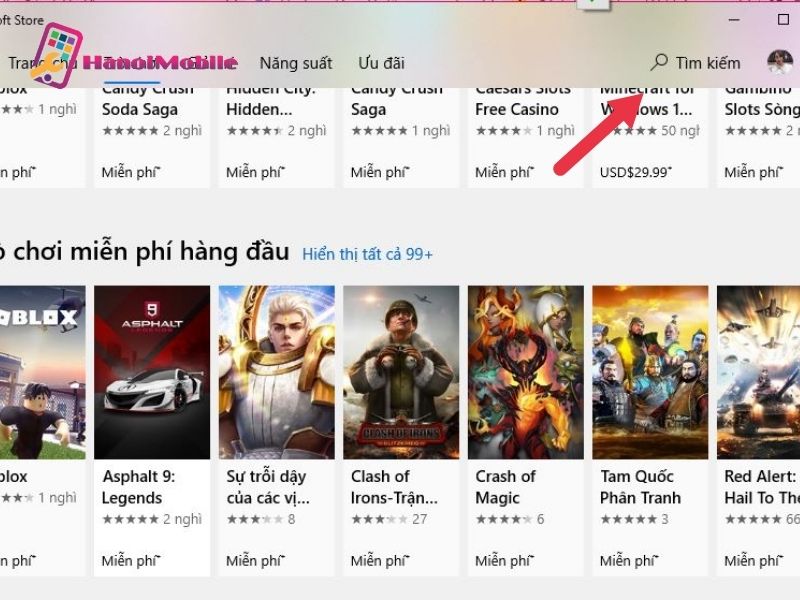
Bước 3 : Bạn nhấn vào mục tìm kiếm để nhập tên ứng dụng bạn muốn tải. Nếu bạn chưa muốn tải gì, hoàn toàn có thể tìm hiểu thêm những mục như : Trò chơi, vui chơi, hiệu suất, khuyễn mãi thêm. Khi bạn kích vào những mục này, những ứng dụng gợi ý của Store sẽ hiện lên .
Bước 4: Ngay sau khi bạn nhấn vào một ứng dụng, cửa sổ thông tin về ứng dụng sẽ hiện ra, bạn nhấn vào “Get” hoặc “Install” để tải về máy.
Bước 5 : Sau khi tải xong, bạn hoàn toàn có thể chọn “ Chơi ” hoặc “ Play ” để dùng ứng dụng vừa tải .
HanoiMobile vừa chia sẻ với bạn cách tải ứng dụng trên máy tính dùng hệ điều hành Windows bằng CH Play và Microsoft Store. Hy vọng thông tin trên sẽ giúp bạn có thêm các ứng dụng, tiện ích để sử dụng trên máy tính của mình.
Source: https://suanha.org
Category : Điện Máy

Vì sao nên chọn sửa bếp từ tại nhà Hà Nội tại App Ong Thợ? https://dvn.com.vn/dia-chi-nao-sua-bep-tu-lay-ngay-o-ha-noi/ Sửa bếp từ lấy...
Đọc tiếp
Quy trình Khắc Phục Tủ Lạnh Hitachi Bị Ngập Nước Chuẩn An Toàn Tủ lạnh Hitachi bị ngập nước cần...
Đọc tiếp
Trung Tâm Bảo Hành Bếp Từ Bosch Tại Hà Đông - Hà Nội Bạn đang bị hỏng bếp từ Bosch...
Đọc tiếp
Dịch vụ Bảo hành Hitachi tại Tuyên Quang 0948 559 995 https://suachuatulanh.org/ho-tro-bao-hanh-san-pham-hitachi/ Bảo hành Hitachi là gì? Danh sách trung...
Đọc tiếp
Hướng Dẫn Kiểm Tra Bảo Hành Sản Phẩm Sharp Tại Nhà Các sản phẩm Sharp bảo hành bao lâu? Hướng...
Đọc tiếp
Cách Kiểm Tra Đăng Ký Bảo Hành Sản Phẩm Bosch Tại Việt Nam Sản phẩm Bosch được hỗ trợ bảo...
Đọc tiếp