

Duolingo là gì ? Cách tải, thiết lập, ĐK thông tin tài khoản Duolingo trên máy tính
Duolingo là ứng dụng hỗ trợ học nhiều loại ngôn ngữ, có đến 35 bộ ngôn ngữ như tiếng Anh, tiếng Pháp, tiếng Trung Quốc,… kèm theo nhiều phương pháp học khác nhau.
Nội dung các chương trình học hoàn toàn
miễn phí.
Duolingo tương hỗ trên cả 2 hệ điều hành quản lý Android, iOS và web. Tuy nhiên, bạn sẽ bị nhiều hạn chế khi thưởng thức học trên web như chỉ học được tiếng Anh, ít bài học kinh nghiệm hơn, … Bạn còn chần chừ gì mà không tải ngay về để thưởng thức nào !

Sắm ngay phụ kiện sale sâu – Giá chỉ từ 20k
Cấu hình máy tính tối thiểu để sử dụng giả lập BlueStacks
Chọn ổ đĩa lưu file cài đặt và nhấn Save để tải.
Bước 1: Truy cập trang chủ BlueStacks > Nhấn chọn Tải xuống BlueStacks 5 ở góc trên bên phải màn hình. Hoặc nếu không thích, bạn có thể lựa chọn tải phiên bản cũ hơn tại mục Tất cả các phiên bản.

Chọn Tải xuống BlueStacks 5
Bước 2: Chọn ổ đĩa lưu file cài đặt và nhấn Save để tải về bản cài đặt của BlueStacks.
-800x502.jpg "Chọn ổ đĩa lưu và nhấn Save")
Chọn ổ đĩa lưu và nhấn Save
Bước 3: Đợi một lúc để file cài đặt tải về. Sau đó, nhấn chuột phải vào file và chọn Open (Mở) trong bảng tùy chọn hiện ra để cài đặt ứng dụng.
-800x213.jpg "Nhấn chuột phải tại file cài đặt và chọn Open")
Nhấn chuột phải tại file thiết lập và chọn Open
Bước 4: Nhấn Install Now trong giao diện cài đặt và chờ ứng dụng tự động cài đặt vào máy tính.
-800x524.jpg "Nhấn Install và chờ BlueStacks được cài vào máy")
Nhấn Install và chờ BlueStacks được cài vào máy
Bước 5: Sau khi đã cài đặt xong, bạn hãy mở giả lập BlueStacks và nhấn chọn Google Play ở phía bên trái màn hình.
-800x336.jpg "Chọn Google Play trong giả lập BlueStacks")
Chọn Google Play trong giả lập BlueStacks
Bước 6: Nhấn SIGN IN ở giữa màn hình để đăng nhập vào tài khoản Google của bạn.
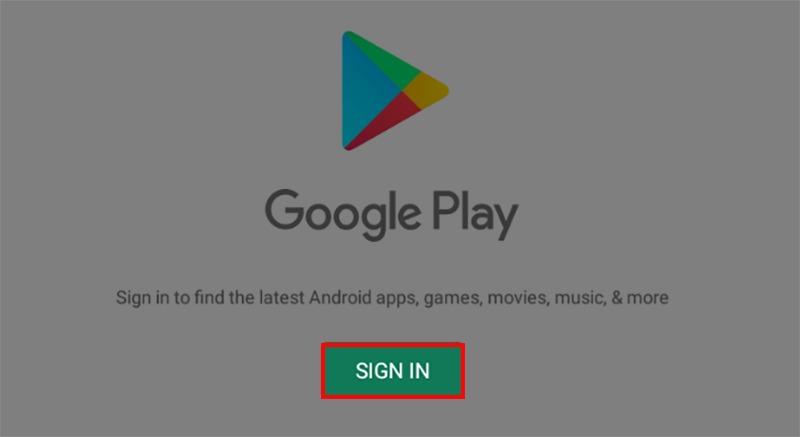
Bước 7: Nhập Email và nhấn Next.
-800x421.jpg "Nhập Email và nhấn Next")
Nhập E-Mail và nhấn Next
Bước 8: Nhập tiếp mật khẩu Email và nhấn Next để hoàn tất đăng nhập tài khoản Google Play.
-800x440.jpg "Nhập tiếp mật khẩu Email và nhấn Next")
Nhập tiếp mật khẩu E-Mail và nhấn Next
Bước 9: Bạn chọn I Agree để đồng ý với chính sách và điều kiện sử dụng.
-800x452.jpg "Chọn I Agree")
Chọn I Agree
Chọn Accept để cho phép sao lưu dữ liệu lên Google Drive.
-800x561.jpg "Chọn Accept")
Chọn Accept
Bước 10: Nhập “Duolingo” vào thanh công cụ tìm kiếm phía trên màn hình > Nhấn Enter trên bàn phím > Nhấn Install/Cài đặt ở cạnh ứng dụng Duolingo để cài đặt ứng dụng.
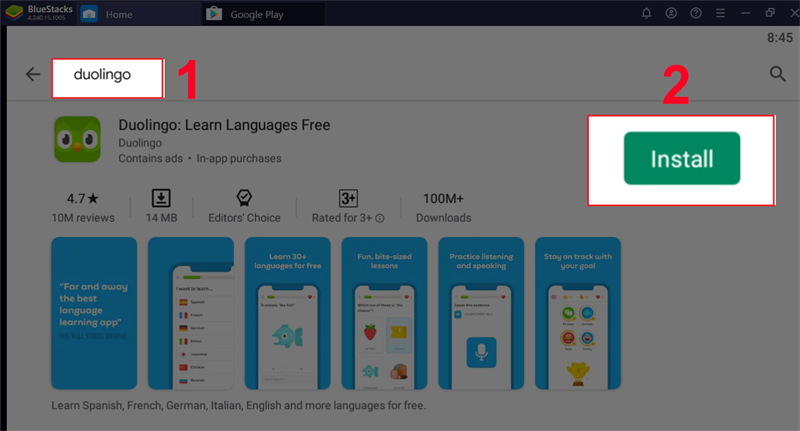
Hướng dẫn tải, thiết lập Duolingo về máy tính
Sau khi tải xong, ứng dụng sẽ tự động hóa được mở. Giao diện, cách sử dụng Duolingo trên máy tính giống với trên điện thoại cảm ứng nên bạn không cần phải lo ngại nhé .
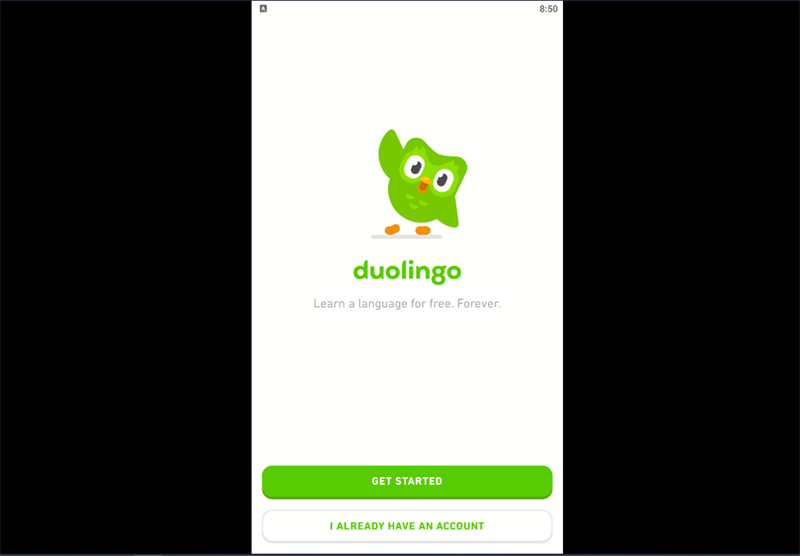
Hướng dẫn tải, setup Duolingo về máy tính
Xem tổng quan khóa học rồi nhấn Tiếp tục.
Sau khi là xong bài kiểm tra, chọn Tiếp tục 2 lần liên tiếp.
Bước 1: Mở phần mềm BlueStacks, chọn ứng dụng Duolingo đã tải về trong mục My games.
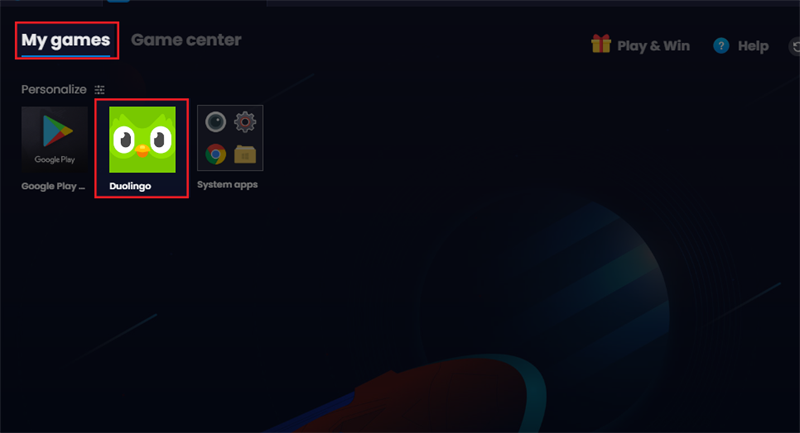
Hướng dẫn ĐK thông tin tài khoản Duolingo trên máy tính
Bước 2: Chọn Get started/Bắt đầu ngay.
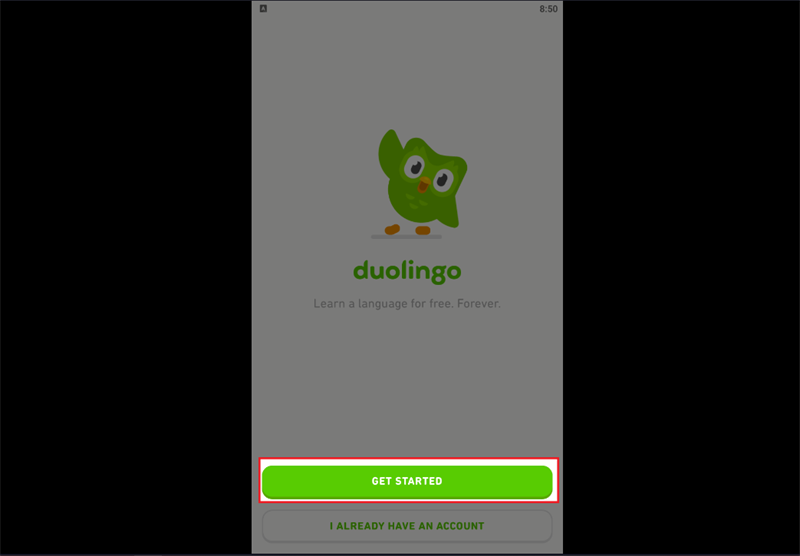
Hướng dẫn ĐK thông tin tài khoản Duolingo trên máy tính
Bước 3: Chọn ngôn ngữ bạn muốn học.
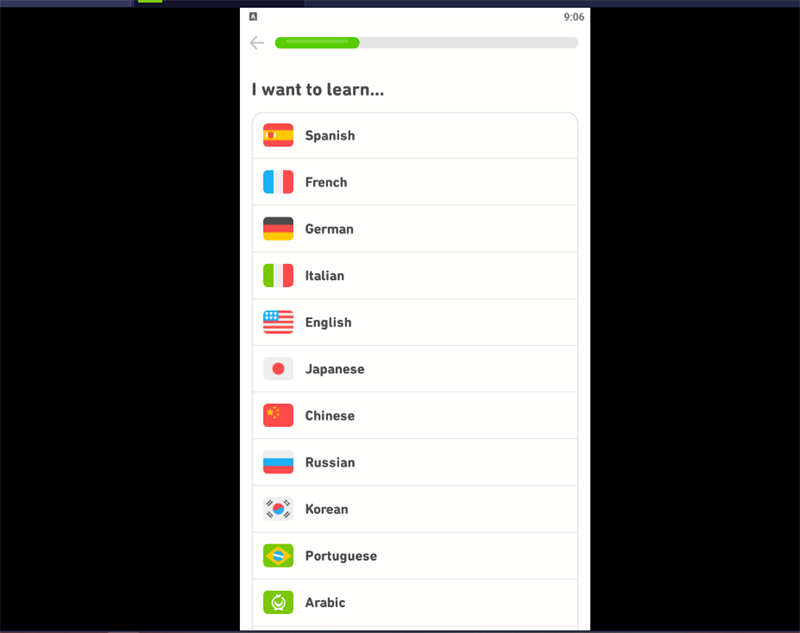
Hướng dẫn ĐK thông tin tài khoản Duolingo trên máy tính
Bước 4: Chọn ngôn ngữ bạn có thể nói (hiểu).
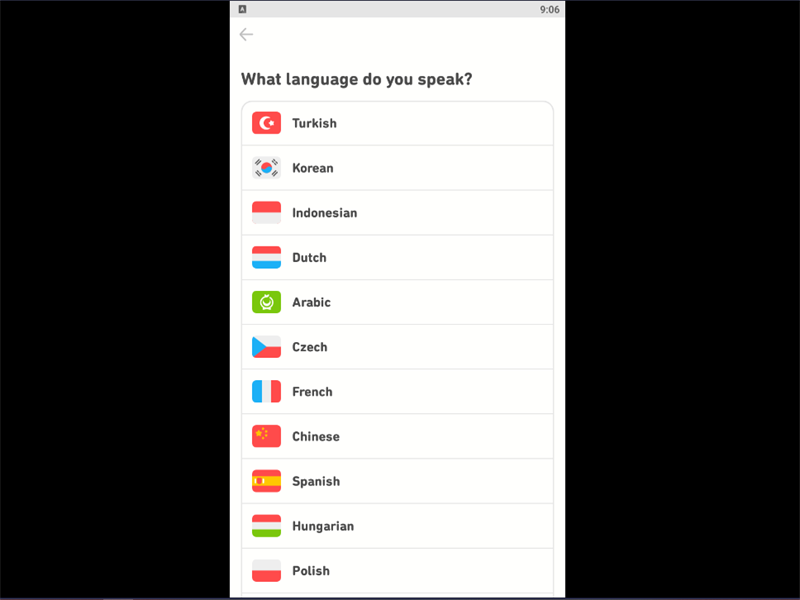
Hướng dẫn ĐK thông tin tài khoản Duolingo trên máy tính
Bước 5: Chọn nguồn thông tin mà bạn biết đến Doulingo. Sau đó chọn lý do, mục đích bạn học ngôn ngữ.
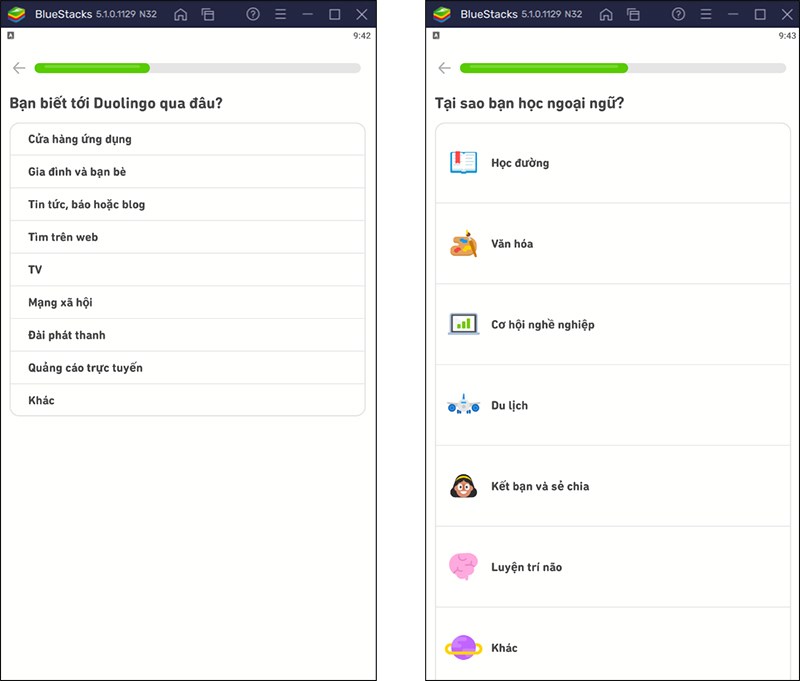
Chọn nguồn thông tin và nguyên do học ngoại ngữ
Bước 6: Xem tổng quan khóa học rồi nhấn Tiếp tục.
-692x1200.jpg "Xem tổng quan khóa học rồi nhấn Tiếp tục")
Xem tổng quan khóa học rồi nhấn Tiếp tục
Bước 7: Chọn mức độ học > Chọn Tiếp tục.
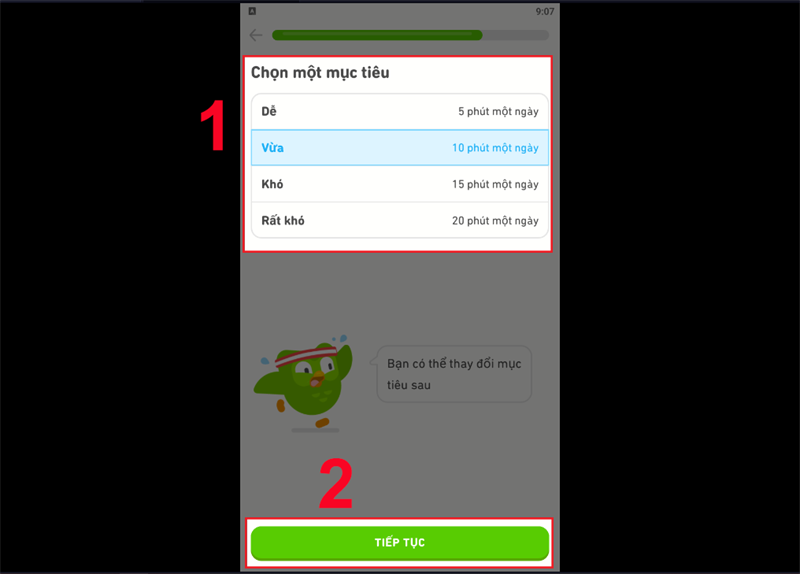
Hướng dẫn ĐK thông tin tài khoản Duolingo trên máy tính
Bước 8: Lựa chọn trình độ ngoại ngữ của bạn để ứng dụng đề xuất lộ trình bài học.
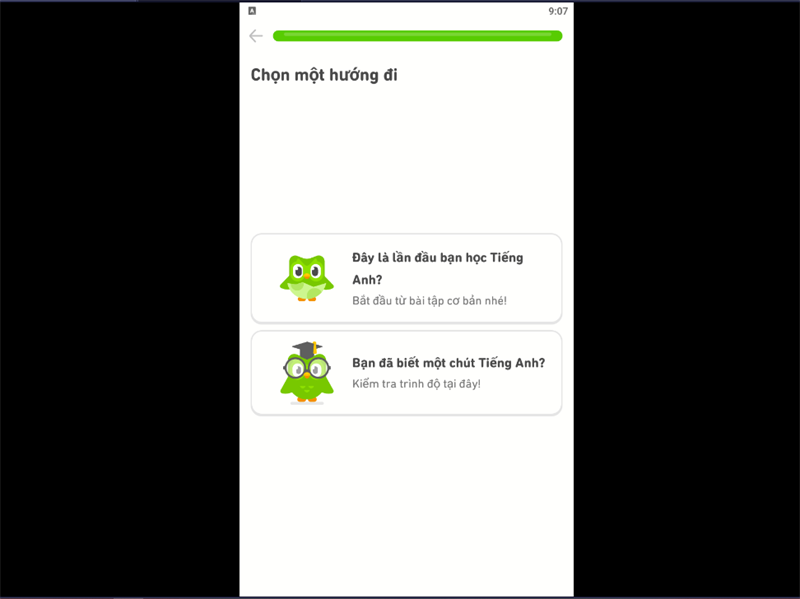
Hướng dẫn ĐK thông tin tài khoản Duolingo trên máy tính
Bước 9: Chọn Bắt đầu ngay để làm bài kiểm tra.
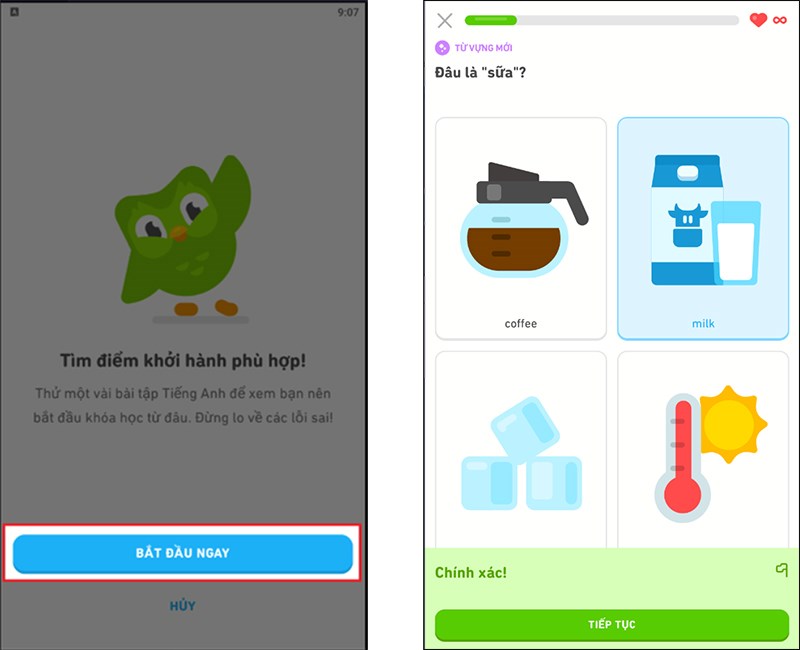
Nhấn Bắt đầu ngay và làm bài kiểm tra trình độ
Bước 10: Sau khi làm xong bài kiểm tra, chọn Tiếp tục 2 lần.
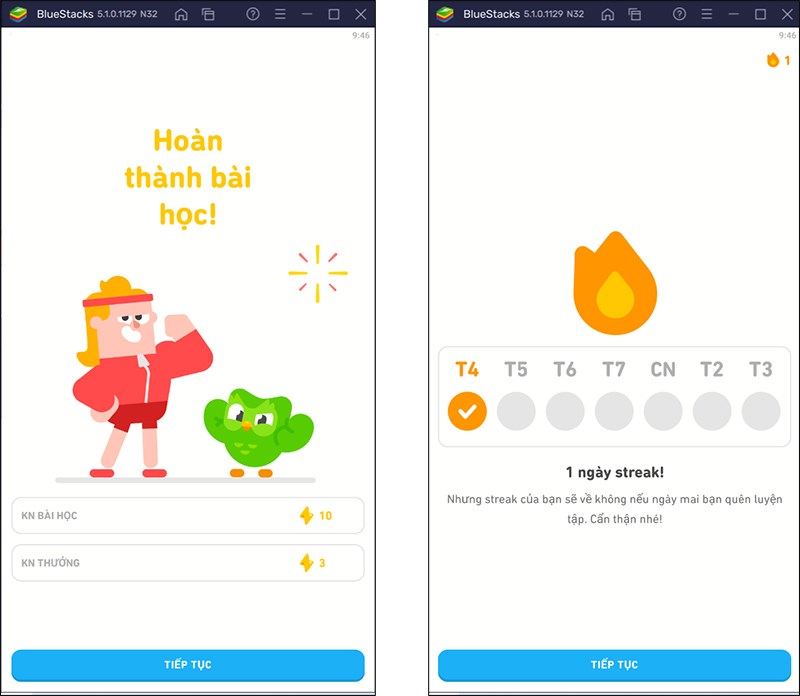
Nhấn Tiếp tục 2 lần
Bước 11: Chọn Tạo hồ sơ.
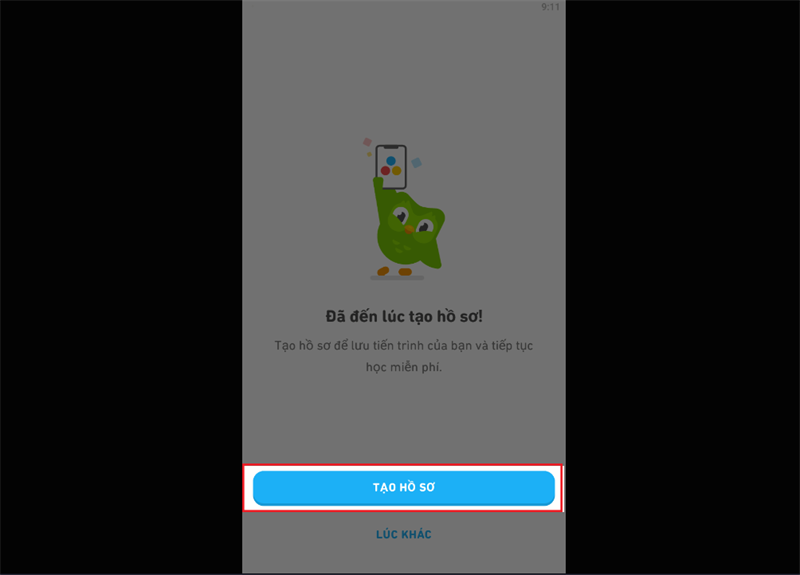
Hướng dẫn ĐK thông tin tài khoản Duolingo trên máy tính
Bước 12: Nhập Tuổi > Chọn Tiếp tục.
Lưu ý: Bạn cũng có thể chọn Facebook hoặc Google, ứng dụng sẽ tự động cập nhật thông tin của bạn từ tài khoản đó.
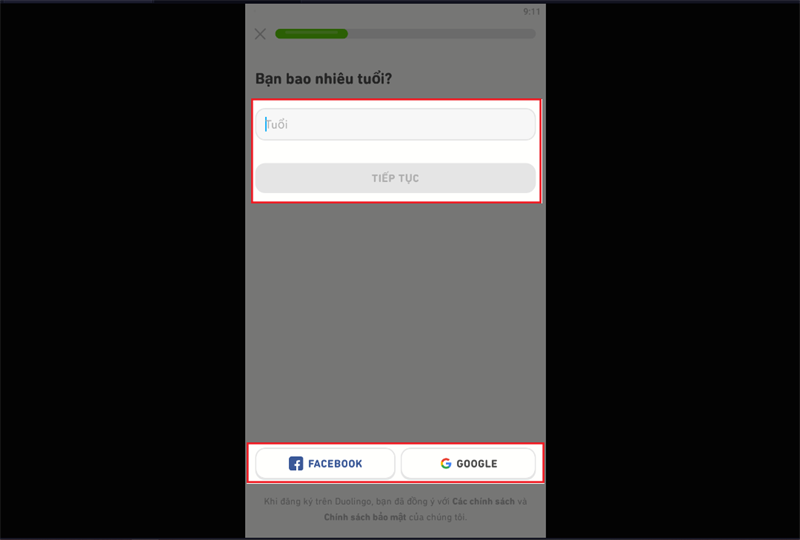
Hướng dẫn ĐK thông tin tài khoản Duolingo trên máy tính
Bước 13: Nhập Tên > Chọn Tiếp tục.
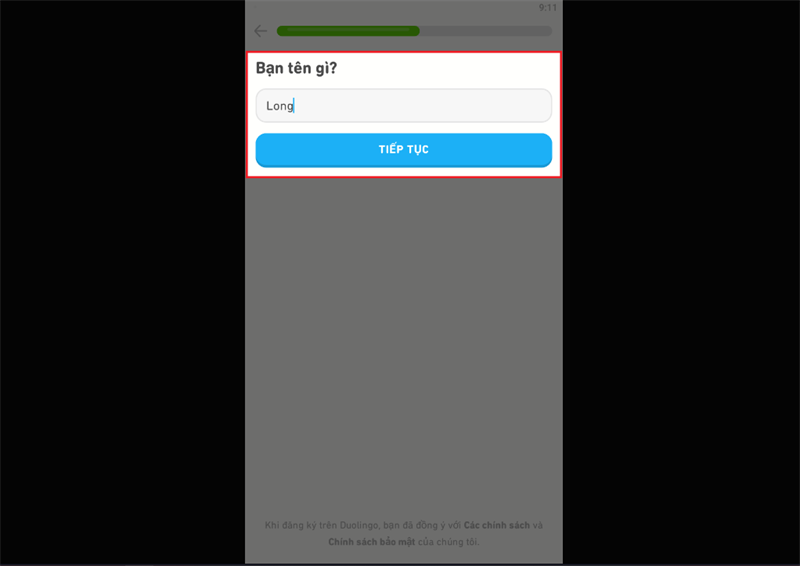
Hướng dẫn ĐK thông tin tài khoản Duolingo trên máy tính
Bước 14: Nhập Tài khoản email > Chọn Tiếp tục để hoàn tất đăng ký.
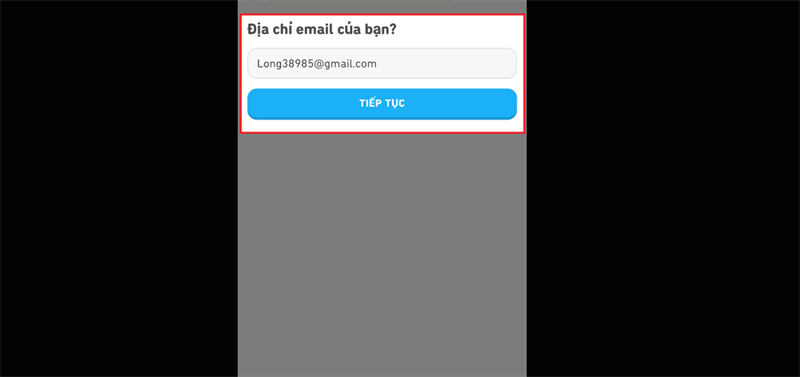
Hướng dẫn ĐK thông tin tài khoản Duolingo trên máy tính
Sau đó, bạn sẽ được đưa đến giao diện trang chủ của Duolingo. Tại đây, bạn sẽ khởi đầu quy trình học ngoại ngữ của mình từ bước cơ bản nhất .
Chúc các bạn thành công!
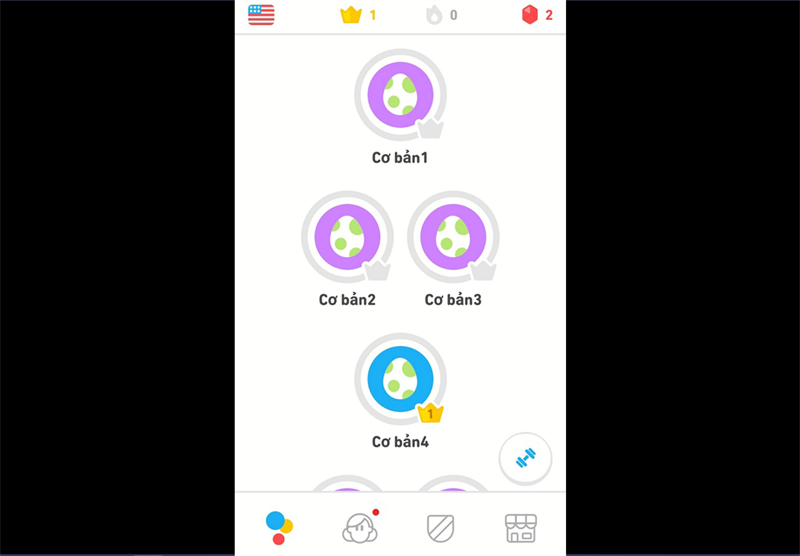
Hướng dẫn ĐK thông tin tài khoản Duolingo trên máy tính
Trên đây là hướng dẫn tải, thiết lập, ĐK thông tin tài khoản Duolingo trên máy tính đơn thuần, nhanh gọn giúp bạn học ngoại ngữ thuận tiện. Nếu cảm thấy bài viết hữu dụng, hãy san sẻ cho bè bạn và đừng quên để lại phản hồi phía dưới nhé !
Source: https://suanha.org
Category : Điện Máy

Vì sao nên chọn sửa bếp từ tại nhà Hà Nội tại App Ong Thợ? https://dvn.com.vn/dia-chi-nao-sua-bep-tu-lay-ngay-o-ha-noi/ Sửa bếp từ lấy...
Đọc tiếp
Quy trình Khắc Phục Tủ Lạnh Hitachi Bị Ngập Nước Chuẩn An Toàn Tủ lạnh Hitachi bị ngập nước cần...
Đọc tiếp
Trung Tâm Bảo Hành Bếp Từ Bosch Tại Hà Đông - Hà Nội Bạn đang bị hỏng bếp từ Bosch...
Đọc tiếp
Dịch vụ Bảo hành Hitachi tại Tuyên Quang 0948 559 995 https://suachuatulanh.org/ho-tro-bao-hanh-san-pham-hitachi/ Bảo hành Hitachi là gì? Danh sách trung...
Đọc tiếp
Hướng Dẫn Kiểm Tra Bảo Hành Sản Phẩm Sharp Tại Nhà Các sản phẩm Sharp bảo hành bao lâu? Hướng...
Đọc tiếp
Cách Kiểm Tra Đăng Ký Bảo Hành Sản Phẩm Bosch Tại Việt Nam Sản phẩm Bosch được hỗ trợ bảo...
Đọc tiếp













































