
CapCut (Viamaker) là ứng dụng chỉnh sửa video có nhiều tính năng, giúp bạn dễ dàng chỉnh sửa các sản phẩm nghe nhìn của mình, từ thêm clip, cắt clip, điều chỉnh độ phân giải, thêm nhạc và sticker,… Hiện bạn có thể tải CapCut về PC để có thể chỉnh sửa ảnh ngay trên màn hình máy tính.
Với một loạt những công cụ và năng lực quy đổi trọn vẹn những video thường thì thành những bản trình diễn đẹp mắt, ứng dụng này hoàn toàn có thể thuận tiện trở thành công cụ để tăng trưởng video chính, dành cho mọi người dùng PC muốn thêm chút ” gia vị ” cho kho tàng trữ video của họ. Được sử dụng bởi hơn 100 người dùng từ khắp nơi trên quốc tế, trình chỉnh sửa video CapCut hiện đã hoàn toàn có thể sử dụng trên PC .
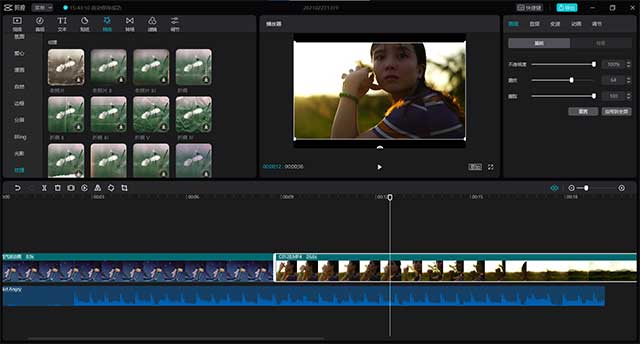 CapCut (Viamaker) là ứng dụng chỉnh sửa video có nhiều tính năng
Người dùng hoàn toàn có thể edit video trên Cap Cut dựa trên việc chỉnh sửa dòng thời hạn, trong quy trình này, bạn hoàn toàn có thể thêm những yếu tố, hiệu ứng khác nhau vào video để mang lại hiệu suất cao tốt nhất cho tác phẩm của mình. Không chỉ vậy, bạn hoàn toàn có thể chọn bất kể đoạn nào của clip và chỉnh sửa theo ý thích của mình .
Bạn đang đọc: CapCut PC – Tạo và chỉnh sửa video miễn phí
Với Cap Cut, bạn có thể:
- Tạo các tệp âm thanh tuyệt đẹp và có âm thanh tự nhiên để thu hút khán giả của bạn.
- Áp dụng các hiệu ứng và bộ lọc video trông chuyên nghiệp cho nội dung video thô của bạn online và sản xuất nội dung hàng đầu chỉ trong vài phút.
- Làm sống động các video trên mạng xã hội với một thư viện âm nhạc và nhạc phim rộng lớn!.
- Thêm âm thanh vui nhộn với Trình chỉnh sửa giọng nói video của CapCut.
- Nhanh chóng và dễ dàng thêm phụ đề vào video của bạn.
- Tự động phiên âm video hoặc âm thanh thành văn bản trực tuyến miễn phí chỉ với một cú nhấp chuột!
- Thêm văn bản đơn giản hoặc động với các hiệu ứng ngoạn mục vào video của bạn trực tuyến miễn phí.
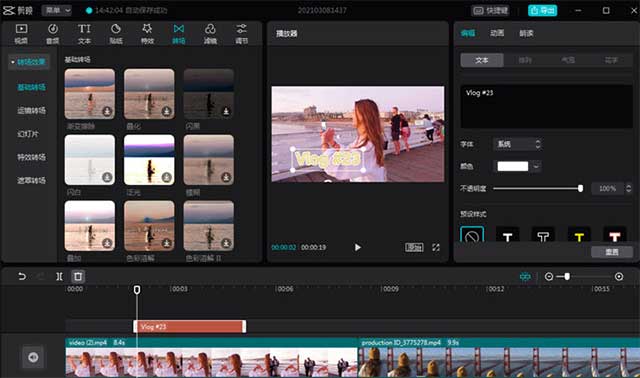 Ddit video trên Cap Cut dựa trên việc chỉnh sửa dòng thời gian
CapCut còn có một thư viện lớn các bài hát và âm thanh mà bạn có thể thêm vào video, cũng như nhiều nhãn dán và phông chữ để video thêm phần thú vị. Sau khi chỉnh sửa xong, bạn chỉ cần nhấn vào nút xuất để chia sẻ video trên các mạng xã hội như Facebook hoặc TikTok. Với ứng dụng CapCut, bạn có thể tạo ra các video chất lượng với độ nét cao chỉ trong vài phút.
Tính năng chính của CapCut
Trình chỉnh sửa video trực tuyến miễn phí tất cả trong một
CapCut cho PC là một nền tảng chỉnh sửa video trực tuyến không lấy phí dành cho mọi người. Đây là một bộ công cụ và hiệu ứng chỉnh sửa đơn thuần và trực quan, được cho phép ngay cả những người có kinh nghiệm tay nghề chỉnh sửa video hạn chế cũng hoàn toàn có thể biến sáng tạo độc đáo và tầm nhìn của họ thành hiện thực dưới dạng video được chỉnh sửa chuyên nghiệp .
Dễ dàng cho người mới bắt đầu
Trình chỉnh sửa video trực tuyến Capcut đi kèm với tổng thể những tính năng thiết yếu để tạo video tuyệt vời. Không cần kinh nghiệm tay nghề chỉnh sửa video chuyên nghiệp, chỉ cần kéo và thả video, hình ảnh, âm thanh của bạn vào dòng thời hạn và tạo video trực tiếp trong trình duyệt. Capcut cũng mang lại cho bạn những nhãn dán, bộ lọc, âm thanh không tính tiền để sử dụng .
Phần mềm hoàn hảo cho nhóm tiếp thị và nội dung
Nếu bạn xuất thân từ nền tảng tiếp thị hoặc nội dung, hoặc chỉ đơn giản là một người thích sáng tạo, CapCut là sự lựa chọn hoàn hảo. CapCut mở ra tiềm năng sáng tạo của bạn: thay vì phải thuê ngoài công việc của bạn hoặc cộng tác với những người chỉnh sửa video có tay nghề cao, bạn có thể có tất cả những gì bạn cần trong tầm tay để tạo ra nội dung video truyền cảm hứng và bắt mắt.
Lý tưởng cho nhiều kiểu nội dung video
CapCut cho máy tính được phong cách thiết kế trở nên thực tiễn nhất hoàn toàn có thể, có nghĩa là vô hiệu toàn bộ những thao tác phức tạp khi xuất sang những nền tảng khác nhau theo cách tối ưu nhất. Các setup trước trong CapCut giúp bạn có được tỷ suất và size khung hình tuyệt đối cho những nền tảng như Instagram và YouTube chỉ trong một vài cú nhấp chuột .
Tạo các video chất lượng với độ nét cao chỉ trong vài phút với CapCut
Nhìn chung, CapCut có tất cả các tính năng cần thiết để dễ dàng chỉnh sửa video mà không cần phần mềm phức tạp. Hãy giúp video TikTok của bạn trở nên bắt mắt và thú vị hơn với các bộ lọc, nhãn dán và hiệu ứng nổi bật từ CapCut!
Video hướng dẫn cài Capcut cho PC
Cách cài Capcut trên PC
Mẹo dùng CapCut
CapCut phân phối rất nhiều tính năng edit ảnh phong phú, tiện ích và dễ sử dụng như : cắt video, thêm phụ đề, chèn nhạc, xuất video nhanh gọn, … Đây là một công cụ tuyệt đối cho những Tiktoker khi muốn chỉnh sửa clip để đăng lên Tiktok nhưng cũng là một trình edit ảnh tiện ích cho những người không chuyên. Dưới đây là một số ít mẹo dùng Capcut cơ bản mà bạn nên biết .
Các tạo hiệu ứng Anime sử dụng AI Capcut
Trong phiên bản mới nhất của Capcut, nhiều bộ lọc ảnh Anime đã được bổ trợ. Ngoài Anime, giờ đây bạn hoàn toàn có thể biến ảnh của mình thành ảnh phim hoạt hình, ảnh phác thảo hoặc truyện tranh chỉ với vài thao tác. Dưới đây là cách biến ảnh của bạn thành Anime qua Capcut
- Đảm bảo bạn đã tải / cập nhật phiên bản mới nhất của Capcut về máy.
- Mở ứng dụng Capcut, vào New project.
- Thêm ảnh mà bạn muốn chỉnh sửa thành Anime.
- Sau khi thêm ảnh, mở menu Edit (Chỉnh sửa), hoặc nhấp và các lớp ảnh trên dòng thời gian.
- Tìm và mở menu bộ lọc Anime.
- Chọn một trong các phong cách hoặc bộ lọc Anime, phim hoạt hình, ảnh phác thảo, truyện tranh, comic,…
- Đợi quá trình tạo kết thúc cho đến khi đạt 100%.
- Bây giờ, ảnh của bạn đã được chuyển thành công thành tranh Anime (hoặc bộ lọc khác mà bạn đã chọn trước đó).
- Lưu ảnh bằng cách nhấn vào biểu tượng toàn màn hình ở góc trên cùng bên phải, sau dó chụp ảnh để lưu về máy.
Lưu ý:
Vì Capcut không có tinh năng lưu ảnh, do đó, để lưu ảnh Anime của bạn, hãy nhấp vào biểu tượng chụp ảnh toàn màn hình ở góc trên cùng bên phải.
Xem thêm: Điều khoản sử dụng https://suanha.org
Cách dùng các tính năng cơ bản trong CapCut
Sau khi nhập video mình muốn chỉnh sửa vào CapCut, đã đến lúc bạn thỏa sức tưởng tượng và sử dụng những công cụ mà Cap Cut cung ứng. Đối với người mới mở màn sử dụng công cụ chỉnh sửa ảnh tuyệt vời này, dưới đây là cách sử dụng những thao tác cơ bản :
Cắt video
- “Cắt” trong chỉnh sửa video là khi bạn rút ngắn phần đầu hoặc phần cuối của video.
- Để cắt bớt phần đầu clip, hãy kéo ngón tay của bạn từ phải sang trái trên dòng thời gian cho đến khi đầu phát là nơi bạn muốn video bắt đầu. Đầu phát là đường màu trắng bên dưới nút phát.
- Tiếp theo, nhấn vào clip và kéo đường trắng dày ở bên trái để gặp đầu phát đã điều chỉnh. Giờ đây, video của bạn sẽ bắt đầu tại vị trí bạn đặt đầu phát.
- Việc cắt bớt nghĩa là phần clip của bạn từng nằm giữa đường kẻ trắng dày và đầu phát đã điều chỉnh sẽ bị cắt hoàn toàn.
- Để cắt phần cuối video của bạn, hãy thực hiện bước này ở phía bên phải.
- Kéo dòng thời gian đến nơi bạn muốn video kết thúc (được biểu thị bằng đầu phát). Sau đó nhấn vào clip và kéo đường trắng dày ở bên phải để gặp đầu phát.
Thêm clip cho video
- Nếu bạn muốn thêm nhiều clip vào dự án của mình, hãy sử dụng công cụ “Join”.
- Nhấn vào nút “dấu cộng” màu trắng ở bên phải dòng thời gian. Sau đó, chọn một clip khác, nhấn vào hình thu nhỏ của nó và nhấp vào “Add” ở góc dưới bên phải.
- Bây giờ bạn sẽ thấy clip mới nằm ở bên phải của clip cũ trên dòng thời gian của bạn.
- Nếu bạn muốn chuyển đổi thứ tự thời gian của các clip, chỉ cần nhấn, giữ và kéo một clip trong dòng thời gian đến vị trí mong muốn của bạn.
Chia nhỏ các video clip
- Để chia một clip thành hai, hãy kéo dòng thời gian cho đến khi đầu phát ở nơi bạn muốn chia.
- Nhấn vào clip của bạn, sau đó nhấn vào biểu tượng “Split” trên thanh công cụ.
- Kết quả của bạn bây giờ sẽ hiển thị hai clip riêng biệt, thay vì một. Tính năng này có thể hữu ích nếu bạn muốn đặt một clip riêng biệt ở giữa một clip.
- Tách đoạn phim gốc mà bạn muốn đoạn phim còn lại, sau đó sử dụng công cụ “Join” để thêm video mới.
- Kéo clip mới này vào giữa phần tách bạn vừa tạo.
Cách xuất video đã tạo trên Capcut sang di động
Sau khi chỉnh sửa và hoàn thành xong video theo ý muốn của mình, đã đến lúc xuất và san sẻ tác phẩm của bạn với bạn hữu và người khác. CapCut cho phép san sẻ trực tiếp lên những mạng xã hội như TikTok, WhatsApp, Facebook và Instagram. Dưới đây là cách thực thi :
- Ở đầu ứng dụng, chọn biểu tượng thứ hai, sau đó chọn độ phân giải và tốc độ khung hình cho video của bạn.
- Nhấn vào mũi tên cũng nằm ở đầu màn hình ở phía bên phải. Tại thời điểm này, hãy giữ CapCut mở và không khóa màn hình.
- Nhấp vào “Done” nếu bạn chỉ muốn lưu trữ trên thiết bị di động của mình.
- Chọn giữa “Share on TikTok”, “Share on WhatsApp”, “Share on Facebook” và “Share on Instagram” nếu bạn muốn gửi video clip trực tiếp trên một trong các nền tảng xã hội này.
Cách tạo phụ đề trên CapCut
Sau khi nhập video, đã đến lúc bạn thỏa sức tưởng tượng và sử dụng những công cụ chỉnh sửa phong phú mà Capcut cung ứng. Một trong những tính năng mà người dùng rất yêu quý trên Capcut là Tạo phụ đề cho video. Dưới đây là cách triển khai đơn thuần :
- Trong menu chính, “Text” là tùy chọn thứ ba. Sau khi chọn, bạn có thể chọn “Add text” – đây là tùy chọn mà bạn dùng để viết phụ đề.
- Chuyển đến “Text template” nếu bạn thích định dạng sẵn sàng, sau đó nhấn đúp vào hộp từ (word box)v và viết lại nó bằng cụm từ bạn muốn.
- Trong “Auto captions” (Phụ đề tự động), bạn có thể chọn giữa “Original Sound” (Âm thanh gốc), “Locution” (Đặc ngữ) hoặc “Both” và chọn “Continue”.
- Chuyển đến “Stickers” (Hình dán), kéo cho đến khi bạn tìm thấy hình mình muốn và nhấp vào. Hình sẽ được chuyển trực tiếp đến video của bạn.
Cách thêm nhạc / âm thanh vào video bằng Capcut
Một trong nhiều tính năng điển hình nổi bật của Capcut là chèn nhạc vào video. Dưới đây là những bước hướng dẫn đơn thuần để bạn thêm những đoạn nhạc thương mến vào clip :
- Đi tới “Âm thanh” (Audio), biểu tượng thứ hai ở cuối bảng điều khiển chính của màn hình và chọn giữa “Âm thanh” (Sounds), “Hiệu ứng” (Effects), “Trích xuất” (Extracted) và “Định vị” (Location).
- Khi bạn chọn “Âm thanh”, hãy nhấp vào “Trích xuất” cho các bài hát do chính ứng dụng Capcut cung cấp, hoặc “Thiết bị” (Device) để thêm các bài hát cụ thể mà bạn muốn lên điện thoại của mình.
- Tiếp theo, chọn “Hiệu ứng” nếu bạn muốn các âm thanh sống động xuất hiện trong video, ví dụ như tiếng cười, cảnh đánh nhau, âm thanh chế biến đồ ăn và hơn thế nữa.
- Sau khi chọn hiệu ứng mong muốn, hãy nhấp vào biểu tượng “+” bên cạnh tên âm thanh đó.
- Sau khi xuất hiện trên dòng chỉnh sửa dưới dạng một sọc màu xanh lam, hãy chọn và kéo nó giữa các cạnh để rút ngắn hoặc kéo dài âm thanh bạn vừa chọn.
Cập nhật Capcut
Trong phiên bản Capcut mới, nhà tăng trưởng Bytedance sẽ ra mắt và tăng cấp một số ít tính năng trong Cap Cut để giúp bạn tạo ra những video tuyệt vời hơn nữa :
- Tính năng theo dõi chuyển động hiện có sẵn – giờ bạn có thể theo dõi các đối tượng thuận tiện hơn trong video của mình.
- Bây giờ bạn có thể thêm chuyển tiếp vào các clip overlay.
- Hiệu ứng cơ thể hiện có sẵn, hãy sử dụng thử để trải nghiệm!
- Các ngôn ngữ mới được hỗ trợ: tiếng Pháp, tiếng Ý, tiếng Tây Ban Nha (Latam), tiếng Bồ Đào Nha (Brazil), tiếng Đức và tiếng Nhật.
- Phụ đề tự động hỗ trợ nhiều ngôn ngữ.
- Bạn có thể điều chỉnh các hiệu ứng thay đổi giọng nói.
Cách chỉnh sửa video TikTok bằng Capcut
Tạo và chỉnh sửa video tiktok dễ dàng với Capcut
TikTok là một trong những nền tảng truyền thông xã hội phát triển nhanh nhất trên thế giới. Quảng bá các video vui nhộn, dạng ngắn và có thể chia sẻ trên nhiều chủ đề và ngách khác nhau, ứng dụng truyền thông xã hội tạo ra xu hướng này là giấc mơ của nhà tiếp thị và là cách hiệu quả để tiếp cận nhóm người dùng trẻ. Mặc dù chắc chắn rằng TikTok đã mở ra những cơ hội quý giá cho các doanh nghiệp và người sáng tạo nội dung, nhưng bạn vẫn cần nội dung chất lượng để nổi bật. Đây là lúc một ứng dụng chỉnh sửa video TikTok chuyên nghiệp như CapCut có thể hỗ trợ bạn.
Lợi thế của việc sử dụng CapCut để chỉnh sửa video TikTok
Ngoài bộ sưu tập tổng lực những tính năng chỉnh sửa cho phép bạn tinh chỉnh và điều khiển những cụ thể nhỏ của video một cách thuận tiện, linh động và đúng chuẩn, điều khiến Cap Cut độc lạ hơn với những trình sản xuất video TikTok khác là nền tảng dựa trên đám mây độc lạ. Sử dụng CapCut, video của bạn hoàn toàn có thể được truy vấn từ mọi nơi miễn là có liên kết Internet, giúp việc chỉnh sửa và san sẻ video trở nên thuận tiện hơn khi nào hết !
Cách chỉnh sửa TikTok bằng Capcut
yêu cầu hệ thống
Source: https://suanha.org
Category : Điện Máy

Vì sao nên chọn sửa bếp từ tại nhà Hà Nội tại App Ong Thợ? https://dvn.com.vn/dia-chi-nao-sua-bep-tu-lay-ngay-o-ha-noi/ Sửa bếp từ lấy...
Đọc tiếp
Quy trình Khắc Phục Tủ Lạnh Hitachi Bị Ngập Nước Chuẩn An Toàn Tủ lạnh Hitachi bị ngập nước cần...
Đọc tiếp
Trung Tâm Bảo Hành Bếp Từ Bosch Tại Hà Đông - Hà Nội Bạn đang bị hỏng bếp từ Bosch...
Đọc tiếp
Dịch vụ Bảo hành Hitachi tại Tuyên Quang 0948 559 995 https://suachuatulanh.org/ho-tro-bao-hanh-san-pham-hitachi/ Bảo hành Hitachi là gì? Danh sách trung...
Đọc tiếp
Hướng Dẫn Kiểm Tra Bảo Hành Sản Phẩm Sharp Tại Nhà Các sản phẩm Sharp bảo hành bao lâu? Hướng...
Đọc tiếp
Cách Kiểm Tra Đăng Ký Bảo Hành Sản Phẩm Bosch Tại Việt Nam Sản phẩm Bosch được hỗ trợ bảo...
Đọc tiếp













































