Thao tác này sẽ được thực hiện trên máy tính đang được kết nối với máy in.
Bạn đang đọc: Cách chia sẻ máy in qua mạng Lan
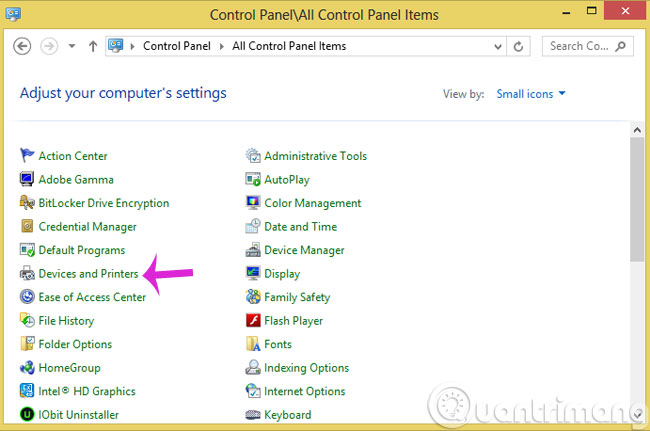
1. Các bạn vào Control Panel rồi chọn Devices and Printers
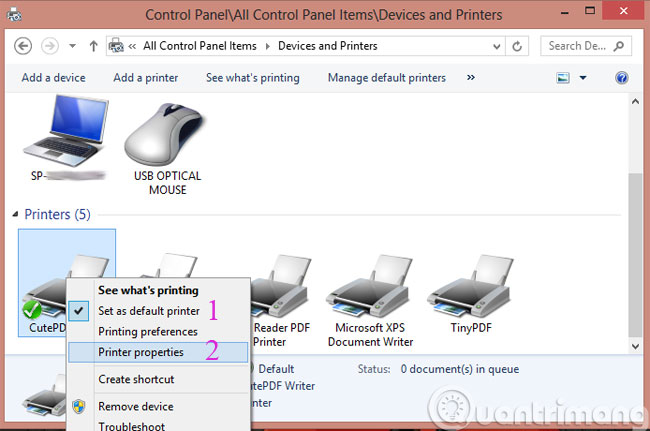
2. Tiếp theo, hãy check dòng Set as default printer rồi nhấn Printer properties
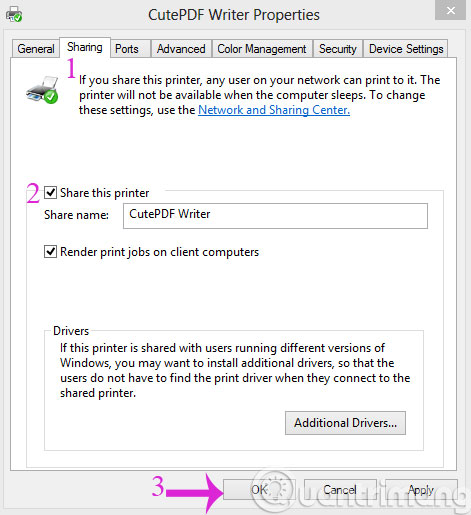
3. Trong hộp thoại mới mở ra, hãy chọn tab Sharing rồi check vào dòng Share this printer. Sau đó bấm OK
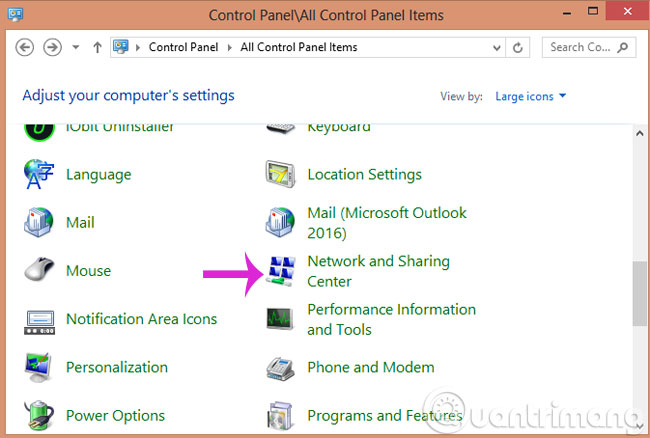
4. Quay lại Control Panel, hãy click Network and Sharing Center
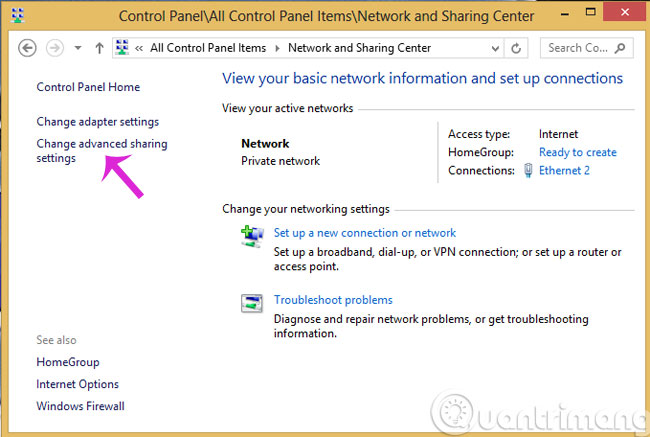
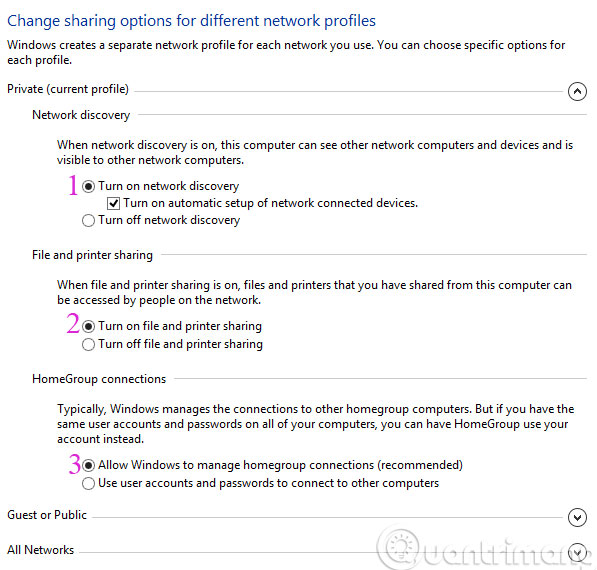
5. Hãy nhấn Change advanced sharing settings
6. Hãy đánh dấu vào các tùy chọn được đánh số bên dưới
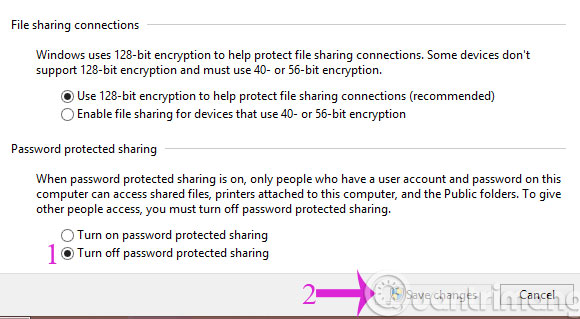
7. Kéo xuống mục Password protecting sharing rồi đánh dấu vào tùy chọn Turn off password protected sharing. Sau đó, nhấn Save changes
Bước 2: Truy cập vào máy in đã được chia sẻ trong mạng LAN
Thao tác này sẽ được triển khai trên máy tính cần in tài liệu .
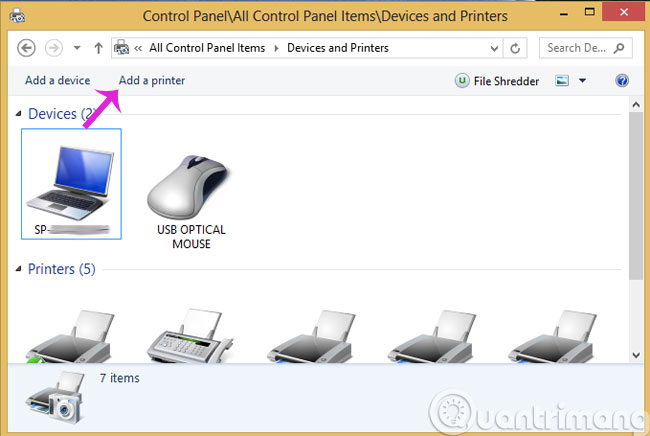
Các bạn vào Control Panel > Devices and Printers rồi click Add a Printer
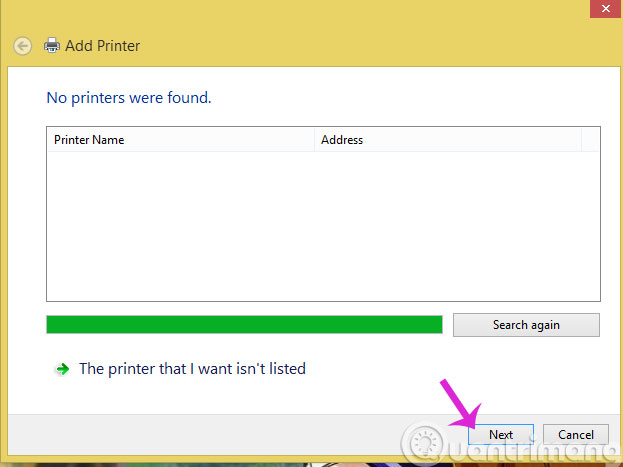
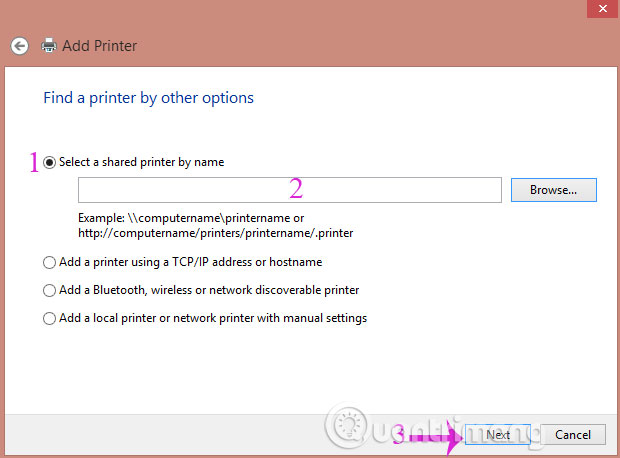
Trong cửa sổ hiện ra bạn chọn Add a network, Wireless or Bluetooth printer, khi hiện ra cửa sổ sau bạn chọn The printer that I want isn’t listed.
Bạn hãy đánh dấu vào tùy chọn Select a shared printer by name và chọn đúng tên máy tính đã share máy in rồi bấm Next là xong.
Ngoài cách thêm máy in trên, nếu biết địa chỉ IP của máy tính chia sẻ máy in bạn có thể làm cách sau, nhấn phím Windows + R để mở cửa sổ RUN, nhập địa chỉ IP của máy tính đang kết nối với máy in vào > OK.
Một cửa sổ hiện ra với list những thiết bị được máy tính kia san sẻ, bạn chọn đúng máy in mình cần, nhấp đúp chuột trái ( hoặc chuột phải chọn Connect ) để liên kết với máy in .Trên đây là cách san sẻ máy in trong mạng LAN và cách liên kết với máy in được san sẻ, kỳ vọng bài viết sẽ giúp ích cho bạn trong việc liên kết máy in với máy tính .
Chúc những bạn thành công xuất sắc !
Source: https://suanha.org
Category : Điện Máy

Vì sao nên chọn sửa bếp từ tại nhà Hà Nội tại App Ong Thợ? https://dvn.com.vn/dia-chi-nao-sua-bep-tu-lay-ngay-o-ha-noi/ Sửa bếp từ lấy...
Đọc tiếp
Quy trình Khắc Phục Tủ Lạnh Hitachi Bị Ngập Nước Chuẩn An Toàn Tủ lạnh Hitachi bị ngập nước cần...
Đọc tiếp
Trung Tâm Bảo Hành Bếp Từ Bosch Tại Hà Đông - Hà Nội Bạn đang bị hỏng bếp từ Bosch...
Đọc tiếp
Dịch vụ Bảo hành Hitachi tại Tuyên Quang 0948 559 995 https://suachuatulanh.org/ho-tro-bao-hanh-san-pham-hitachi/ Bảo hành Hitachi là gì? Danh sách trung...
Đọc tiếp
Hướng Dẫn Kiểm Tra Bảo Hành Sản Phẩm Sharp Tại Nhà Các sản phẩm Sharp bảo hành bao lâu? Hướng...
Đọc tiếp
Cách Kiểm Tra Đăng Ký Bảo Hành Sản Phẩm Bosch Tại Việt Nam Sản phẩm Bosch được hỗ trợ bảo...
Đọc tiếp