Thông thường, chúng ta hay sử dụng chuột để tắt máy tính bằng cách đơn giản với nút Shut Down. Tuy nhiên, có rất nhiều cách tắt máy nhanh và không cần dùng đến chuột để tắt mà rất ít ai biết. Hãy cùng Sforum khám phá các cách sử dụng tổ hợp phím tắt máy nhanh và gọn trong tíc tắc trên các hệ máy Windows 7, 10, 11 nhé.
Tổ hợp phím tắt máy tính trên mọi hệ điều hành
Ngoài những cách tắt thường thì và đặc trưng riêng cho từng hệ quản lý, Windows vẫn có tổng hợp nút tắt máy tính hoàn toàn có thể vận dụng cho mọi phiên bản Win. Dưới đây là những cách tắt máy tính bằng tổng hợp nút mà bạn hoàn toàn có thể vận dụng với bất kể hệ quản lý và điều hành nào :
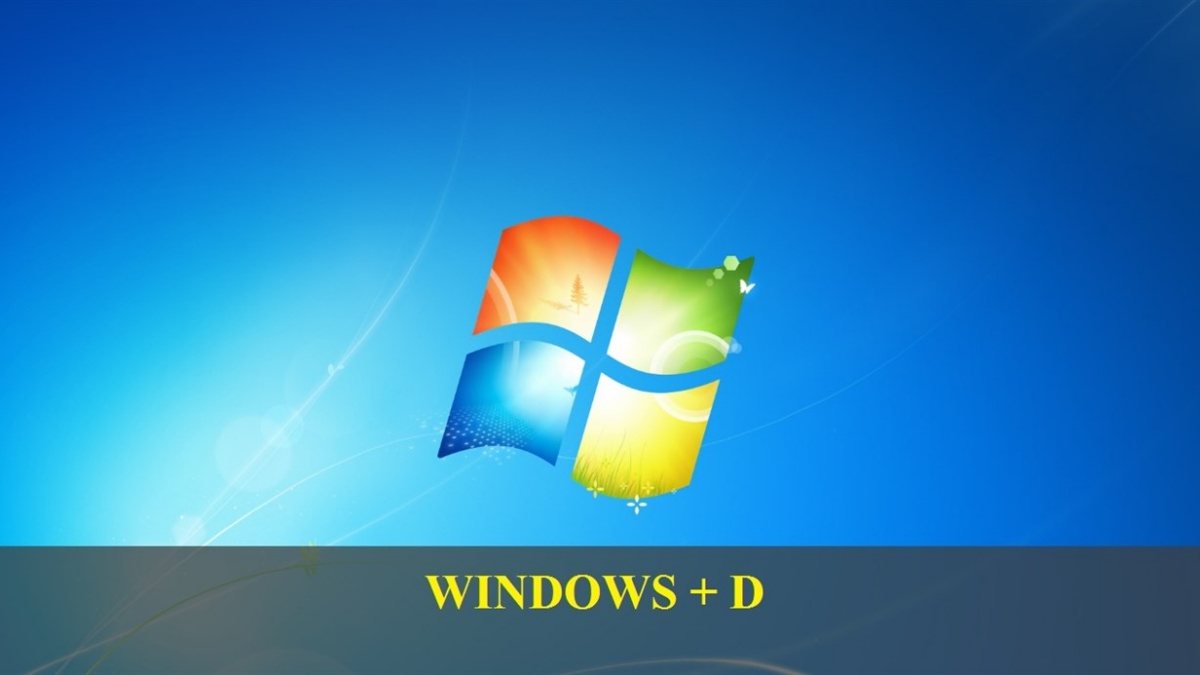
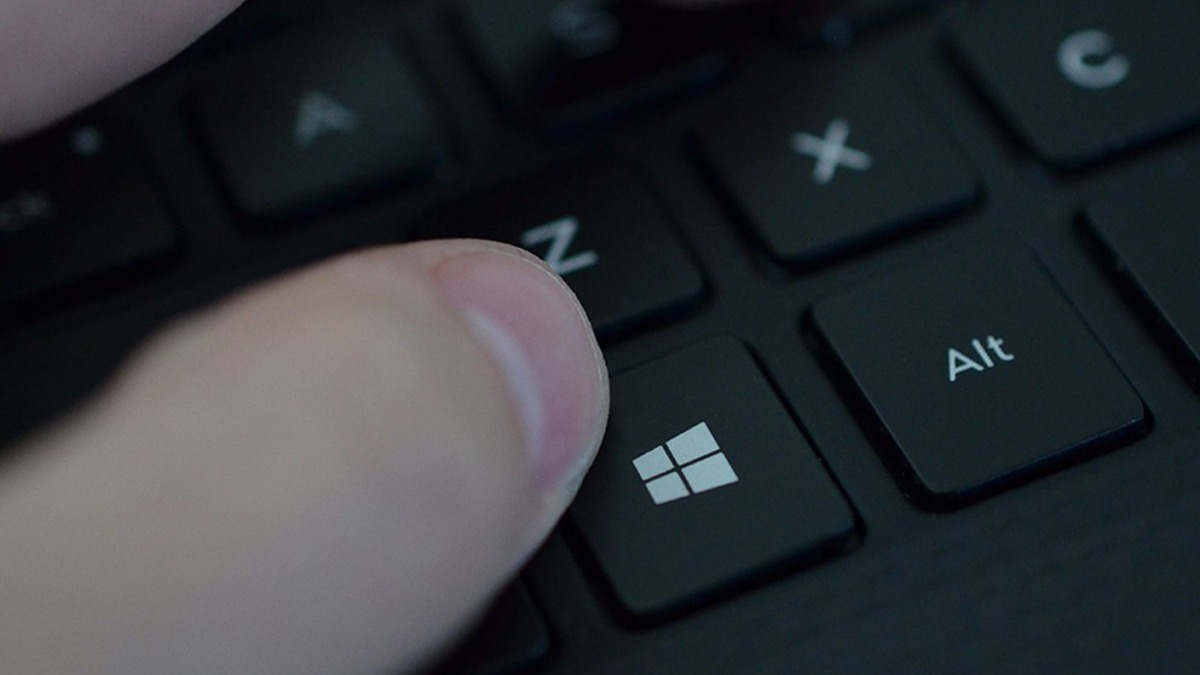
Bước 1: Nhấn tổ hợp nút Windows + D để trở về màn hình chính của Desktop. Nếu như bạn đang ở ngay màn hình Desktop thì không cần phải nhấn tổ hợp này.
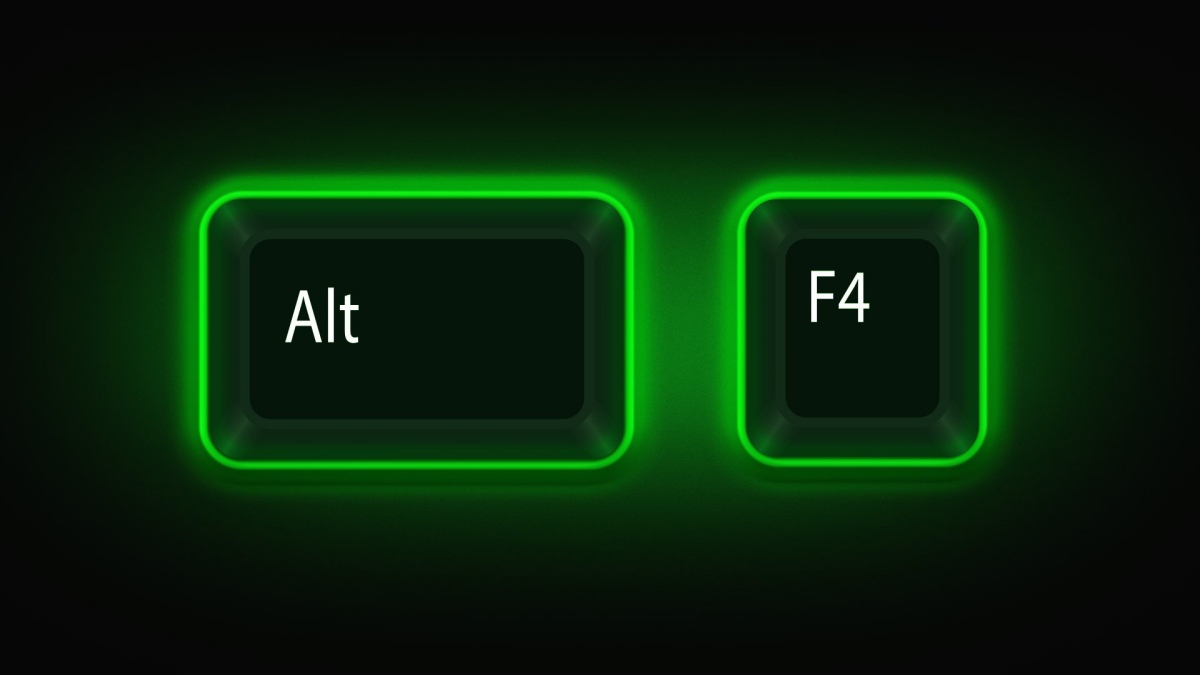
Bước 2: Đè cùng lúc hai nút ALT và F4 rồi bấm Enter là sẽ thực hiện tắt máy ngay. Một lưu ý cần thiết trước khi tiến hành bước này là bạn nên kiểm tra tất cả các file quan trọng xem đã được lưu vào máy chưa.
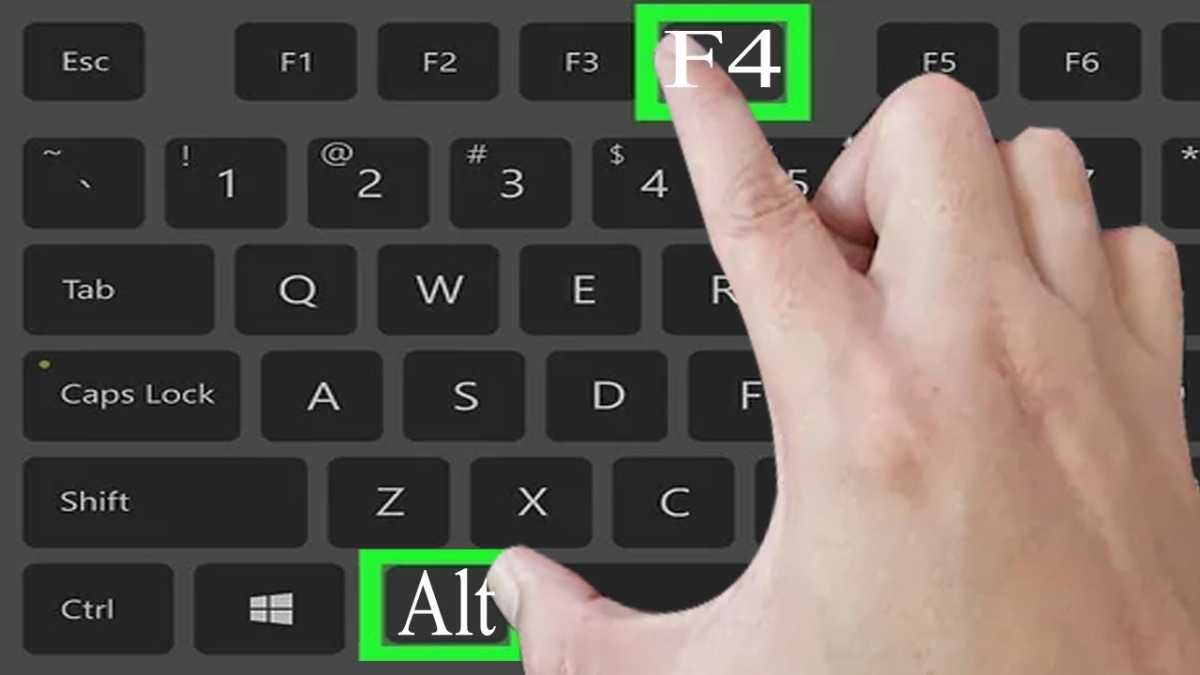
Tổ hợp phím tắt máy win 7
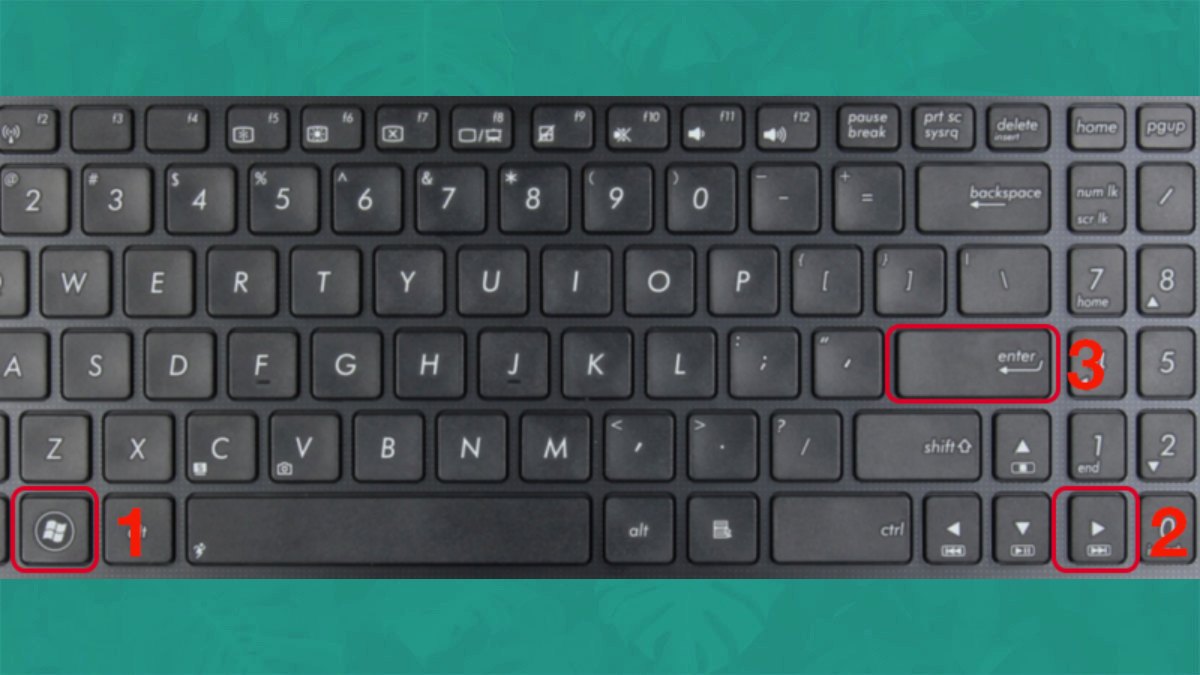
Nếu máy tính hoặc laptop của bạn vẫn còn đang sử dụng Windows 7 thì khi máy bị đơ hoặc muốn dùng nút tắt để tắt nguồn thì chỉ có một cách để tắt. Bạn phải ấn và đè cùng lúc hai nút Windows và mũi tên phải rồi tiếp tục ấn nút Enter là xong.
Tổ hợp phím tắt máy win 10
Hầu như trên máy tính hoặc máy tính lúc bấy giờ đều được thiết lập Win 10. Do đó, để tắt máy trên hệ quản lý và điều hành này thì có rất nhiều cách. Cùng Sforum điểm qua những phương pháp cũng như tổng hợp phím tắt máy tính Win 10 được sử dụng phổ cập sau :
Tắt máy tính bằng tổ hợp phím
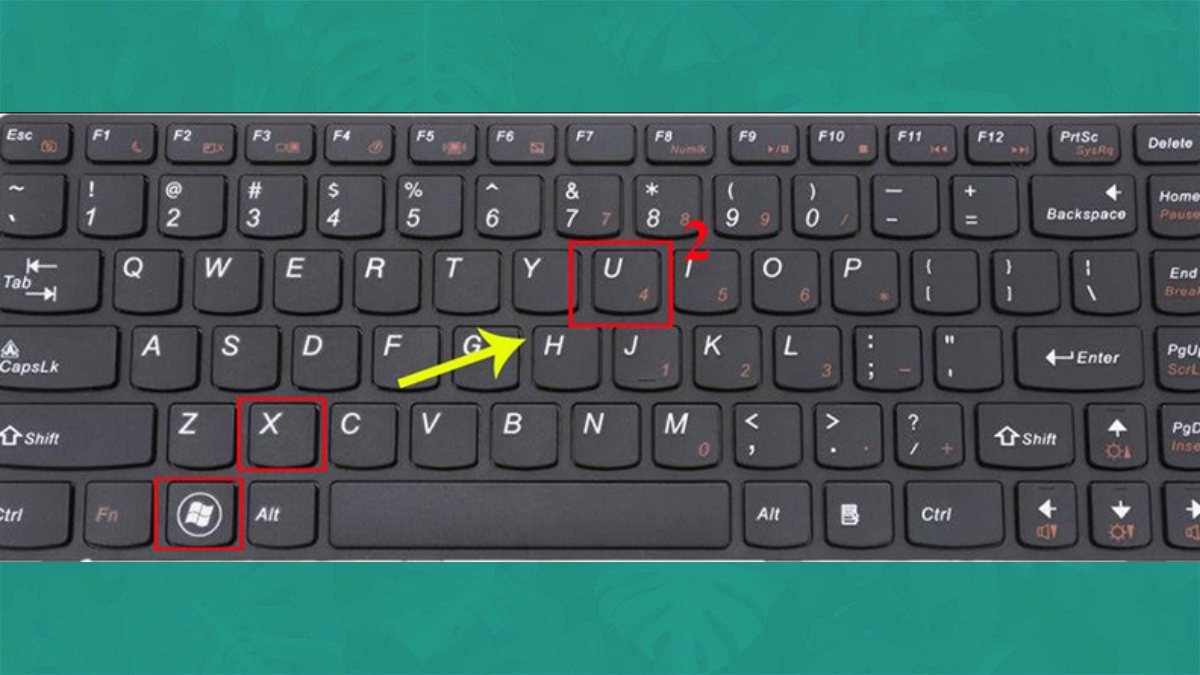
Bước 1: Bấm hai nút Windows + X.rồi đè giữ nguyên.
Bước 2: Ấn nút U 2 lần.
Sử dụng lệnh Command Prompt
Lệnh Command Prompt là một trong những tổng hợp phím tắt máy ít người dùng. Chỉ có một vài người thông thuộc máy tính hoặc những người làm IT mới vận dụng cách này. Nhưng nếu bạn vẫn muốn làm thì thao tác cũng không quá khó .
Bước 1: Bạn nhấn tổ hợp nút Windows + X.
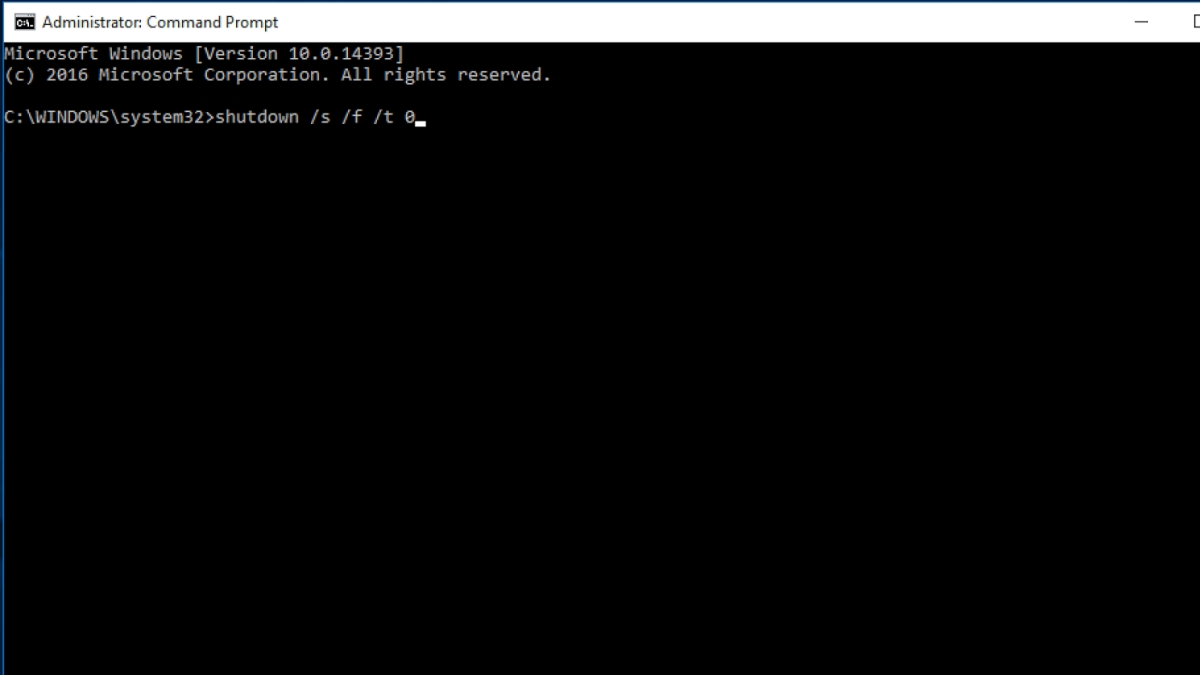
Bước 2: Chọn Command Prompt trên menu để vào CMD. Tiếp theo, bạn nhập đúng câu lệnh “Shutdown / s / f / t 0” rồi Enter. Lúc này, máy tính hoặc laptop của bạn sẽ nhận lệnh và triển khai tắt máy.
Xem thêm: Ứng dụng DienmayXANH: Ứng dụng mua hàng online của https://suanha.org | Link tải free, cách sử dụng
Sử dụng Shortcut
Đây là tổng hợp phím tắt máy không được nhiều người dùng vì mất rất nhiều thao tác để thực thi. Tuy nhiên, bạn cũng hoàn toàn có thể cùng Sforum xem qua cách tắt nguồn độc lạ này nhé :
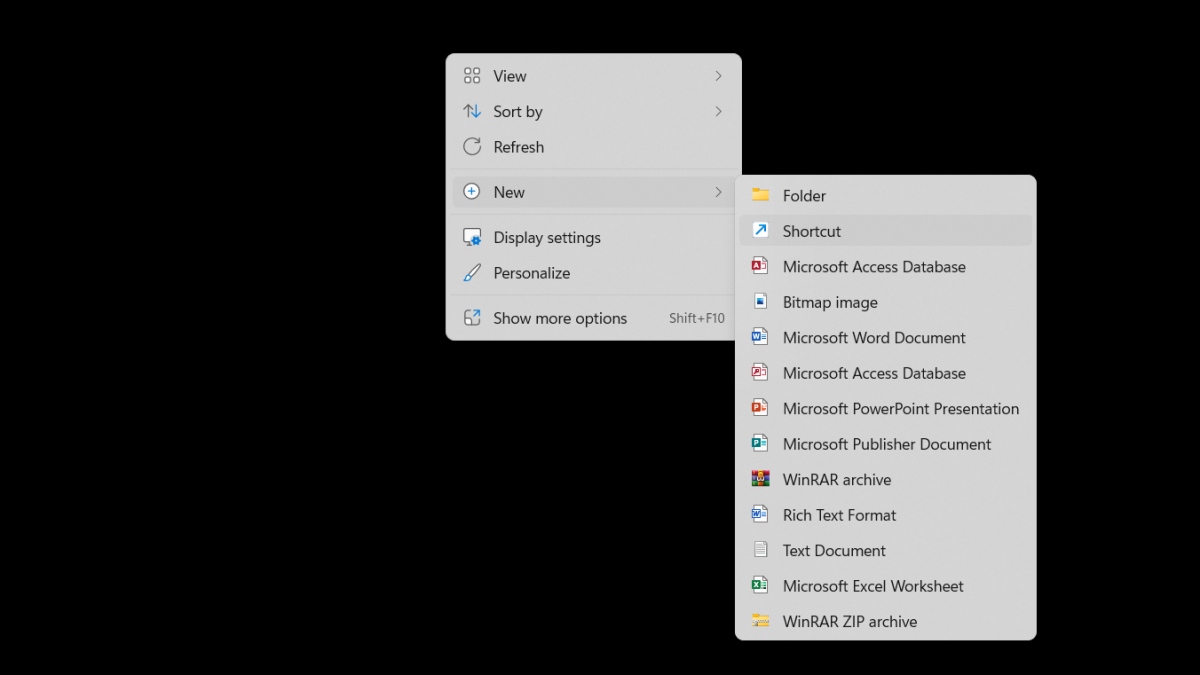
Bước 1: Click chuột phải trên vị trí trống tại màn hình Desktop. Sau đó, bạn tiếp tục chọn New và chọn tiếp Shortcut.
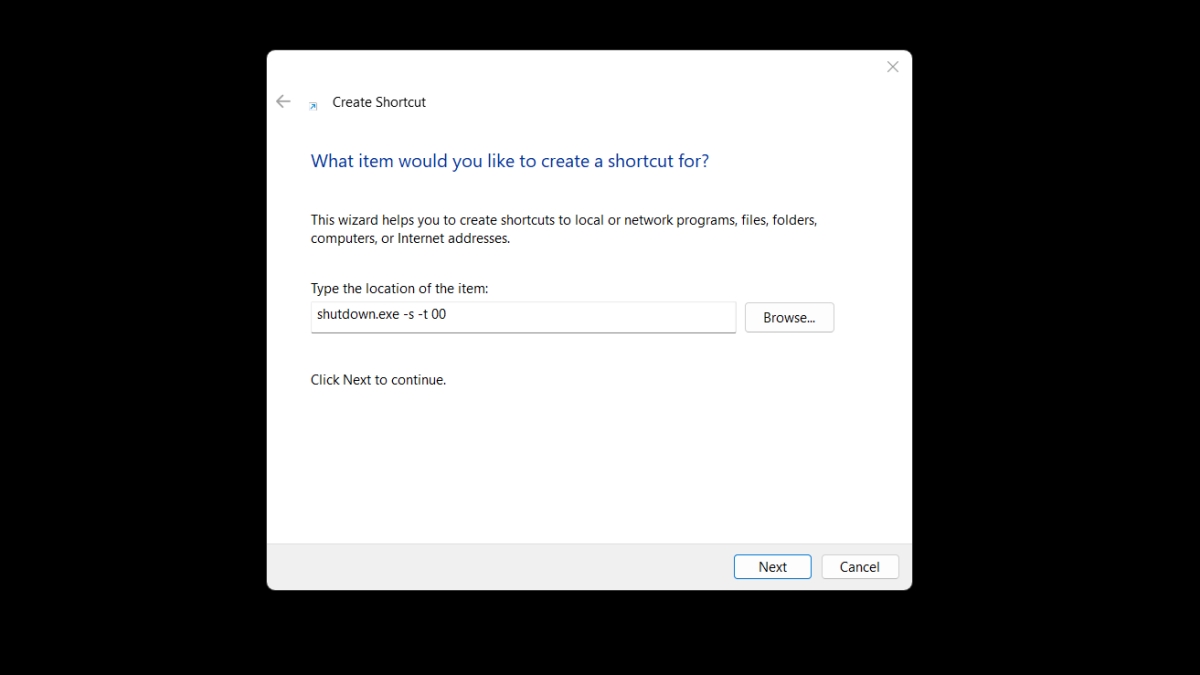
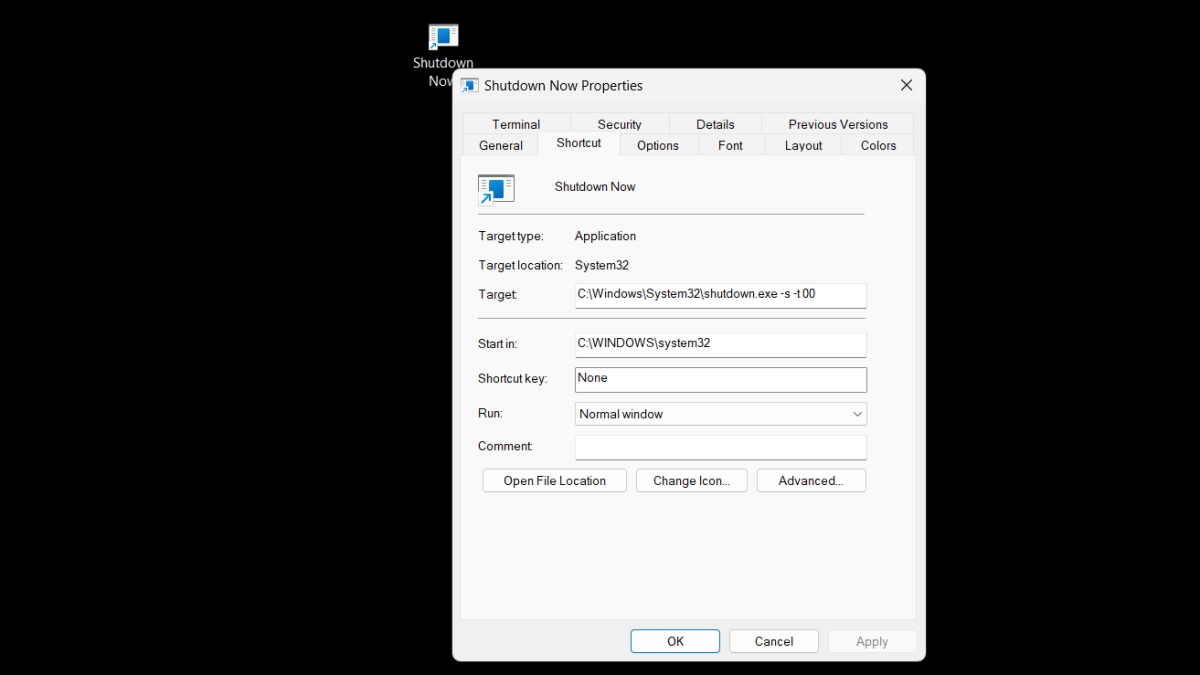
Bước 2: Bạn nhập dòng lệnh shutdown.exe -s -t 00 vào chỗ cần điền và nhấn Next để sang bước tiếp theo.
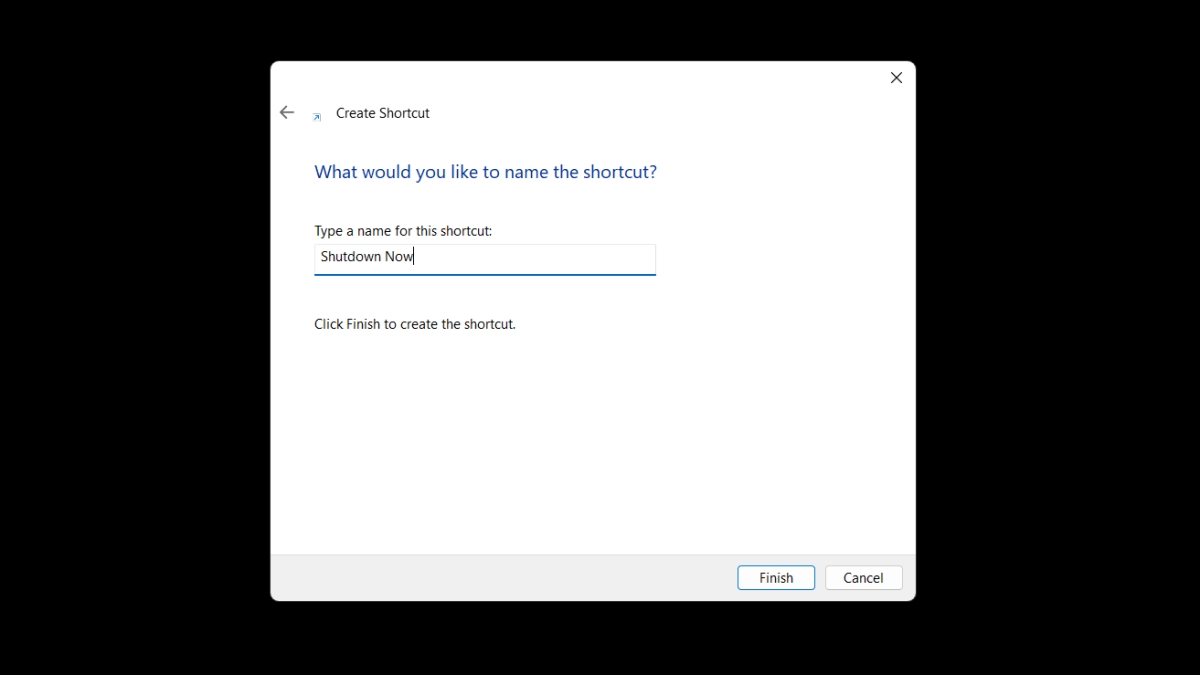
Bước 3: Sau khi nhấn vào nút Next thì bạn cần đặt tên cho Shortcut mới này là Shutdown Now. Sau đó nhấn Finish để hoàn tất.
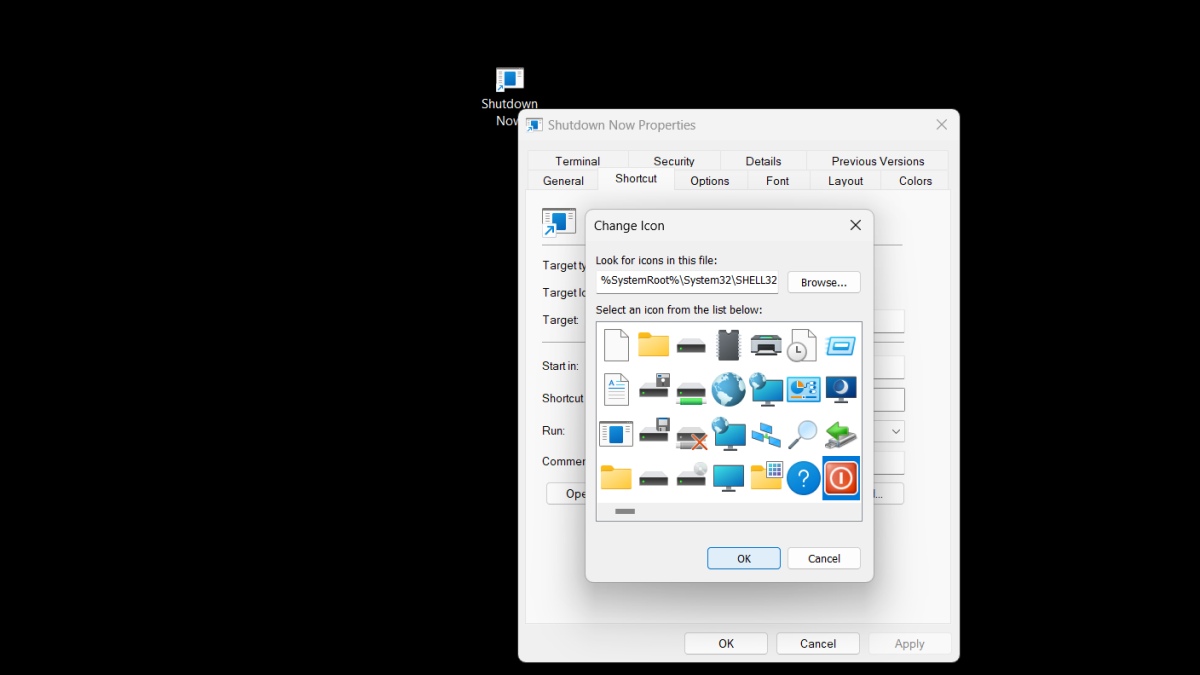
Bước 4: Click chuột phải sau đó chọn Properties để mở cửa sổ mới. Chọn tab Shortcut và click vào Change Icon để thay đổi Icon bạn muốn.
Bước 5: Sau khi chọn được icon theo sở thích của mình thì bạn nhấn vào OK rồi chọn Apply và OK để icon được đồng bộ trên hệ thống.
Tổ hợp phím tắt máy Win 11
Hiện nay, các máy tính hay laptop sử dụng Windows 11 đều là các máy thế hệ mới. Do đó, cách sử dụng các nút tắt trên hệ điều hành này cũng tiện và dễ hơn so với các dòng cũ. Cùng Sforum điểm qua cách sử dụng tổ hợp nút tắt máy tính Win 11 với hai bước sau:
Bước 1: Nhấn cùng lúc hai nút Alt và F4.
Bước 2: Màn hình sẽ hiện ra menu Shutdown, bạn nhấn tiếp OK để tiến hành tắt máy.
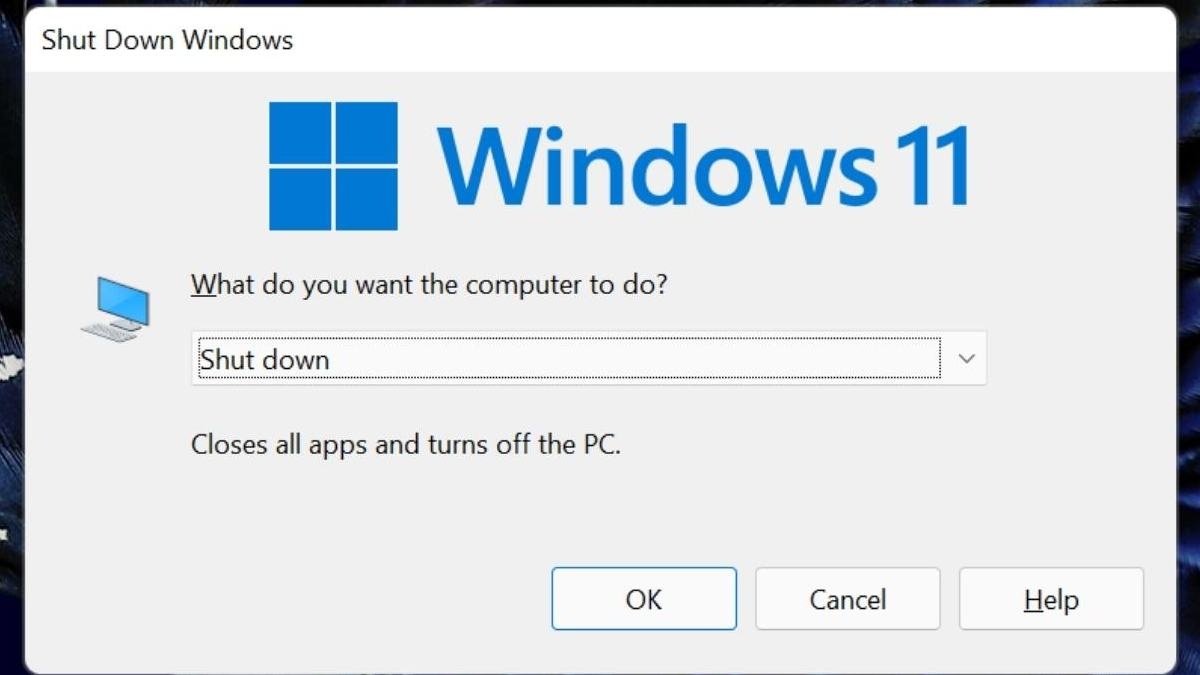
Các tổ hợp phím tắt máy tính trên đây được phát triển để giúp mọi người thao tác nhanh gọn và rất tiện lợi. Với những cách thức trên, Sforum mong rằng bạn đã chọn được cho mình cách tắt máy phù hợp với hệ điều hành Windows mà bạn đang sử dụng. Nếu muốn biết thêm các mẹo máy tính khác, Sforum sẽ chỉ cho bạn trong những lần tới.
Source: https://suanha.org
Category : Điện Máy

Vì sao nên chọn sửa bếp từ tại nhà Hà Nội tại App Ong Thợ? https://dvn.com.vn/dia-chi-nao-sua-bep-tu-lay-ngay-o-ha-noi/ Sửa bếp từ lấy...
Đọc tiếp
Quy trình Khắc Phục Tủ Lạnh Hitachi Bị Ngập Nước Chuẩn An Toàn Tủ lạnh Hitachi bị ngập nước cần...
Đọc tiếp
Trung Tâm Bảo Hành Bếp Từ Bosch Tại Hà Đông - Hà Nội Bạn đang bị hỏng bếp từ Bosch...
Đọc tiếp
Dịch vụ Bảo hành Hitachi tại Tuyên Quang 0948 559 995 https://suachuatulanh.org/ho-tro-bao-hanh-san-pham-hitachi/ Bảo hành Hitachi là gì? Danh sách trung...
Đọc tiếp
Hướng Dẫn Kiểm Tra Bảo Hành Sản Phẩm Sharp Tại Nhà Các sản phẩm Sharp bảo hành bao lâu? Hướng...
Đọc tiếp
Cách Kiểm Tra Đăng Ký Bảo Hành Sản Phẩm Bosch Tại Việt Nam Sản phẩm Bosch được hỗ trợ bảo...
Đọc tiếp