Nếu máy tính của bạn bật vẫn lên nhưng cứ vào Windows thì lại bị đơ, nhiều khả năng không phải do ổ cứng, ram,…. mà có thể là do phần mềm của bạn có vấn đề, vậy làm sao để khắc phục được vấn đề trên? Hãy cùng Hoàng Hà PC tìm hiểu về những cách cơ bản để giải quyết lỗi này tại nhà nhé!
Sự cố máy tính không vào được win hoàn toàn có thể là do một ứng dụng lạ nào đó được thêm vào desktop của bạn gây ra. Điều này xảy ra khi ứng dụng mới xung đột với một ứng dụng sẵn có trên máy khiến cho máy của bạn không khởi động được. Nếu trước đó bạn có thiết lập một ứng dụng hoặc một ứng dụng mới, hãy thử gỡ bỏ chúng ra xem nhé .
Cách để gỡ bỏ phần mềm khi không vào được win:
Bạn đang đọc: 5 Cách Xử Lý Khi Máy Tính Không Vào Được Windows?
Bạn truy cập vào chế độ Safe Mode bằng phím F8 trong khi khởi động máy, trong chế độ này, máy tính sẽ không chạy các phần mềm thông thường được khởi động cùng Windows. Bạn dùng tính năng restore trong chế độ này để đến một điểm sao lưu gần nhất và gỡ bỏ phần mềm.
Sau đó hãy khởi động lại máy tính để kiểm tra tác dụng xem máy của bạn có bật lên được thông thường không. Nếu không tất cả chúng ta sẽ làm theo những cách khác .
Cài lại windows cho máy tính của bạn
Một cách tối ưu bạn hoàn toàn có thể lựa chọn nếu không muốn làm mất quá nhiều thời hạn cho việc chỉnh sửa chính là cài lại win. Đây là giải pháp nhằm mục đích trả mạng lưới hệ thống máy tính của bạn quay trở lại nguyên bản .
Có 4 cách để cài lại win cho máy tính mà bạn hoàn toàn có thể tìm hiểu thêm :Cách 1: Cài Win trực tiếp từ ổ cứng.
Cách 2: Sử dụng USB BOOT tích hợp sẵn bộ cài win.
Đây là cách được sử dụng liên tục so với người dùng đại trà phổ thông bởi tất cả chúng ta chỉ việc cài lại Windows là được .
Sử dụng tính năng Last Known Good Configuration
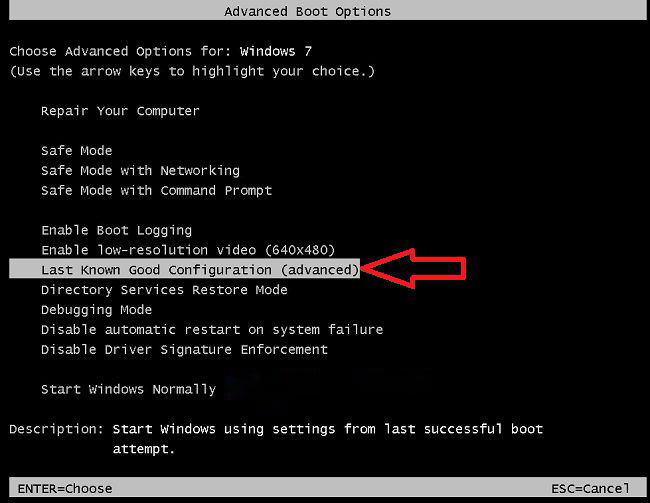
Một giải pháp đơn giản hơn bạn có thể thử để khắc phục lỗi khi máy tính không vào được win là sử dụng tính năng Last Known Good Configuration.
Đầu tiên, bạn khởi động máy với chế độ Safe Mode. khi xuất hiện bảng Advanced Boot Options, bạn nhấn chọn Last Known Good Configuration (advanced).
Xem thêm: Ứng dụng DienmayXANH: Ứng dụng mua hàng online của https://suanha.org | Link tải free, cách sử dụng
Tiếp theo, nhấn Enter để thực hiện sửa lỗi.
Xử lý máy tính không vào được win bằng cách gỡ bỏ RAM, ổ đĩa, ổ cứng
Như đã đề cập ở trên, những linh phụ kiện trong phần cứng của máy tính cũng hoàn toàn có thể là nguyên do gây ra lỗi này. Bạn hoàn toàn có thể giải quyết và xử lý bằng 1 số ít cách như :
Tháo bỏ lần lượt những linh phụ kiện phần cứng mà bạn gắn vào máy rồi khởi động lại để kiểm tra xem tác dụng thế nào. Nếu máy tính của bạn hoàn toàn có thể hoạt động giải trí thông thường khi một linh phụ kiện nào đó bị bỏ ra thì bạn hoàn toàn có thể xác lập được lỗi nằm ở linh phụ kiện đó. Bạn hoàn toàn có thể thay mới phần linh phụ kiện gặp yếu tố này .
Trường hợp nếu máy tính của bạn đang liên kết với những bộ nhớ ngoài như USB, ổ cứng rời …. thì hãy thử tháo bỏ hết và chỉ để lại chuột với bàn phím. Sau đó khởi động lại máy tính để kiểm tra .Vô hiệu hóa phần mềm khởi động và hệ thống
Nếu bạn vẫn chưa giải quyết và xử lý được thực trạng máy tính không vào được win thì cũng hoàn toàn có thể thử vô hiệu ứng dụng khởi động cùng windows và mạng lưới hệ thống. Với cách này, bạn triển khai như sau :
Bước 1: Truy cập vào chế độ Safe Mode.
Bước 2: Mở hộp thoại Run bằng cách nhấn tổ hợp phím Windows + R => nhập vào lệnh “msconfig” => nhấn Enter.
Bước 3: Tại cửa sổ System Configuration bạn chuyển sang tab Startup và thực hiện Disable đối với tất cả các phần mềm và ứng dụng.
Bước 4: Cuối cùng, nhấn OK và khởi động lại máy tính.
Hy vọng rằng với những cách xử lý lỗi máy tính không vào được win mà Hoàng Hà PC đã giới thiệu cho các bạn trong bài viết này có thể giải quyết các vấn đề liên quan tới phần mềm, tuy nhiên nếu máy của bạn gặp lỗi và có làm theo các cách trên thì bạn hãy liên hệ với Hoàng Hà PC để được tư vấn và giải quyết nhé.
Xem thêm: Máy tính – PC Workstation cấu hình cao nhất năm 2021 sử dụng trong các lĩnh vực chơi game, đồ họa, render video, kiến trúc, làm phim 3D
Source: https://suanha.org
Category : Điện Máy

Vì sao nên chọn sửa bếp từ tại nhà Hà Nội tại App Ong Thợ? https://dvn.com.vn/dia-chi-nao-sua-bep-tu-lay-ngay-o-ha-noi/ Sửa bếp từ lấy...
Đọc tiếp
Quy trình Khắc Phục Tủ Lạnh Hitachi Bị Ngập Nước Chuẩn An Toàn Tủ lạnh Hitachi bị ngập nước cần...
Đọc tiếp
Trung Tâm Bảo Hành Bếp Từ Bosch Tại Hà Đông - Hà Nội Bạn đang bị hỏng bếp từ Bosch...
Đọc tiếp
Dịch vụ Bảo hành Hitachi tại Tuyên Quang 0948 559 995 https://suachuatulanh.org/ho-tro-bao-hanh-san-pham-hitachi/ Bảo hành Hitachi là gì? Danh sách trung...
Đọc tiếp
Hướng Dẫn Kiểm Tra Bảo Hành Sản Phẩm Sharp Tại Nhà Các sản phẩm Sharp bảo hành bao lâu? Hướng...
Đọc tiếp
Cách Kiểm Tra Đăng Ký Bảo Hành Sản Phẩm Bosch Tại Việt Nam Sản phẩm Bosch được hỗ trợ bảo...
Đọc tiếp