Nếu máy tính chạy chậm, bạn hoàn toàn có thể tìm hiểu và khám phá cách khắc phục qua bài viết :
Bạn muốn thưởng thức nhiều loại ứng dụng với những tính năng khác nhau, tuy nhiên nhiều khi dung tích của máy tính không đủ phân phối quá nhiều loại ứng dụng. Bạn cần gỡ bớt những ứng dụng không thiết yếu để máy tính hoạt động giải trí tốt hơn .
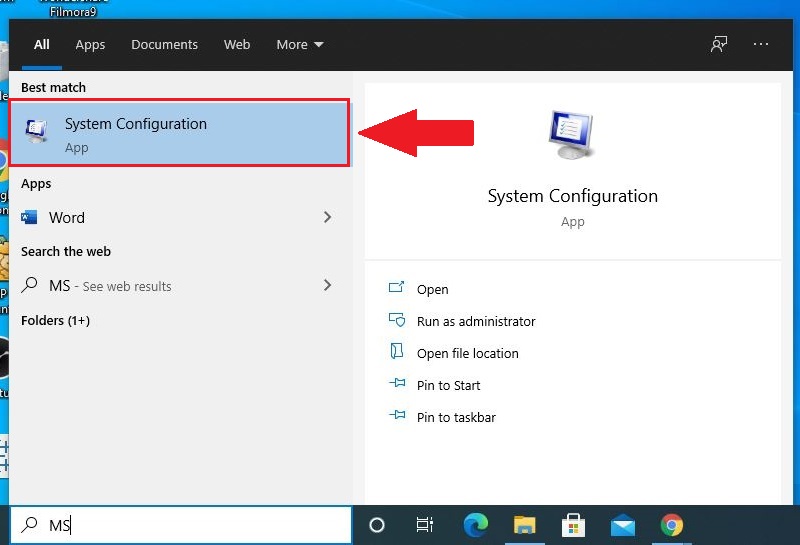
Cách khắc phục: Vào Start, gõ MSConfig để mở System Configuration và bỏ chọn các ứng dụng không cần thiết trong mục Startup.
Bạn đang đọc: Máy tính khởi động chậm – Nguyên nhân và cách khắc phục nhanh chóng – https://suanha.org
Mở cửa sổ System Configuration
2. Máy tính bạn nhiễm Virus
Virus vào mạng lưới hệ thống máy tính còn hoàn toàn có thể làm phá hoại phần cứng máy tính hay xóa bỏ tài liệu file thiết yếu trong máy tính của bạn. Virus xâm nhập qua những website có nội dung dung xấu hay từ những thiết bị ngoại vi như USB, …Bạn nên chiếm hữu cho chiếc máy tính của mình một ứng dụng diệt virus tương thích để diệt giúp bảo vệ bảo đảm an toàn máy tính của bạn .Tham khảo những ứng dụng diệt virus không lấy phí để lựa chọn cho mình ứng dụng tương thích nhé !

Phần mềm diệt virus BitDefender Antivirus Plus
3. Xóa Các Tập Tin Không Cần Thiết
Trong máy tính có những file, những tập tin rác không thiết yếu. Chẳng hạn những file việc làm đã hoàn thành xong mà không cần tàng trữ, những file ứng dụng không cần dùng đến … Bạn chỉ cần sàng lọc và Delete hàng loạt những tập tin này sẽ giúp máy tính khởi động nhanh hơn rất nhiều .
Xóa những tệp không thiết yếu để làm rộng bộ nhớ
4. Xóa File Trong Thùng Rác
Các file bạn đã xóa đi từ những thư mục thông thường vẫn đang sống sót trong thư mục rác thế cho nên việc bạn xóa đi những file nhưng lại không xóa thùng rác thì dung tích vẫn không biến hóa. Để máy tính tận dụng tốt dung tích và hoạt động giải trí tốt hơn bạn cần xóa những tập tin, thư mục mà bạn đã đưa vào thùng rác .Bạn hoàn toàn có thể tìm hiểu thêm bài viết Cách xóa File trong thùng rác dưới đây để biết cách xóa File trong thùng rác .Ngoài ra một cách thuận tiện giải phóng bộ nhớ trên máy tính của bạn là xóa đi những tập tin trong thời điểm tạm thời, hay còn gọi là Temporary File. Tham khảo bài viết Cách xóa File Temporary trên máy tính này nhé !
Xóa thùng rác để vô hiệu những tập tin đã không sử dụng
5. Tắt Windows Update
Windows Update hay update Windows chính sẽ liên tục bắt người dùng update lên phiên bản windows mới, và thời hạn update chính là lúc bạn tắt và khởi động máy .Để bỏ lỡ hoạt động giải trí này giúp máy tính khởi động nhanh hơn bạn cần tắt tính năng update này đi .Bạn hoàn toàn có thể tìm hiểu thêm thêm thông tin cụ thể Cách bật, tắt tính năng tự động hóa update Windows 10 trên máy tính để thực thi theo nhé !
Cách thực hiện:
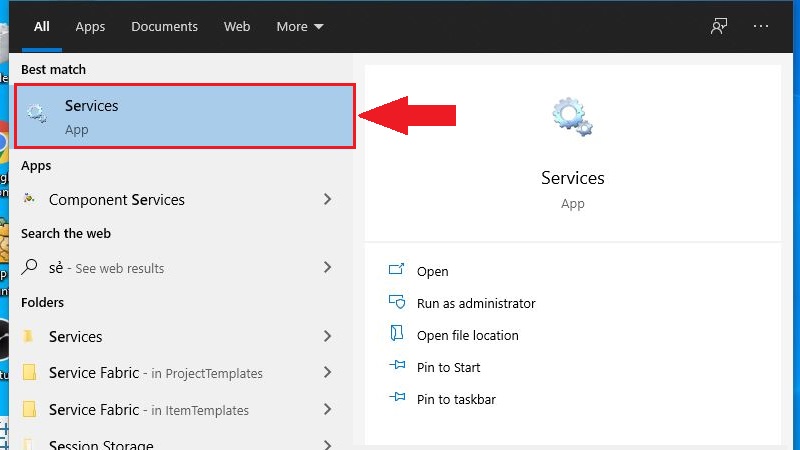
Bước 1: Mở cửa sổ Services.
Mở Service để tìm kiếm những dịch vụ
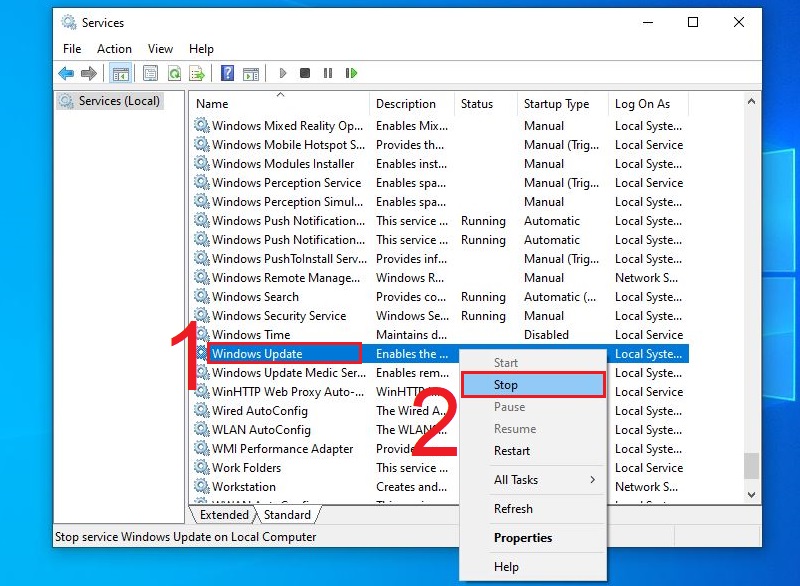
Bước 2: Tìm đến dòng Windows Update và Stop dịch vụ này.
Stop dịch vụ Windows Update
6. Tắt các tính năng hỗ trợ Linux
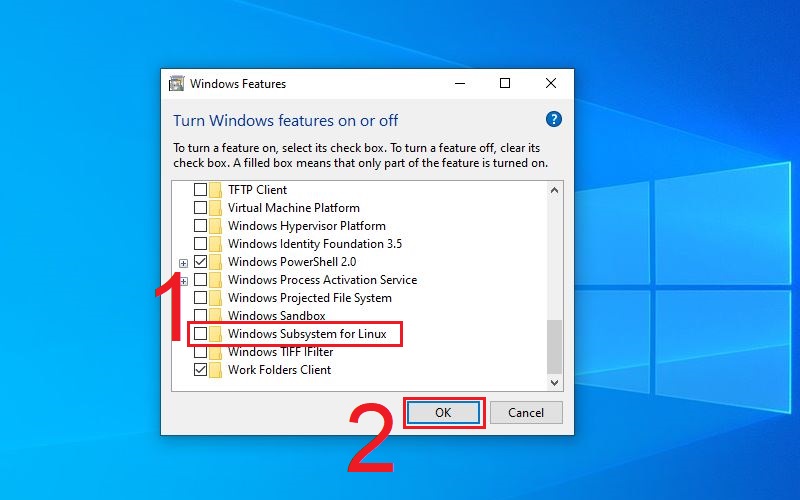
Windows Subsystem for Linux là một tính năng trong Windows 10 được cho phép thiết bị chạy những ứng dụng Linux trên Windows 10. Tính năng này nhiều lúc sẽ khiến cho máy tính của bạn khởi động chậm hơn so với thông thường .
Cách thực hiện:
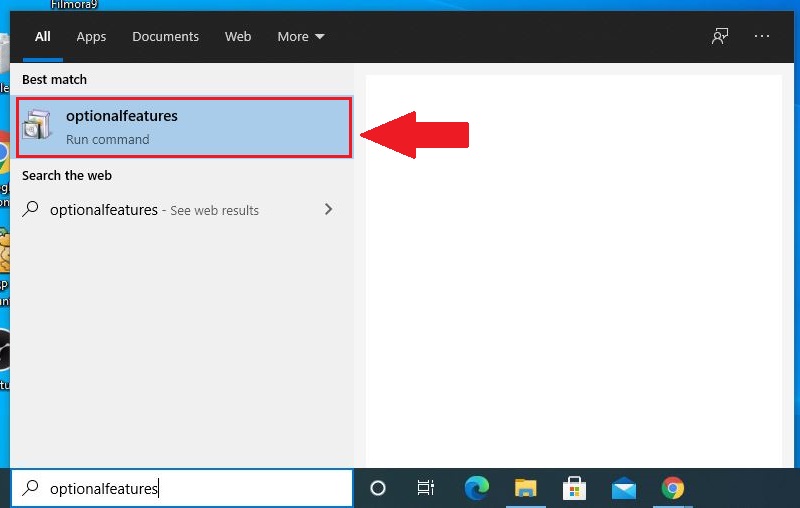
Bước 1: Mở menu Start, nhập optionalfeatures để mở ứng dụng.
Mở cửa sổ Optionalfeatures
Bước 2: Bỏ tick Windows Subsystem for Linux.
Bỏ chọn Windows Subsystem for Linux
7. Vô hiệu hóa Fast Startup
Fast Startup theo triết lý là tính năng giúp giảm thời hạn khởi động bằng cách tải trước một số ít thông tin trước khi máy tính của bạn tắt hẳn .Tuy nhiên thực tiễn lại cho thấy điều ngược lại, việc vô hiệu hóa Fast Startup gây tác động ảnh hưởng đến vận tốc boot trên Windows 10, có thế sẽ giúp thiết bị của bạn khởi động nhanh hơn .Cách triển khai :
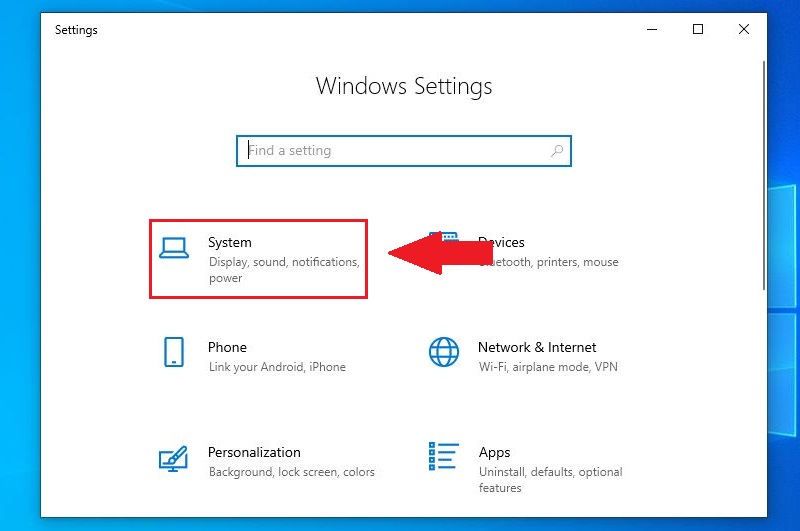
Bước 1: Vào Cài đặt và Chọn System.
Mở Cài đặt System
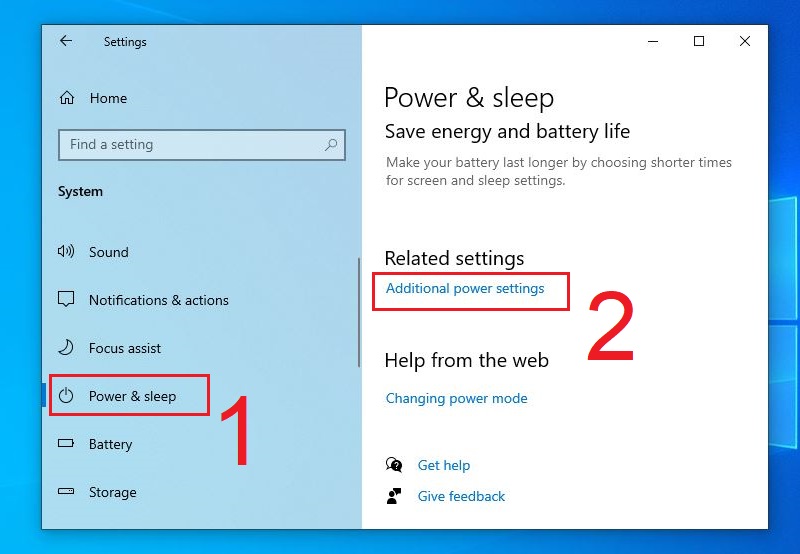
Bước 2: Chọn mục Power & Sleep > chọn vào Additional power settings.
Chọn vào Additional power settings ở mục Power và Sleep
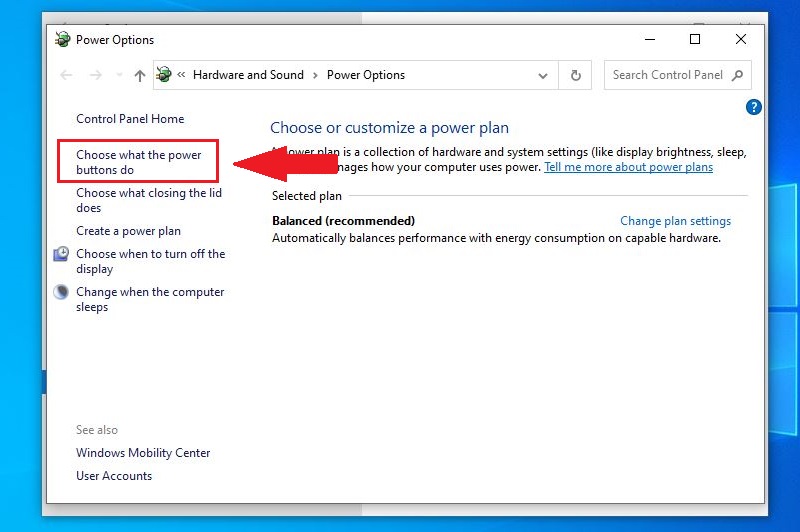
Bước 3: Chọn Choose what the power buttons do.
Chọn Choose what the power buttons do
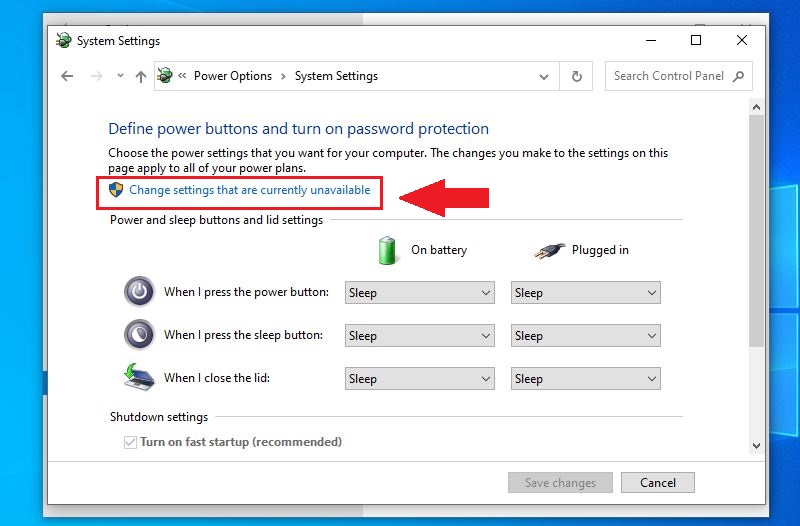
Bước 4: Chọn vào dòng chữ Change settings that are currently unavailable.
Chọn Change settings that are currently unavailable
Xem thêm: Ứng dụng DienmayXANH: Ứng dụng mua hàng online của https://suanha.org | Link tải free, cách sử dụng
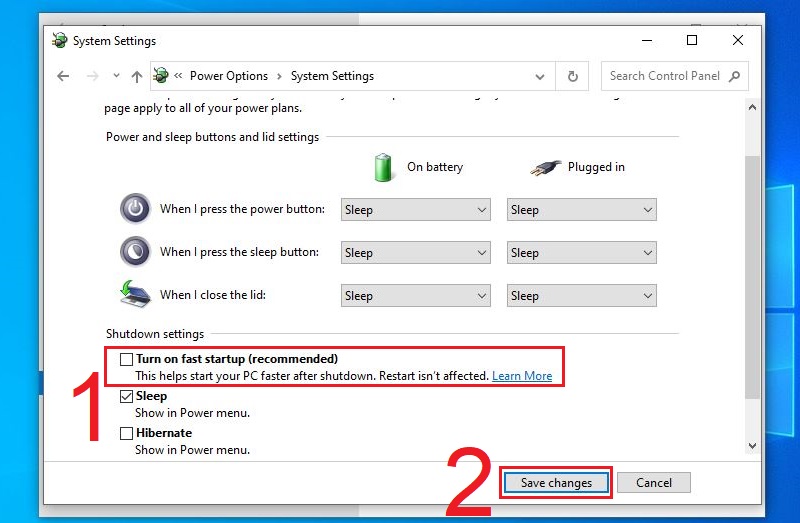
Bước 5: Bỏ tick Turn on fast startup (recommended) > Save Changes.
Bỏ chọn Turn on fast startup ( recommended )
8. Gỡ bỏ ứng dụng gây lỗi Windows Registry
Thông thường khi gỡ bỏ một ứng dụng trên Windows bạn hoàn toàn có thể không xóa hàng loạt những tệp tương quan đến ứng dụng đó. Việc này đôi lúc gây ra 1 số ít lỗi trong Windows Registry, hoàn toàn có thể làm chậm mạng lưới hệ thống, thậm chí còn gây ra 1 số ít lỗi như không hề khởi động từ chính sách sleep / standby .Cách triển khai : Bạn hoàn toàn có thể sử dụng những ứng dụng quét dọn đi kèm với tính năng thay thế sửa chữa những lỗi của Windows Registry. Hiện tại có khá nhiều ứng dụng như vậy, CCleaner cũng là một ứng dụng có tính năng sửa lỗi cho Windows Registry .
Ứng dụng CCleaner
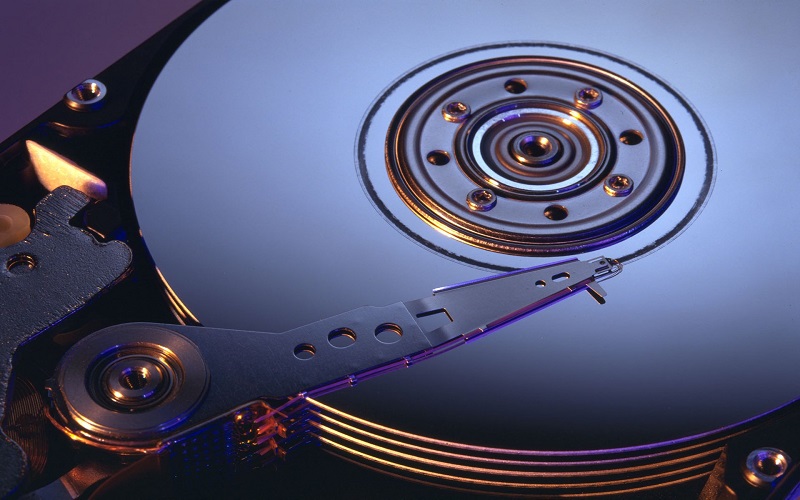
9. Ổ cứng phân mảnh
Sau một thời hạn sử dụng, những tài liệu trên ổ đĩa cứng không được sắp xếp một cách hài hòa và hợp lý nhất, những tài liệu của cùng 1 chương trình ở mỗi nơi trên 1 vùng ổ đĩa, do đó khi muốn sử dụng những tài liệu này mạng lưới hệ thống sẽ mất nhiều thời hạn hơn để tìm và gọi những tài liệu đó .Việc giải quyết và xử lý này mất rất nhiều thời hạn hoàn toàn có thể dẫn đến thực trạng máy tính khởi động rất lâu .
Điều chỉnh phân mảnh ổ cứng máy tínhĐể khắc phục điều này, bạn hoàn toàn có thể sử dụng tính năng chống phân mảnh của Windows hoặc sử dụng những ứng dụng chống phân mảnh ổ cứng như Smart Defrag hoặc Defraggler .Bạn hoàn toàn có thể tìm hiểu thêm bài viết : Cách khắc phục và chống phân mảnh ổ cứng dưới đây để thao tác theo nhé !
10. Cấu hình Pagefile không đúng
Pagefile là bộ nhớ ảo của Windows sử dụng trên ổ cứng của bạn, một phần được sử dụng trong việc giải quyết và xử lý của mạng lưới hệ thống, một phần được sử dụng để tổ chức triển khai những tài liệu trong thời điểm tạm thời. Khi Pagefile gặp yếu tố hoàn toàn có thể gây ra lỗi và làm giảm hiệu suất tác động ảnh hưởng trực tiếp đến hoạt động giải trí của máy .
Cách thực hiện:
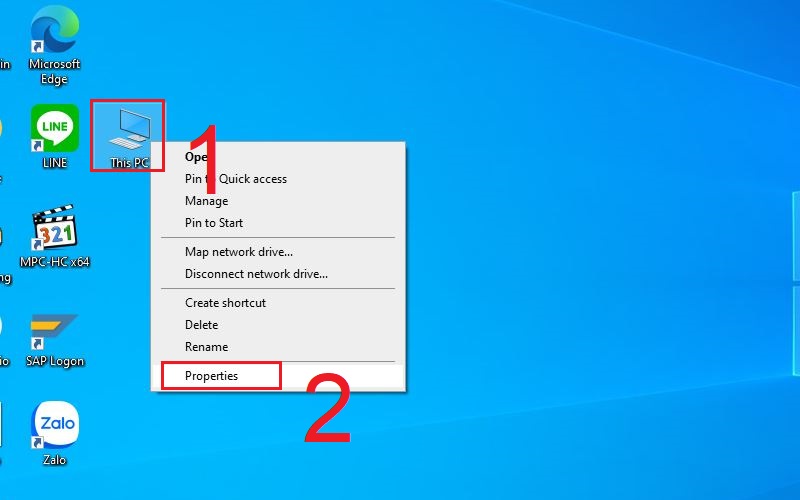
Bước 1: Nhấp chuột phải lên Computer > Properties.
Mở properties của Computer
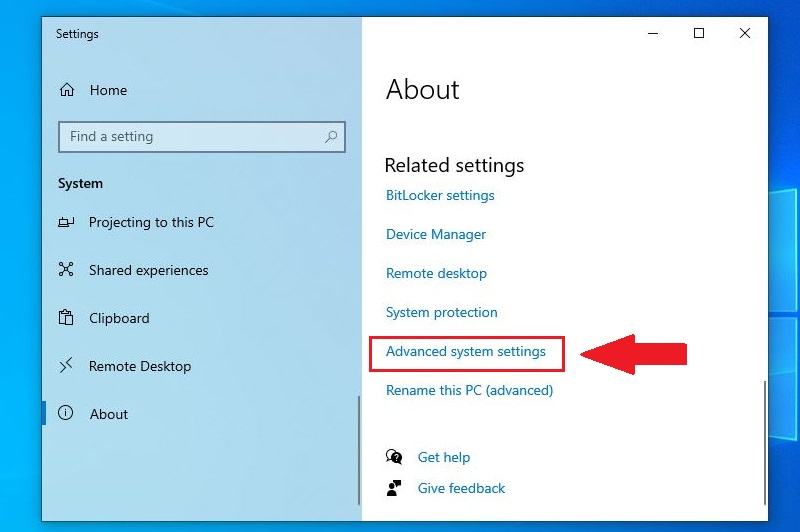
Bước 2: Chọn Advanced system settings.
Nhấp chọn Advanced system settings
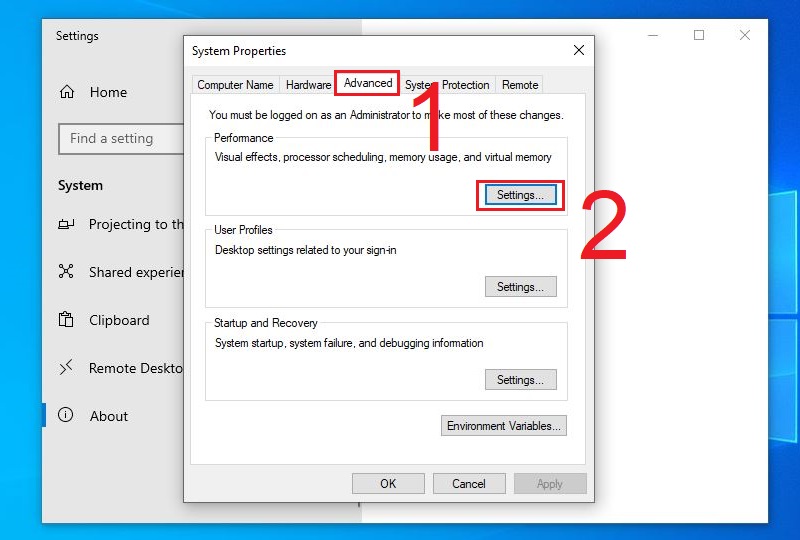
Bước 3: Chọn tab Advanced > Settings.
Chọn Settings trong tab Advanced
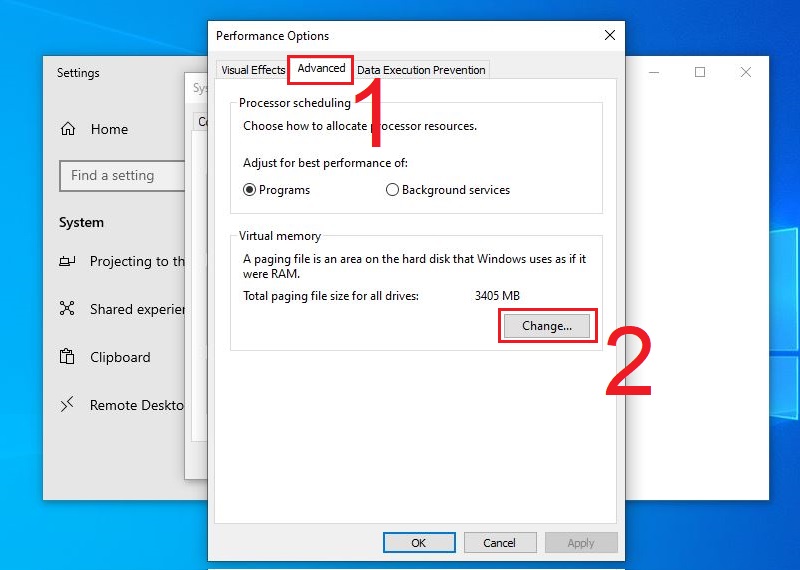
Bước 4: Chọn Advanced > Change.
Chọn Change trong tab Advanced
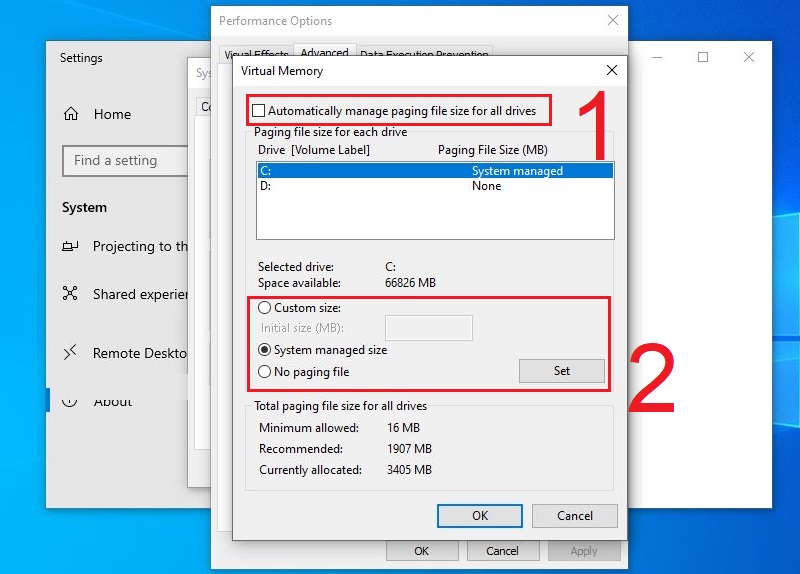
Bước 5: Bỏ chọn Automatically manage paging files size for all drives.
Bỏ chọn Automatically manage paging files size for all drives
11. Kiểm tra Device Manager để “tìm kiếm” các xung đột phần cứng
Khi Open những xung đột về phần cứng, máy tính của bạn hoạt động giải trí sẽ gặp phải rất nhiều rủi ro đáng tiếc dẫn đến hư họng nhiều bộ phận phần cứng lẫn ứng dụng đang chạy. Bạn cần nhanh gọn tìm kiếm và khắc phục chứng để bảo vệ máy tính của mình .
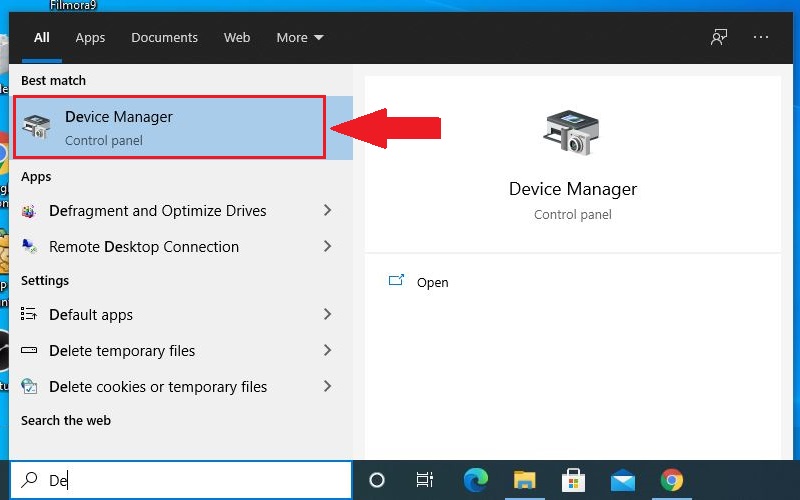
Cách thực hiện: Bạn có thể mở cửa sổ Device Manager lên và kiểm tra các bộ phận phần cứng.
Mở cửa sổ Device Manager và kiểm tra
12. Do cấu hình phần cứng quá yếu hãy nâng cấp RAM
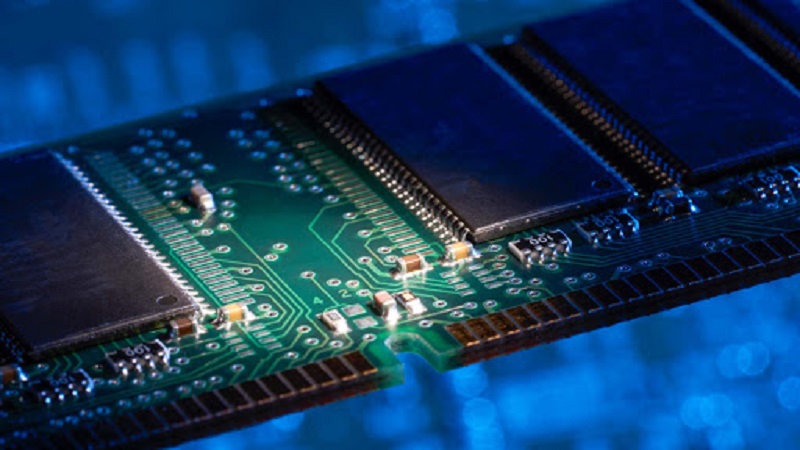
RAM, từ viết tắt của Random Access Memory ( bộ nhớ truy vấn ngẫu nhiên ), là một trong những linh phụ kiện quan trọng của smartphone bên cạnh vi giải quyết và xử lý ( CPU ) và bộ giải quyết và xử lý đồ họa ( GPU ) .Khi nhu yếu sử dụng của bạn vượt quá ngưỡng RAM hiện tại được cho phép sẽ dẫn đến thực trạng hoạt động giải trí không hiệu suất cao, không hề tiến hành cách lệnh bạn mong ước thậm chí còn gây nên thực trạng đứng máy, không hề sử dụng. Cách duy nhất là bạn cần tăng cấp RAM cho chiếc máy tính của mình để ship hàng nhiều nhu yếu hơn .Nếu bạn chưa biết cách chọn RAM cho máy tính, máy tính của mình thì hãy tìm hiểu thêm bài viết này nhé : Cách chọn mua và tăng cấp RAM cho Laptop .Bên cạnh đó bạn hoàn toàn có thể giải phóng RAM trải qua bài viết này : 17 cách giải phóng và tăng RAM trên máy tính, máy tính
RAM máy tính
13. Các chương trình khởi động cùng máy tính
Có quá nhiều chương trình được thiết lập khởi động cùng máy tính dẫn tới thời hạn khởi động sẽ vô cùng lâu vì đã ngày càng tăng thêm khoảng chừng thời hạn khởi động những ứng dụng .Để máy tính khởi động nhanh nhất bạn nên thực thi tắt chương trình khởi động cùng Windows nếu không thiết yếu sử dụng hường xuyên .
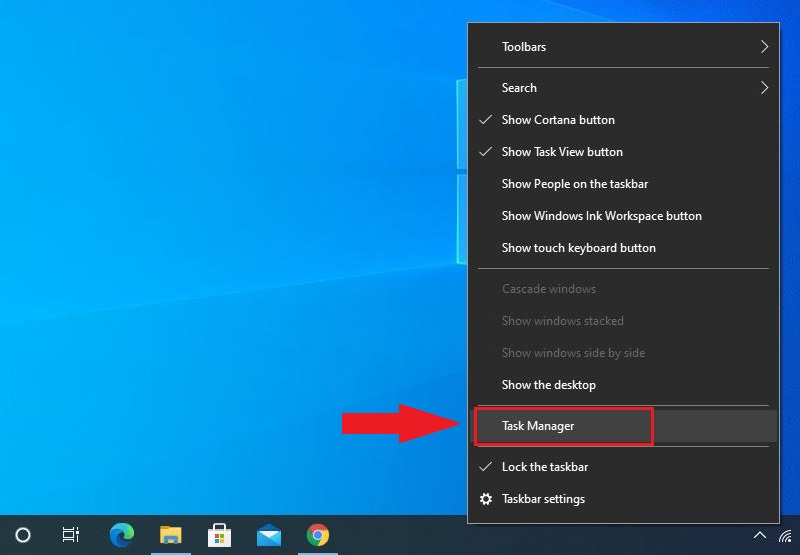
Bước 1: Mở Task Manager.
Nhấn chuột phải chọn Task Manager
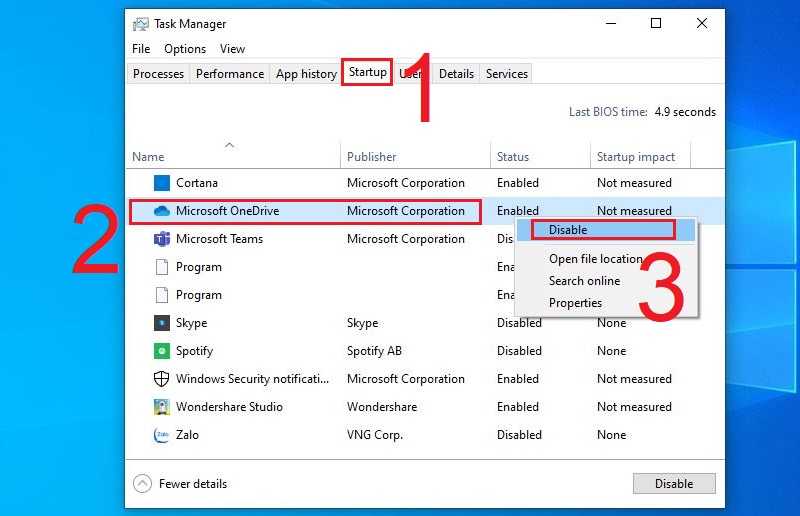
Bước 2 : Vào tab Startup > Chọn ứng dụng mà chọn Disable.
Disable ứng dụng trong tab StartupMột số mấu laptop đang kinh doanh tại Thế Giới Di Động: Cảm ơn bạn đã chăm sóc tới bài viết này của chúng tôi. Hy vọng bài viết này sẽ mang đến cho bạn những thông tin có ích .
Source: https://suanha.org
Category : Điện Máy

Vì sao nên chọn sửa bếp từ tại nhà Hà Nội tại App Ong Thợ? https://dvn.com.vn/dia-chi-nao-sua-bep-tu-lay-ngay-o-ha-noi/ Sửa bếp từ lấy...
Đọc tiếp
Quy trình Khắc Phục Tủ Lạnh Hitachi Bị Ngập Nước Chuẩn An Toàn Tủ lạnh Hitachi bị ngập nước cần...
Đọc tiếp
Trung Tâm Bảo Hành Bếp Từ Bosch Tại Hà Đông - Hà Nội Bạn đang bị hỏng bếp từ Bosch...
Đọc tiếp
Dịch vụ Bảo hành Hitachi tại Tuyên Quang 0948 559 995 https://suachuatulanh.org/ho-tro-bao-hanh-san-pham-hitachi/ Bảo hành Hitachi là gì? Danh sách trung...
Đọc tiếp
Hướng Dẫn Kiểm Tra Bảo Hành Sản Phẩm Sharp Tại Nhà Các sản phẩm Sharp bảo hành bao lâu? Hướng...
Đọc tiếp
Cách Kiểm Tra Đăng Ký Bảo Hành Sản Phẩm Bosch Tại Việt Nam Sản phẩm Bosch được hỗ trợ bảo...
Đọc tiếp