Máy in không nhận lệnh in Win 10
Hiện nay trong những doanh nghiệp lớn nhỏ thì sự Open của máy tính, máy in đang rất phổ cập, chúng là những thiết bị cần cố Giao hàng cho việc làm in ấn hằng ngày. Việc tăng cấp hệ điều hành quản lý máy tính thường được người dùng tiếp tục vận dụng bởi người dùng muốn sử dụng những tính năng update mới nhất, tốt nhất từ nhà phân phối. Thế nhưng khi tăng cấp hệ quản lý và điều hành này người dùng sẽ gặp lỗi máy in không nhận lệnh in win 10, lỗi này là do mã trình tinh chỉnh và điều khiển của máy in không thích hợp với hệ quản lý và điều hành mới .
Vậy làm thế nào để khắc phục được lỗi trên để không ảnh hưởng đến quá trình sử dụng máy in, hãy cùng trung tâm sửa chữa máy in 24h tìm hiểu ngay tại bài viết dưới đây nhé!
Bạn đang đọc: Máy In Không Nhận Lệnh In Win 10 – Tìm Hiểu Chi Tiết
Nguyên nhân máy in không nhận lệnh in Win 10
Kỹ thuật của Trung tâm sửa chữa thay thế máy in 24 h đã liệt kê được những nguyên do thường gặp sau đây, :
- Do lỗi driver máy in
- Do máy tính có virus
- Do máy in để chính sách offline
- Do hỏng cổng liên kết
Cách khắc phục lỗi máy in không nhận lệnh in Win 10
Do lỗi driver máy in
Khi bạn tăng cấp Windows 10 từ phiên bản cũ nhiều năng lực driver cũ máy in không thích hợp gây ra lỗi trên. Do đó để khắc phục được lỗi trên hãy update lại driver máy in ở phiên bản mới nhất nhé .
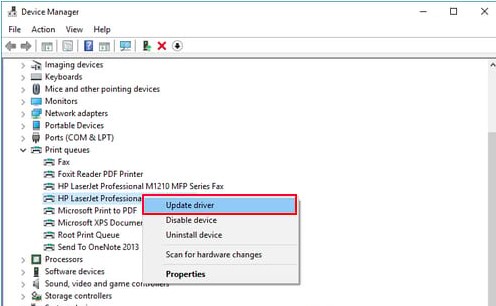
Bước 1 : Nhấn tổng hợp phím Windows + X chọn Device Manager

Bước 2 : Tại đây bạ nhấp đúp vào mục Print Queues, sau đó nhấp chuột phải vào tên máy in mà bạn đang muốn update, sau đó chọn Update Driver Software
Bước 3 : Tại giao diện sẽ có hai tùy chọn :
Search automatically for updated driver software: Nếu bạn chọn mục này, máy tính sẽ tự động tìm kiếm và cập nhật driver cho các bạn, nhưng sẽ mất thời gian và khả năng thành công không cao.
Browse my computer for driver software: Nếu bạn đã tải sẵn về máy tính driver máy in cần dùng thì tùy chọn này sẽ giúp bạn tiết kiệm được khá nhiều thời gian và hiệu quả cũng cao hơn.
Như vậy với những bước đơn thuần trên bạn đã update được driver máy in một cách đơn thuần rồi .
Do máy tính có virus
Khi máy tính của bạn bị dính virus thì toàn bộ mọi hoạt động giải trí của máy tính hay máy in đều bị ảnh hưởng tác động, ngoài việc gây ra những lỗi không dễ chịu cho người dùng virus còn gây ra những tổn thất về tài liệu. Vậy để hạn chế việc virus đến máy tính, bạn cần chú ý quan tâm lựa chọn không thiết lập những ứng dụng nguy hại, hãy sử dụng những ứng dụng phát hiện và diệt virus cho máy tính của bạn để tránh khỏi những lỗi không mong ước .
Có thể bạn chăm sóc : Các ứng dụng diệt virus không tính tiền cho máy tính lúc bấy giờ .
Do máy in để chính sách offline
Máy in không nhận lệnh in win 10 khả năn hoàn toàn có thể do bạn đã vô tình thiết lập máy in sang chính sách offline. Vậy để khắc phục lỗi này hãy triển khai những bước sau để kích hoạt lại trạng thái khởi động cho máy in trên win 10
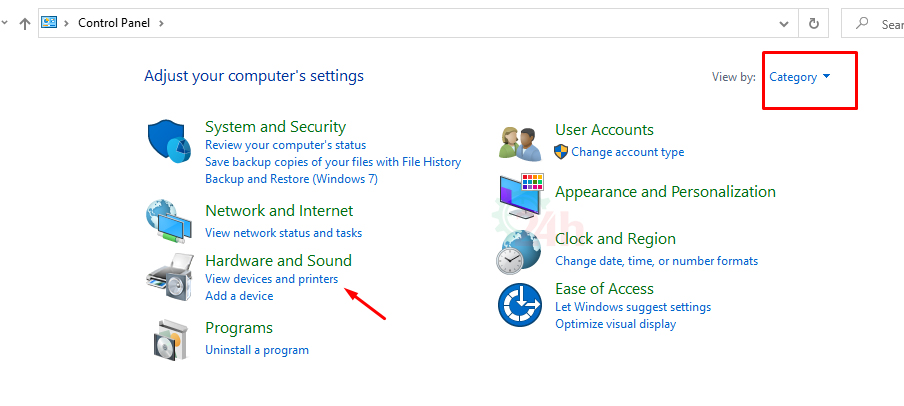
Bước 1 : Ấn tổng hợp phím windows + R và nhập lệnh control panel, sau đó nhấp vào View devices and pritners
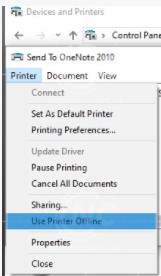
Bước 2: Nhấp đúp chuột lên máy in mà bạn cần khắc phục, tại đây nhấn nút Printer rồi bỏ tích tại các tùy chọn Pause Printing và Use Printer Offline.
Như vậy chỉ với 2 bước trên bạn đã khắc phục được lỗi nhanh gọn .
Do hỏng cồng liên kết
Trước tiên bạn hãy khỏi động lại thiết bị máy in và sau đó kiểm tra lại cổng liên kết máy in xem có bị lỗi gì không, hãy bảo vệ rằng liên kết giữa máy tính và máy in của bạn đang thông thường, nếu dây liên kết có bị hỏng hãy thay dây liên kết mới để bảo vệ việc liên kết không bị trục trặc .
Hướng dẫn sử dụng máy in một cách hiệu quả nhât Tại đây!
Xem thêm: Điều khoản sử dụng https://suanha.org
Như vậy với những san sẻ trên kỳ vọng rằng những bạn có thêm những kiến thức và kỹ năng để tự mình khắc phục lỗi máy in không nhận lệnh in win 10 một cách nhanh gọn .
Trong trường hợp bạn không thể tực khắc phục được xin vui lòng liên hệ theo số Hotline: 0985 63 7368 – 0915 09 7368 để liên hệ với các kỹ thuật viên của chúng tôi. Đặc biết với chương trình ƯU ĐÃI 20% sửa máy in tại nhà đang áp dụng, chúng tôi sẽ mang lại dịch vụ tốt nhất vói giá thành tiết kiệm nhất cho khách hàng.
Source: https://suanha.org
Category : Điện Máy

Vì sao nên chọn sửa bếp từ tại nhà Hà Nội tại App Ong Thợ? https://dvn.com.vn/dia-chi-nao-sua-bep-tu-lay-ngay-o-ha-noi/ Sửa bếp từ lấy...
Đọc tiếp
Quy trình Khắc Phục Tủ Lạnh Hitachi Bị Ngập Nước Chuẩn An Toàn Tủ lạnh Hitachi bị ngập nước cần...
Đọc tiếp
Trung Tâm Bảo Hành Bếp Từ Bosch Tại Hà Đông - Hà Nội Bạn đang bị hỏng bếp từ Bosch...
Đọc tiếp
Dịch vụ Bảo hành Hitachi tại Tuyên Quang 0948 559 995 https://suachuatulanh.org/ho-tro-bao-hanh-san-pham-hitachi/ Bảo hành Hitachi là gì? Danh sách trung...
Đọc tiếp
Hướng Dẫn Kiểm Tra Bảo Hành Sản Phẩm Sharp Tại Nhà Các sản phẩm Sharp bảo hành bao lâu? Hướng...
Đọc tiếp
Cách Kiểm Tra Đăng Ký Bảo Hành Sản Phẩm Bosch Tại Việt Nam Sản phẩm Bosch được hỗ trợ bảo...
Đọc tiếp