Hướng dẫn tải sách vào Kindle đơn thuần nhất
Máy đọc sách là một thiết bị điện tử trông giống như chiếc máy tính bảng nhưng dùng để đọc sách, đơn cử là đọc những file sách, tài liệu ở định dạng pdf ,. mobi ,. epub … Không cần phải gấp, lật, ghi lại trang như sách giấy, người dùng chỉ cần lướt nhẹ ngón tay là đã hoàn toàn có thể chuyển trang thuận tiện .
Kindle là thương hiệu của dòng máy đọc sách điện tử được thiết kế và tiếp thị bởi Amazon.com với ưu điểm lớn nhất chính là mang đến cho người sử dụng hàng nghìn quyển sách, tạp chí, truyện tranh với nhiều thể loại khác nhau, giao diện khá đơn giản, dễ dàng sử dụng và hiển thị như sách giấy thật.
Bạn đang đọc: Hướng dẫn tải sách vào Kindle đơn giản nhất
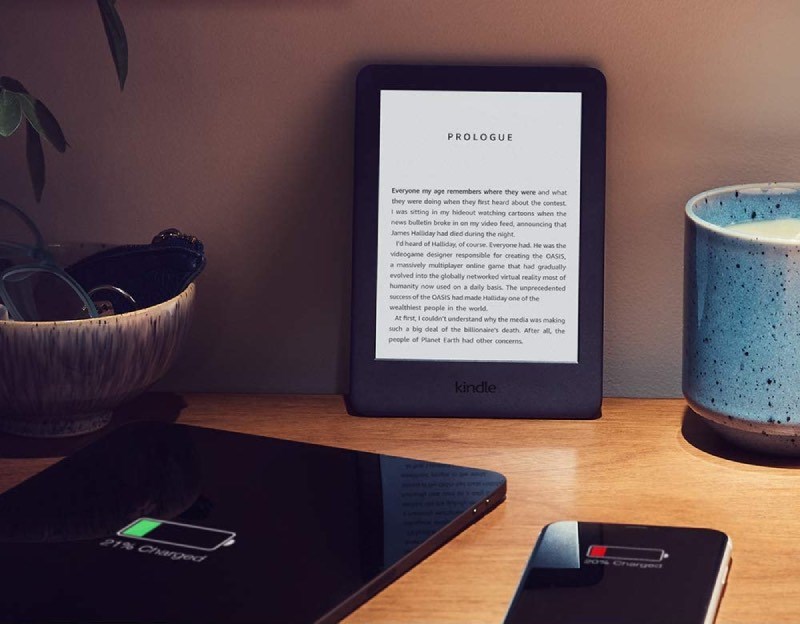
Máy đọc sách Kindle
Một số ưu điểm khác của Amazon Kindle hoàn toàn có thể kể đến đó là : dung tích lớn, được cho phép người dùng hoàn toàn có thể tàng trữ được nhiều tựa sách, pin có thời lượng sử dụng lâu, được đọc không lấy phí hàng ngàn quyển sách khác nhau .
Các thiết bị Amazon Kindle được cho phép người dùng hoàn toàn có thể duyệt, mua, tải xuống và đọc sách, báo, tạp chí điện tử và những phương tiện đi lại truyền thông online kỹ thuật số khác qua mạng không dây liên kết với Kindle Store .
Săn ngay phụ kiện công nghệ thanh lý giảm 50%++ chỉ có tại Thế Giới Di Động
II. Hướng dẫn copy sách vào Kindle
1. Chép file qua cáp USB
Đây là cách đơn thuần nhất mà bạn hoàn toàn có thể sử dụng để chép sách vào Kindle trải qua dây cáp liên kết USB .
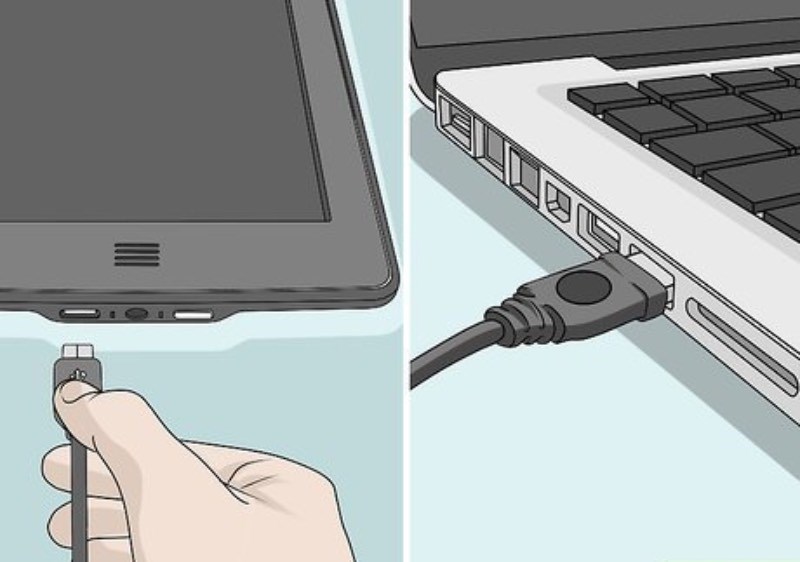
Bạn gắn cáp vào máy đọc sách Kindle rồi cắm vào cổng USB máy tính .
Gắn cáp vào máy đọc sách rồi cắm vào cổng USB máy tính
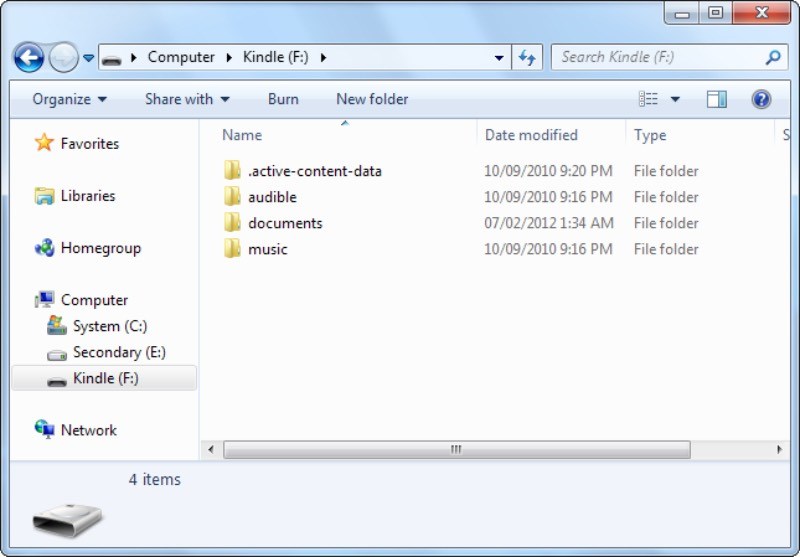
Bạn mở ổ đĩa có tên “ Kindle ” rồi chép sách vào thư mục “ Documents “ bằng cách kéo và thả Ebook và những tài liệu khác vào thư mục ” Documents “. Phải chép vào thư mục ” Documents ” này thiết bị mới nhận sách .
Chép vào thư mục ” Documents ”
Sau khi chép file xong, bạn thực hiện “Safe Remove” để đẩy thiết bị ra an toàn.
Lưu ý: Khi bạn thực hiện cách chép Ebook vào Amazon Kindle này, hệ thống sẽ không lưu Ebook của bạn đã chép vào máy lên trên thư viện cá nhân của Amazon và cũng không được đồng bộ khi bạn sử dụng một thiết bị Amazon Kindle mới.
2. Ứng dụng Akibook dành cho Kindle
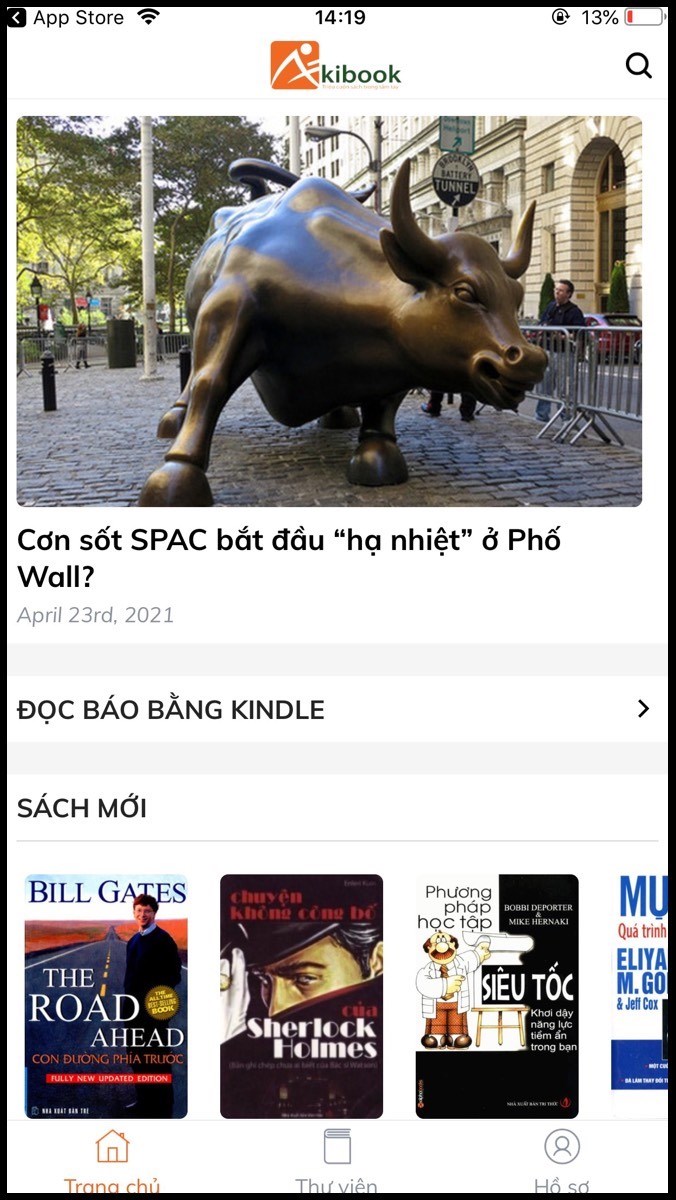
Akibook là ứng dụng tương hỗ người dùng Kindle với nhiều tính năng như : đọc báo, sách, đọc truyện trên Watpad .
Đặc biệt là kho sách trong ứng dụng với hơn 2000 cuốn được update liên tục, với nhiều thể loại sách như : Sách kinh tế tài chính, Sách kỹ năng và kiến thức, Sách Văn Học quốc tế, Truyện tranh, Tiểu thuyết .
Ứng dụng Akibook
Bước 1: Tải ứng dụng Akibook
Các bạn hoàn toàn có thể truy vấn vào link hoặc tìm Akibook trên Google Play hoặc App Store để tải xuống
Tải Akibook
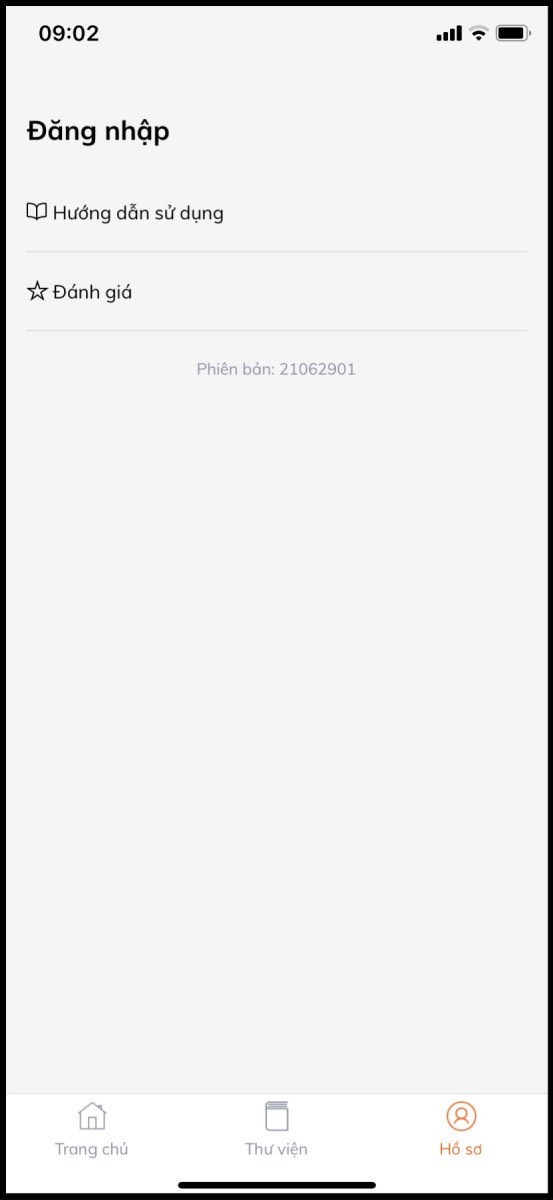
Bước 2: Sau khi cài đặt ứng dụng, bạn kéo xuống cuối cùng nhấp vào “ Hồ Sơ”
Nhấp vào “ Hồ Sơ ”
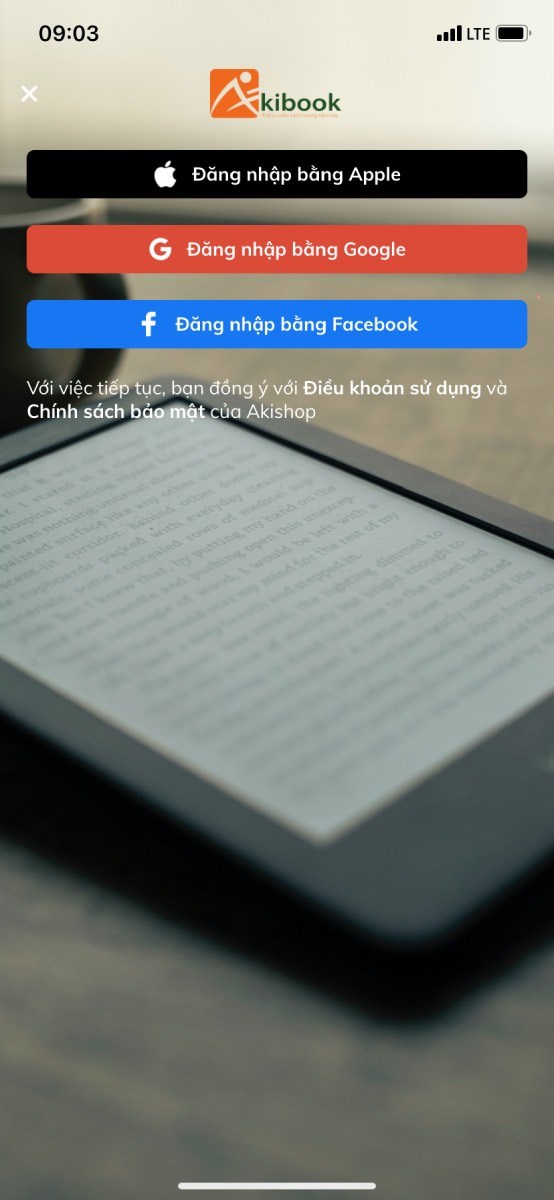
Bước 3: Đăng nhập với tài khoản Gmail hoặc Facebook
Đăng nhập Akibook
Bước 4: Xác nhận email từ Akibook để nhận sách từ Kindle
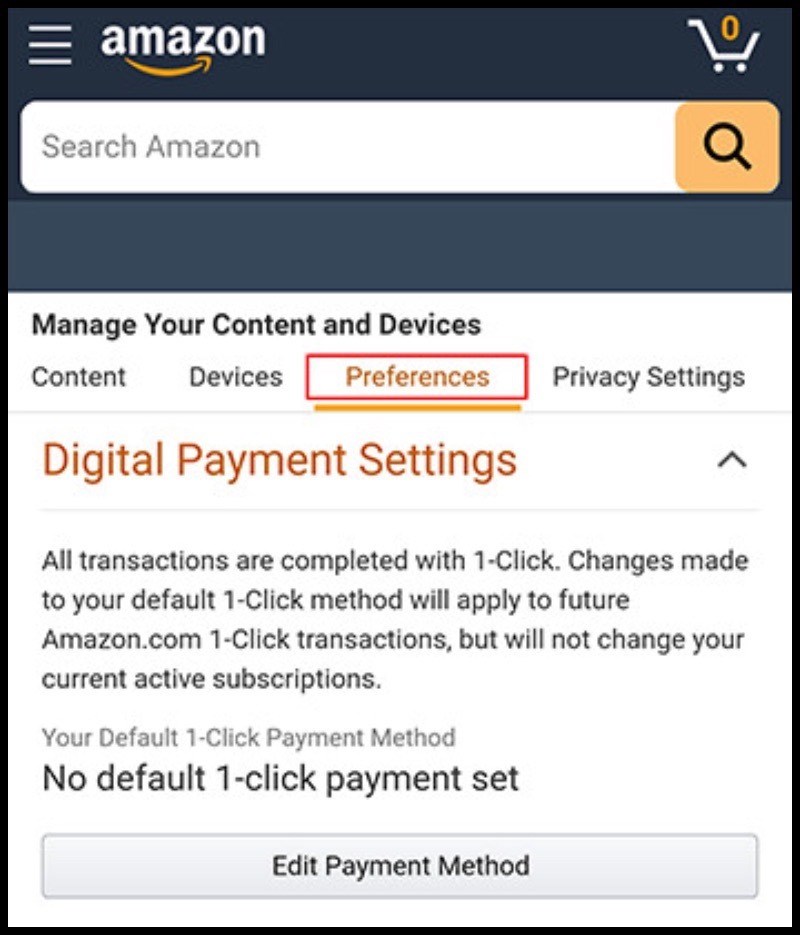
Truy cập Trang quản lí của Amazon tại Manage Your Content and Devices. Sau đó, đăng nhập thông tin tài khoản Amazon. Chọn thẻ Prefences .
Chọn thẻ Prefences
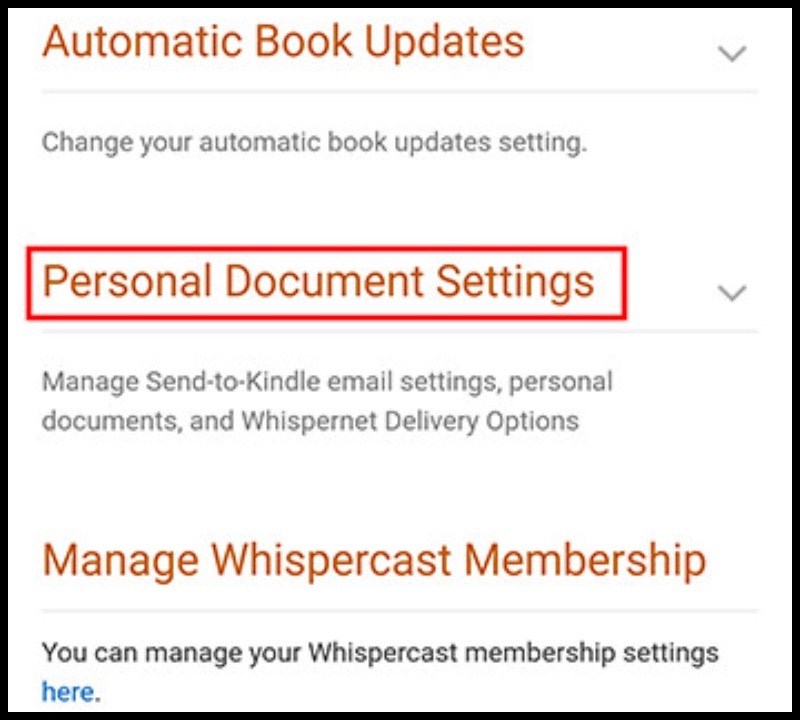
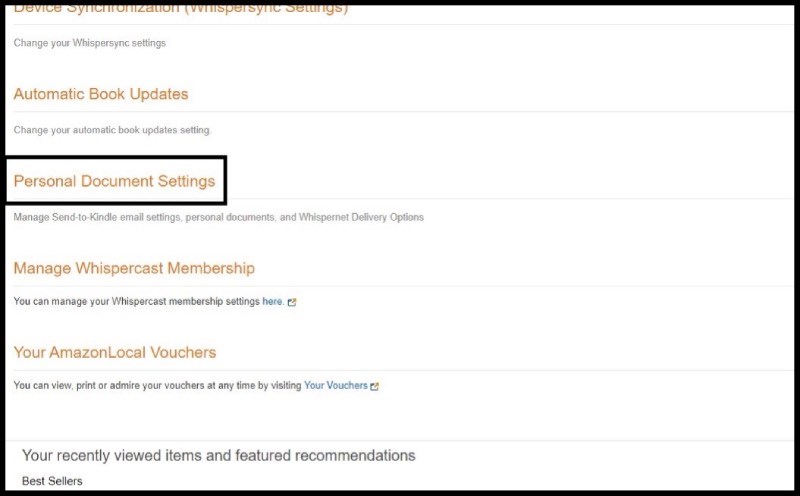
Đi tới ” Personal Document Settings ”
Đi tới ” Personal Document Settings ”
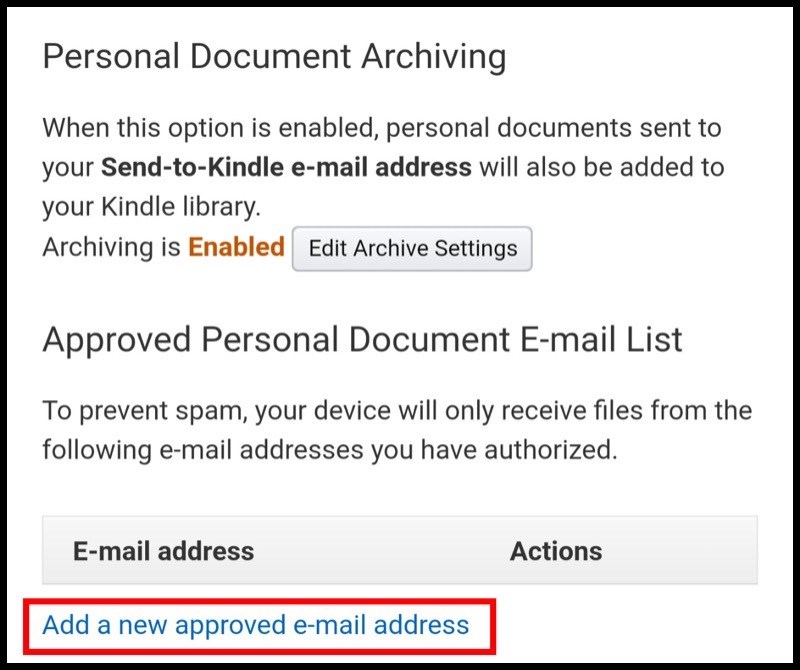
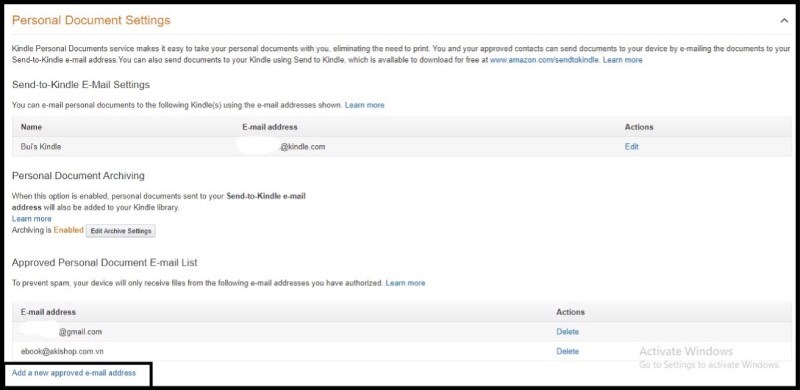
Chọn ” Add a new approved e-mail address ”
Chọn ” Add a new approved e-mail address ”
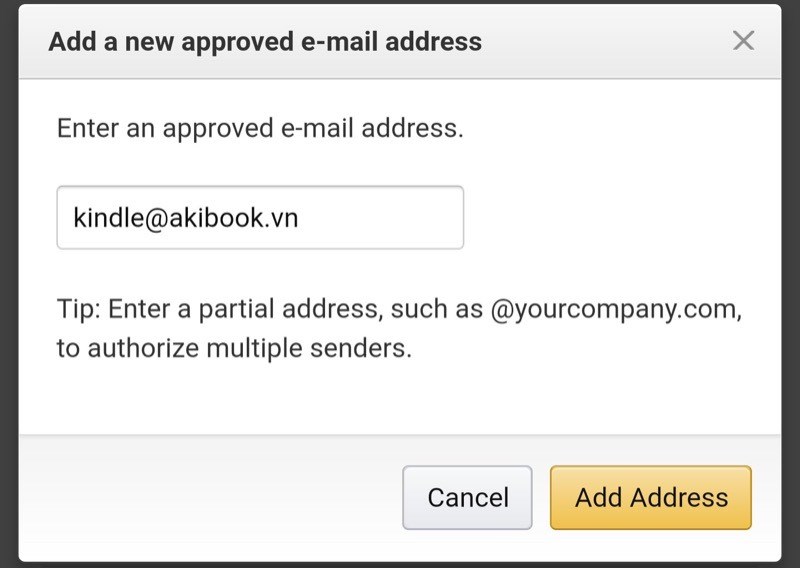
Nhập email [email protected] sau đó chọn ” Add Address. ”
Nhập email [email protected]
Gửi sách lại từ ứng dụng Akibook3. Gửi tài liệu qua mail tới địa chỉ @Kindle.com
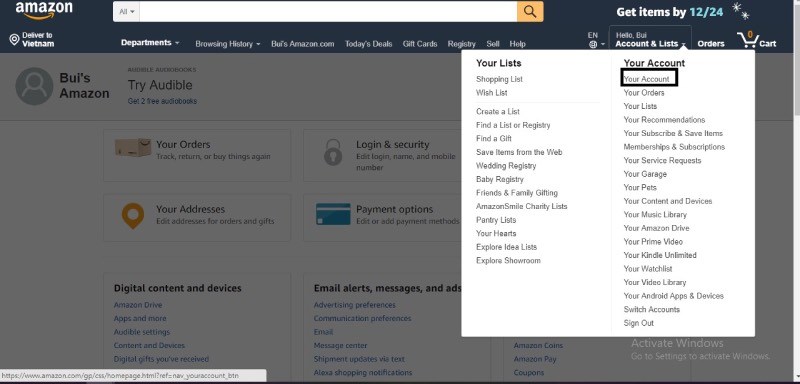
Bước 1: Đăng nhập vào trang http://www.amazon.com sau đó chọn phần “Your Account”
Chọn phần “ Your Account ”
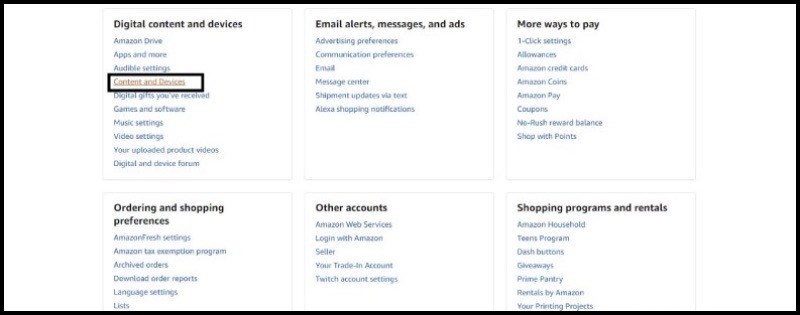
Bước 2: Chọn Content and Device
Chọn Content and Device
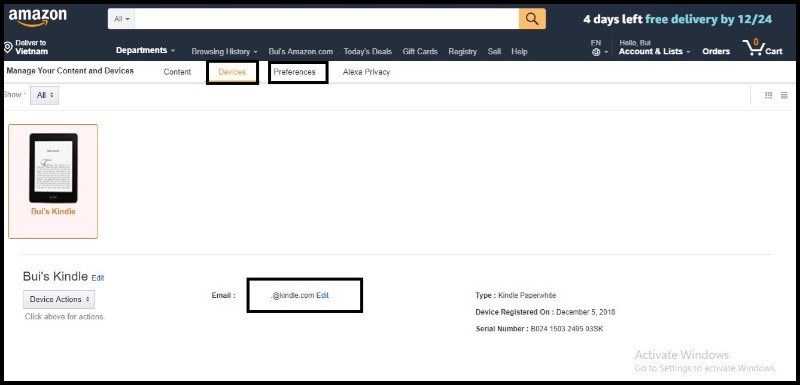
Bước 3: Chọn Devices. Ở đây bạn sẽ thấy hiện tên thiết bị và mail Kindle của bạn
Chọn Devices
Bước 4: Chuyển sang tab: Preferences > Personal Document Settings
Chuyển sang tab : Preferences
Bước 5: Tại mục Personal Document Settings chọn Add a new approved e-mail address để nhập địa chỉ mail có thể gửi sách đến tài khoản Amazon trên thiết bị. Khi đã thêm địa chỉ email, người dùng đã có thể gửi sách từ mail cá nhân sang mail Kindle.
Chọn Add a new approved e-mail address
4. Ứng dụng Send to Kindle
Khi bạn đã triển khai tải và setup thành công xuất sắc Send to Kindle, bạn chỉ việc click chuột phải vào file sách mà bạn muốn thực thi chép Ebook vào Amazon Kindle. Sau đó ấn chọn mục Send to Kindle như hình dưới .
Chọn mục Send to Kindle
Ngoài ra với những file văn bản, hợp đồng quan trọng, bạn cũng hoàn toàn có thể sử dụng công cụ Send to Kindle để in ra và chép vào Amazon Kindle trải qua máy in ảo Send to Kindle ( Cách này nên vận dụng cho những file Ebook, tài liệu định dạng Word, Excel chuyển về PDF. .. ) .
Cuối cùng với Send to Kindle, tất cả chúng ta cũng hoàn toàn có thể thuận tiện chép Ebook vào Amazon Kindle bằng cách kéo thả file sách vào giao diện công cụ như hình dưới .
Kéo thả file sách
Ngay lập tức hệ thống sẽ tiến hành tải Ebook lên trên máy chủ Amazon và đồng bộ với máy Amazon Kindle của bạn và nhớ rằng Amazon Kindle của bạn đã phải kết nối Wifi.
Một số mẫu điện thoại đang bán tại Thế Giới Di Động
1
Trên đây là những hướng dẫn tải sách vào Kindle đơn thuần nhất. Nếu thấy bài viết có ích, hãy để lại phản hồi bên dưới nhé. Chúc bạn thành công xuất sắc !
Source: https://suanha.org
Category : Điện Máy

Vì sao nên chọn sửa bếp từ tại nhà Hà Nội tại App Ong Thợ? https://dvn.com.vn/dia-chi-nao-sua-bep-tu-lay-ngay-o-ha-noi/ Sửa bếp từ lấy...
Đọc tiếp
Quy trình Khắc Phục Tủ Lạnh Hitachi Bị Ngập Nước Chuẩn An Toàn Tủ lạnh Hitachi bị ngập nước cần...
Đọc tiếp
Trung Tâm Bảo Hành Bếp Từ Bosch Tại Hà Đông - Hà Nội Bạn đang bị hỏng bếp từ Bosch...
Đọc tiếp
Dịch vụ Bảo hành Hitachi tại Tuyên Quang 0948 559 995 https://suachuatulanh.org/ho-tro-bao-hanh-san-pham-hitachi/ Bảo hành Hitachi là gì? Danh sách trung...
Đọc tiếp
Hướng Dẫn Kiểm Tra Bảo Hành Sản Phẩm Sharp Tại Nhà Các sản phẩm Sharp bảo hành bao lâu? Hướng...
Đọc tiếp
Cách Kiểm Tra Đăng Ký Bảo Hành Sản Phẩm Bosch Tại Việt Nam Sản phẩm Bosch được hỗ trợ bảo...
Đọc tiếp