
Driver máy in
Bạn cần setup đúng Driver loại sản phẩm máy in đang sử dụng để bảo vệ máy hoạt động giải trí không thay đổi. Windows 10 được tích hợp sẵn tính năng khắc phục sự cố máy in :
Mở Settings >> Devices >> Printers & scanners.
Chọn máy in Wi-Fi từ danh sách (nếu bạn có thể xem được danh sách này).
Nhấp vào Manage rồi sau đó là Run the troubleshooter.
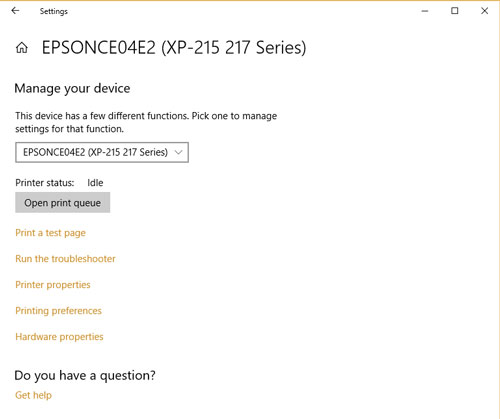
Kết nối Wifi
Nhiều máy in Wi-Fi sẽ không phát hiện ra PC của bạn nếu bạn không đưa Wi-Fi vào chế độ quét. Search trong mục Settings -> Wi-Fi/Network/Similar.
Trong lúc đó, hãy truy cập vào mục Printers & scanners trên PC của bạn
Click vào Add a printer or scanner.
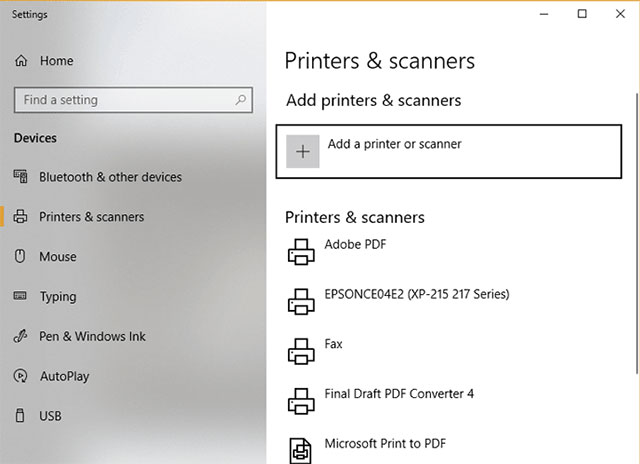
Xóa bộ nhớ đệm máy in
Nếu bạn đã setup một máy in Wi-Fi và nó đã hoạt động giải trí tốt, thì nhiều năng lực trục trặc bắt nguồn từ việc bộ đệm máy in ( hàng đợi máy in ) bị nghẽn .
Để quét dọn bộ đệm máy in
Mở menu Start,
Nhập từ khóa “services” vào thanh tìm kiếm và nhấp vào mục Services.
Tìm mục Printer Spooler, nhấp chuột phải và click vào Restart.
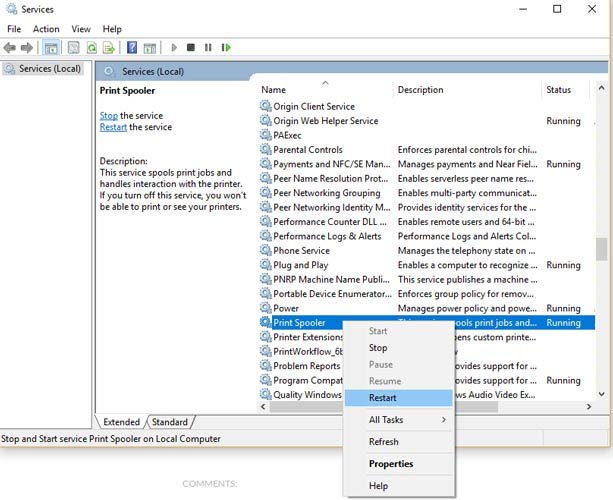
Bật chức năng “Turn on network discovery”
Nếu máy in Wi-Fi của bạn được cài đặt và hoạt động tốt với một số máy tính trong mạng của bạn, nhưng lại từ chối kết nối với một máy tính khác, bạn có thể cần phải bật Network Discovery trên máy tính đó (bạn cũng có thể thử làm thế này nếu gần đây bạn đã cập nhật Windows và máy in Wi-Fi của bạn ngừng hoạt động).
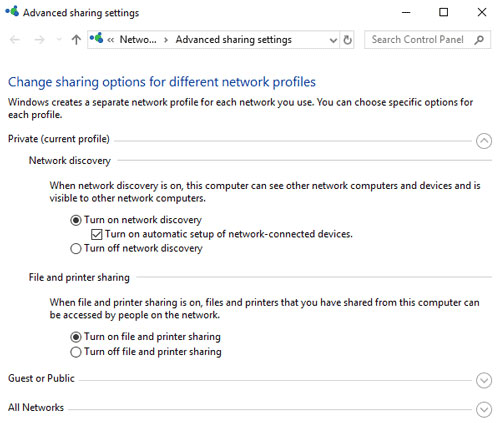
Nhấp vào menu Start, sau đó gõ từ khóa Control panel.
Tiếp theo, truy cập vào mục Network and Sharing Centre -> Change Advanced sharing settings.
Tích vào Turn on network discovery,
Click vào Save changes.
Kiểm tra địa chỉ IP máy in
Gõ cmd để mở Command prompt
Kiểm tra IP máy tính bằng cách gõ lệnh trên command prompt: ipconfig >> enter
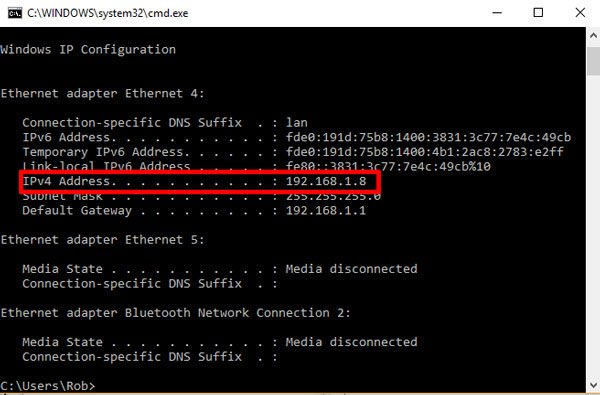
Để thực hiện việc này, hãy đi đến mục Printers & scanners, nhấp vào máy in của bạn.
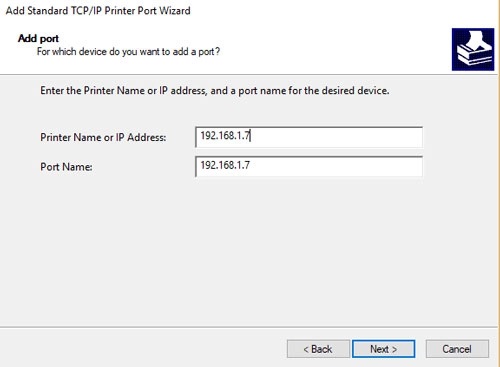
sau đó click vào Manage -> Printer properties -> Ports -> Add port.
Trong cửa sổ mới, nhấp vào Standard TCP/IP Port >> New Port, sau đó nhập địa chỉ IP.
Nhấn Next và đợi PC của bạn thiết lập cổng.
Quay trở lại danh sách trong cửa sổ Printer Ports.
Đánh dấu vào ô bên cạnh cổng mới và nhấn OK.
Hy vọng những giải pháp trên sẽ hữu dụng khi bạn gặp trục trặc với một máy in Wi-Fi trên Windows 10. Chúc những bạn thành công xuất sắc !
iScan
– là kênh thông tin của Công ty VIETBIS – đơn vị hàng đầu về dịch vụ máy văn phòng. Chúng tôi cung cấp giải pháp tiết kiệm chi phí văn phòng cho hàng chục ngàn doanh nghiệp tại Hà Nội và khu vực miền Bắc:
☼ Hotline: 024 7303 1068 / 0971 491 492

Xem thêm: Ứng dụng DienmayXANH: Ứng dụng mua hàng online của https://suanha.org | Link tải free, cách sử dụng
5/5 – ( 3 bầu chọn )
Source: https://suanha.org
Category : Điện Máy

Vì sao nên chọn sửa bếp từ tại nhà Hà Nội tại App Ong Thợ? https://dvn.com.vn/dia-chi-nao-sua-bep-tu-lay-ngay-o-ha-noi/ Sửa bếp từ lấy...
Đọc tiếp
Quy trình Khắc Phục Tủ Lạnh Hitachi Bị Ngập Nước Chuẩn An Toàn Tủ lạnh Hitachi bị ngập nước cần...
Đọc tiếp
Trung Tâm Bảo Hành Bếp Từ Bosch Tại Hà Đông - Hà Nội Bạn đang bị hỏng bếp từ Bosch...
Đọc tiếp
Dịch vụ Bảo hành Hitachi tại Tuyên Quang 0948 559 995 https://suachuatulanh.org/ho-tro-bao-hanh-san-pham-hitachi/ Bảo hành Hitachi là gì? Danh sách trung...
Đọc tiếp
Hướng Dẫn Kiểm Tra Bảo Hành Sản Phẩm Sharp Tại Nhà Các sản phẩm Sharp bảo hành bao lâu? Hướng...
Đọc tiếp
Cách Kiểm Tra Đăng Ký Bảo Hành Sản Phẩm Bosch Tại Việt Nam Sản phẩm Bosch được hỗ trợ bảo...
Đọc tiếp













































