Đối với người dùng máy tính làm việc văn phòng, việc kết nối máy in với máy tính là điều cần thiết để đáp ứng nhu cầu in ấn tài liệu nhanh chóng. Tuy nhiên, không phải ai cũng biết cách kết nối máy in với máy tính, đặc biệt là trên hệ điều hành Windows 10 mới. Vì vậy, bài viết dưới đây của Khoavang.vn sẽ hướng dẫn chi tiết các bạn cách kết nối máy in với laptop win 10.
Cách kết nối máy in với laptop win 10 – Với máy in sử dụng kết nối Wifi
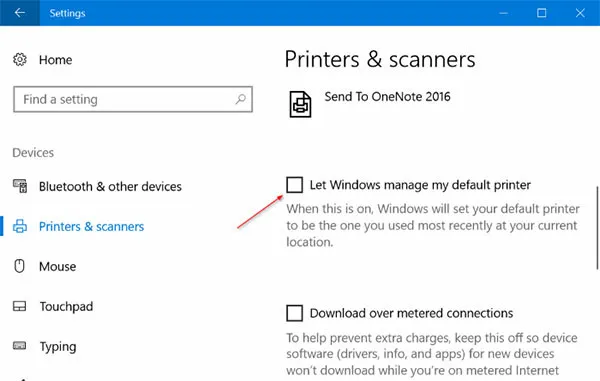
Bước 1: Mở mục Start (Biểu tượng Windows), sau đó nhấn chọn mục Cài đặt, tiếp tục nhấn chọn mục Thiết bị, bấm chọn tiếp Printers & scanners
Bước 2: Chọn mục thiết bị Máy in và máy quét rồi bạn đợi thiết bị quét các máy in gần đó rồi chọn tên máy in muốn kết nối và nhấn chọn mục Thêm thiết bị.
Bạn đang đọc: [Chia sẻ] Cách kết nối máy in với laptop Win 10 chi tiết
Với máy in kết nối qua cáp USB
Đối với các thiết bị máy in kết nối với máy tính qua cáp USB, bạn cũng có thể tham khảo cách kết nối như sau:
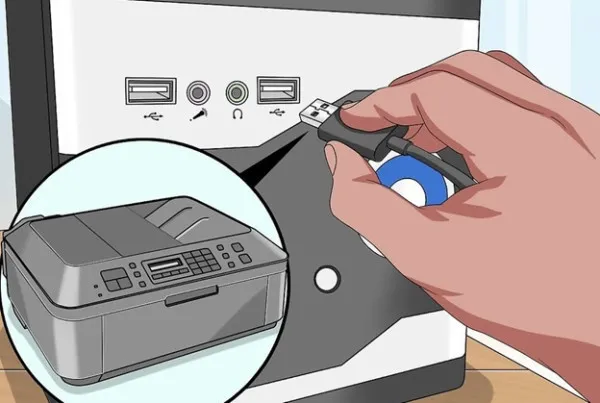
Bước 1: Người dùng cần kết nối máy tính với thiết bị máy in bằng cáp USB, thường được đi kèm với thiết bị máy in.
Bước 2: Trên máy tính được kết nối, chọn menu Bắt đầu (biểu tượng Windows ở góc dưới bên trái màn hình). Tại đây chọn Cài đặt >> Thiết bị >> Chọn Máy in & Máy quét.
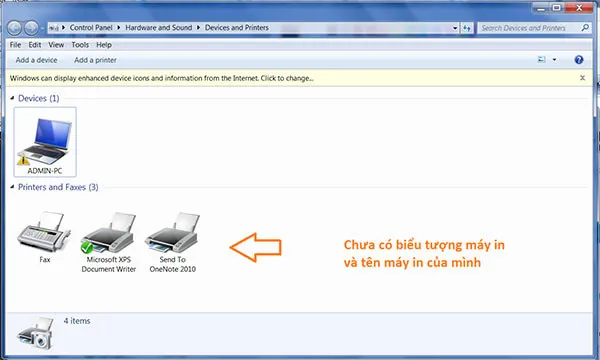
Bước 3: Kiểm tra danh sách thiết bị máy in và máy quét để xem thiết bị máy in bạn muốn sử dụng đã được cài đặt chưa. Nếu bạn không thấy thiết bị của mình, hãy chọn Thêm máy in hoặc máy quét thích hợp.
Bước 4: Chờ thiết bị hoàn tất bằng cách tìm một máy in khả dụng tương thích, chọn tên thiết bị và nhấn Thêm để hoàn tất kết nối.
Cách kết nối máy in với laptop win 10 – Với máy in Bluetooth
Việc thêm máy in Bluetooth nhu yếu bạn phải ghép nối thiết bị giống như bất kể thiết bị Bluetooth nào khác. Bạn cũng nên kiểm tra xem cổng tiếp xúc hoặc cổng COM Open trên Windows có giống với cổng trên trình điều khiển và tinh chỉnh in hay không. Dưới đây là cách kết nối máy in Bluetooth trong Windows 10 .
1. Đi tới Start, chọn mục Settings, sau đó nhấn chọn Bluetooth and Other Devices. Bạn hãy đảm bảo đã bật nút công tắc chuyển đổi Bluetooth.
2. Nhấn chọn Add Bluetooth or other device.
3. Sau đó nhấn chọn Bluetooth làm loại thiết bị để thêm. Windows sẽ hiển thị cho bạn list những thiết bị Bluetooth mà nó phát hiện. Bạn chọn máy in Bluetooth từ list bằng cách nhấp vào Ready to pair .
4. Ghép nối máy tính và máy in. Một số thiết bị tự động hóa ghép nối nếu máy in không nhu yếu mã PIN. Nếu không, hãy nhập mã PIN cho máy in Bluetooth trên máy tính của bạn khi được nhắc. Nhấp vào Kết nối. Nếu máy in của bạn có màn hình hiển thị hiển thị người dùng, bạn cũng hoàn toàn có thể được nhắc nhập mã PIN trên máy in của mình. Làm theo hướng dẫn trên màn hình hiển thị trên cả hai thiết bị để xác định kết nối của bạn .5. Kiểm tra cổng COM trong Device Manager laptop. Đi tới Control Panel chọn mục Hardware and Sound, rồi nhấn chọn Devices & Printers. Nhấp chuột phải vào máy in Bluetooth và nhấn chọn Properties. Trong tab Services, bạn có thể thấy máy in sử dụng cổng COM.
6. Cài đặt trình điều khiển in bằng cổng COM thích hợp. Làm theo hướng dẫn trên màn hình để thiết lập trình điều khiển in. Trên tab Ports của cửa sổ cài đặt trình điều khiển máy in, đảm bảo rằng cổng trong Windows Device Manager là cổng bạn đã thiết lập với trình điều khiển in. Ví dụ: nếu bạn có COM3 trong Device Manager, hãy chọn mục COM3 trong khi cài đặt.
7. Cuối cùng bạn hãy in thử .
Bạn đọc đang theo dõi bài viết tại phân mục Blog công nghệ tiên tiến của Khoavang. vn. Truy cập ngay để hoàn toàn có thể xem thêm nhiều thông tin hữu dụng nhé
Một số lỗi thường gặp khi kết nối hay sử dụng máy in
Lỗi không kết nối được máy in
Máy in không thể kết nối trải qua mạng cục bộ khiến người dùng khó kết nối và tác động ảnh hưởng đến việc làm in ấn của người dùng. Để khắc phục lỗi này, bạn hoàn toàn có thể làm những bước như sau :
+ Máy in được san sẻ đúng chuẩn qua mạng lưới hệ thống mạng LAN .
+ Kiểm tra trình điều khiển và tinh chỉnh .
+ Sử dụng trình khắc phục sự cố .+ Chạy lại mục Printer Finder trên Windows 10.
+ Xử lý sự cố 101 .
Lỗi máy tính Windows không thể tìm thấy máy in
Khi máy tính Windows của bạn không hề tìm thấy máy in, hoàn toàn có thể do sự cố kết nối giữa máy tính và máy in khi bạn mới mua và sử dụng máy in. Không chỉ vậy hệ điều hành quản lý không thích hợp, mạng cục bộ bị hạn chế hoặc sever bị nhiễm virus cũng là những nguyên do khiến máy tính Windows không hề tìm thấy máy in .
Để khắc phục điều này, bạn cần thực thi một số ít cách sau :
+ Sửa lỗi do hệ quản lý không thích hợp với máy .
+ Kiểm tra địa chỉ IP của sever .
+ Sửa lỗi mạng LAN hạn chế .
+ Sửa lỗi do máy tính chủ bị nhiễm virus .
Lỗi máy tính không nhận máy in
Nguyên nhân chính của việc máy tính không nhận máy in hoàn toàn có thể là do cáp bị hỏng hoặc cắm không bảo đảm an toàn. Ngoài ra, hoàn toàn có thể bạn đã quên bật máy in hoặc do lỗi phần cứng hoặc hộp mực. Để xử lý trường hợp trên, hãy thử :
+ Khởi động lại bộ đệm in .
+ Bỏ thiết lập driver máy in .
+ Tạo cổng cục bộ mới .
+ Sao chép bằng tay thủ công ” mscms.dll ” .
Lỗi máy in không nhận lệnh in
Máy in không nhận lệnh in hoàn toàn có thể do lỗi hệ quản lý trên máy tính của bạn hoặc lỗi IP trên máy in. Cũng hoàn toàn có thể do cáp kết nối máy in với máy tính bị hư, lỏng khiến máy không kết nối được. Ngoài ra, lỗi trình điều khiển và tinh chỉnh máy in hoàn toàn có thể ngăn máy in nhận lệnh in ngay khi bạn cần. Để khắc phục lỗi này, bạn hoàn toàn có thể làm 1 số ít cách như sau :
+ Kiểm tra cáp kết nối có bị hư hỏng, lỏng lẻo không .
+ Khởi động lại máy tính .
Kiểm tra nguồn máy in .
Phải bảo vệ máy in không bị kẹt giấy .
+ Để Windows tự sửa chữa thay thế trải qua trình khắc phục sự cố .+ Khởi động lại bộ đệm.
+ Kiểm tra IP trên máy in .
+ Cập nhật lại driver máy in .
Tổng kết
Trên đây là những hướng dẫn chi tiết của Khoavang.vn về cách kết nối máy in với máy tính Windows 10. Người dùng có thể chạy thử và kiểm tra hoạt động của thiết bị bằng cách in thử một trang bất kỳ. Nếu nó không in, hãy thử kiểm tra thiết bị và tìm cách khắc phục nhanh chóng.
Source: https://suanha.org
Category : Điện Máy

Vì sao nên chọn sửa bếp từ tại nhà Hà Nội tại App Ong Thợ? https://dvn.com.vn/dia-chi-nao-sua-bep-tu-lay-ngay-o-ha-noi/ Sửa bếp từ lấy...
Đọc tiếp
Quy trình Khắc Phục Tủ Lạnh Hitachi Bị Ngập Nước Chuẩn An Toàn Tủ lạnh Hitachi bị ngập nước cần...
Đọc tiếp
Trung Tâm Bảo Hành Bếp Từ Bosch Tại Hà Đông - Hà Nội Bạn đang bị hỏng bếp từ Bosch...
Đọc tiếp
Dịch vụ Bảo hành Hitachi tại Tuyên Quang 0948 559 995 https://suachuatulanh.org/ho-tro-bao-hanh-san-pham-hitachi/ Bảo hành Hitachi là gì? Danh sách trung...
Đọc tiếp
Hướng Dẫn Kiểm Tra Bảo Hành Sản Phẩm Sharp Tại Nhà Các sản phẩm Sharp bảo hành bao lâu? Hướng...
Đọc tiếp
Cách Kiểm Tra Đăng Ký Bảo Hành Sản Phẩm Bosch Tại Việt Nam Sản phẩm Bosch được hỗ trợ bảo...
Đọc tiếp