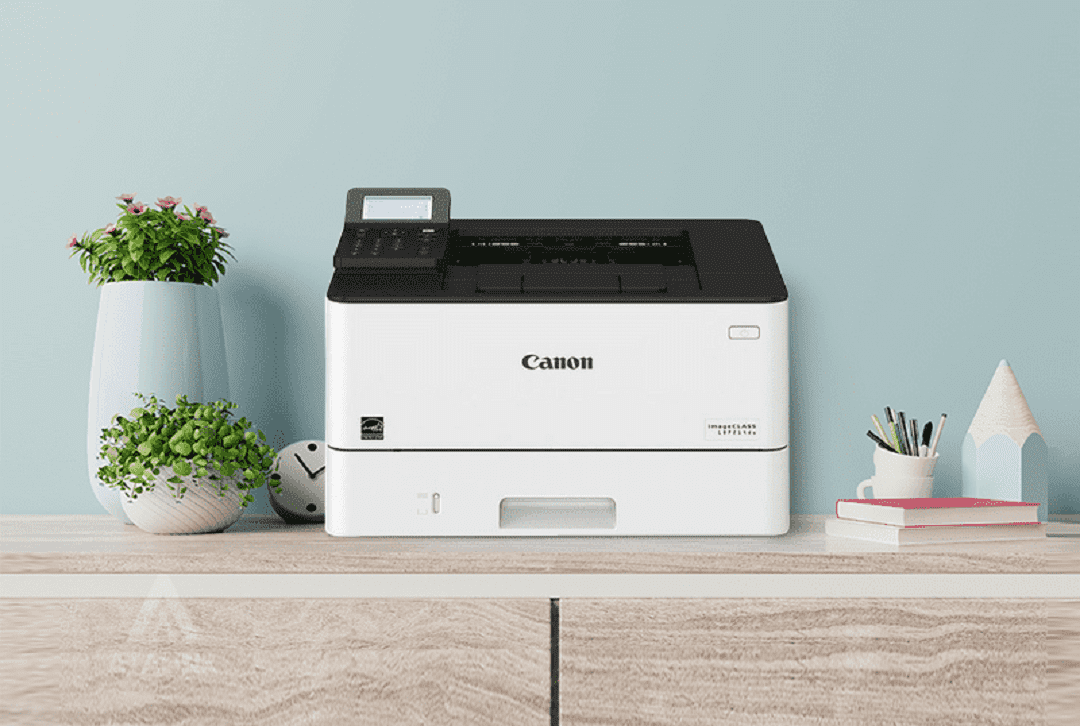
Bạn đọc đang tìm cách kết nối máy in canon với máy tính nhanh chóng, hiệu quả. Vậy thì đừng bỏ qua bài viết dưới đây hướng dẫn chi tiết cách kết nối máy in canon với laptop của Limosa nhé. Liên hệ với Limosa theo số 1900 2276 để biết thêm chi tiết nhé.
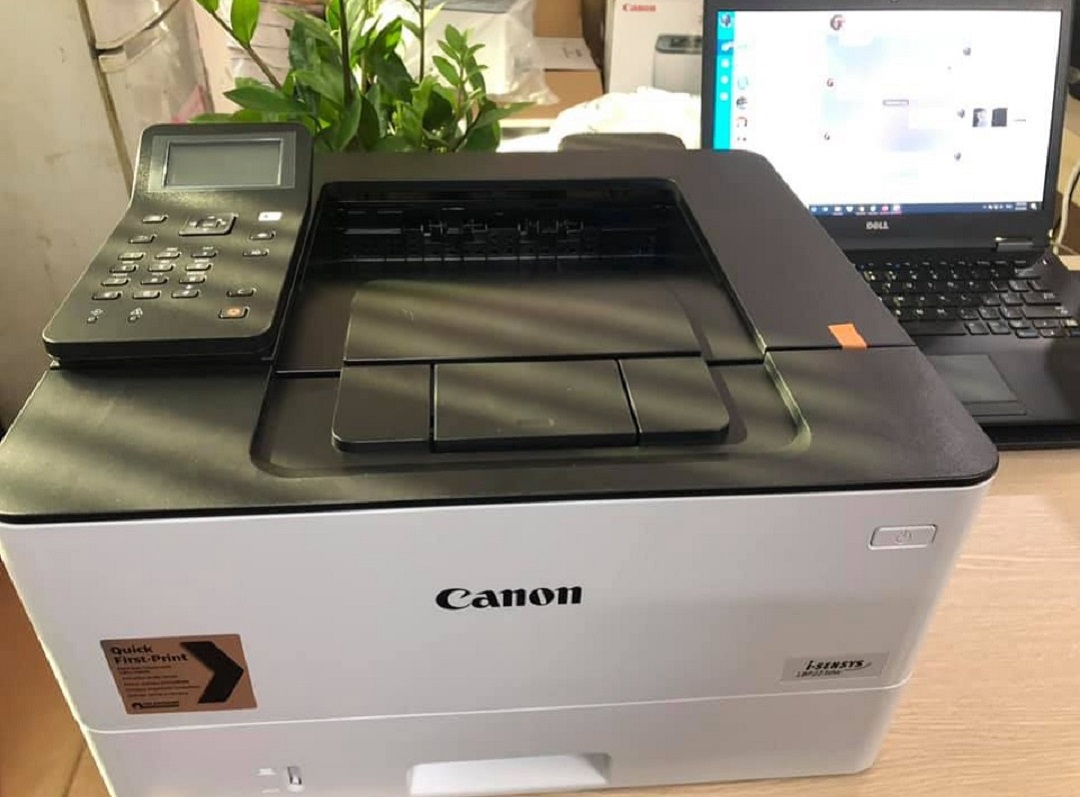
1. Kết nối bằng mạng LAN
– Ứng dụng
Cách kết nối với máy in canon với laptop trải qua mạng LAN thường được vận dụng trong môi trường tự nhiên văn phòng, nơi mà có quá nhiều máy tính cùng thao tác với nhau nhưng chỉ có một máy in Canon duy nhất. Thông qua kết nối của mạng LAN sẽ được cho phép người dùng triển khai những thao tác in ngay khi máy tính laptop của bạn không kết nối trải qua phích cắm điện .
– Cách kết nối máy tính với máy in canon:
Bạn đang đọc: Hướng dẫn cách kết nối máy in canon với laptop
Bước tiên phong khi người dùng muốn kết nối bằng mạng LAN để sử dụng máy in thì máy phải được setup vào sever. Tất nhiên với cách kết nối máy tính với máy in canon này thì những máy laptop con và sever phải chạy cùng lớp mạng và cùng một Ip. Lúc này, bạn chọn search trên sever sau đó vào chọn mục Devices and Printer. Nhấp đúp chuột phải vào hình tượng máy in canon cần kết nối ( trong trường hợp có nhiều máy in được thiết lập ) sau đó kích chọn Printer Properties. Ở màn hình hiển thị mới sẽ hiện ra hành lang cửa số sau đó kích chọn tab Sharing và nhấp vào chọn mục Share this Printer .
– Kết nối mạng LAN
Bạn triển khai kết nối với mạng LAN ở trên máy laptop con muốn kết nối với máy in Canon. Cụ thể chọn Start, tại ô run nhập “ địa chỉ IP của sever ” sẽ Open những máy in được san sẻ từ sever. Lúc này chỉ cần nhấn chọn máy in Canon bạn muốn kết nối .
2. Kết nối qua USB
– Ứng dụng
Thường mỗi máy in canon chỉ hoàn toàn có thể kết nối được với một hoặc hai máy tính laptop. Cách kết nối máy in này chỉ thích hợp so với những người thao tác tại nhà hoặc những văn phòng có quy mô nhỏ, ít người .
– Cách kết nối máy in canon với laptop trải qua USB
Tải bộ Driver của máy in Canon về laptop và thực thi giải nén ( tùy theo máy in Canon khác nhau mà yên cầu setup những bộ cài driver khác nhau ). Với kết nối USB, việc thao tác trên máy tính laptop sẽ trở nên thuận tiện hơn. Người dùng chỉ cần kích đúp vào file setup.exe sau khi đã tải về bộ thiết lập driver và nhấn next để triển khai những bước tiếp theo. Kích chọn Install with USB connection sau đó liên tục nhấn nút next cho đến khi hoàn tất quy trình thiết lập và người dùng hoàn toàn có thể triển khai in trên máy in canon .
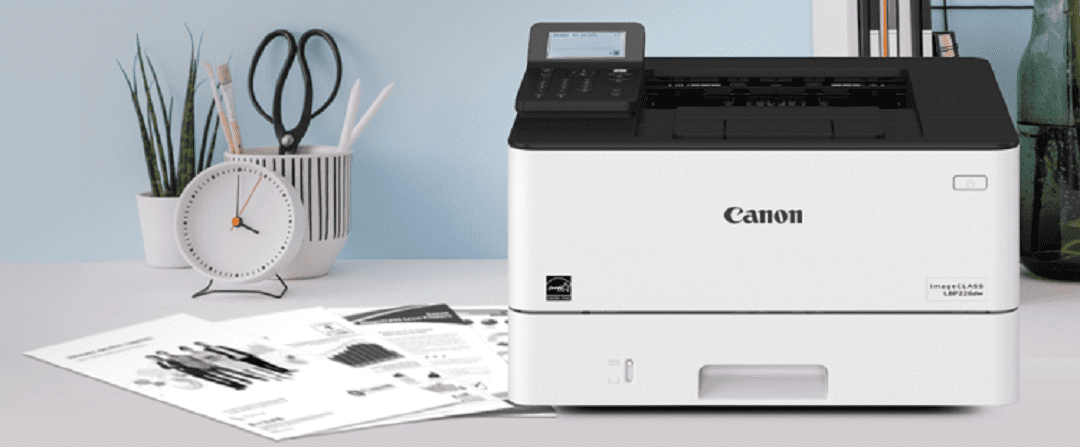
3. Kết nối bằng Wifi
– Ứng dụng
Đa số những văn phòng, cơ quan lúc bấy giờ đều sử dụng cách kết nối máy in canon với máy tính bằng wifi. Giải pháp này vừa tiện nghi vừa góp thêm phần giúp người dùng kết nối nhanh gọn với máy in Canon. Ngoài ra còn giảm đáng kể sự kết nối bằng dây rườm rà, vừa mất tính nghệ thuật và thẩm mỹ, hiệu suất cao lại không cao .
– Cách kết nối máy in canon với laptop bằng wifi
Máy in Canon cần phải được kết nối trực tiếp với sever và đồng thời sever cũng phải được setup với driver thích hợp. Sau đó người dùng triển khai những bước sau :
– Trên máy tính laptop, chọn Start → kích chọn Settings → kích chọn Control Panel và sau đó kích chọn Printers and Faxes hoặc Printers and Device .
– Nhấp chuột phải vào máy in Canon mà bạn cần kết nối sau đó chọn Printer Properties. Ở màn hình hiển thị mới Open bạn chọn tab Sharing và nhấp vào nút Share this Printer
4. Cách mở máy in canon
Cách bật máy in Canon để sử dụng khá đơn thuần, dễ thực thi và không mất quá nhiều thời hạn của người dùng, hãy theo dõi những bước bên dưới :
– Bước 1 : Bấm nút nguồn nằm ở trên máy in Canon ( thường nằm ở phía trước máy in )
– Bước 2 : Quan sát và thấy đèn của nút nguồn đã sáng lên thì chứng tỏ bạn đã hoàn toàn có thể sử dụng máy in Canon .
Cách tắt máy in Canon
– Bước 1 : Sau khi đã hoàn thành xong thao tác in, bạn bấm nút nguồn tương tự như như lúc mở ở trên máy in Canon .– Bước 2: Nếu như đèn ở nút nguồn không còn sáng chứng tỏ máy đã được tắt
5. Các lưu ý cần thiết khi sử dụng máy in Canon
– Dùng loại mực in thích hợp
Để bảo vệ chất lượng máy in Canon hoạt động giải trí không thay đổi lâu bền hơn thì người dùng nên ưu tiên chọn dùng loại mực in tốt, có nguồn gốc rõ ràng
– Bảo quản hộp mực
Hộp mực máy in rất dễ bị khô và cứng, do đó người dùng nên cất giữ nó trong hộp nhựa đen và kín, đặt hộp mực ở những nơi khô thoáng để lê dài tuổi thọ của loại sản phẩm .
– Chọn loại giấy in tốt
Cũng giống như mực in thì việc lựa chọn giấy in tốt, chất lượng là điều rất quan trọng
– Chế độ của máy
– Không tắt máy bất ngờ đột ngột
Sau khi sử dụng máy in Canon xong, bạn không nên hấp tấp vội vàng tắt máy luôn. Người dùng nên để máy tắt trọn vẹn không thay đổi trong một thời hạn nhất định rồi mới thực thi tắt máy .Trên đây là chia sẻ của Limosa về cách kết nối máy in canon với laptop. Nếu bạn đọc còn thắc mắc cần tư vấn thêm, vui lòng gọi cho Limosa theo số 1900 2276 để biết thêm thông tin.
Xem thêm: Điều khoản sử dụng https://suanha.org
Đánh Giá
Source: https://suanha.org
Category : Điện Máy

Vì sao nên chọn sửa bếp từ tại nhà Hà Nội tại App Ong Thợ? https://dvn.com.vn/dia-chi-nao-sua-bep-tu-lay-ngay-o-ha-noi/ Sửa bếp từ lấy...
Đọc tiếp
Quy trình Khắc Phục Tủ Lạnh Hitachi Bị Ngập Nước Chuẩn An Toàn Tủ lạnh Hitachi bị ngập nước cần...
Đọc tiếp
Trung Tâm Bảo Hành Bếp Từ Bosch Tại Hà Đông - Hà Nội Bạn đang bị hỏng bếp từ Bosch...
Đọc tiếp
Dịch vụ Bảo hành Hitachi tại Tuyên Quang 0948 559 995 https://suachuatulanh.org/ho-tro-bao-hanh-san-pham-hitachi/ Bảo hành Hitachi là gì? Danh sách trung...
Đọc tiếp
Hướng Dẫn Kiểm Tra Bảo Hành Sản Phẩm Sharp Tại Nhà Các sản phẩm Sharp bảo hành bao lâu? Hướng...
Đọc tiếp
Cách Kiểm Tra Đăng Ký Bảo Hành Sản Phẩm Bosch Tại Việt Nam Sản phẩm Bosch được hỗ trợ bảo...
Đọc tiếp