Máy quét mã vạch được coi là một nghiên cứu thông minh của con người, nó đã và đang có sức ảnh hưởng lớn trong lĩnh vực kinh doanh bán hàng. Nhờ có thiết bị này mà hoạt động quản lý bán hàng trở nên dễ dàng hơn, giúp con người tiết kiệm được nhiều chi phí và thời gian. Hiện nay, các phần mềm máy quét mã vạch được phát triển trên các thiết bị điện thoại đem đến nhiều sự tiện lợi cho người dùng. Vậy làm cách nào để kết nối máy quét mã vạch với điện thoại nhanh chóng nhất?
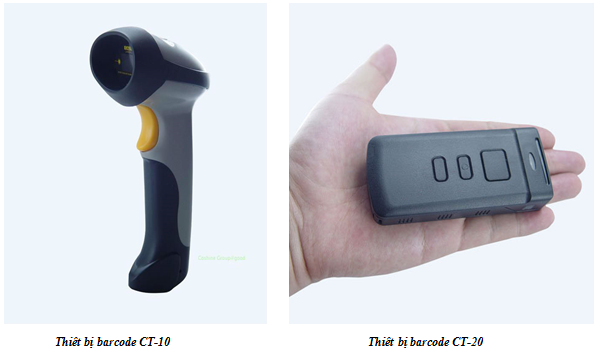
Thiết bị CT-10 và CT-20 là thiết bị đọc barcode của đơn hàng, mẫu sản phẩm … thiết bị này lúc bấy giờ được sử dụng nhiều trong những nhà hàng, doanh nghiệp, shop thời trang .
Barcode CT-10 và CT-20 giúp làm đơn giản hóa việc nhập hàng và xuất hàng thông qua các mã vạch của sản phẩm hoặc đơn hàng. Bài viết dưới đây sẽ hướng dẫn cách kết nối hai thiết bị này với điện thoại Android.
Thiết bị Barcode CT-10
Thiết bị barcode CT10 được kết nối qua bluetooth và thực thi như sau :
Bước 1 : Chuẩn bị thiết bị scan barcode và thiết bị Android .
Bước 2 : Thiết lập kết nối thiết bị scan barcode và thiết bị Android với nhau. Khi mua thiết bị scan barcode bạn sẽ nhận được một tờ hướng dẫn sử dụng đi kèm với loại sản phẩm. Scan lên những mã vạch ở phần “ Common Function Barcodes ” để hiển thị bluetooth theo thứ tự sau : Enter Setup -> Factory -> Save Custom Settings. Như vậy, thiết bị scan barcode đã mở bluetooth .
Tiếp theo, dùng thiết bị Android mở bluetooth để tìm kiếm bluetooth của barcode. Vậy là bạn đã kết nối xong hai thiết bị scan barcode và Android với nhau trải qua Bluetooth .
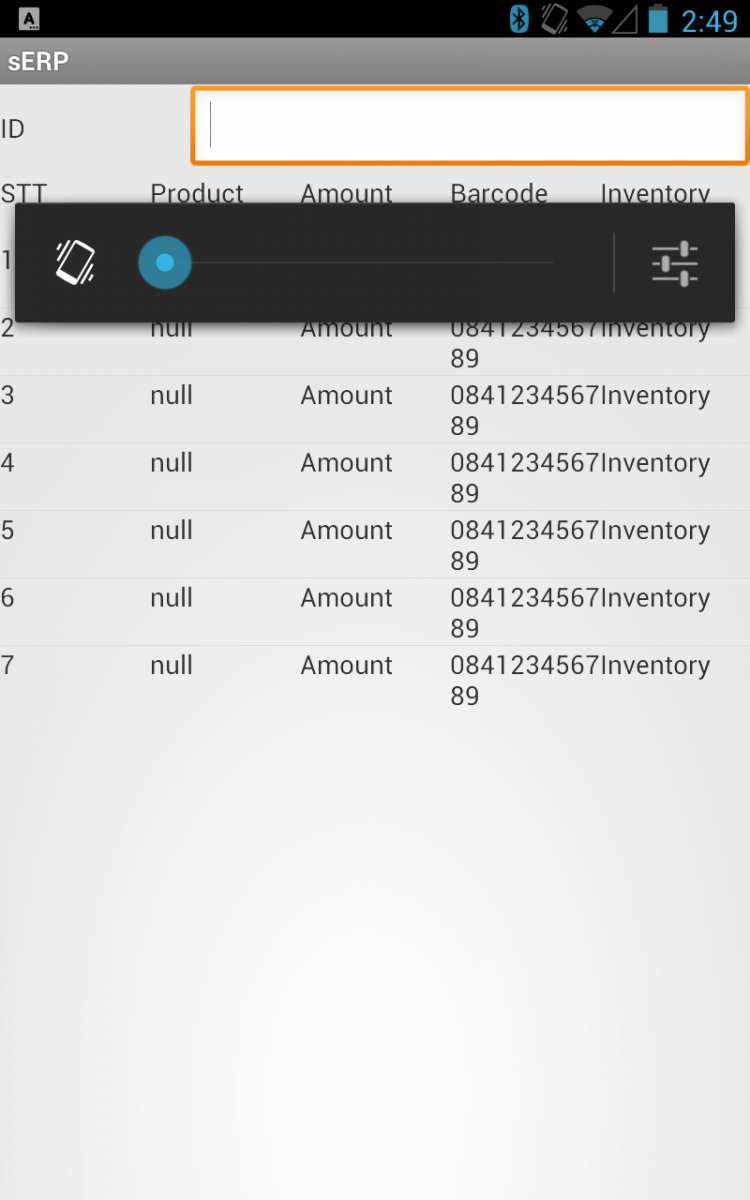
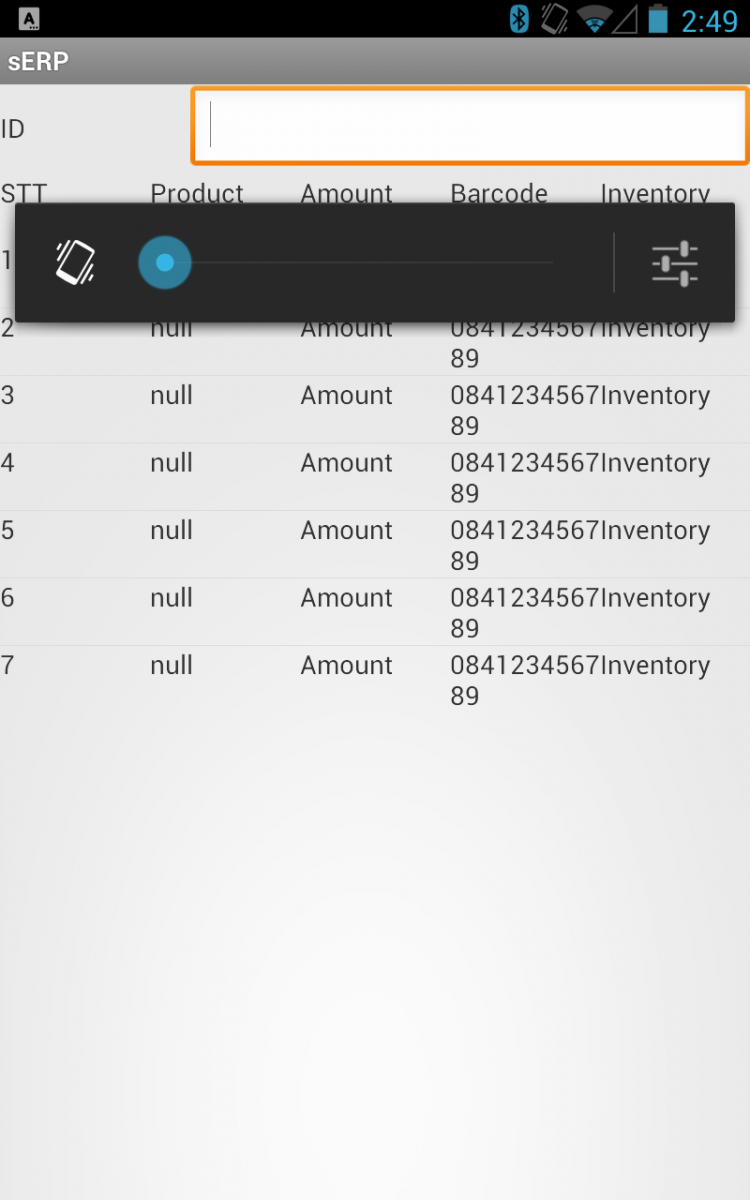
Sau khi kết nối Bluetooth với thiết bị scan barcode ta sử dụng ứng dụng sERP để chạy trên thiết bị Android. Hãy scan với một đoạn mã barcode có trong cơ sở tài liệu .
Thiết bị barcode CT20
Để kết nối qua Bluetooth chúng ta thực hiện như sau:
Xem thêm: Ứng dụng DienmayXANH: Ứng dụng mua hàng online của https://suanha.org | Link tải free, cách sử dụng
Đầu tiên, chuẩn bị sẵn sàng thiết bị scan barcode và thiết bị Android .
Tiếp theo, thiết lập để kết nối thiết bị scan barcode và Android với nhau qua những bước sau :Bước 1: Cài đặt barcode scanner để chuẩn bị tiến hành kết nối. Khôi phục cài đặt gốc cho thiết bị CT20 bằng cách scanner hai barcode: Enter Setup và Factory Reset.
Quá trình setup này hoàn toàn có thể mất khoảng chừng 5 giây, đến khi CT20 hiện đèn LED màu đỏ và kêu tiếng bíp là quy trình Phục hồi thiết lập hoàn tất. Và bạn đã hoàn toàn có thể kết nối thiết bị CT20 trải qua bluetooth .
Bước 2: Cài đặt kết nối với Android. Scanner CT20 lần lượt các barcode: Enter Setup, One-click Android Connection Setup và Exit with Save để tiến hành kết nối.
Bước 3: Kết nối với Android. Hãy bật Bluetooth trên thiết bị Android và tìm kiếm CT20, sau đó click vào CT20 để thực hiện kết nối. Khi click vào đó sẽ hiện ra một hộp thoại, bạn điền mã pin vào để kết nối. Bấm Ok, một tiếng bíp từ CT20 sẽ được phát ra, bạn đã kết nối thành công.
Sau khi kết nối Bluetooth với scan barcode, ta sẽ chạy ứng dụng sERP trên thiết bị Android và scan với một đoạn mã barcode có trong cơ sở dữ liệu.
Bài viết trên chúng tôi đã phân phối cách kết nối máy quét mã vạch với điện thoại Android nhanh gọn và đơn thuần nhất. Hy vọng qua bài viết những bạn hoàn toàn có thể tự thực thi được trên thiết bị điện thoại của mình, để tối ưu hóa tốt nhất thời hạn cũng như ngân sách .
Source: https://suanha.org
Category : Điện Máy

Vì sao nên chọn sửa bếp từ tại nhà Hà Nội tại App Ong Thợ? https://dvn.com.vn/dia-chi-nao-sua-bep-tu-lay-ngay-o-ha-noi/ Sửa bếp từ lấy...
Đọc tiếp
Quy trình Khắc Phục Tủ Lạnh Hitachi Bị Ngập Nước Chuẩn An Toàn Tủ lạnh Hitachi bị ngập nước cần...
Đọc tiếp
Trung Tâm Bảo Hành Bếp Từ Bosch Tại Hà Đông - Hà Nội Bạn đang bị hỏng bếp từ Bosch...
Đọc tiếp
Dịch vụ Bảo hành Hitachi tại Tuyên Quang 0948 559 995 https://suachuatulanh.org/ho-tro-bao-hanh-san-pham-hitachi/ Bảo hành Hitachi là gì? Danh sách trung...
Đọc tiếp
Hướng Dẫn Kiểm Tra Bảo Hành Sản Phẩm Sharp Tại Nhà Các sản phẩm Sharp bảo hành bao lâu? Hướng...
Đọc tiếp
Cách Kiểm Tra Đăng Ký Bảo Hành Sản Phẩm Bosch Tại Việt Nam Sản phẩm Bosch được hỗ trợ bảo...
Đọc tiếp