Bluetooth là tính năng xuất hiện trên tổng thể iPhone và hầu hết máy tính, máy tính. Là tính năng cơ bản nên việc kết nối Bluetooth vô cùng đơn thuần. Ta hoàn toàn có thể triển khai thao tác này qua những bước sau đây :
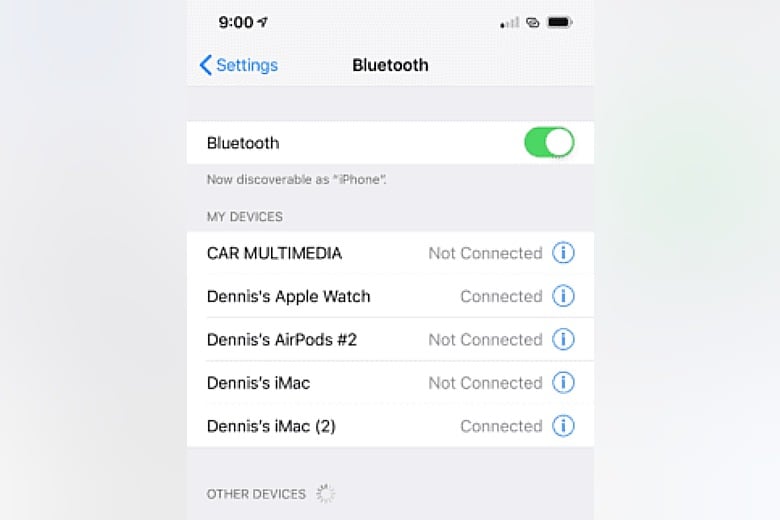
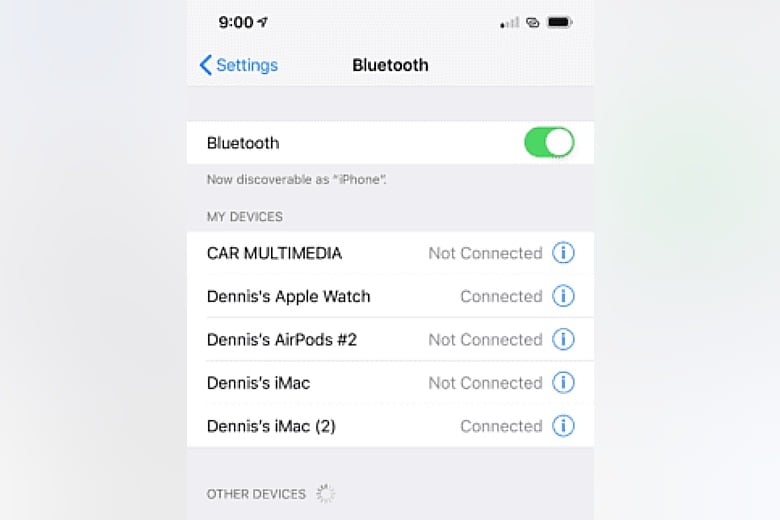
Bước 1: Bật Bluetooth trên iPhone bằng cách vào “Settings” > “Bluetooth”.
Bước 2: Trên máy tính – ở đây là máy tính chạy Windows 10, chúng ta bấm tổ hợp phím “Windows + I”.
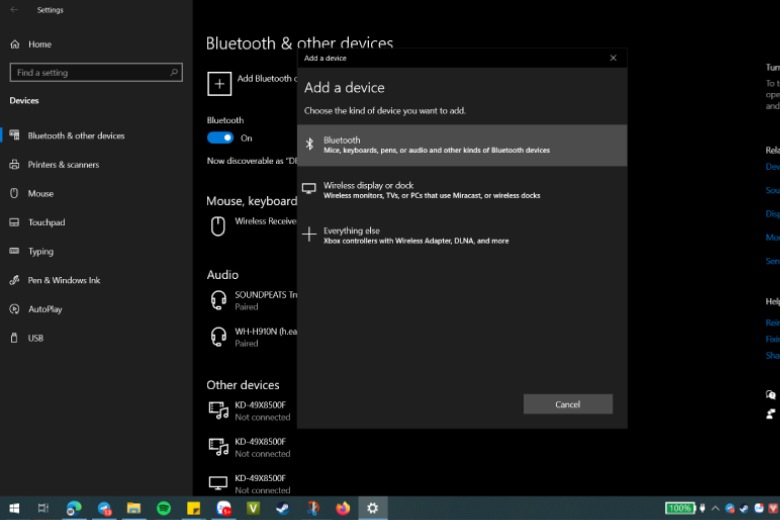
Bước 3: Một màn hình cài đặt sẽ hiện lên, sau đó chúng ta điều hướng đến mục “Devices” > “Bluetooth & other devices”.
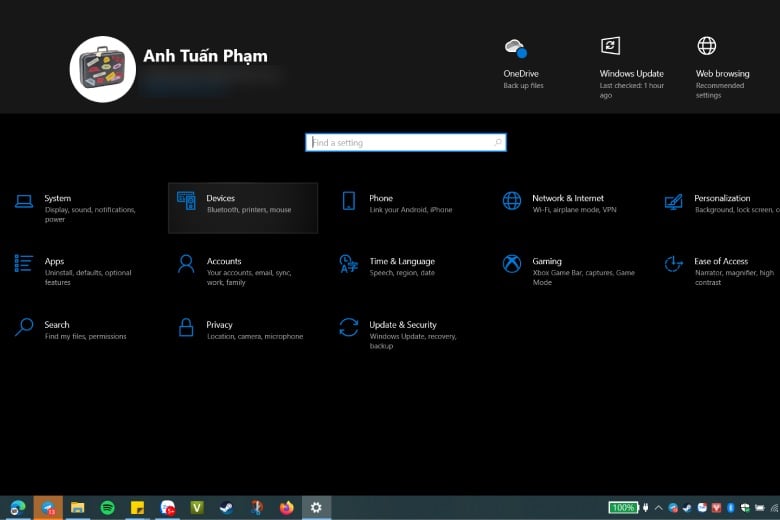
Bước 4: Chọn “Add Bluetooth or other devices” > “Bluetooth” và đợi thiết bị quét tìm iPhone
Bước 5: Chọn kết nối với iPhone ghép nối với máy tính của bạn.
Lưu ý: Trong lần đầu tiên kết nối iPhone và máy tính Windows thiết bị sẽ yêu cầu bạn nhập PIN code để đồng bộ kết nối giữa hai máy. Khi này chiếc iPhone sẽ hiển thị mã PIN để bạn nhập trên hộp thoại yêu cầu của hệ điều hành Windows.
2. Kết nối iPhone với máy tính Windows 7, 10 bằng iTunes
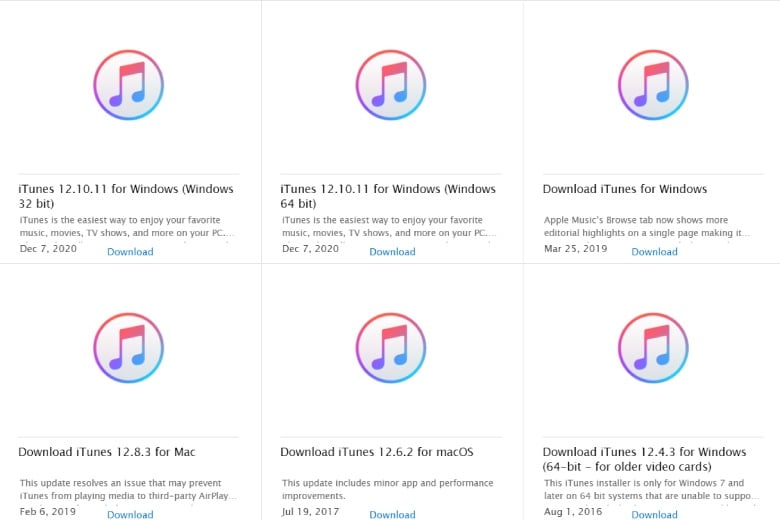
Với hệ quản lý và điều hành Windows 7 bạn cần phải cài thủ công bằng tay ứng dụng iTunes từ website Apple với những bước ( Trang chủ Apple > Support > Downloads ). Tùy theo thông số kỹ thuật của máy mà bạn hoàn toàn có thể chọn phiên bản 32 – bit hoặc 64 – bit .
Là một hệ điều hành quản lý rất cũ, vậy nên với Windows 7 bạn nên setup phiên bản iTunes 12.4.3 for Windows ( 64 – bit – for older video cards ) để bảo vệ tính thích hợp tốt hơn .
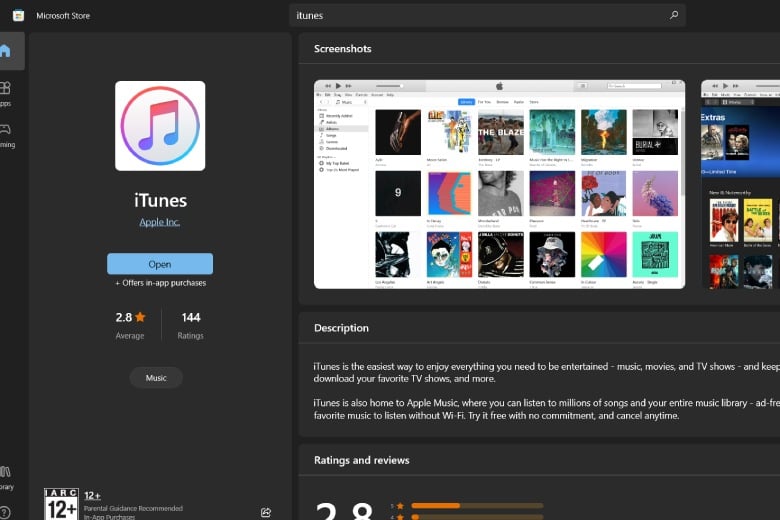
Với hệ điều hành quản lý Windows 10, việc setup ứng dụng iTunes có phần thuận tiện hơn khi hệ quản lý này gần như được tương hỗ với mọi phiên bản iTunes. Bên cạnh đó bạn còn hoàn toàn có thể thiết lập ứng dụng iTunes qua Microsoft Store được tích hợp sẵn trên Windows 10. Để setup iTunes trên Windows 10, những bạn cần mở Microsoft Store, tìm từ khóa iTunes và thiết lập ứng dụng vào máy .
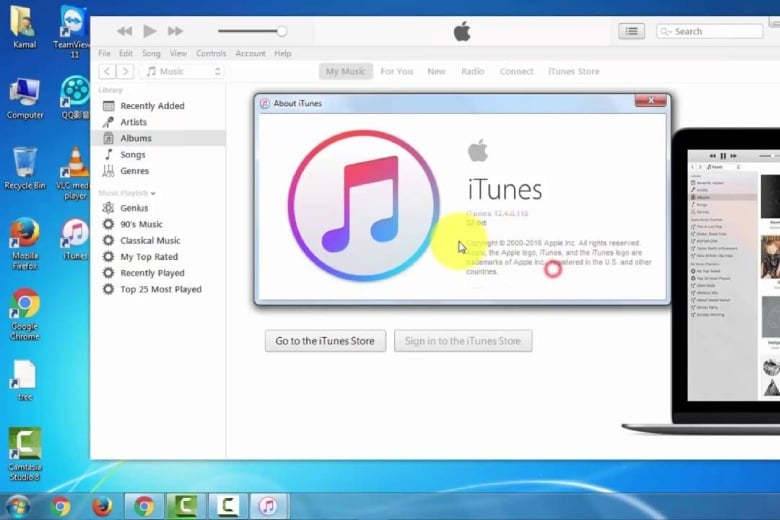
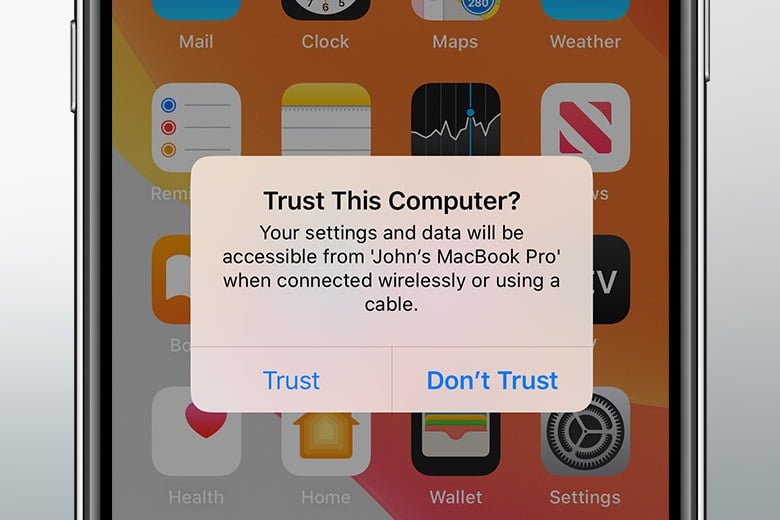
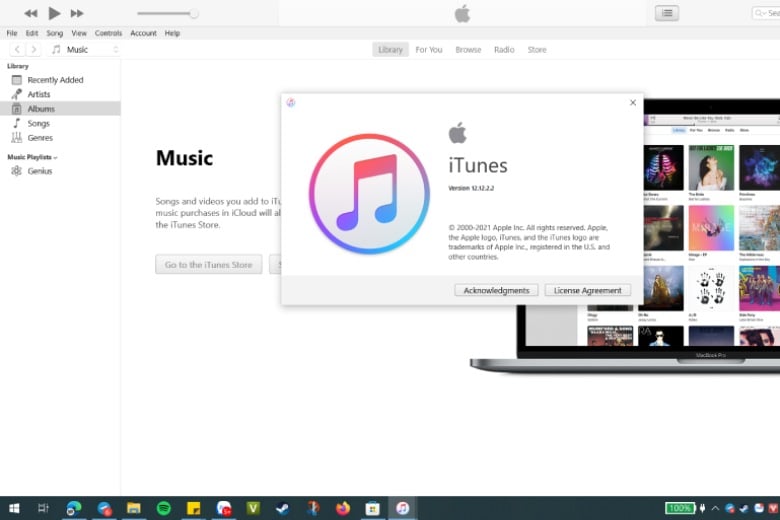
Sau khi setup thành công xuất sắc ứng dụng, bạn cần mở ứng dụng iTunes lên và cắm dây cáp USB kết nối giữa iPhone với PC / Laptop. Khi này iPhone sẽ gửi nhu yếu cấp quyền Tin cậy ( Trust this computer ) và bạn cần chọn ” Trust ” để kết nối iPhone với máy tính Windows 7, Windows 10 .
Khi kết nối thành công xuất sắc bạn giờ đây đã hoàn toàn có thể sao chép nhạc, phim, ảnh từ máy tính đến iPhone và ngược lại. Ngoài ra còn nhiều tính năng có ích khác như Restore lại iPhone trong trường hợp bị lỗi, sao lưu và Phục hồi hàng loạt iPhone thành một tập tin dạng nén ( mã hóa ) .
3. Cách kết nối iPhone với máy tính Macbook qua cổng Lightning
Với việc cùng đến từ ông lớn Apple, việc kết nối iPhone với MacBook là điều cực kỳ đơn thuần, những bạn chỉ cần cáp kết nối Lightning to USB để cắm vào iPhone và MacBook. Hệ quản lý và điều hành MacOS trên MacBook sẽ ngay lập tức thích nhận diện thiết bị iPhone và kết nối với iTunes và driver .MacBook cũng tương hỗ kết với iPhone thuận tiện qua Bluetooth, để kết nối iPhone với máy tính Macbook, bạn cần làm những bước sau :
Bước 1: Bật “Bluetooth” trên iPhone
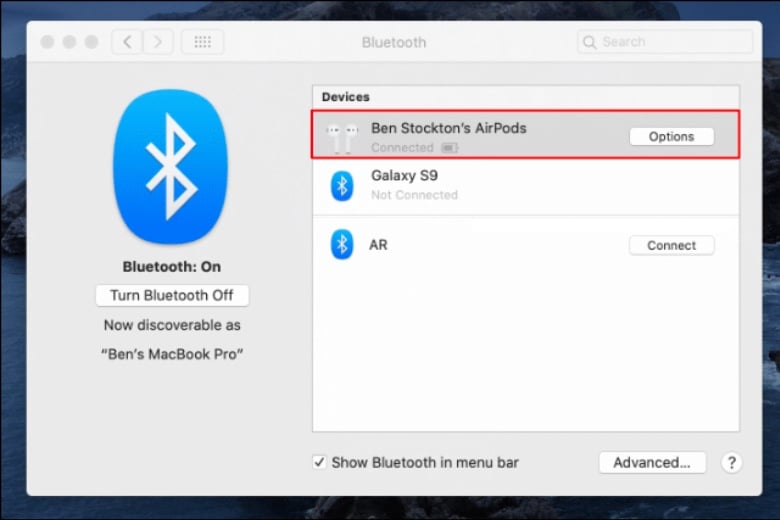
Bước 2: Bấm vào icon “Bluetooth” trên thanh menu của MacOS trên cùng bên phải màn hình.
Bước 3: Chọn “System Preferences” > “Bluetooth”, MacBook sẽ hiển thị các thiết bị Bluetooth mà bạn có thể kết nối.
Bước 4: Chọn iPhone của bạn trong danh sách thiết bị hiện lên, chọn Connect và thiết bị của bạn đã sẵn sàng kết nối với máy tính.
Thêm một cách kết nối cực nhanh giữa MacBook và iPhone đó chính là dùng tính năng Wifi sync. Để kết nối truyền tài liệu iPhone với máy tính MacBook qua Wifi, tất cả chúng ta cần thực thi những bước sau :
Bước 1: Cắm iPhone của bạn vào MacBook bằng cáp Lightning to USB A hoặc Lightning to USB C.
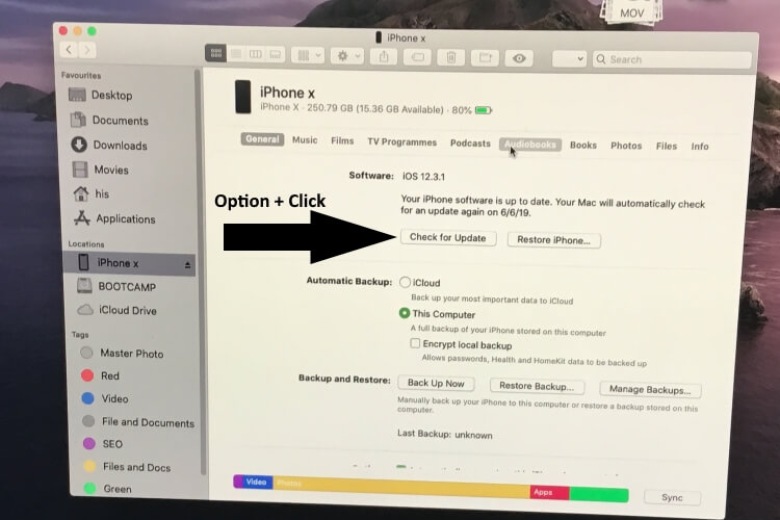
Bước 2: Mở ứng dụng quản lý File Finder của MacOS, chọn tên iPhone của bạn nằm thanh điều hướng bên trái, mục Locations.
Bước 3: Sau khi iPhone đã kết nối, chọn thẻ “General”.
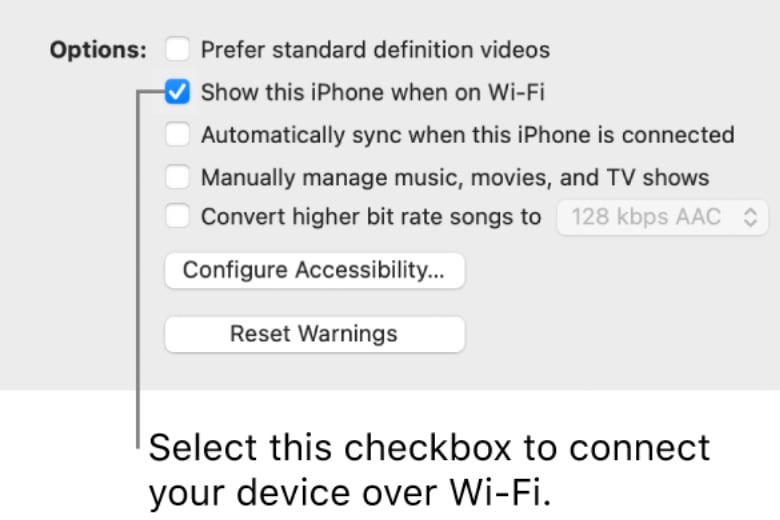
Bước 4: Chọn mục Show this iPhone when on Wi-fi.
Bước 5: Bấm nút “Apply” để hoàn thành thiết lập.
Lưu ý: Tốc độ đồng bộ dữ liệu qua Wi-fi giữa MacBook với iPhone sẽ chậm hơn rất nhiều so với việc dùng cáp kết nối. Trước khi ngắt kết nối iPhone khỏi máy tính MacBook, bạn nên bấm vào nút Eject trên ứng dụng Finder để bảo vệ an toàn cho dữ liệu.
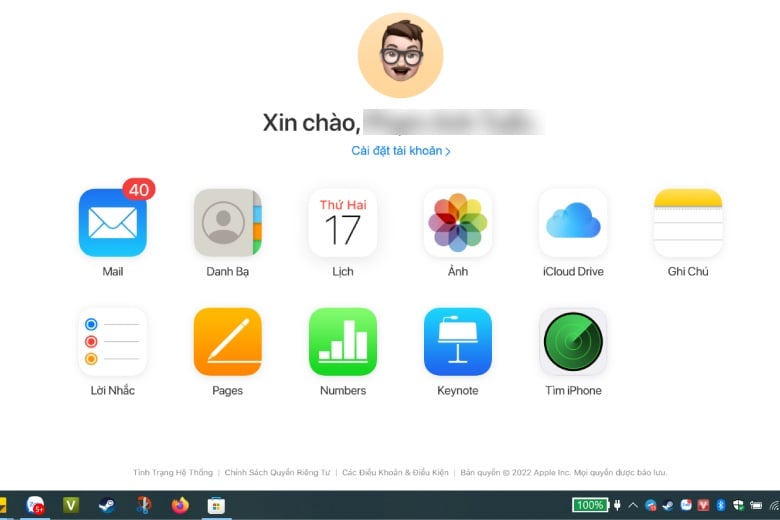
Sync dữ liệu, kết nối iPhone với máy tính qua dịch vụ iCloud cũng là một trong những cách tiện nghi nhất. Ưu điểm của cách này là người dùng không cần phải dùng đến mớ dây cáp USB lằng nhằng và ứng dụng iTunes nặng nề. Để lấy tài liệu từ iPhone qua máy tính Windows hoặc MacBook, bạn cần làm theo những bước sau :
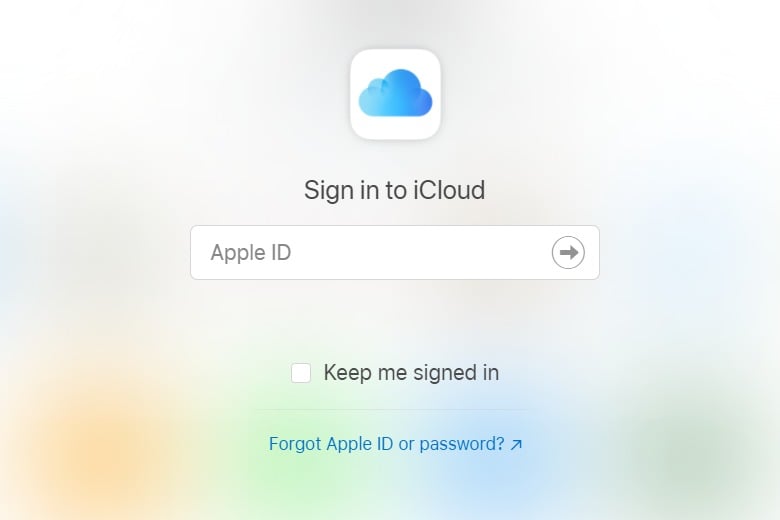
Bước 1: Truy cập “iCloud.com”.
Bước 2: Đăng nhập tài khoản “Apple ID” mà bạn đang sử dụng trên iPhone.
Bước 3: Hệ thống sẽ yêu cầu bạn nhập mã xác thực nếu đây là lần đầu bạn đăng nhập trên máy tính.
Bước 4: Tại giao diện iCloud, bạn sẽ có thể truy cập đến các dữ liệu như Hình ảnh, Danh bạ, Email, hay các tập tin mà bạn đã lưu trữ trên ứng dụng “Tệp” (Files) một cách dễ dàng. Bạn cũng có thể tìm iPhone bị lạc mất tại mục Tìm iPhone.
Lưu ý : Khi kết nối iPhone với máy tính Windows hoặc MacBook qua đăng nhập iCloud, bạn không nên tàng trữ thông tin đăng nhập của mình trên máy tính công cộng để tránh bị mất cắp tài liệu .
4. Kết nối iPhone với máy tính bằng dây cáp USB
Kết nối iPhone với máy tính Windows, MacBook qua cáp USB yên cầu máy tính của bạn phải có driver nhận diện thiết bị iPhone và ứng dụng iTunes ( so với máy tính Windows 7, Windows 10 ). Để những driver được setup rất đầy đủ, tất cả chúng ta cần triển khai những bước sau :
Bước 1: Cài đặt iTunes trên Windows 7, Windows 10 như hướng dẫn ở mục trên của bài viết.
Bước 2: Cắm cổng kết nối giữa iPhone và cổng USB vào máy tính Windows.
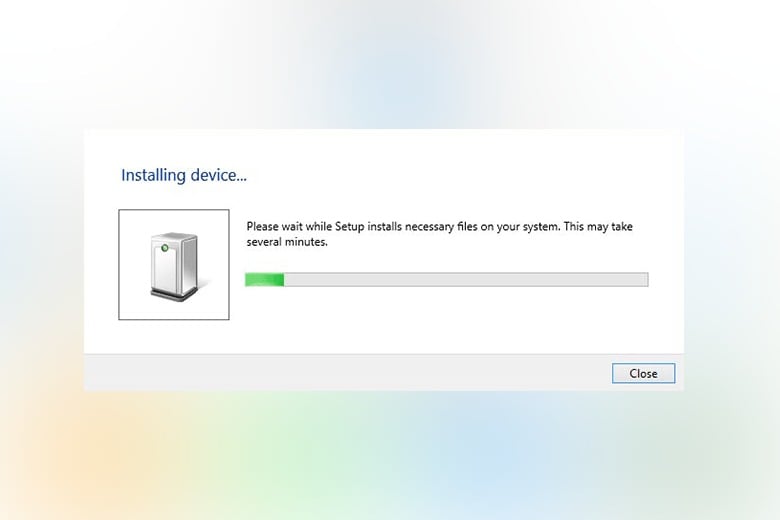
Bước 3: Hệ thống sẽ tự nhận diện iPhone và sẽ mất ít phút để cài đặt Driver cho lần kết nối đầu tiên giữa hai thiết bị.
Bước 4: Sau khi hệ thống cài đặt driver iPhone (có thể bạn sẽ phải khởi động lại máy), iPhone của bạn sẽ hiển thị trong iTunes.
Lưu ý: Bạn nên sử dụng cáp sạc iPhone chính hãng hoặc các thương hiệu phụ kiện Apple uy tín. Cáp USB chất lượng kém sẽ làm gián đoạn việc sao chép dữ liệu khi kết nối iPhone với máy tính Windows.
Đối với người dùng máy tính MacBook, bạn chỉ cần cắm cáp USB để kết nối, mạng lưới hệ thống MacOS được thiết lập sẵn driver iPhone và chuẩn bị sẵn sàng kết nối bất kể khi nào .
5. Sử dụng iFunbox Kết nối máy tính với iPhone
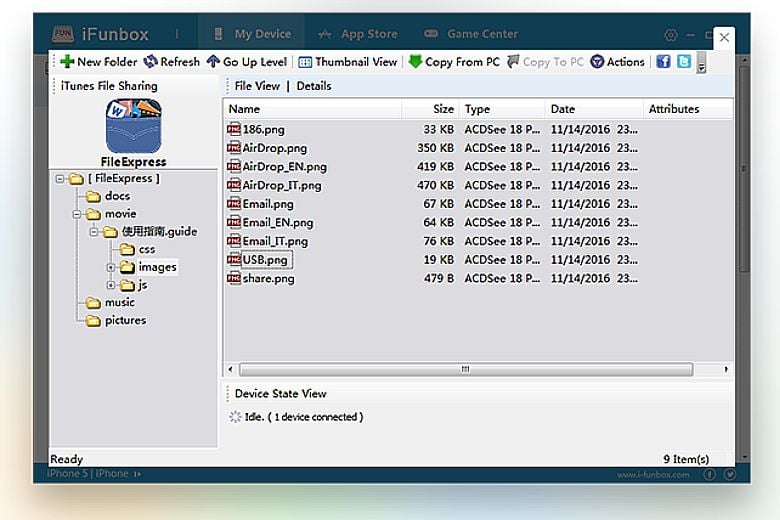
Thêm một cách cực đơn thuần nữa để kết nối iPhone với máy tính chính là dùng ứng dụng của bên thứ 3 như iFunbox. Ứng dụng này không nặng nề như iTunes và có nhiều công dụng can thiệp sâu vào mạng lưới hệ thống hơn. iFunbox tương hỗ cả hai nền tảng Windows, MacOS và hoàn toàn có thể thuận tiện tải xuống .
Bên cạnh năng lực sao chép tài liệu từ iPhone xuống máy tính, iFunbox còn có những tính năng hạng sang sau :
- Quản lý, setup và xóa nhạc chuông iPhone .
- Sao chép, phục sinh danh bạ cực nhanh .
Truy cập vào thư mục tập tin hệ thống trên iOS.
- Dùng iPhone như một ổ tàng trữ di động để sao chép, tàng trữ mọi định dạng tập tin .
- Truy cập vào thư mục dữ liệu của từng ứng dụng trên iOS .
Hy vọng bài viết 5 cách kết nối iPhone với máy tính đơn thuần, dễ triển khai nhất sẽ giúp bạn thuận tiện kết nối iPhone với máy tính của mình .
Source: https://suanha.org
Category : Điện Máy

Vì sao nên chọn sửa bếp từ tại nhà Hà Nội tại App Ong Thợ? https://dvn.com.vn/dia-chi-nao-sua-bep-tu-lay-ngay-o-ha-noi/ Sửa bếp từ lấy...
Đọc tiếp
Quy trình Khắc Phục Tủ Lạnh Hitachi Bị Ngập Nước Chuẩn An Toàn Tủ lạnh Hitachi bị ngập nước cần...
Đọc tiếp
Trung Tâm Bảo Hành Bếp Từ Bosch Tại Hà Đông - Hà Nội Bạn đang bị hỏng bếp từ Bosch...
Đọc tiếp
Dịch vụ Bảo hành Hitachi tại Tuyên Quang 0948 559 995 https://suachuatulanh.org/ho-tro-bao-hanh-san-pham-hitachi/ Bảo hành Hitachi là gì? Danh sách trung...
Đọc tiếp
Hướng Dẫn Kiểm Tra Bảo Hành Sản Phẩm Sharp Tại Nhà Các sản phẩm Sharp bảo hành bao lâu? Hướng...
Đọc tiếp
Cách Kiểm Tra Đăng Ký Bảo Hành Sản Phẩm Bosch Tại Việt Nam Sản phẩm Bosch được hỗ trợ bảo...
Đọc tiếp