Việc thay đổi icon ứng dụng trên máy tính giúp màn hình làm việc của bạn thêm đẹp mắt và sinh động, tạo hứng thú khi làm việc. Dưới đây là chia sẻ những cách thay đổi icon ứng dụng trên máy tính vô cùng đơn giản.
Lợi ích từ việc đổi khác hình icon ứng dụng trên máy tính Windows không chỉ giúp người dùng làm tươi mới những hình tượng tập tin, công cụ mặc định mà còn được cho phép thuận tiện thao tác, quản trị những tiện ích. Màn hình máy tính với những hình tượng sinh động, bộc lộ đậm cá tính cũng dễ tạo ấn tượng và khơi gợi cảm hứng khi ngồi thao tác với máy tính .
 Người dùng trọn vẹn hoàn toàn có thể biến hóa những icon ứng dụng trên máy theo ý muốn với những cách đơn thuần sau đây .
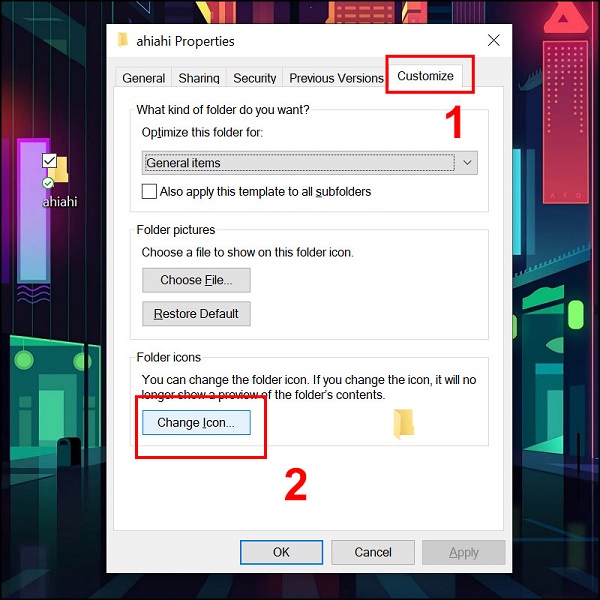
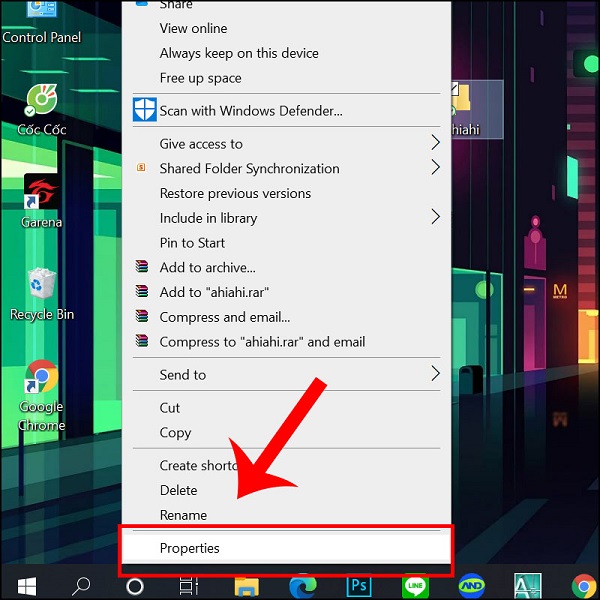
Bước 1: Trên màn hình Windows 10, người dùng nhấn chuột phải vào biểu tượng ứng dụng muốn đổi và chọn mục Properties.
Bạn đang đọc: Mẹo hay thay đổi icon ứng dụng trên máy tính Win 10
Bước 2: Chuyển tiếp sang tab Customize và chọn Change Icon.
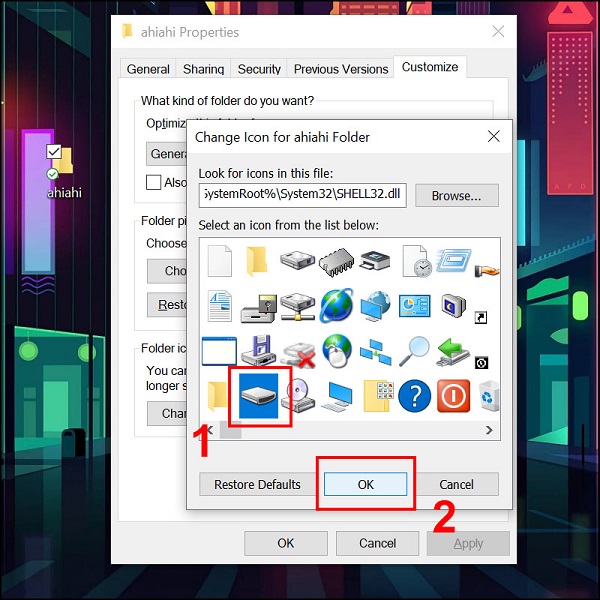
Bước 3: Chọn biểu tượng ứng dụng phù hợp và nhấn OK để xác nhận thay đổi.
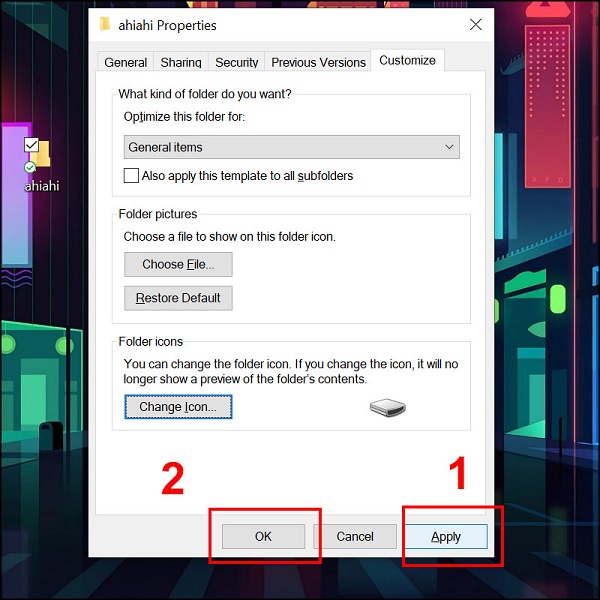
Bước 4: Nhấn Apply và chọn OK để hoàn tất thay đổi.
Cách thay đổi icon thư mục trên Desktop Win 10
Với những hình tượng thư mục mặc định trên giao diện màn hình hiển thị máy tính Windows như Computer, Recycle Bin, … người dùng trọn vẹn hoàn toàn có thể đổi khác thành những hình tượng thương mến bằng cách sau :
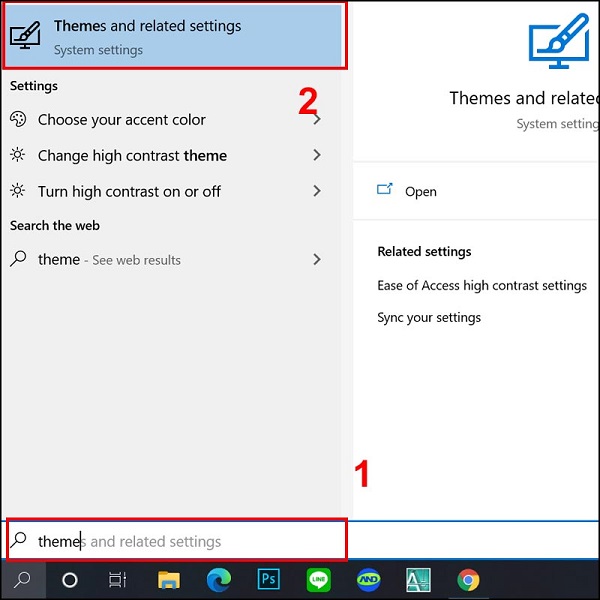
Bước 1: Tại cửa sổ tìm kiếm trên Windows 10, bạn nhập từ khóa Themes >> nhấn chọn Themes and related settings.
Bước 2: Tại giao diện Themes mới mở ra, bạn kéo xuống chọn Desktop icon settings.
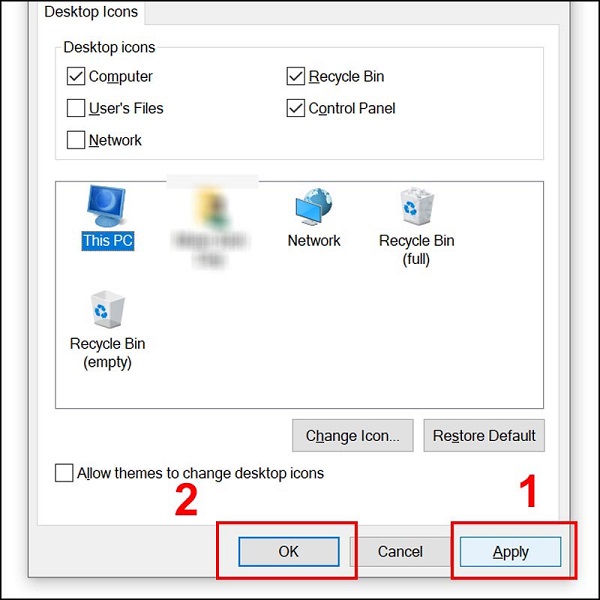
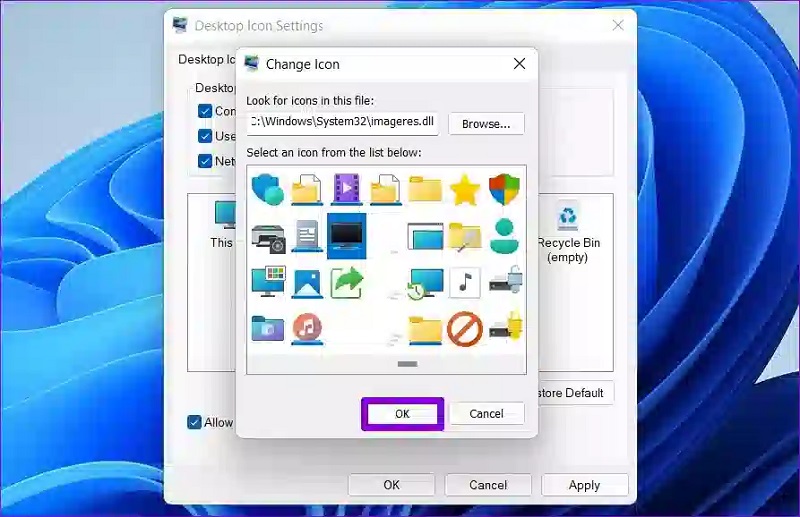
Tại mục Desktop Icon Settings, chọn hình tượng ứng dụng trên Desktop muốn biến hóa và chọn Change Icon .
Sau khi chọn được hình tượng muốn đổi khác vừa lòng, bạn chọn OK để lưu đổi khác .
Bước 3: Chọn Apply >> OK để hoàn tất thay đổi.
Cách thay đổi icon thư mục trong ổ đĩa
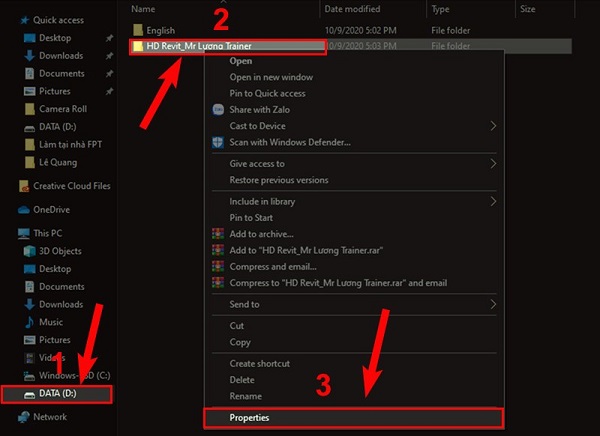
Bước 1: Mở ổ đĩa chứa thư mục cần thay đổi icon rồi nhấn chuột phải vào tên thư mục >> chọn mục Properties.
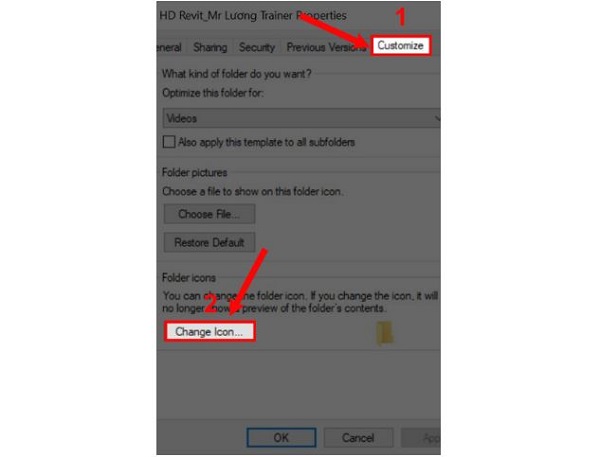
Bước 2: Chọn tiếp Customize >> Change icon.
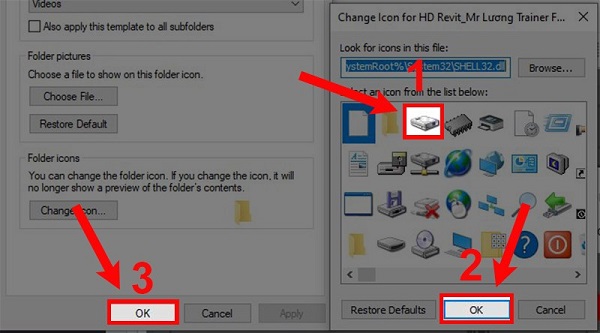
Bước 3: Chọn biểu tượng icon muốn thay thế >> chọn OK >> OK tiếp là hoàn thành.
Cách thay đổi icon Shortcut ngoài Desktop
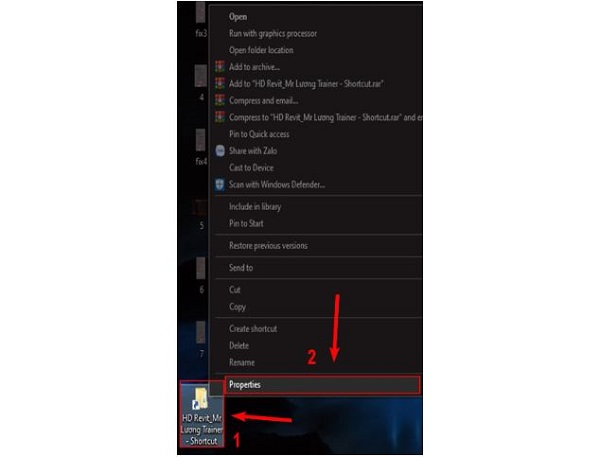
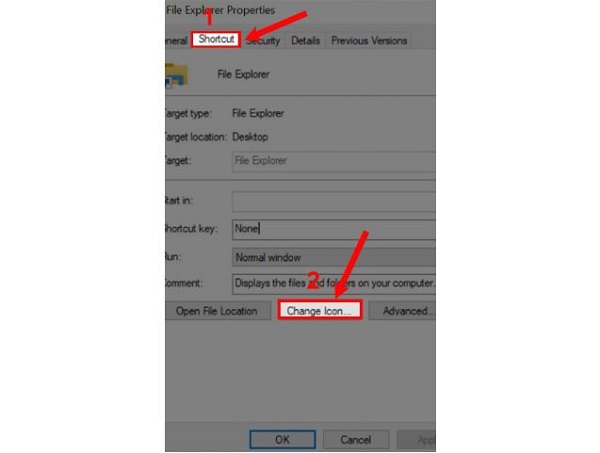
Bước 1: Tại giao diện màn hình desktop, người dùng nhấn chuột phải vào biểu tượng muốn đổi icon >> chọn Properties.
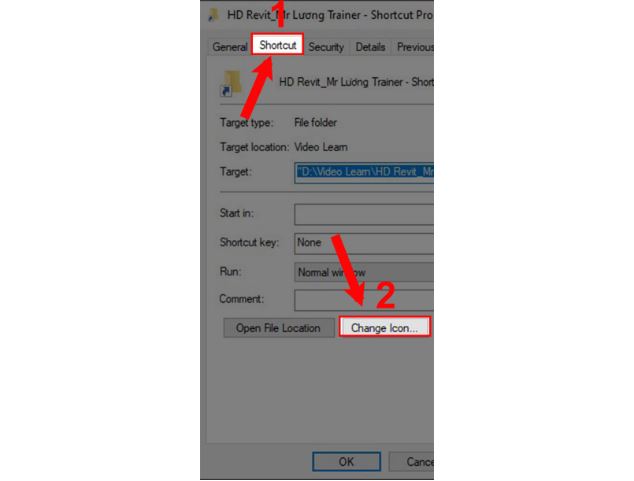
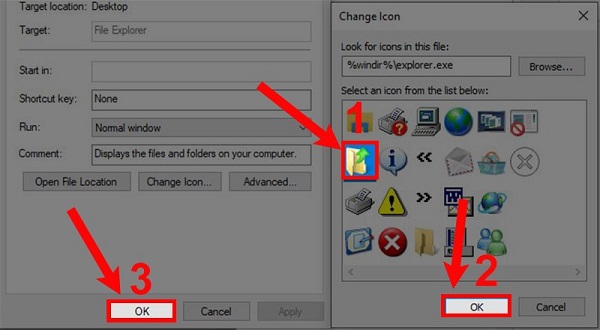
Bước 2: Chọn Shortcut >> Change icon.
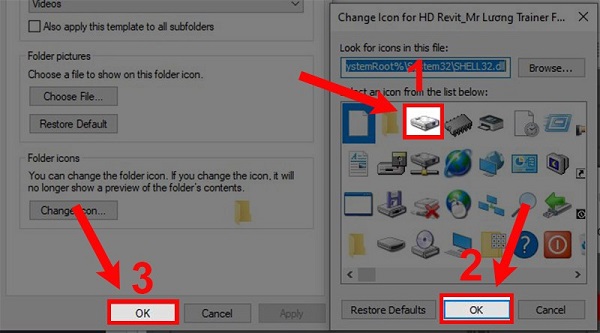
Bước 3. Chọn biểu tượng thay thế >> chọn OK và nhấn OK tiếp là xong.
Cách thay đổi icon thư mục, phần mềm trên Taskbar Win 10
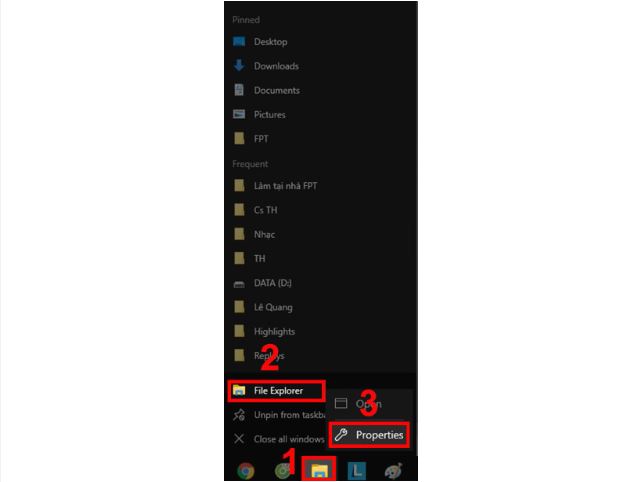
Bước 1: Trên thanh taskbar của Windows 10, bạn nhấn chuột phải vào trên thư mục, phần mềm muốn đổi icon muốn đổi tên và chọn Properties.
Bước 2: Chọn mục Shortcut >> Change icon.
Bước 3: Chọn biểu tượng icon mới >> chọn OK >> OK là hoàn tất.
Trên đây là toàn bộ hướng dẫn cách thay đổi icon ứng dụng trên máy tính Windows 10 đơn giản và chi tiết. Hy vọng những thông tin này sẽ giúp ích cho người dùng khi muốn thay đổi và làm mới giao diện làm việc trên máy tính thêm phần sinh động, thú vị.
BÀI VIẾT LIÊN QUAN
Source: https://suanha.org
Category : Điện Máy

Vì sao nên chọn sửa bếp từ tại nhà Hà Nội tại App Ong Thợ? https://dvn.com.vn/dia-chi-nao-sua-bep-tu-lay-ngay-o-ha-noi/ Sửa bếp từ lấy...
Đọc tiếp
Quy trình Khắc Phục Tủ Lạnh Hitachi Bị Ngập Nước Chuẩn An Toàn Tủ lạnh Hitachi bị ngập nước cần...
Đọc tiếp
Trung Tâm Bảo Hành Bếp Từ Bosch Tại Hà Đông - Hà Nội Bạn đang bị hỏng bếp từ Bosch...
Đọc tiếp
Dịch vụ Bảo hành Hitachi tại Tuyên Quang 0948 559 995 https://suachuatulanh.org/ho-tro-bao-hanh-san-pham-hitachi/ Bảo hành Hitachi là gì? Danh sách trung...
Đọc tiếp
Hướng Dẫn Kiểm Tra Bảo Hành Sản Phẩm Sharp Tại Nhà Các sản phẩm Sharp bảo hành bao lâu? Hướng...
Đọc tiếp
Cách Kiểm Tra Đăng Ký Bảo Hành Sản Phẩm Bosch Tại Việt Nam Sản phẩm Bosch được hỗ trợ bảo...
Đọc tiếp