Xóa lệnh máy in là quá trình thao tác với văn bản hay bất kỳ file nào đó, sẽ có lúc bạn nhấn nhầm vào lệnh in, hoặc chọn chế độ in không đúng, chọn nhầm file cần in. Lúc đó bạn sẽ xử lý như thế nào? Nhanh chóng lấy hết giấy trong khay đựng giấy, xóa lệnh máy in hay tắt nguồn máy in.
Nói chung thì tất cả chúng ta có khá nhiều cách để khiến máy in không liên tục in nữa, nhưng nếu những bạn không triển khai cẩn trọng hoàn toàn có thể gây ra những rắc rối không mong ước. Vì thế, trong bài viết này, Đỉnh Vàng sẽ ra mắt đến bạn một số ít cách xóa lệnh máy in ngay lập tức giúp bạn tiết kiệm chi phí giấy và mực in một cách hiệu suất cao mà không gây ra bất kể lỗi gì cho máy in .

xóa lệnh máy in ngay lập tức
Ở một số trường hợp bất đắc dĩ các bạn cần xử lí xóa lệnh in ngay lập tức, thì cách nhanh nhất là tắt máy in hoặc khởi động lại máy tính của bạn thì lúc đó lệnh in sẽ được tự động hủy.
Bạn đang đọc: Cách xóa lệnh máy in ngay lập tức, nhanh chóng, hiệu quả
Lưu ý: Bạn không nên quá lạm dụng cách này vì nó sẽ ảnh hưởng đến máy in.
Rút hết giấy trong khay đựng giấy của máy in – (Dừng lệnh in ngay lập tức)
Cách này áp dụng cho những bạn mới tìm hiểu cách hủy lệnh máy in. Thực hiện cách này để đảm bảo máy in không tiếp tục in trong lúc bạn tìm cách hủy lệnh in trên máy tính. Đây được xem là cách đơn giản nhất và nhanh nhất để ngăn không cho máy in tiếp tục “ngốn” giấy của bạn.
– Để xóa lệnh máy in theo cách này bạn thực hiện các bước như sau:
– Bạn hãy rút hết giấy còn trong khay đựng giấy ra, đợi đến khi máy báo “Load Paper” rồi mới tắt nguồn máy in.
– Bạn tuyệt đối không nên tắt nguồn máy in khi chưa lấy hết giấy và máy chưa báo Load Paper. Vì khi bạn tắt nguồn khi máy in đột ngột có thể gây ra tình trạng kẹt giấy, nếu bạn không biết cách lấy giấy kẹt trong máy in sẽ gây ra các rắc rối không mong muốn. Đây được xem là cách đơn thuần nhất và nhanh nhất để ngăn không cho máy in liên tục “ ngốn ” giấy của bạn. – Đểtheo cách này bạn thực thi những bước như sau : – Bạn hãy rút hết giấy còn trong khay đựng giấy ra, đợi đến khi máy báorồi mới tắt nguồn – Bạn tuyệt đối không nên tắt nguồn máy in khi chưa lấy hết giấy và máy chưa báo Load Paper. Vì khi bạn tắt nguồn khi máy in bất ngờ đột ngột hoàn toàn có thể gây ra thực trạng kẹt giấy, nếu bạn không biết cách lấy giấy kẹt trong máy in sẽ gây ra những rắc rối không mong ước .Đây chỉ là cách khiến máy in trong thời điểm tạm thời không in nữa chứ không phải là cách xóa lệnh in trên máy tính. Bạn nên triển khai bước này nếu bạn chưa biết cách hủy lệnh máy in nhằm mục đích tiết kiệm ngân sách và chi phí mực và giấy in trong thời hạn bạn tìm cách xóa lệnh in trên máy tính. Và để xóa lệnh in trên máy tính bạn triển khai theo những cách dưới đây :CÁCH 2: Hủy lệnh in cũ
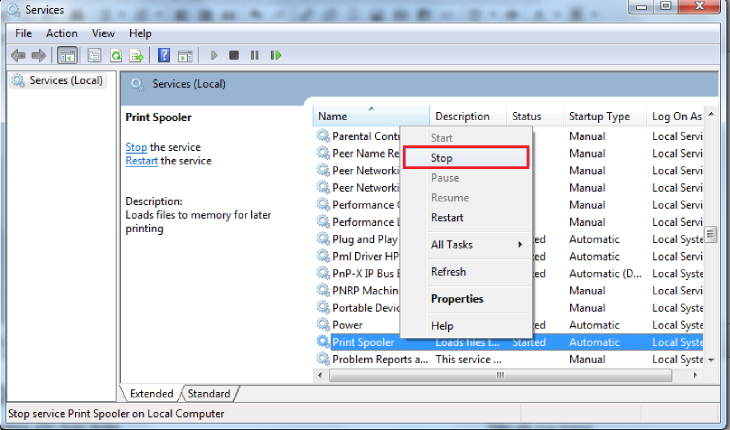
Chọn Start => Run ( Window + R) hộp thoại Run xuất hiện, bạn nhập services.msc và nhấn OK.
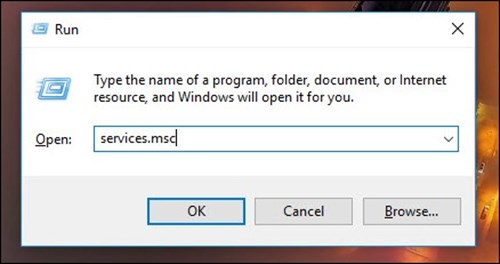
Hộp thoại Services xuất hiện, tìm thư mục Print Spooler, click chuột phải chọn Stop để dừng lệnh in tức thời.
CÁCH 3: Tiến hành xóa lệnh máy in bằng StartMenu
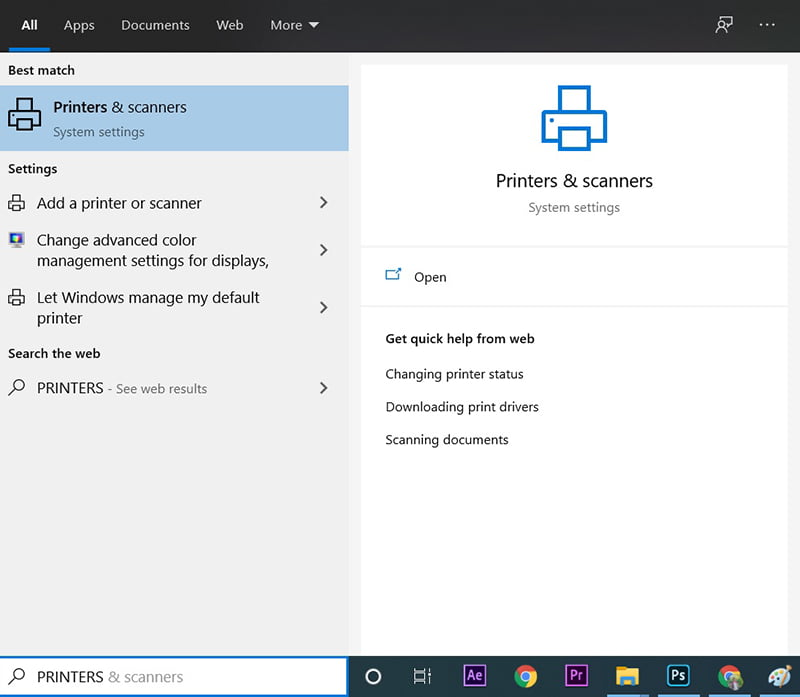
Bạn mở StartMenu lên sau đó gõ Printer, ngay lập tức sẽ có một kết quả hiện lên Printer & Scanners hoặc chọn biểu tượng máy in trên thanh taskbar.
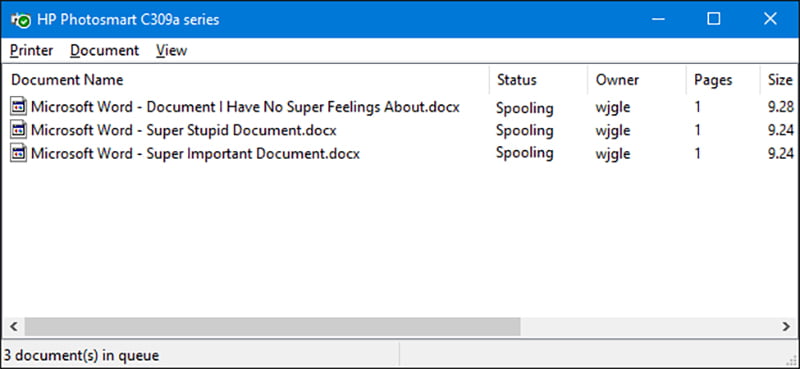
Lúc này, những tài liệu bạn đang in sẽ được hiển thị như hình bên dưới
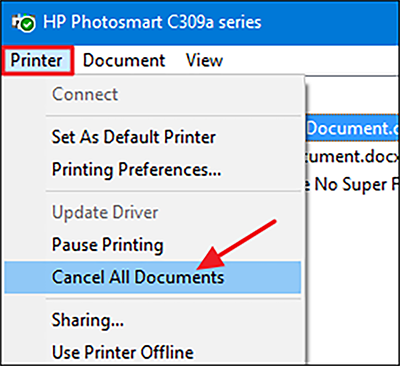
Để xóa bỏ lệnh in trên máy tính, bạn nhấp chuột phải vào tag printer và chọn Cancel All Documents. Cuối cùng khởi động lại máy in và kiểm tra xem, lệnh in đã được hủy thành công chưa nhé.
Lưu ý: Để chắc chắn bạn nên rút dây kết nối máy in ra, sau đó khởi động máy in, đợi máy in khởi động xong thì mới cắm dây kết nối vào. Như thế, sẽ đảm bảo máy in không tiếp tục in theo lệnh cũ.
CÁCH 4: Xóa bỏ lệnh in trên máy tính bằng hộp thoại Run
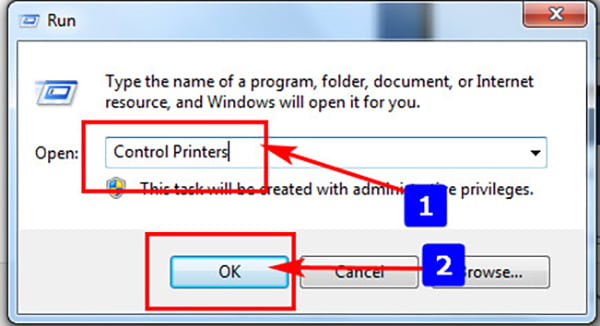
Bạn dùng tổ hợp phím tắt Windows + R hoặc dùng Start Menu gõ Run để khởi chạy cửa sổ Run. Khi cửa sổ Run xuất hiện bạn gõ Control Printers rồi click OK
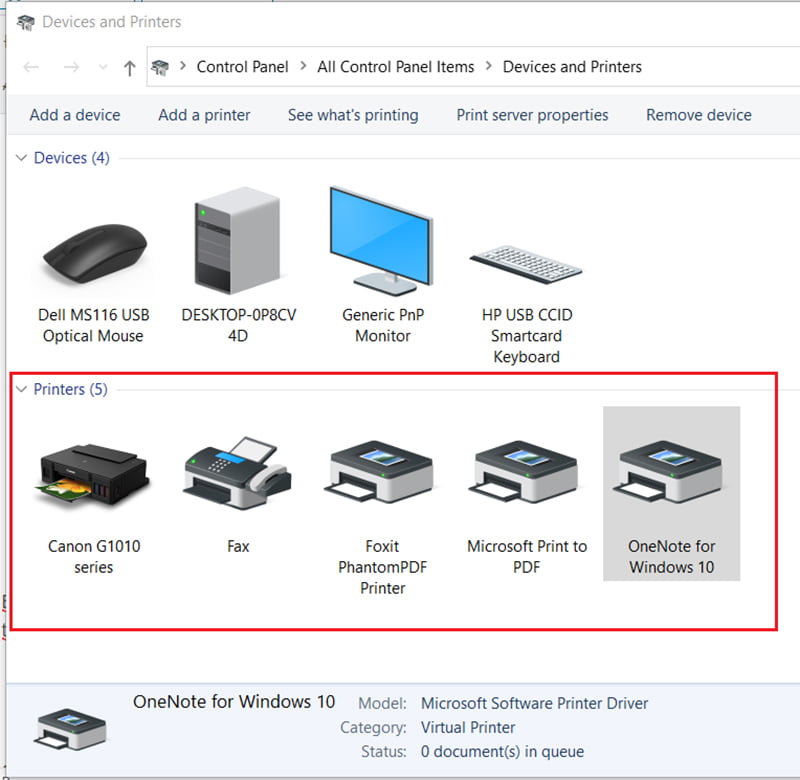
Bạn nhấn chuột phải vào thiết bị máy in mà bạn muốn xóa bỏ lệnh in ở mục Printers và chọn See what’s printing, một danh sách các lệnh in đang thực thi được hiện ra
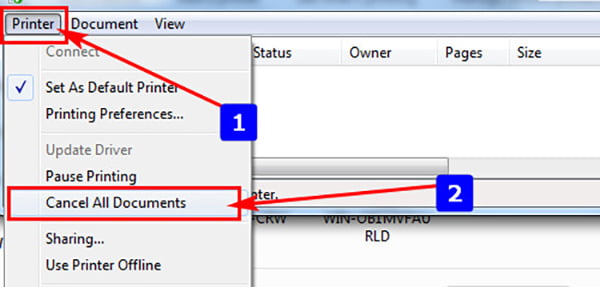
Chọn File trên Menu bạn muốn hủy lệnh in, nhấn chuột phải vào tag Printer sau đó chọn Cancel all documents để hủy toàn bộ lệnh in.
CÁCH 5: Xóa bỏ lệnh in trên máy tính ngay lập tức bằng lệnh cmd
Để xóa lệnh máy in ngay lập tức bằng lệnh cmd bạn triển khai theo những bước như sau :
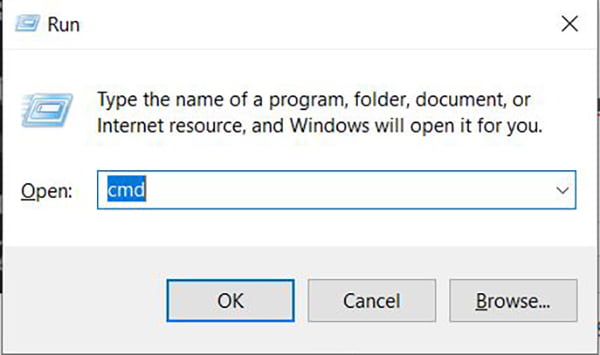
Bước 1: Nhấn tổ hợp phím Windows + R trên bàn phím. Sau đó nhập vào lệnh cmd và nhấn Enter.
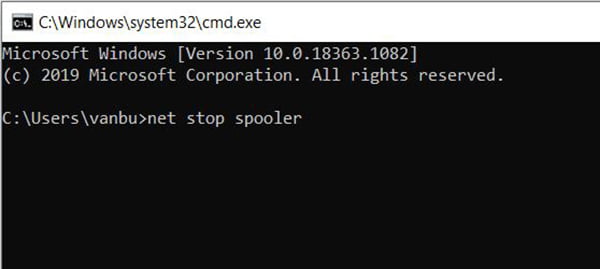
Bước 2: Tại cửa sổ lệnh, bạn nhập lệnh net stop spooler nhấn Enter. Đợi một lát để máy tính xử lý và hủy bỏ các lệnh in trong hệ thống.
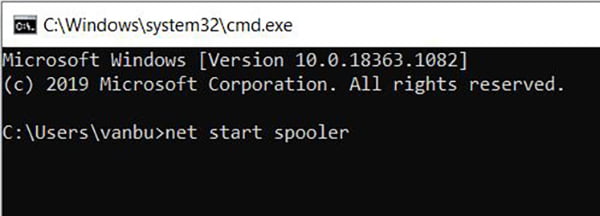
Bước 3: Bạn cần nhập lại lệnh net start spooler –> nhấn Enter để khôi phục lại các máy in trong hệ thống để chuẩn bị thực hiện khi có lệnh in ấn mới
► Hướng dẫn cách xóa, hủy lệnh in trên MÁY TÍNH MAC
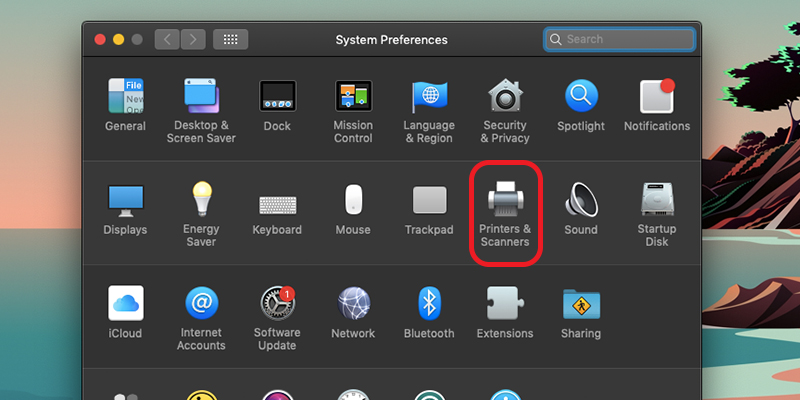
Bước 1: Vào phần System Preferences (Phần cài đặt hệ thống).
Bước 2: Các bạn chọn Printers & Scanners (máy in và máy scan).
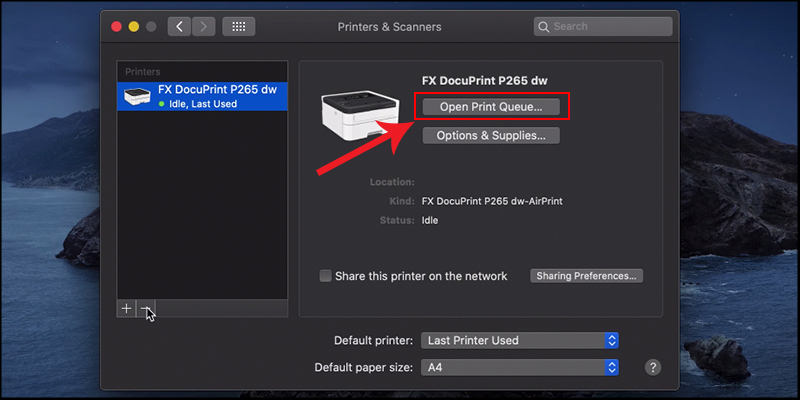
Bước 3: Kế tiếp các bạn chọn tại mục “Open Print Queue” (mở lệnh đang in).
Bước 4: Các bạn chọn tên loại máy in mà các bạn đã chạy lệnh in.
Bước 5: Sau đó các bạn chọn các lệnh in hiện có sau đó nhấp chuột phải > Chọn Delete để hủy lệnh in.
► Cách xóa lệnh máy in đối với các dòng máy in có nút bấm
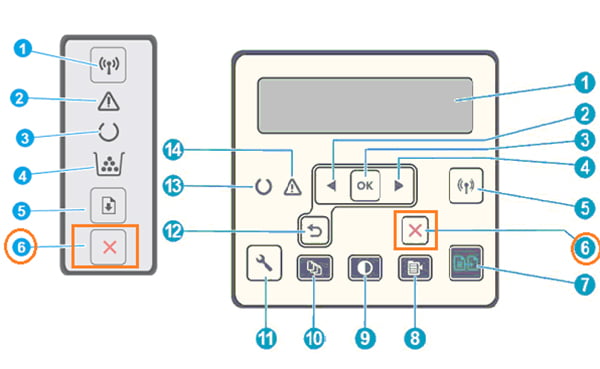
Đối với những loại máy in có nút bấm cancel hoặc phím có ký hiện X thì bạn chỉ cần nhấn giữ nút này trong 5 giây thì lệnh in trên máy sẽ được dừng lại .
Những cách xóa lệnh máy in mà Đỉnh Vàng đề cập ở trên có hiệu quả với hầu hết các ứng dụng như Word, Excel 2019, 2016, 2013, 2010, 2007 và hệ điều hành win 7/8.1/10. Và với những cách trên bạn hoàn toàn có thể ứng dụng để xóa lệnh in các dòng máy in Canon, máy in HP, máy in Epson,….
► Full Video hướng dẫn cách hủy lệnh in ngay lập tức trên máy tính
Vừa rồi những bạn đang xem bài viết Cách xóa lệnh máy in cho máy Win – Mac đơn thuần nếu có vướng mắc xin sung sướng để lại quan điểm của bạn bên dưới. Chúc những bạn thành công xuất sắc !
5604356043
Source: https://suanha.org
Category : Điện Máy

Vì sao nên chọn sửa bếp từ tại nhà Hà Nội tại App Ong Thợ? https://dvn.com.vn/dia-chi-nao-sua-bep-tu-lay-ngay-o-ha-noi/ Sửa bếp từ lấy...
Đọc tiếp
Quy trình Khắc Phục Tủ Lạnh Hitachi Bị Ngập Nước Chuẩn An Toàn Tủ lạnh Hitachi bị ngập nước cần...
Đọc tiếp
Trung Tâm Bảo Hành Bếp Từ Bosch Tại Hà Đông - Hà Nội Bạn đang bị hỏng bếp từ Bosch...
Đọc tiếp
Dịch vụ Bảo hành Hitachi tại Tuyên Quang 0948 559 995 https://suachuatulanh.org/ho-tro-bao-hanh-san-pham-hitachi/ Bảo hành Hitachi là gì? Danh sách trung...
Đọc tiếp
Hướng Dẫn Kiểm Tra Bảo Hành Sản Phẩm Sharp Tại Nhà Các sản phẩm Sharp bảo hành bao lâu? Hướng...
Đọc tiếp
Cách Kiểm Tra Đăng Ký Bảo Hành Sản Phẩm Bosch Tại Việt Nam Sản phẩm Bosch được hỗ trợ bảo...
Đọc tiếp