Thường khi bạn đập hộp chiếc máy in sẽ luôn có kèm một chiếc đĩa driver cài máy in canon lbp 2900 được đính kèm bên trong. Đĩa driver máy in này có tính năng giúp bạn hoàn toàn có thể setup ứng dụng máy in vào máy tính .
Bạn đang đọc: Hướng dẫn cách cài đặt máy in Canon 2900 bằng đĩa – Hải Long Computer Cửa Hàng Máy Tính #1 Giá Tốt
Trong quy trình luân chuyển và giao hàng những nhân viên cấp dưới giao máy sẽ hướng dẫn thiết lập máy in và quan tâm cho những bạn rất đầy đủ. Bây giờ hãy lấy nó ra và cùng nhau setup chiếc máy in Canon 2900 cho win 7, 8, hoặc 10 đều được nhé !Các bạn hãy thực thi theo những bước sau đây :
Bước 1: Cho đĩa vào ổ
Đầu tiên bạn hãy cho đĩa vào ổ đọc của máy tính .Lưu ý : đừng làm đĩa bị xước và hãy để đĩa đúng khung, tránh bị kênh .
Bước 2: Mở ổ đĩa lên
Tiếp theo trên màn hình hiển thị bạn hãy mở phần ổ đĩa. Phần ổ đĩa này thường sẽ nằm ở mục My Computer .
Dù bạn đang sử dụng hệ điều hành Win 7 32 bit, Win 7 64 bit, Win 8, Win 10, hay Win XP thì đa phần ổ đĩa đều nằm ở mục này.
Bước 3: Ấn Setup.exe để bắt đầu cài đặt
Trong thư mục driver máy in canon lbp2900 hiển thị trên màn hình hiển thị, bạn hãy nhấp chuột vào hình tượng Setup. exe để setup máy .
 Bước 4: Ấn Next
Sau khi nhấp vào hình tượng đó bạn chỉ cần ấn nút Next để khởi đầu việc thiết lập máy in .
Bước 5: Sau đó, bạn hãy click chuột vào nút Yes.
Khi bạn nhấp chuột vào nút này đồng nghĩa tương quan với việc bạn đã xác nhận chấp thuận đồng ý tổng thể những lao lý mà Cannon cung ứng trong quy trình setup .
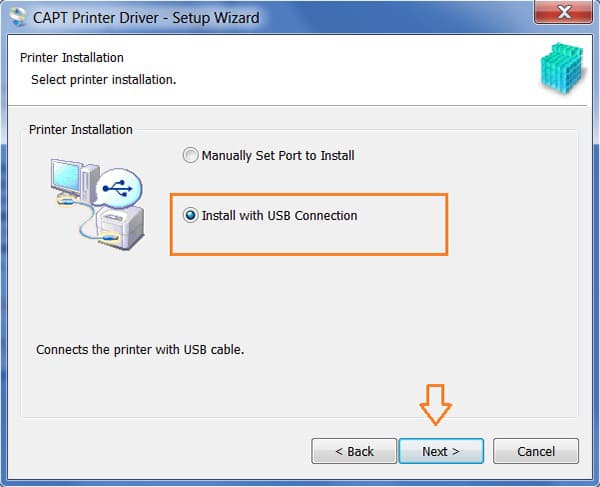
Bước 6: Chọn Install with USB Conection
Tiếp đó, bạn hãy chọn mục Install with USB Connection ( thiết lập bằng liên kết ) cùng với nút Next .Lý do bạn cần phải làm bước này là vì bạn đang liên kết cổng USB từ máy tính sang máy in .
Bước 7: Nhấn Next nếu xuất hiện tường lừa
Ở bước này, trong trường nếu bạn thấy Open thông báo tường lửa hiện trên màn hình hiển thị thì cũng đừng lo ngại, chỉ cần ấn nút Next là được .
Bước 8: Thông báo cài đặt thành công
Sau khi hoàn thành những bước trên bạn sẽ thấy màn hình hiện lên thông báo “Hãy giữ nguồn điện của máy và đảm bảo không ngắt dây cáp nối”. Lúc này máy tính của bạn đã cài đặt thành công máy in Canon 2900.
Hy vọng với thông tin trên mà Hải Long Computer chia sẻ sẽ giúp bạn làm theo hướng dẫn cài đặt máy in canon 2900 để phục vụ công việc in ấn một cách thuận tiện. Nếu trong trường bạn đã áp dụng đúng những bước trên mà vẫn không thể cài đặt được chiếc máy in này thì hãy nhanh chóng điện thoại theo hotline 0981.856.828 để nhờ sự hỗ trợ.
Source: https://suanha.org
Category : Điện Máy

Vì sao nên chọn sửa bếp từ tại nhà Hà Nội tại App Ong Thợ? https://dvn.com.vn/dia-chi-nao-sua-bep-tu-lay-ngay-o-ha-noi/ Sửa bếp từ lấy...
Đọc tiếp
Quy trình Khắc Phục Tủ Lạnh Hitachi Bị Ngập Nước Chuẩn An Toàn Tủ lạnh Hitachi bị ngập nước cần...
Đọc tiếp
Trung Tâm Bảo Hành Bếp Từ Bosch Tại Hà Đông - Hà Nội Bạn đang bị hỏng bếp từ Bosch...
Đọc tiếp
Dịch vụ Bảo hành Hitachi tại Tuyên Quang 0948 559 995 https://suachuatulanh.org/ho-tro-bao-hanh-san-pham-hitachi/ Bảo hành Hitachi là gì? Danh sách trung...
Đọc tiếp
Hướng Dẫn Kiểm Tra Bảo Hành Sản Phẩm Sharp Tại Nhà Các sản phẩm Sharp bảo hành bao lâu? Hướng...
Đọc tiếp
Cách Kiểm Tra Đăng Ký Bảo Hành Sản Phẩm Bosch Tại Việt Nam Sản phẩm Bosch được hỗ trợ bảo...
Đọc tiếp