Bạn đã tạo xong trang bìa trên Word và muốn trang trí thêm nội dung và đặc biệt quan trọng là muốn chèn hình ảnh quyển sách trong Word để hoàn thành xong bìa giáo án, bìa báo cáo giải trình, bìa khóa luận, bìa tài liệu … Hãy tìm hiểu thêm cách triển khai trong bài viết dưới đây .
Trong bài viết này, chúng tôi sẽ demo cách thêm hình ảnh quyển sáng trong Word năm nay – một phiên bản hiện được rất nhiều người dùng sử dụng lúc bấy giờ .
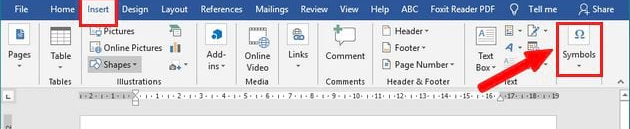
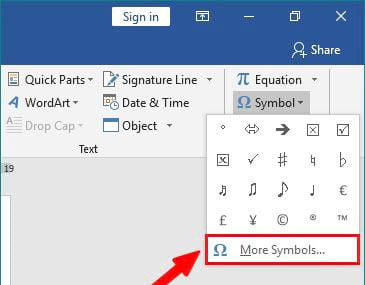
Bước 1: Bạn mở chương trình soạn thảo Word 2016 lên -> đặt vị trí con trỏ chuột tại vị trí cần chèn -> nhấn chọn vào Insert. Sau đó nhấn vào mục Symbol như trong ảnh dưới để chọn biểu tượng chèn vào nội dung trên Word.
Lúc đó bạn sẽ thấy hiển thị thêm thông tin những hình tượng để bạn chọn -> bạn nhấn vào More Symbols để mở thêm những giao diện hình tượng khác .
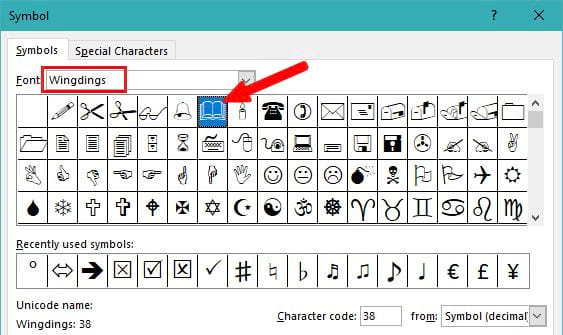
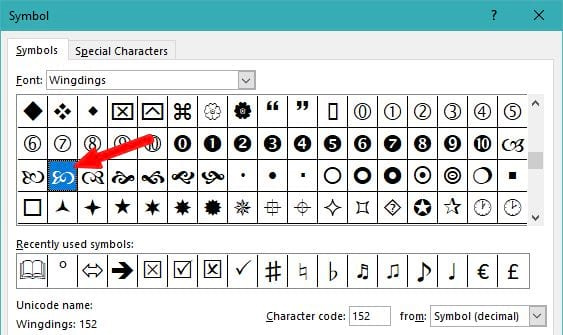
Bước 2: Giao diện cửa sổ Symbol hiển thị như hình dưới. Tại đây, bạn sẽ thấy danh sách các kiểu biểu tượng để bạn lựa chọn.
Tại Font -> bạn tìm tới kiểu Wingdings -> bạn chú ý sẽ nhìn hình tượng quyển sách hiển thị ở dòng tiên phong khi bạn chọn .
Việc tiếp theo là bạn nhấn vào biểu tượng hình sách để chọn -> rồi nhấn tiếp vào Insert để thêm hình tượng này vào tài liệu -> hình tượng vừa được thêm sẽ hiển thị đúng ở vị trí mà bạn đã đặt con trỏ chuột .
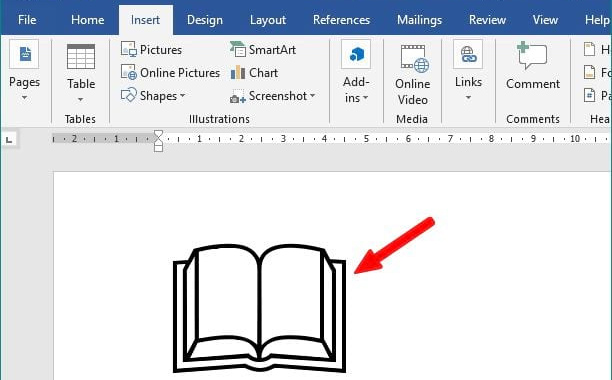
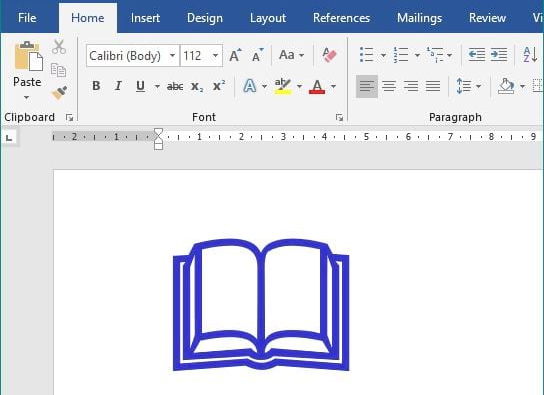
Kết quả là hình tượng quyển sách sẽ được chèn vào văn bản Word như hình ảnh dưới. Sau khi chèn thành công xuất sắc, bạn hoàn toàn có thể kiểm soát và điều chỉnh hình tượng này bằng cách phóng to, thu nhỏ … rất thuận tiện và đơn thuần .
Để thực thi thì bạn bôi đen quyển sách -> vào Home -> rồi chọn kích cỡ mình muốn -> hình tượng quyển sách sẽ tự động hóa đổi khác theo kích cỡ mà bạn đã chọn .
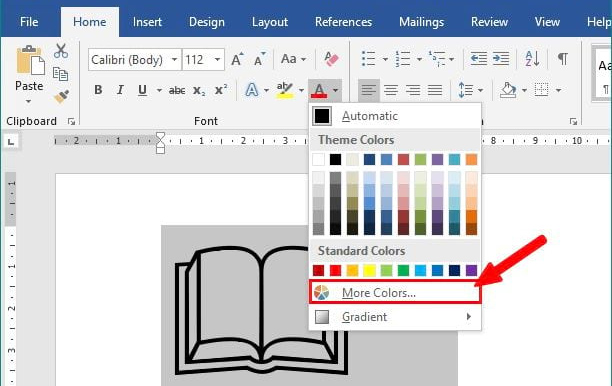
Bước 3: Nếu bạn muốn trang trí màu cho quyển sách thì có thể bôi đen -> rồi vào mục Font Color như mô tả trong ảnh dưới -> Nhấn chọn More Colors để thêm bảng màu lựa chọn -> bạn lựa chọn màu mình muốn rồi áp dụng là được.
Hình dưới là hình tượng quyển sách được người dùng tăng kích cỡ lên, đồng thời thêm màu, tô đậm cho quyển sách .
Ngoài ra, với những trang bìa báo cáo giải trình, khóa luận, luận văn … thì ngoài việc bạn chèn quyền sách thì hoàn toàn có thể sẽ cần chèn thêm 1 số ít hình tượng khác như trong hình ảnh minh họa dưới đây .
Để thấy những hình tượng này, bạn vào Symbol tương tự như như trên -> chọn Font Windings -> tại đây, bạn hoàn toàn có thể tìm, lựa chọn thêm những hình tượng khác nếu như bạn thấy thiết yếu phải thêm vào tài liệu .
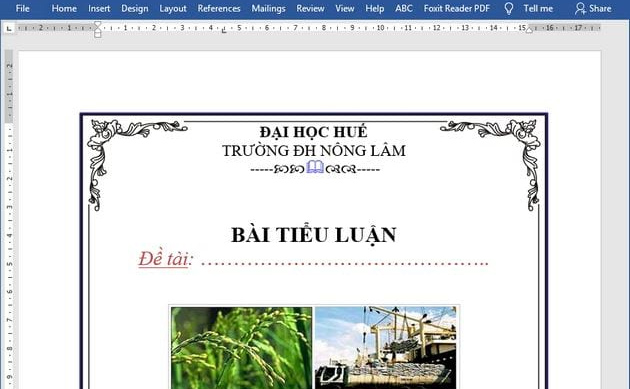
Kết quả bạn sẽ có một mẫu bìa có chèn hình ảnh quyển sách trong Word, thêm vào đó là một vài biểu tượng khác sẵn có trong Symbol được bạn chèn vào:
Ngoài việc người dùng chèn hình ảnh quyển sách trong Word thì bạn còn hoàn toàn có thể chèn ảnh vào Word với rất nhiều hình tượng khác nữa để trang trí cho trang bìa, thêm hình tượng cho nội dung tài liệu, văn bản, chèn hình tượng toán học … và thao tác để bạn thực thi cũng không phức tạp, thậm chí còn là rất đơn thuần như đã hướng dẫn trong bài viết này .
Mời bạn đọc cùng tìm hiểu thêm thêm tại mục thủ thuật văn phòng trong mục tài liệu nhé .
Source: https://suanha.org
Category : Trang Trí

Vì sao nên chọn sửa bếp từ tại nhà Hà Nội tại App Ong Thợ? https://dvn.com.vn/dia-chi-nao-sua-bep-tu-lay-ngay-o-ha-noi/ Sửa bếp từ lấy...
Đọc tiếp
Quy trình Khắc Phục Tủ Lạnh Hitachi Bị Ngập Nước Chuẩn An Toàn Tủ lạnh Hitachi bị ngập nước cần...
Đọc tiếp
Trung Tâm Bảo Hành Bếp Từ Bosch Tại Hà Đông - Hà Nội Bạn đang bị hỏng bếp từ Bosch...
Đọc tiếp
Dịch vụ Bảo hành Hitachi tại Tuyên Quang 0948 559 995 https://suachuatulanh.org/ho-tro-bao-hanh-san-pham-hitachi/ Bảo hành Hitachi là gì? Danh sách trung...
Đọc tiếp
Hướng Dẫn Kiểm Tra Bảo Hành Sản Phẩm Sharp Tại Nhà Các sản phẩm Sharp bảo hành bao lâu? Hướng...
Đọc tiếp
Cách Kiểm Tra Đăng Ký Bảo Hành Sản Phẩm Bosch Tại Việt Nam Sản phẩm Bosch được hỗ trợ bảo...
Đọc tiếp