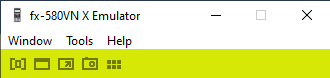
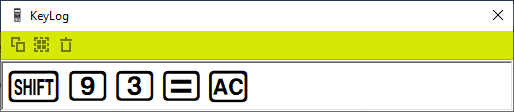
Hai tính năng này rất hữu ích với những người viết hướng dẫn như mình, hầu như bài viết nào trên https://suanha.org cũng sử dụng hai tính năng này
Bạn đang đọc: Giả lập máy tính CASIO fx-580VN X
1 Các bước cài đặt
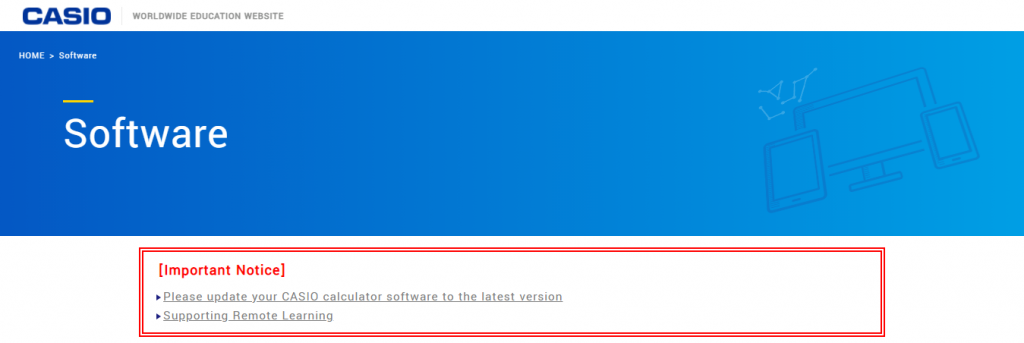
Bước 1 Truy cập vào địa chỉ https://edu.casio.com/softwarelicense/index.php để tải bộ cài chính thức từ CASIO
Bước 2 Cuộn màn hình và tìm đến nhóm ClassWiz Emulator Subscription v2.01.0020 for Windows ® => chọn phiên bản fx-580VN X Emulator => chọn Download
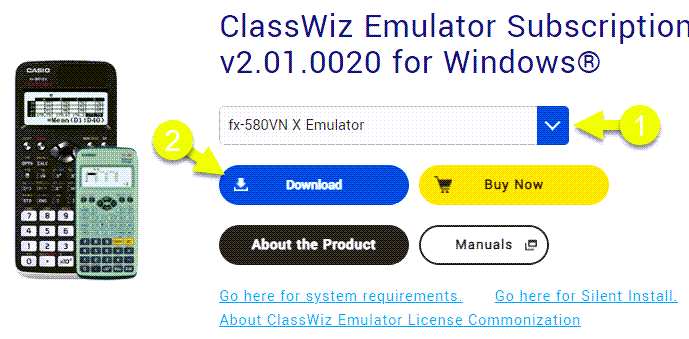
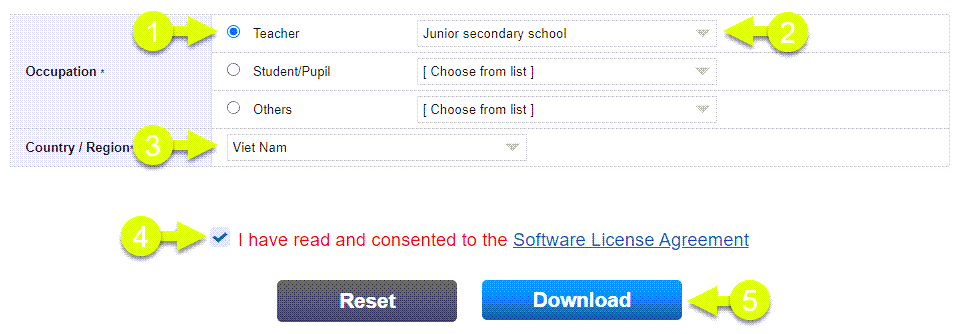
Bước 3 Chọn nghề nghiệp và vương quốcBạn có thể chọn như mình hoặc chọn khác (như thế nào cũng được) => chọn I have read and consented to the Software License Agreement => chọn Download
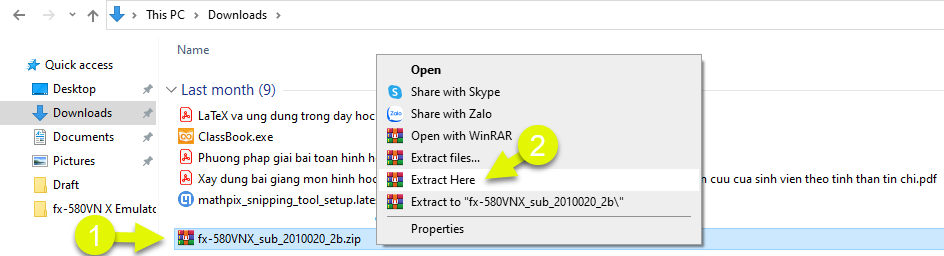
Với cách làm này khi CASIO phát hành bản update hoặc phiên bản mới thì bạn hoàn toàn có thể tự update hoặc tăng cấp thuận tiệnBước 4 Nháy chuột phải vào tệp tin fx-580VNX_sub_2010020_2b.zip => chọn Extract Here
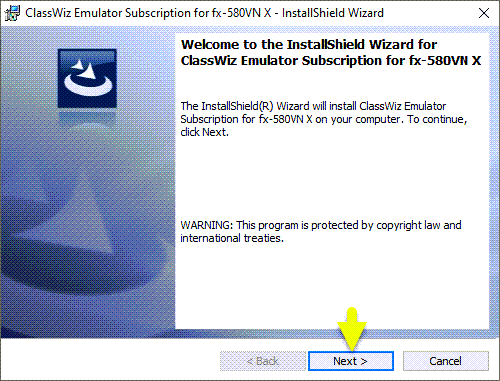
Bước 5 Nháy đúp chuột vào tệp tin ClassWiz Emulator Subscription for fx-580VN X Ver.2.01_b.exe
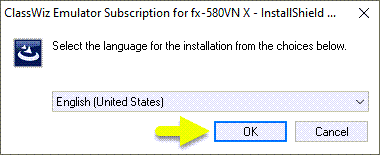
Bước 6 Chọn ngôn từMình sẽ chọn English (United States), bạn có thể chọn Vietnamese nếu muốn => chọn OK
Bước 7 Chọn Next
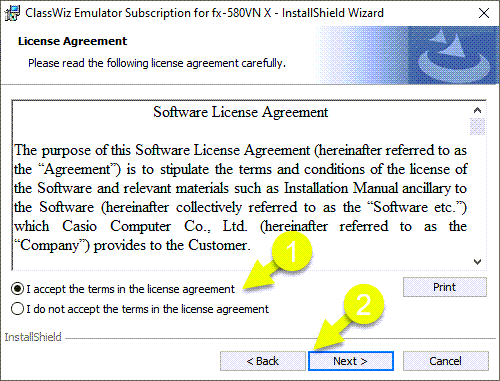
Bước 8 Chọn I accept the terms in the license agreement => chọn Next
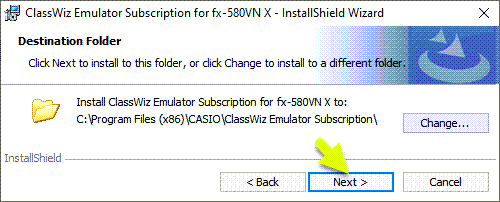
Bước 9 Chọn Next
Nếu bạn muốn thay đổi thư mục cài đặt phần mềm hãy chọn vào Change …
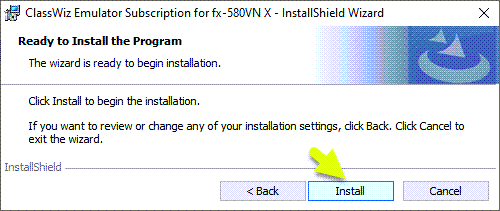
Bước 10 Chọn Install để quá trình cài đặt chính thức bắt đầu
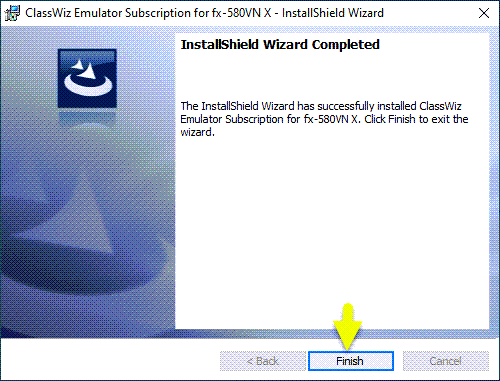
Bước 11 Quá trình cài đặt đã hoàn thành, chọn Finish để kết thúc quá trình cài đặt
Tuy cần thực thi khá nhiều tao tác mới hoàn toàn có thể triển khai xong quy trình setup nhưng không hề có bất kể một khó khăn vất vả nàoChú ý 1
- Phần mềm giả lập máy tính CASIO fx-580VN X tương thích với hệ điều hành Windows 8.1 và Windows 10
- Tính đến thời điểm hiện tại CASIO vẫn chưa phát hành phiên bản giả lập trên hệ điều hành Android hoặc IOS
2 Hướng dẫn sử dụng
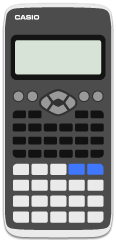
Ngay sau khi setup thành công xuất sắc, hình tượng của ứng dụng sẽ Open trên màn hình hiển thị nền
Bước 1 Nháy đúp chuột vào biểu tượng fx-580VN X Emulator để khởi động phần mềm
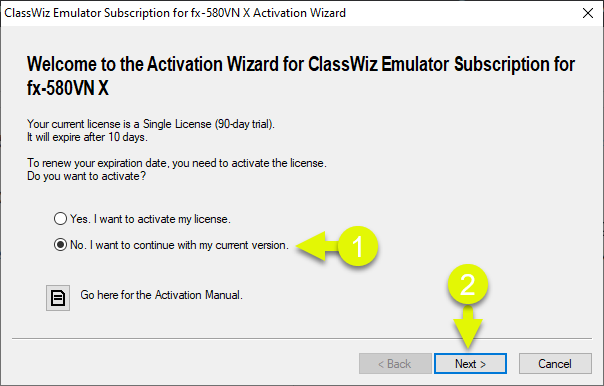
Bước 2 Trình hướng dẫn kích hoạt bản quyền của ứng dụng OpenNếu có giấy phép sử dụng thì chọn vào Yes. I want to activate my license. Mình chỉ có giấy phép Single License nên chọn vào No. I want to continue with my current version => chọn Next
Chú ý 2Giấy phép Single License được cho phép tất cả chúng ta sử dụng không lấy phí ứng dụng trong 90 ngày
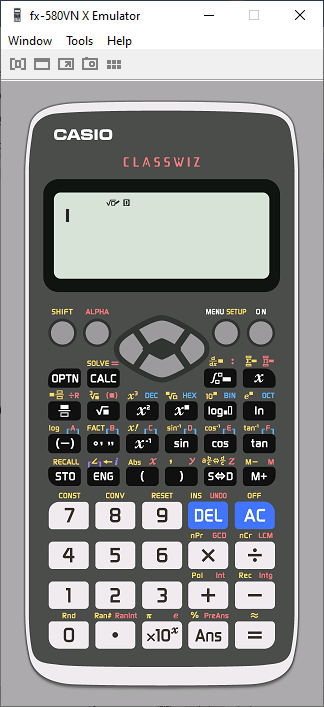
Bước 3 Giao viêc thao tác của ứng dụng Open
Cách sử dụng máy tính giả lập tựa như như máy tính thật, chỉ khác nhau ở chổ thay vì dùng tay bấm phím tất cả chúng ta sẽ dùng chuột bấm phím
Ngoài ra tất cả chúng ta cũng hoàn toàn có thể sử dụng thêm 1 số ít phím trên máy vi tính để thao tác nhanh hơn
Bàn phím máy vi tính Bàn phím máy tính Tab hoặc Space AC F1 SHIFT F2 ALPHA F3 MENU F4 ON F5 OPTN Home MENU Enter = Delete hoặc Backspace DEL 


. , …
…

Ctrl + C hoặc Ctrl + Ins Chụp ảnh màn hình máy tính giả lập Tốc độ của máy tính giả lập sẽ phụ thuộc vào vào thông số kỹ thuật của máy tính vi tính nên hoàn toàn có thể nhanh hơn nhiều so với máy thật
3 Một số tính năng bổ sung trên máy tính giả lập
3.1 Thanh công cụ
Phần mềm giả lập cũng có thanh bảng chọn và thanh công cụ như những ứng dụng đại trà phổ thông khác
Tuy nhiên, xét về mức độ phong phú và đa dạng thì không bằng, đơn cử chỉ có ba bảng chọn ( Window, Tools, Help ) với một thanh công cụ
Thanh công cụ nằm ngay dưới thanh bảng chọn và ngay trên màn hình hiển thị máy tính giả lập
Normal Chuyển cửa sổ về kích thước mặc định Fit Phóng to cửa sổ vừa với màn hình máy vi tính Popup Display Hiển thị màn hình máy tính giả lập trên một hộp thoại riêng Capture Screen Chụp ảnh màn hình máy tính giả lập và lưu vào bộ nhớ tạm của máy vi tính KeyLog Hiển thị hộp thoại KeyLog Tên lệnh, biểu tượng và chức năng cụ thể của chúng trên thanh công cụ
3.2 Hộp thoại KeyLog
Hộp thoại KeyLog cung ứng quá trình bấm máy và được cho phép tất cả chúng ta sao chép quy trình tiến độ này vào những ứng dụng như Word, PowerPoint, TeXstudio, …
Sau khi dán, bạn hoàn toàn có thể định dạng nó như một đoạn văn bản thông thường thường
Quy trình bấm máy hầu hết Giao hàng cho những bài viết hướng dẫn sử dụng máy tính CASIO fx-580VN XChẳng hạn, quy trình
là thao tác RESET máy tính, khôi phục tất cả về trạng thái mặc định ban đầu
Sao chép quy trình bấm máy đã chọn Chọn tất cả các phím bấm Xóa tất cả các phím bấm Biểu tượng và chức năng của các lệnh trên thanh công cụ KeyLog
Sau 90 ngày, giấy phép Single License sẽ hết hạn sử dụng, lúc bấy giờ bạn cần mua với giá 14.95 USD cho một giấy phép với thời gian sử dụng một năm
Nếu bạn không có kinh phí đầu tư thì hãy tìm một giấy phép “ không tính tiền ” đâu đó trên Internet
Hãy chia sẽ nếu thấy có ích …
Source: https://suanha.org
Category : Điện Máy

Vì sao nên chọn sửa bếp từ tại nhà Hà Nội tại App Ong Thợ? https://dvn.com.vn/dia-chi-nao-sua-bep-tu-lay-ngay-o-ha-noi/ Sửa bếp từ lấy...
Đọc tiếp
Quy trình Khắc Phục Tủ Lạnh Hitachi Bị Ngập Nước Chuẩn An Toàn Tủ lạnh Hitachi bị ngập nước cần...
Đọc tiếp
Trung Tâm Bảo Hành Bếp Từ Bosch Tại Hà Đông - Hà Nội Bạn đang bị hỏng bếp từ Bosch...
Đọc tiếp
Dịch vụ Bảo hành Hitachi tại Tuyên Quang 0948 559 995 https://suachuatulanh.org/ho-tro-bao-hanh-san-pham-hitachi/ Bảo hành Hitachi là gì? Danh sách trung...
Đọc tiếp
Hướng Dẫn Kiểm Tra Bảo Hành Sản Phẩm Sharp Tại Nhà Các sản phẩm Sharp bảo hành bao lâu? Hướng...
Đọc tiếp
Cách Kiểm Tra Đăng Ký Bảo Hành Sản Phẩm Bosch Tại Việt Nam Sản phẩm Bosch được hỗ trợ bảo...
Đọc tiếp