Đối với những dòng máy in hp, Canon, brother, epson, … cũng vậy nhà phân phối khuyến nghị những kỹ thuật viên nên tải về và thiết lập đúng bản driver chuẩn của máy in. Đối với nhà phân phối máy in hp khi thiết lập bản drive chuẩn đúng của máy in kèm tiện ích hp smart người dùng được tương hỗ chính hãng và trực tuyến. Các ưu điểm khác như :
– Kiểm soát bảo mật máy in qua mạng
Bạn đang đọc: Hướng dẫn cài đặt diver cho máy in hp
– Kiểm soát thực trạng máy in như thông tin hết giấy, cảnh báo nhắc nhở thực trạng hộp mực in .
– cảnh cáo và hướng dẫn cách khắc phục những lỗi kẹt giấy, lỗi, ..
– Hướng dẫn người dùng chọn hộp mực tương thích với máy in đang dùng
– Thông báo thực trạng hộp mực chính hãng, hay hộp mực kém chất lượng, …
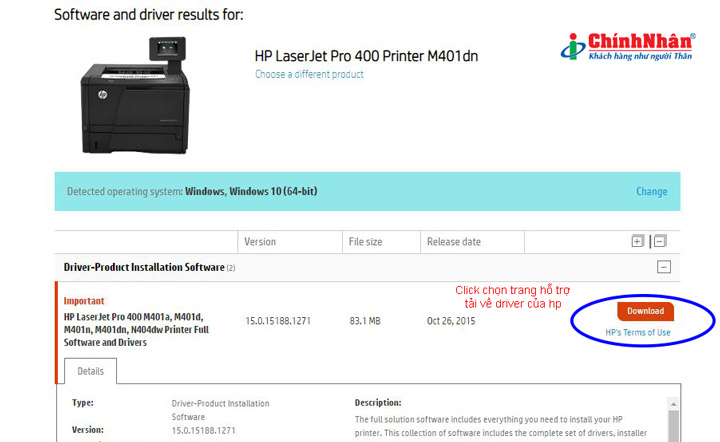
Bài viết sau đây Công ty Công Nghệ Chính Nhân hướng dẫn những bạn setup bản dirver chuẩn cho những dòng máy in qua mạng của hp .Bước 1: tìm bản diver phù hợp với thiết bị của bạn từ trang hỗ trợ tải về của nhà sản xuất hp.
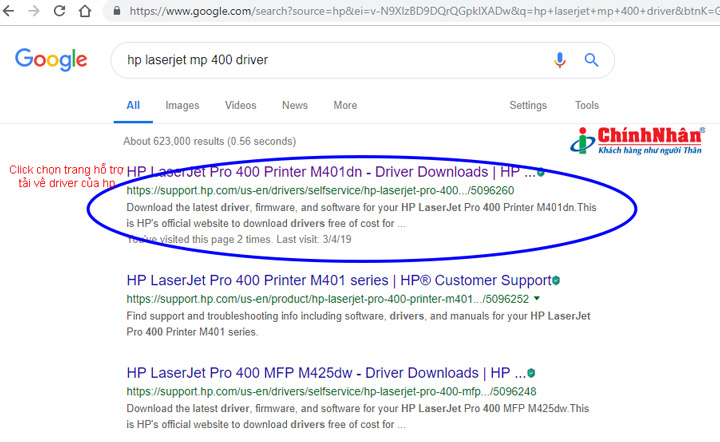
Hình 1 : Bạn vào google tìm drive cần tải — > Sau đó click chọn vào trang gỗ trợ tải về của hp
Click chọn bản diver tải về máy
Hình 2 : truy vấn vào trang tương hỗ của hp và tải driver về
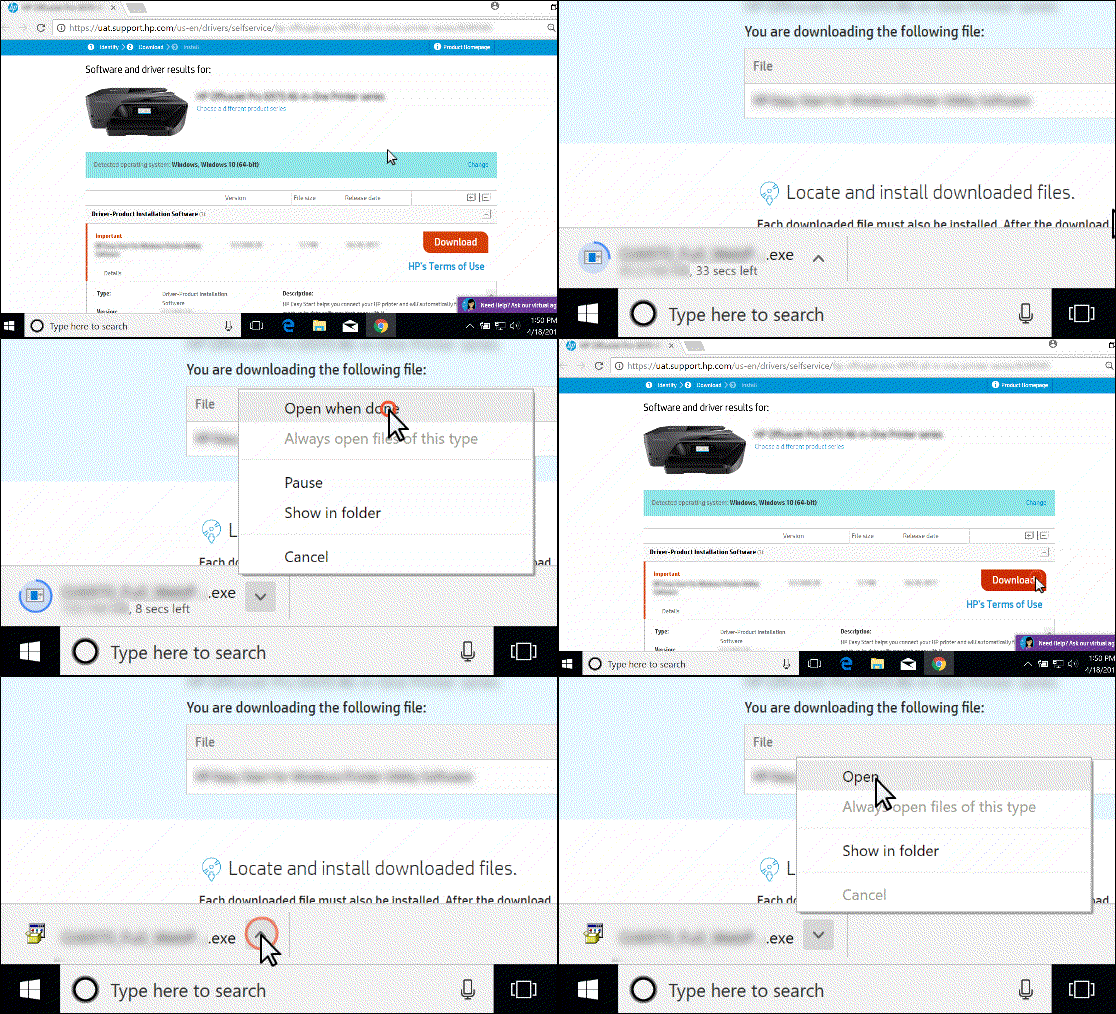
Click file tải về để thiết lập
Hình 3 : click vào file tải về trên trình duyệt để setup
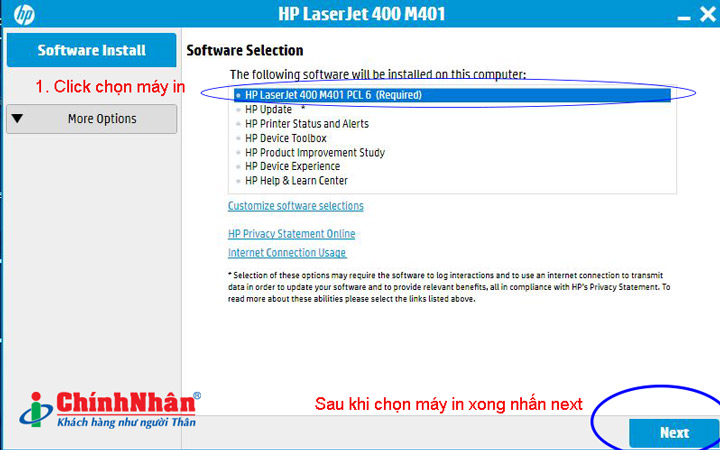
Tiến hành thiết lập driver : Chọn máy in cần thiết lập diver, sau đó nhân next
Hình 4 : Chọn đúng máy in cần setup và nhấn next sang bước sau đó
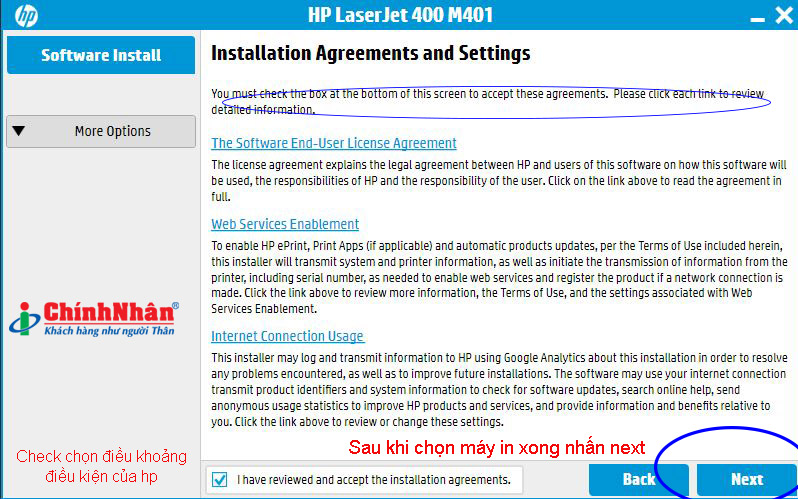
Chech chọn gật đầu những lao lý, điều kiện kèm theo setup của hp — > sau đó chọn next để sang bước thiết lập sau đó
Hình 5 : check chon đồng ý những lao lý điều kiện kèm theo để setup
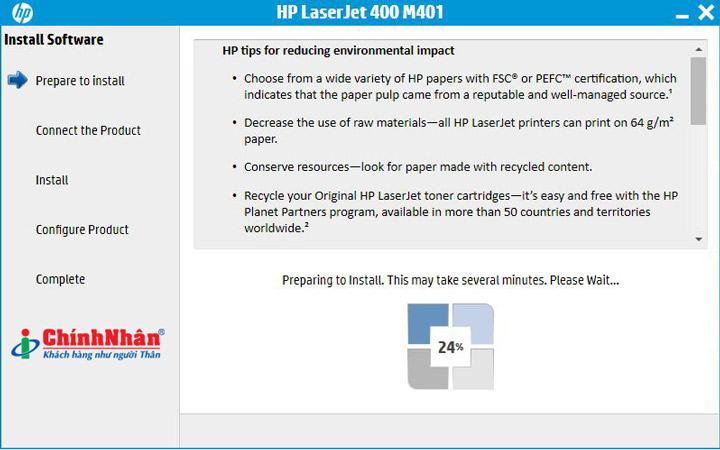
Hệ thống thực thi thiết lập driver máy in
Hình 6 : mạng lưới hệ thống thực thi bung nén và thiết lập files
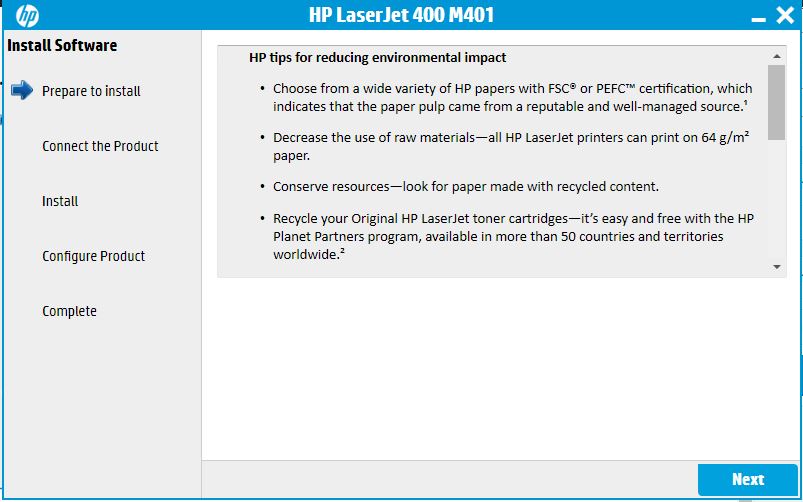
Sau khi hệ thống cài đặt xong chọn next để sang bước kế tiếp
Hình 7 : Tiến trình thiết lập driver máy in cho mạng lưới hệ thống
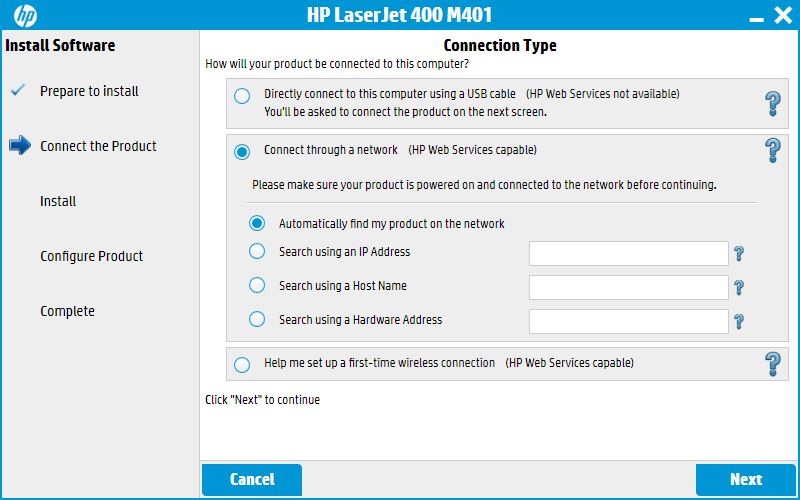
Chọn chuẩn kết nối với máy in
* Nếu bạn kết nối máy in với máy tính bằng cable trực tiếp qua cổng USB thì chọn vào mục: ” Directly connect to this computer using USB cable ..”
* Nếu bạn kết nối máy in qua mạng lant thì chọn “Connect throught a network” –> chọn “Automatically find my product on the network” (nếu bạn không nhớ địa chỉ Ip của máy in thì chọn mục này)
Xem thêm: Điều khoản sử dụng https://suanha.org
Hình 8 : chọn kiểu liên kết thiết bị máy in với máy tính
Sau khi chọn chuẩn liên kết máy in với máy tinh xong — > nhấn next để sang bước tiếp nối
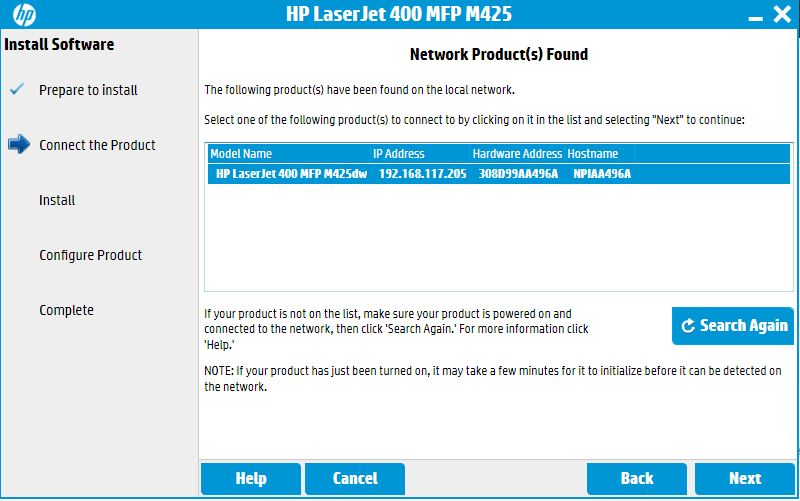
Hình 9 : ứng dụng thông tin máy in được tìm thấy để setup diver
Sau khi phát hiện máy in đã được thiết lập ứng dụng hiện thông tin gồm có ” Model name ” tên máy in đang onliine trong mạng, lớp địa chỉ Ip ” IP Address và lớp ” hardware address :, ” hostname ” — > Click Next để sang bước setup .
Lưu ý : nêu trong mạng lan có nhiều máy in, bạn cần chọn đúng máy in cần thiết lập driver, trong trường hợp không thấy mái in cần setup bạn chọn ” Search Again ” để tìm lại máy in .
Hình 10 : Tiến trình thiết lập hoàn tất
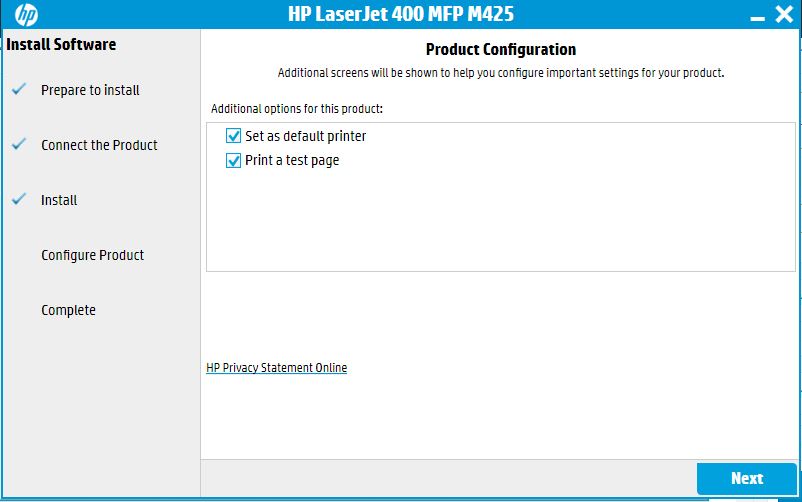
Sau khi setup xong driver máy in, có 2 option cho bạn chọn : Check vào ô ” Set as default print ” chọn hoặc bỏ chọn mục này nếu bạn muốn thiết lập máy in mặc định cho mạng lưới hệ thống ( trong trường hợp máy tính có thiết lập nhiều máy in ), chọn check ” Print a test page ” sau khi hoàn tất thì in 1 bản test .
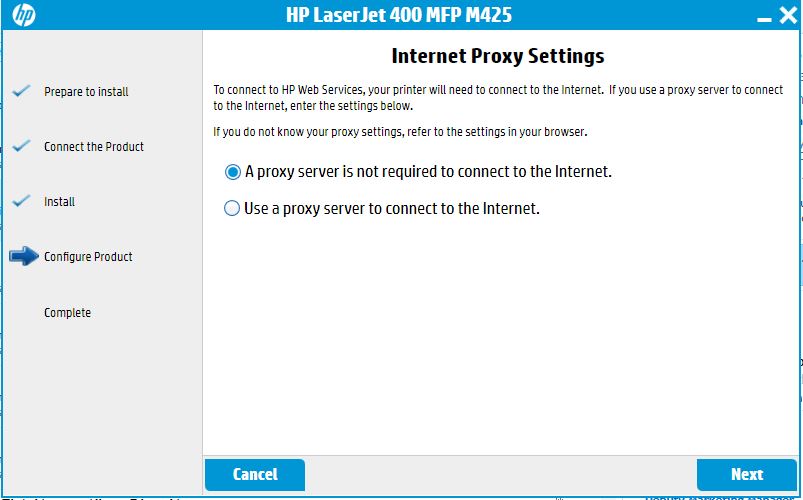
Hình 11 : Yêu cầu khai báo proxy server để ứng dụng hp smart liên kết với trang tương hỗ hp
Ở bước này ứng dụng Hp smart cần liên kết internet với trang chủ dịch vụ và tương hỗ người mua của Hp. Vì vậy cần khai báo proxy để liên kết internet. Nếu bạn không dùng proxy server thì bỏ lỡ bước này nhấn Next để liên tục hoàn tất setup .
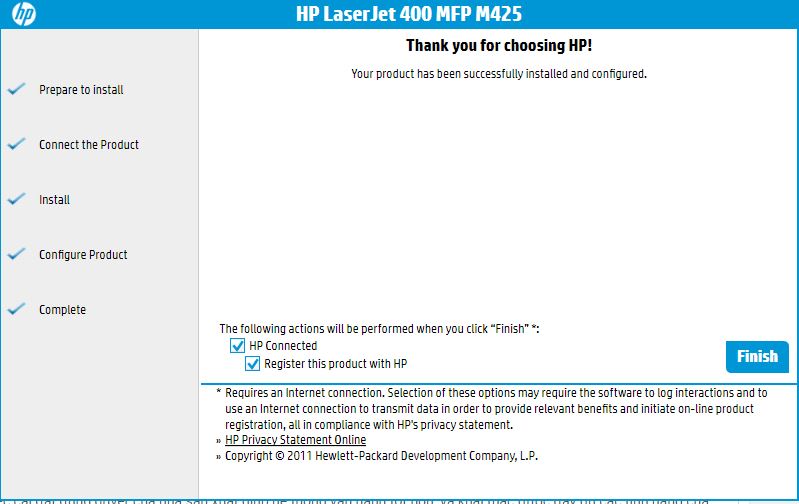
Hình 12 : Tiến trình hoàn tất 100 % .
Nhấn vào Finish để hoàn tất cài đặt.
KIỂM TRA MÁY IN SAU KHI CÀI ĐẶT VÀ CẤU HÌNH CÁC THÔNG SỐ
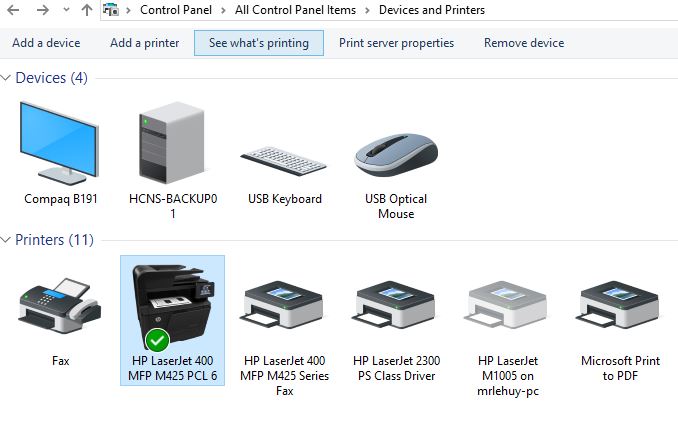
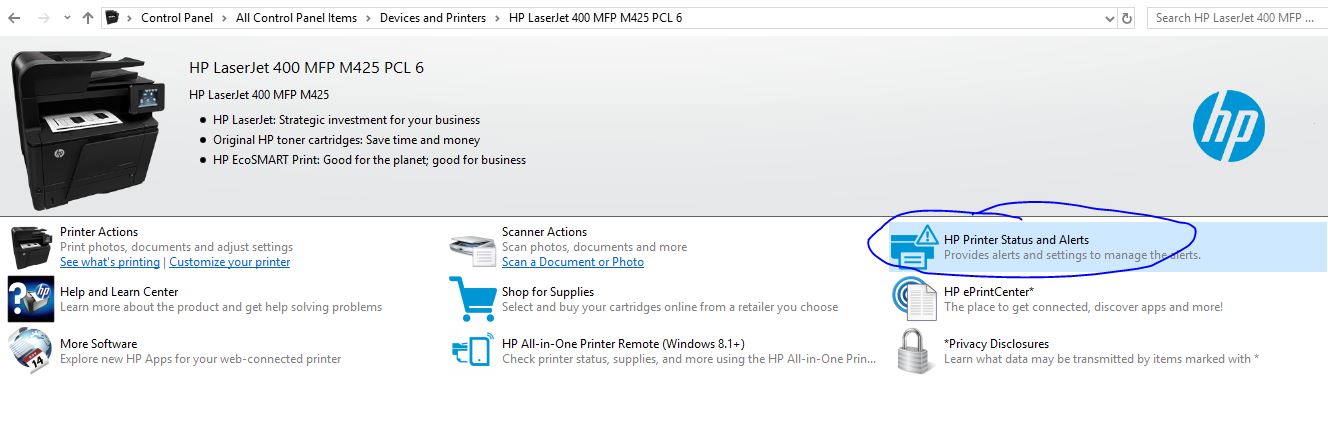
Sau setup xong bạn vào controlpanel — > chọn biểu tương máy in ” Devices and Print ” — > chọn máy in đang trực tuyến check màu xanh đã thiết lập .
Hình 13 : vào controlpanel chọn Devices and Prints để kiểm tra
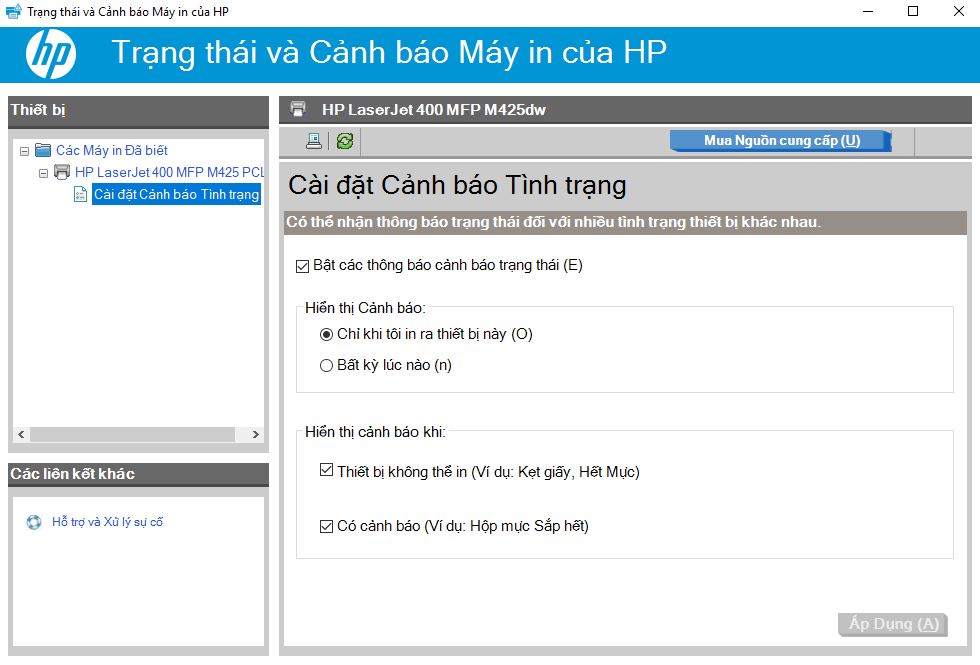
Hình 14 : chọn HP Print status and Alerts
Hình 15: Check chọn như hình trên
Trên đây là hướng dẫn thiết lập driver cho máy in và tiện ích ứng dụng hp smart kèm theo. trong 1 số ít trường hợp cần kiểm tra thực trạng máy in, mực in hp chính hãng, .. hoặc hướng dẫn khắc phục những sự cố bạn hoàn toàn có thể sử dụng ứng dụng Hp smart được cài kèm theo trong quy trình cài bộ driver của hp để nhanh chi1ng giải quyết và xử lý và được tương hỗ trực tuyến từ nhà phân phối Hp .
Các Lưu ý: Bạn phải tải và cài bản driver đầy đủ full driver, chọn đúng máy in trong quá trình cài đặt.
Các bạn cần hỗ trợ tư vấn thêm việc chọn mua mực in chính hãng, đúng với máy in và tư vấn mua hàng sửa chữa khắc phục sự cố máy in vui lòng liên hệ chúng tôi nhé:
Xem thêm: Máy tính không nhận máy in Canon 2900 – Nguyên nhân và cách khắc phục – https://suanha.org
CÔNG TY TNHH CÔNG NGHỆ CHÍNH NHÂN
Hotline: 1900 571 200 Email: [email protected]
Địa chỉ: 245 Trần Quang khải, Phường Tân Định, quận 1 TP. HCM.
Source: https://suanha.org
Category : Điện Máy

Vì sao nên chọn sửa bếp từ tại nhà Hà Nội tại App Ong Thợ? https://dvn.com.vn/dia-chi-nao-sua-bep-tu-lay-ngay-o-ha-noi/ Sửa bếp từ lấy...
Đọc tiếp
Quy trình Khắc Phục Tủ Lạnh Hitachi Bị Ngập Nước Chuẩn An Toàn Tủ lạnh Hitachi bị ngập nước cần...
Đọc tiếp
Trung Tâm Bảo Hành Bếp Từ Bosch Tại Hà Đông - Hà Nội Bạn đang bị hỏng bếp từ Bosch...
Đọc tiếp
Dịch vụ Bảo hành Hitachi tại Tuyên Quang 0948 559 995 https://suachuatulanh.org/ho-tro-bao-hanh-san-pham-hitachi/ Bảo hành Hitachi là gì? Danh sách trung...
Đọc tiếp
Hướng Dẫn Kiểm Tra Bảo Hành Sản Phẩm Sharp Tại Nhà Các sản phẩm Sharp bảo hành bao lâu? Hướng...
Đọc tiếp
Cách Kiểm Tra Đăng Ký Bảo Hành Sản Phẩm Bosch Tại Việt Nam Sản phẩm Bosch được hỗ trợ bảo...
Đọc tiếp