Việc họp, tham gia hay tổ chức hội thảo trực tuyến qua Zoom yêu cầu có sự chuẩn bị chu đáo, sẵn sàng để cuộc họp diễn ra ổn định, xuyên suốt. Zoom Meeting cho phép người họp có thể họp trên máy tính PC, họp qua điện thoại di động thông minh (smart phone) như iPhone hay Android. Để sẵn sàng cho việc họp hay tham gia hội thảo online nhanh chóng, ổn định, bạn cần download zoom meeting trên PC của mình.
Zoom Cloud Meeting được biết đến là một giải pháp cung ứng dịch vụ hội nghị truyền hình điển hình nổi bật dựa trên đám mây giúp những doanh nghiệp và tổ chức triển khai thuận tiện tiến hành những cuộc họp trực tuyến từ bất kể đâu, kể cả ngay trên những thiết bị di động như smartphone hay tablet .
Hiện nay, phần mềm Zoom đang được đánh giá là một ứng dụng phần mềm hoàn hảo cho những người hay đi công tác hoặc hay di chuyển từ nơi này đến nơi khác. Ngoài ra, Zoom còn là giải pháp tối ưu dành cho cho cuộc họp trực truyến giữa các phòng ban với nhau.
Download Zoom Meeting Full
Download zoom meeting cho windows :
Tải Zoom Meeting Full ( Link tải Drive tốc dộ cao )
Link dự trữ ( Fshare )
Ưu điểm của phần mềm Zoom Cloud Meeting
Chất lượng cuộc gọi ổn định, chia sẻ màn hình với độ nét cao
Chất lượng âm thanh của Zoom đang được nhìn nhận rất tốt và không thay đổi, cho cuộc họp được diễn ra xuyên thấu, không bị đứt quãng. Ngoài ra, việc san sẻ màn hình hiển thị với độ sắc nét cao cũng là một điểm vô cùng lợi thế của Zoom, giúp cho việc xem cụ thể thông tin san sẻ không gặp khó khăn vất vả hay trở ngại .

Hỗ trợ đa nền tảng, thiết bị
Zoom được phát triển đa nền tảng như Windows, Mac, iOS, Android và thiết bị từ máy tính đến điện thoại di động. Điều này giúp cho việc sử dụng Zoom trở nên dễ dàng hơn bao giờ hết. Bên cạnh đó phần mềm họp trực tuyến Zoom Cloud Meetings có thể kết bạn và mời bạn bè sử dụng thông qua Email.
Hiện đại hóa cuộc họp cho doanh nghiệp
Với nhiều doanh nghiệp đang hoạt động giải trí ngoài thị trường thì việc sử dụng Zoom để tương hỗ cho việc họp trực tuyến sẽ mang đến sự tương tác một cách mới lạ và dữ thế chủ động trong việc làm hơn. Các cuộc họp hoàn toàn có thể được lưu cục bộ hoặc vào đám mây, thuận tiện tìm kiếm những lời thoại được thu âm trong quy trình họp. Ngoài ra, năng lực được cho phép người tham gia san sẻ màn hình hiển thị của họ và trao đổi và kèm thêm bản ghi chú của mỗi bên khi có nhu yếu .
Cách cài đặt, đăng ký tài khoản Zoom PC trên máy tính
Cách cài đặt Zoom
Sau khi đã tải về > Bạn vào thư mục Download > Nhấn đúp vào bộ cài Zoom > Nhấn Run ở hộp thoại hiện ra như hình để setup và sử dụng .
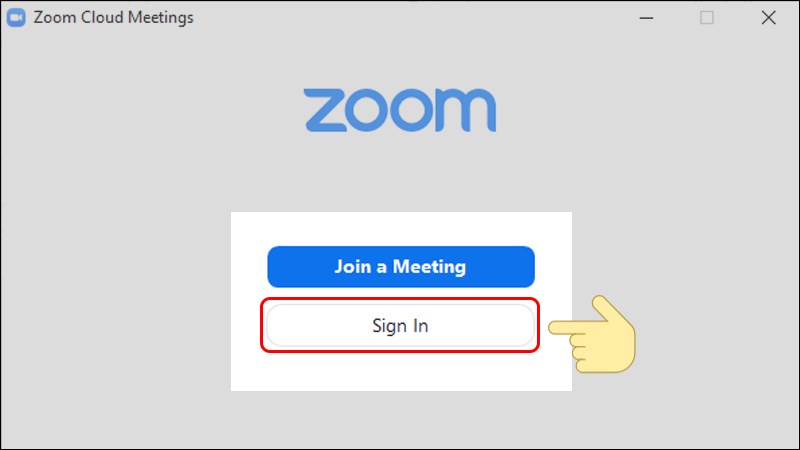
Chọn Sign In
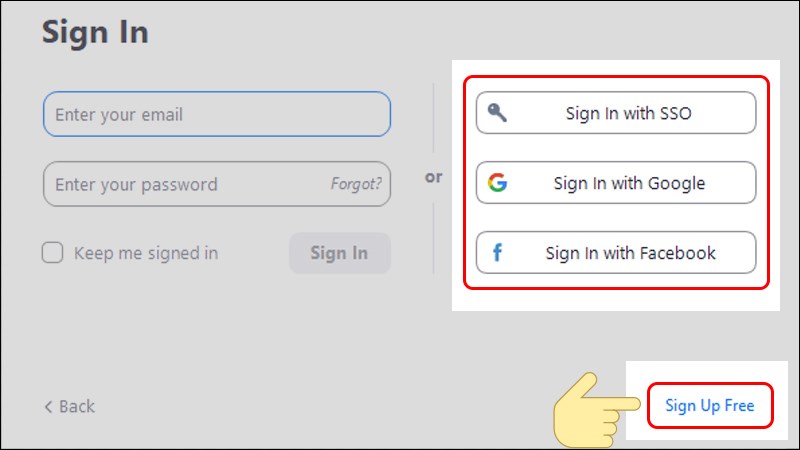
Bước 2 : Chọn Sign Up Free để ĐK thông tin tài khoản .
Chọn Sign Up Free để ĐK thông tin tài khoản Zoom
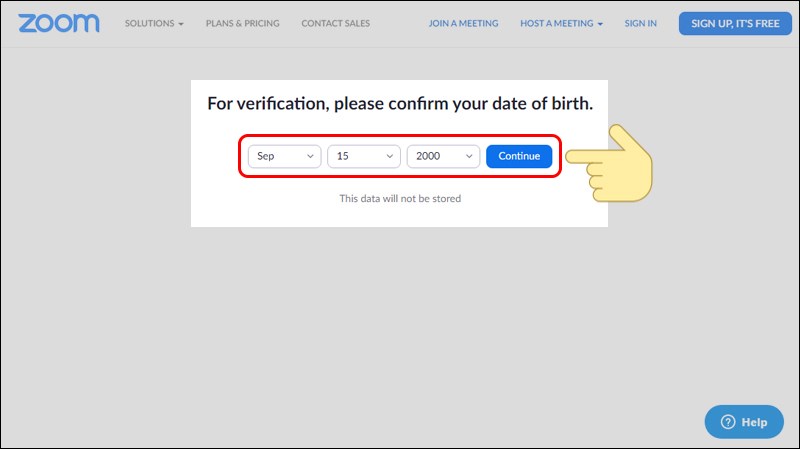
Bước 3 : Điền ngày tháng năm sinh của bạn rồi chọn Continue .
Download zoom meeting
Điền ngày tháng năm sinh
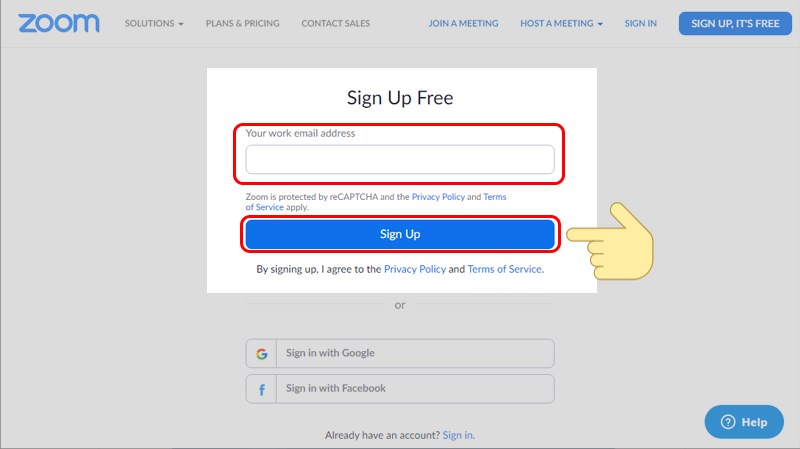
Bước 4 : Nhập thông tin tài khoản email của bạn và nhấn Sign Up để ĐK .
Nhập E-Mail của bạn
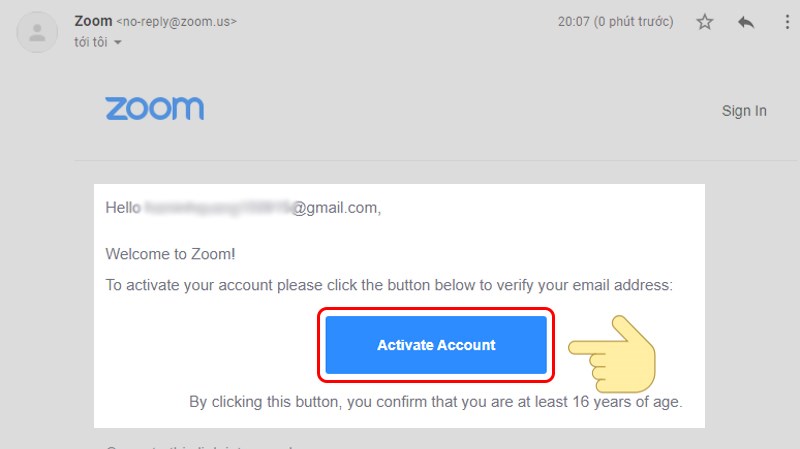
Bước 5: Truy cập vào tài khoản email bạn vừa nhập. Chọn Activate Account để kích hoạt tài khoản Zoom.
Xem thêm: Điều khoản sử dụng https://suanha.org
Truy cập vào email và kích hoạt thông tin tài khoản Zoom
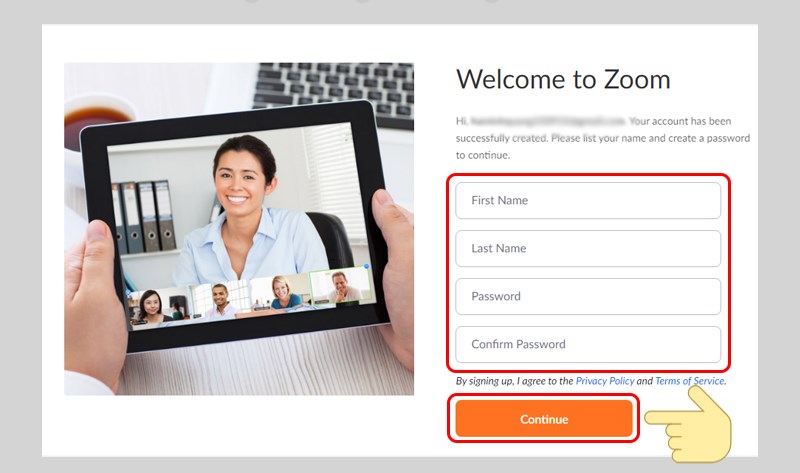
Bước 6 : Nhập khá đầy đủ những thông tin và mật khẩu. Sau đó chọn Continue để liên tục .
Nhập tên và mật khẩu
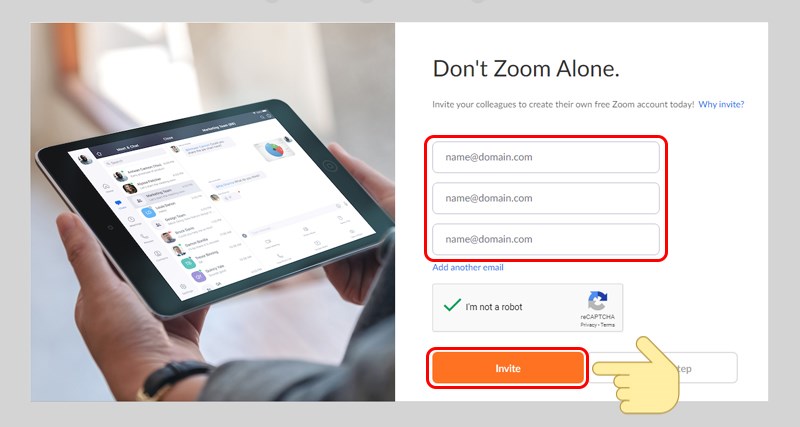
Bước 7 : Nhập email của người mà bạn muốn mời vào cuộc trò chuyện rồi nhấn Invite .
Mời thêm người dùng vào cuộc trò chuyện
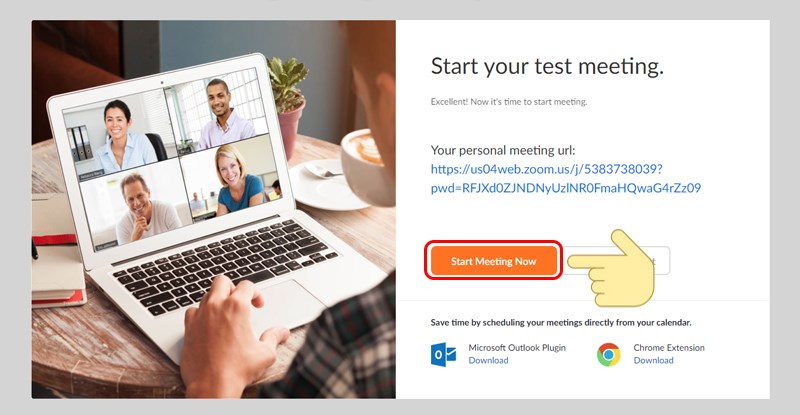
Bước 8 : Cuối cùng, hãy Start Meeting Now để mở màn cuộc trò chuyện trên Zoom .
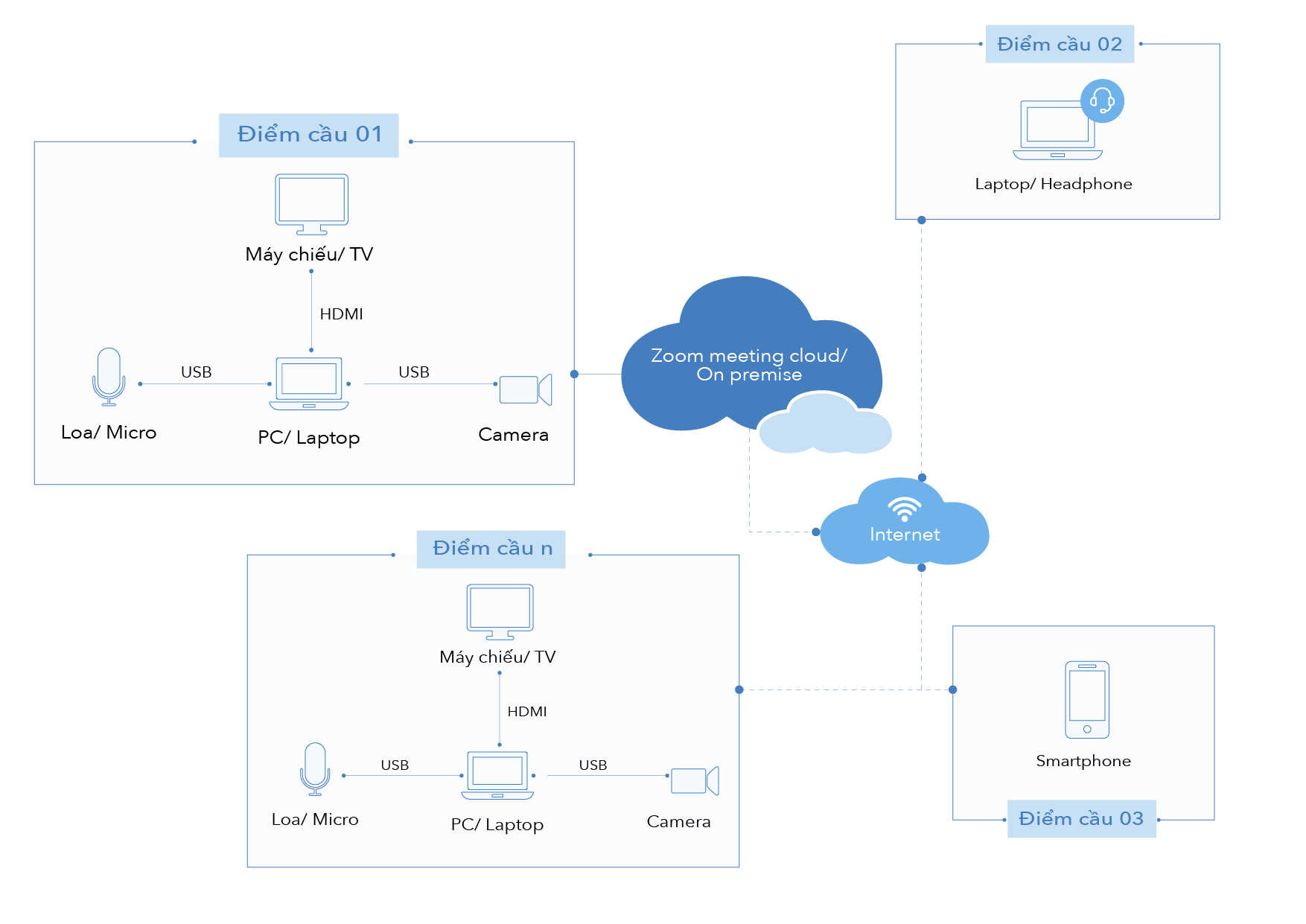
Sử dụng phần mềm Zoom Cloud Meeting cần những gì?
Đầu tiên tất cả chúng ta cần có thông tin tài khoản để loggin vào để sử dụng ứng dụng. Với thông tin tài khoản này, bạn hoàn toàn có thể ĐK bản không lấy phí hoặc mua thông tin tài khoản để sử dụng tối đa những tính năng mà Zoom mang lại .
Tiếp theo tất cả chúng ta cần những thiết bị để liên kết như máy tính, máy tính, smartphone … Dựa vào nhu yếu của những Doanh nghiệp, để cuộc họp trở nên chuyên nghiệp và chất lượng hơn thì sẽ cần trang bị thêm những thiết bị như : camera, micro, TV, máy chiếu …
Khắc phục sự cố trên Zoom Cloud Meetings
Các vấn đề về âm thanh
Bạn không hề nghe thấy những người tham gia khác trong cuộc họp ?
- Hãy chắc chắn rằng loa âm thanh của bạn đã được bật.
- Hãy chắc chắn rằng loa âm thanh của bạn đã được chọn để kết nối cho hệ thống Zoom.Trong màn hình của cuộc họp, bạn bấm chọn vào “Audio” bên trái màn hình, bấm nút “Test Speaker & Microphone”. Nếu không thể thay đổi gì, hãy chọn Audio Settings để thiết lập âm thanh.
Các thành viên khác không nghe thấy bạn ?
Hãy chắc như đinh rằng bạn đã có một thiết bị microphone trên máy tính hoặc microphone cắm thêm bên ngoài đang hoạt động giải trí và được sử dụng cho mạng lưới hệ thống zoom .
Các thành viên khác nghe thấy tiếng vang khi bạn nói ?
Điều này có nghĩa rằng tiếng vang là bắt nguồn từ máy tính của bạn. Bạn có hai lựa chọn :
- Điều chỉnh độ nhạy microphone trên máy tính của bạn hoặc có thể cân nhắc khoảng cách giữa microphone và loa của bạn.
- Sử dụng tai nghe hoặc tai nghe có cả microphone để thay thế loa âm thanh thì khi đó âm thành đến từ các thành viên khác không bị vào microphone của bạn. Đối với máy tính xách tay, microphone và loa âm thanh không đủ khoảng cách xa nên âm thanh sẽ bị vọng âm. Để khắc phục hiện tượng này bạn nên sử dụng Headphone.
Bạn nghe thấy tiếng vang khi thành viên khác nói ?
Nguyên nhân là do từ phía những thành viên khác. Không có cách nào khác là bạn nhu yếu thành viên có bị tiếng vang kiểm tra theo những nguyên do được liệt kê ở trên .Các vấn đề về video
Bạn chưa setup ứng dụng Zoom trên máy tính của bạn hoặc bạn chưa đăng nhập tham gia cuộc họp. Hãy chắc như đinh rằng bạn đã thiết lập ứng dụng Zoom trên máy tính của bạn và đăng nhập tham gia vào cuộc họp .
Hãy chắc như đinh rằng webcam của bạn đã được bật hoặc được cắm vào và được chọn sử dụngtrong mạng lưới hệ thống Zoom. Để kiểm tra thực trạng này thì hãy bấm chọn hình tượng camera trên thanh công cụ. Chọn san sẻ camera ảnh hiện tại của bạn, hoặc chọn ảnh nền hoặc setup thêm về video .
Xem thêm : Hướng đẫn tải và thiết lập Foxit phantom full thành công xuất sắc 100 %Tổng kết
Bài viết trên mình đã gửi đến các bạn link download zoom meeting phiên bản mới nhất trên máy tính, cách tải cũng như giải đáp các tính năng của phần mềm Zoom Cloud Meetings. Nếu bạn có thắc mắc hãy để lại bình luận bên dưới nhé. Hy vọng bài viết sẽ hữu ích với bạn. Chúc bạn thành công!
Source: https://suanha.org
Category : Điện Máy

Vì sao nên chọn sửa bếp từ tại nhà Hà Nội tại App Ong Thợ? https://dvn.com.vn/dia-chi-nao-sua-bep-tu-lay-ngay-o-ha-noi/ Sửa bếp từ lấy...
Đọc tiếp
Quy trình Khắc Phục Tủ Lạnh Hitachi Bị Ngập Nước Chuẩn An Toàn Tủ lạnh Hitachi bị ngập nước cần...
Đọc tiếp
Trung Tâm Bảo Hành Bếp Từ Bosch Tại Hà Đông - Hà Nội Bạn đang bị hỏng bếp từ Bosch...
Đọc tiếp
Dịch vụ Bảo hành Hitachi tại Tuyên Quang 0948 559 995 https://suachuatulanh.org/ho-tro-bao-hanh-san-pham-hitachi/ Bảo hành Hitachi là gì? Danh sách trung...
Đọc tiếp
Hướng Dẫn Kiểm Tra Bảo Hành Sản Phẩm Sharp Tại Nhà Các sản phẩm Sharp bảo hành bao lâu? Hướng...
Đọc tiếp
Cách Kiểm Tra Đăng Ký Bảo Hành Sản Phẩm Bosch Tại Việt Nam Sản phẩm Bosch được hỗ trợ bảo...
Đọc tiếp