Máy tính của bạn bộ nhớ đã đầy, nhưng bạn không có tải nhiều các ứng dụng. Đó là do file rác trong quá trình sử dụng máy tính, hoặc những file đã lâu bạn không sử dụng, lâu ngày không dọn dẹp file rác win 10 làm máy tính bạn không còn chỗ để chứa. Đọc bài viết sau để biết cách xoá file rác trên win 10 đơn giản nhất.
Cách 1: Xoá file rác win 10 bằng hộp thoại Run
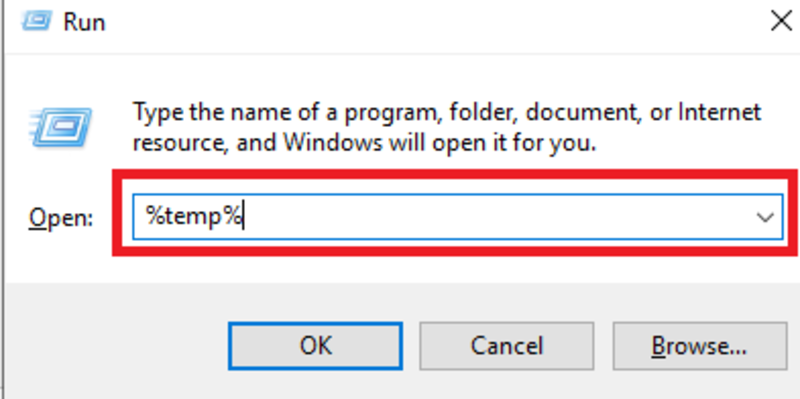
Bước 1: Nhấn tổ hợp phím “Window + R” để hộp thoại Run -> Nhập chữ “%temp%” -> nhấn Enter.
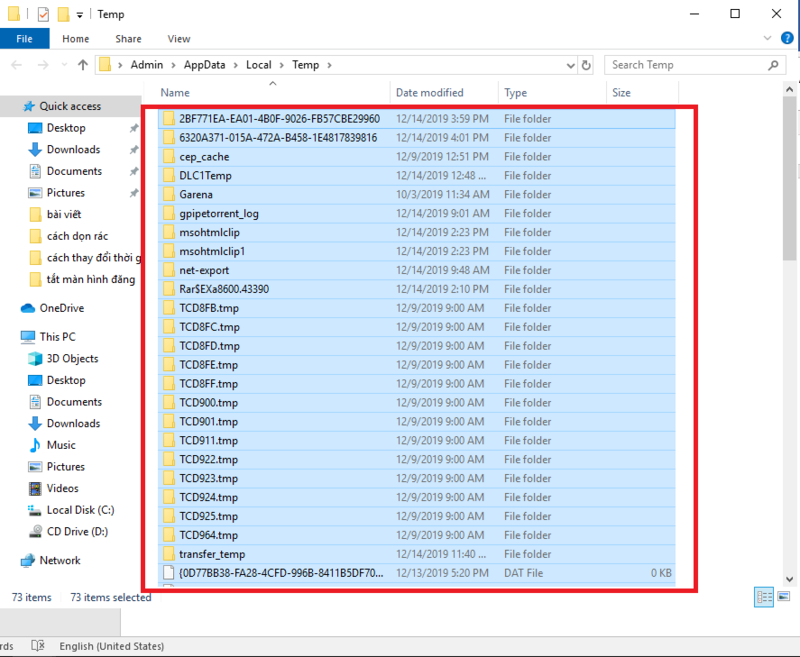
Bước 2: Một thư mục xuất hiện, thực chất đây là những dữ liệu rác được tạo ra trong quá trình hoạt động trên máy tính.
Để xóa các file này, bạn bấm “Ctrl + A” để chọn tất cả các thư mục -> nhấn “Shift + Delete” -> nhấn “Enter” để xoá file rác trong win 10.
Cách 2: Xóa file Update cũ của Windows 10
Hệ điều hành quản lý Windows tiếp tục update những bản Update để vá lỗi cho những phiên bản trước, update thêm những tính năng mới giúp mạng lưới hệ thống Windows tăng độ bảo đảm an toàn hơn. Tuy nhiên sau khi Update thì những file update cũ vẫn còn chứ không mất đi, nên nó chiếm một lượng lớn dung tích bị hao phí. Do vậy, bạn nên xóa những file update cũ để làm tăng bộ nhớ cho máy tính bạn .
Bước 1: Bạn truy cập theo đường link hướng dẫn sau: This PC -> Local Disk (C:) -> Windows -> SoftwareDistribution -> Download
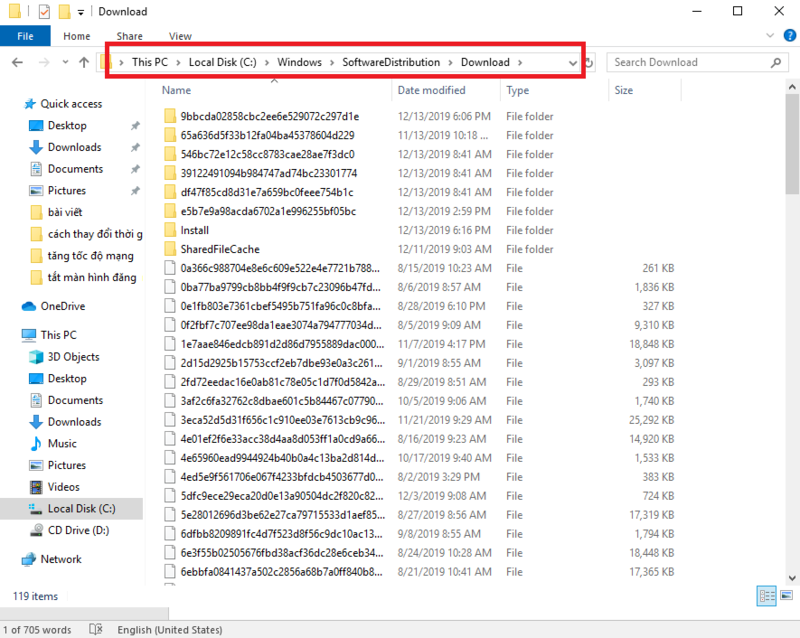
Trong thư mục Download này là toàn bộ các file update đã được sử dụng xong. Bạn nhấn Ctrl + A để chọn tất cả file -> nhấn Delete để xoá chúng. Trong quá trình xóa nếu có thông báo các bạn hãy chọn Continue.
Cách 3: Xoá file rác win 10 bằng tính năng Disk Cleanup
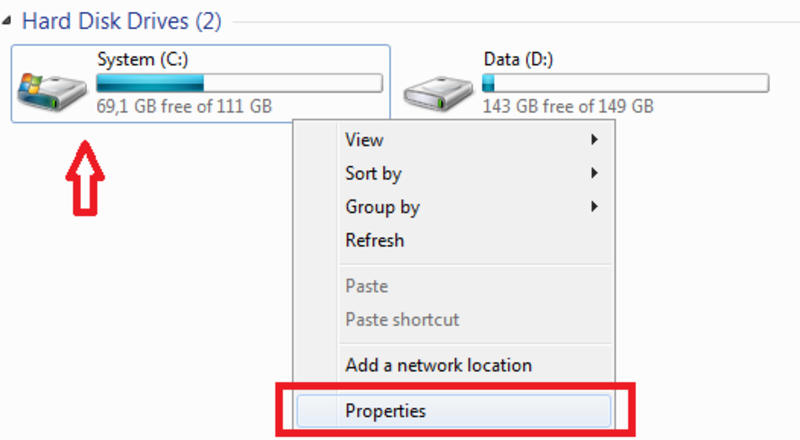
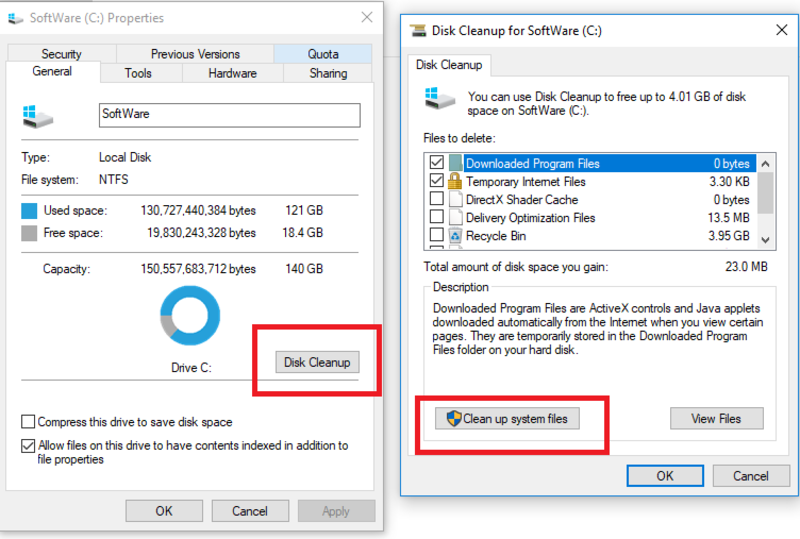
Bước 1: Click chuột phải vào ổ cài windows (thường là ổ đĩa C) -> chọn Properties.
Bước 2: Cửa sổ mới hiện lên -> Click chọn Disk Cleanup -> chọn Clean up system files.
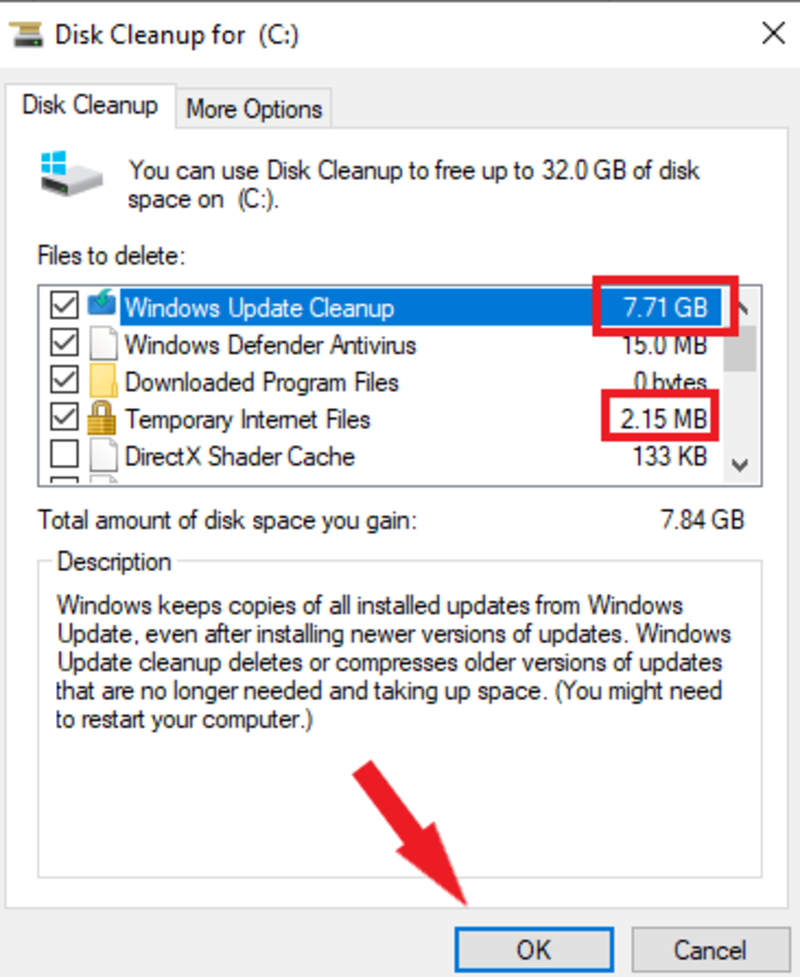
Bước 3: Trong mục Files to delete bạn tích chọn tất cả những mục có dung lượng, đây là file rác mà chúng ta cần xóa -> nhấn OK
Cách 4: Tăng dung lượng bộ nhớ bằng cách xóa bộ nhớ Cache
Bộ nhớ cache dùng để làm để tăng cường những thao tác cho người sử dụng máy tính. Mặc dù vậy sau một khoảng chừng thời hạn sử dụng thì bộ nhớ cache hoàn toàn có thể sẽ lưu lại những file không thiết yếu, làm giảm hiệu suất của máy tính của bạn .
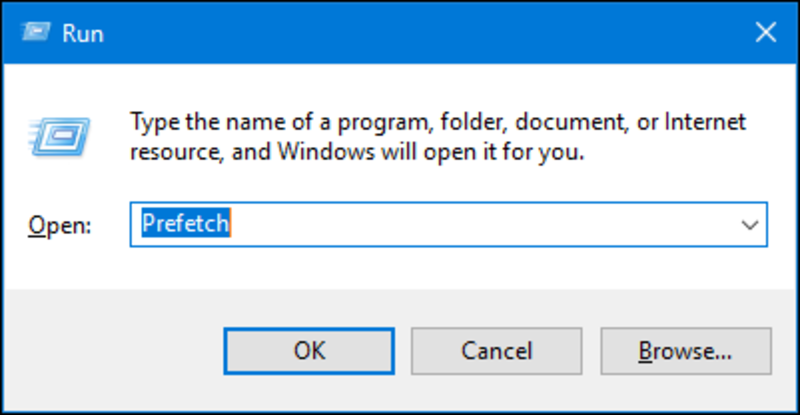
Bước 1: Nhấn tổ hợp phím “Windows + R” để mở hộp thoại Run -> Nhập chữ “Prefetch” -> nhấn Enter.
Xem thêm: Ứng dụng DienmayXANH: Ứng dụng mua hàng online của https://suanha.org | Link tải free, cách sử dụng
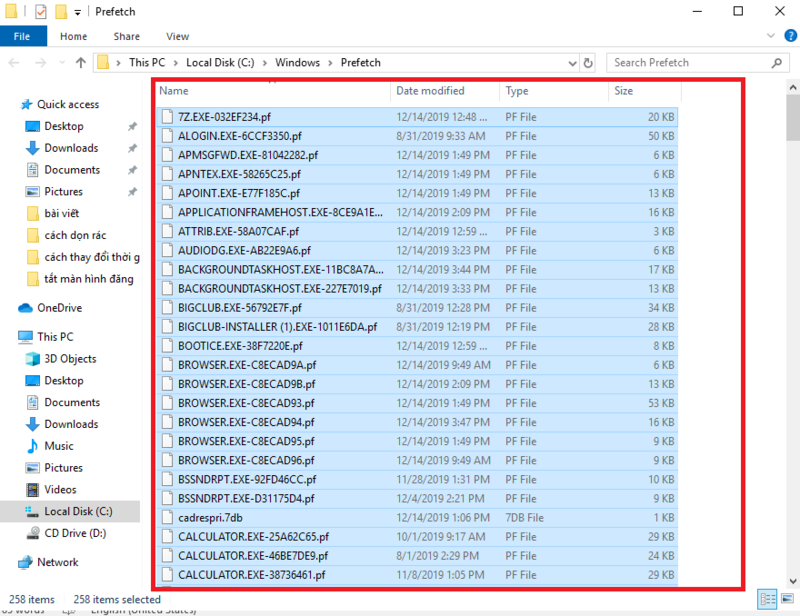
Bước 2: Khi cửa sổ Prefetch hiện ra -> nhấn tổ hợp phím “Ctrl+A” -> Nhấn “Shift + Delete” để xòa toàn bộ flie trong Cache, đây là những file rác win 10.
Cách 5: Xóa các tệp trùng lặp để làm tăng bộ nhớ máy tính
Xoá các tệp trùng lặp theo cách thủ công nhìn và tìm kiếm thì rất khó cho chúng ta. Nhưng bạn có thể sử dụng phiên bản miễn phí của CCleaner sẽ giúp bạn tìm kiếm các bản sao, hay các tệp trùng lặp. Từ đó, bạn có thể xem xét và xoá chúng một cách dễ dàng.
Nhấp vào Tool -> Chọn Duplicate Finder -> Nhấn Search để chạy nó.
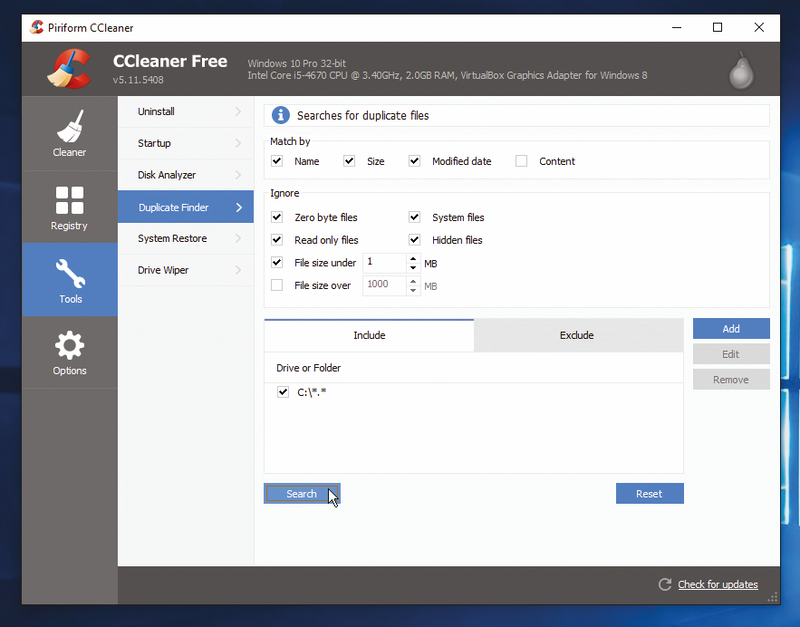
Lưu ý: Bạn nên chỉ xoá tệp ở các thư mục Download, Tài liệu, Nhạc, Ảnh hoặc Video và Màn hình của bạn. Để tránh việc xoá nhầm các file hệ thống khiến máy tính bạn không hoạt động bình thường.
Bài viết trên đã chia sẻ 5 cách xoá file rác win 10, windows 7, windows 8 vô cùng là chi tiết và rõ ràng. Giúp bạn tăng thêm khoảng trống cho bộ nhớ của mình mà không cần phải ra tiệm tốn tiền oan. Nếu bạn thấy bài viết hữu ích nhớ chia sẻ cho mọi người cùng biết với nha.
THAM KHẢO THÊM CÁC THỦ THUẬT OFFICE:
✔️ Hướng dẫn cách chuyển win từ HDD sang SSD
✔️ Hướng dẫn cách tạo USB Boot, USB cài Windows bằng Rufus
✔️ Hướng dẫn 5 cách xoá file rác win 10 ra khỏi PC
✔️ Bật mí cách chia đôi màn hình win 10
Xem thêm: Ứng dụng DienmayXANH: Ứng dụng mua hàng online của https://suanha.org | Link tải free, cách sử dụng
THÔNG TIN ĐẶT MUA BẢN QUYỀN WINDOWS
Cám ơn những bạn đã ủng hộ banquyenwindows.com trong thời hạn qua. Nếu những bạn có nhu yếu mua bản quyền key Windows 10 pro, bản quyền office 365 vĩnh viễn, bản quyền key office năm nay, bản quyền key office 2019 hãy liên hệ theo thông tin sau đây :
- Link đặt mua bản quyền: mua bản quyền Windows
- Địa chỉ: 519/17/8 Âu Cơ, Tân Phú, HCM
- Hotline: 0909 56 57 00
- Website: https://suanha.org
Ship hàng thu tiền tận nơi trên toàn quốc – Giao hàng trong 1h tại HCM
Source: https://suanha.org
Category : Điện Máy

Vì sao nên chọn sửa bếp từ tại nhà Hà Nội tại App Ong Thợ? https://dvn.com.vn/dia-chi-nao-sua-bep-tu-lay-ngay-o-ha-noi/ Sửa bếp từ lấy...
Đọc tiếp
Quy trình Khắc Phục Tủ Lạnh Hitachi Bị Ngập Nước Chuẩn An Toàn Tủ lạnh Hitachi bị ngập nước cần...
Đọc tiếp
Trung Tâm Bảo Hành Bếp Từ Bosch Tại Hà Đông - Hà Nội Bạn đang bị hỏng bếp từ Bosch...
Đọc tiếp
Dịch vụ Bảo hành Hitachi tại Tuyên Quang 0948 559 995 https://suachuatulanh.org/ho-tro-bao-hanh-san-pham-hitachi/ Bảo hành Hitachi là gì? Danh sách trung...
Đọc tiếp
Hướng Dẫn Kiểm Tra Bảo Hành Sản Phẩm Sharp Tại Nhà Các sản phẩm Sharp bảo hành bao lâu? Hướng...
Đọc tiếp
Cách Kiểm Tra Đăng Ký Bảo Hành Sản Phẩm Bosch Tại Việt Nam Sản phẩm Bosch được hỗ trợ bảo...
Đọc tiếp