IP tĩnh là gì?
Để hiểu rõ IP tĩnh là gì, bạn cần hiểu địa chỉ IP là thế nào. Địa chỉ IP hiểu đơn thuần là phương tiện đi lại dùng để phân biệt những thiết bị mạng với nhau, mỗi cái sẽ có địa chỉ IP riêng và địa chỉ IP chính là cái để phân biệt những thiết bị .
IP tĩnh là địa chỉ IP do người dùng tự thiết lập. Đây là một địa chỉ cố định, không thay đổi khi bạn mở máy lên.
Thiết lập IP tĩnh có tác dụng gì?
– Giúp bạn liên kết với những thiết bị mạng sử dụng địa chỉ IP riêng của chúng, đặc biệt quan trọng so với nhiều ứng dụng mạng cũ bị hạn chế .
– Bạn hoàn toàn có thể thuận tiện chuyển tiếp những cổng trải qua Router tới những thiết bị sử dụng cùng 1 mạng. Một số Router hoàn toàn có thể chuyển tiếp cổng và địa chỉ IP động, nhưng 1 số ít Router thì không .– Khắc phục được trường hợp lỗi WiFi báo limited access.
– Giúp việc truy xuất tài liệu thuận tiện giữa những máy tính trong cùng mạng LAN .
1. Gán địa chỉ IP tĩnh qua Router
Nhiều Router được cho phép người dùng chỉ định một tập hợp những địa chỉ IP được phân phối tới những thiết bị đơn cử dựa trên địa chỉ MAC vật lý của thiết bị. Bạn hãy triển khai những bước bên dưới để setup nhé !
Một số lưu ý trước khi thực hiện gán địa chỉ IP tĩnh qua Router
1. Đảm bảo máy tính của bạn đã được liên kết với Router WiFi trải qua cáp Ethernet hoặc liên kết không dây .
2. Đảm bảo bạn biết địa chỉ IP của Router, hầu hết những Router được sản xuất để sử dụng địa chỉ mặc định như 192.168.0.1, 192.168.1.1 hoặc 192.168.2.1 .Một số địa chỉ mặc định phổ biến cho một số các thương hiệu Wireless Router (Router không dây) phổ biến:
– Apple: 10.0.1.1
– Asus: 192.168.1.1
– Buffalo Tech: 192.168.1.1
– Dlink: 192.168.0.1 hoặc 10.0.0.1
– Cisco/Linksys: 192.168.1.1 hoặc 192.168.0.1
– Netgear: 192.168.0.1 hoặc 192.168.0.227
Bạn hoàn toàn có thể tìm hiểu thêm bài viết IP là gì ? Cách xem địa chỉ IP trên máy tính để kiểm tra địa chỉ IP của máy bạn .
Bước 1: Mở trình duyệt Web như Microsoft Edge, Internet Explorer, Chrome hoặc Firefox và yêu cầu kết nối (đăng nhập dưới quyền admin) với Router bằng địa chỉ IP của trình duyệt.

Đăng nhập mạng lưới hệ thống với quyền admin
Bước 2: Bấm vào icon Setup Tool.
Truy cập Setup Tool
Bước 3: Đăng nhập vào giao diện cài đặt Web.
Tên đăng nhập và mật khẩu mặc định là admin
Bước 4: Ở menu bên trái, bấm chọn lần lượt theo thứ tự Advanced Setup > Network > LAN/DHCP Server.
Chọn theo thứ tự những mục
Bước 5: Khởi động DHCP bằng cách chọn nút Start rồi chọn Apply.
Khởi động DHCP để thiết lập
Bước 6: Bấm chọn vào khung địa chỉ IP, sau đó nhập địa chỉ IP cụ thể > Chọn Add.
Bạn hoàn toàn có thể tìm hiểu thêm những thông số kỹ thuật như hình
Bước 7: Bạn có thể thấy thông tin về địa chỉ IP/MAC ở bên trái.
Bạn cũng hoàn toàn có thể thấy thông tin ở cột bên trái
Bước 8: Tích vào 2 tùy chọn bên dưới > Bấm Apply.
Chú ý tích cả hai tùy chọn
Cách làm trên được triển khai trên Router WiFi TOTOLINK với địa chỉ IP mặc định là 192.168.1.1 .2. Gán địa chỉ IP tĩnh trong Windows 7/8/10
Trên máy tính, để liên kết được mạng hay liên kết mạng LAN, chúng đều cần sử dụng 1 IP là hệ mã trao đổi và nhận diện. Đôi khi, quá trình tự chạy lại Win hoặc bị Virus xâm nhập sẽ khiến mạng lưới hệ thống IP này mất đi, gây ra nhiều lỗi không mong ước .
Bạn hãy làm theo các bước bên dưới để thực hiện gán địa chỉ IP tĩnh cho Windows 10, 8 và 7 này nhé!
Bước 1: Bấm tổ hợp phím Windows + R > Nhập ncpa.cpl > Chọn OK.
Truy cập nhanh bằng bảng Run
Bước 2: Bấm đúp chuột vào mạng bạn muốn cài địa chỉ IP.
Chọn adapter muốn thiết lập địa chỉ IP
Bước 3: Tại mục Networking, chọn Internet Protocol Version 4 (TCP/IPv4) > Chọn Properties.
Thiết lập IP tĩnh tại mục tương ứng
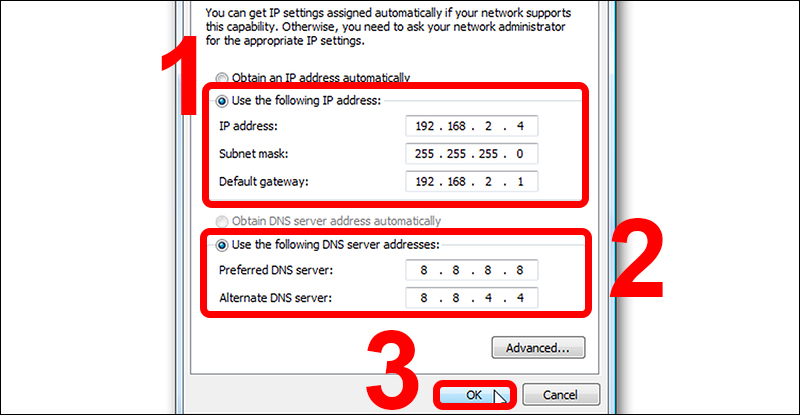
Bước 4: Chọn mục Use the following IP address rồi nhập thông tin tại các mục IP address, Subnet mask và Default Gateway > Chọn tiếp mục Use the following DNS server addresses và nhập thông tin tại các mục Preferred DNS server và Alternate DNS server > Chọn Validate settings upon exit để Windows kiểm tra địa chỉ IP mới > Chọn OK.
Nhập những thông số kỹ thuật như hình
3. Gán địa chỉ IP tĩnh trong Windows Vista
Thay đổi IP từ DHCP ( Giao thức thông số kỹ thuật sever ) sang một địa chỉ tĩnh trong Vista cũng tương tự như như những phiên bản Windows khác, nhưng vị trí sẽ hơi độc lạ. Bạn hãy thực thi theo những hướng dẫn bên dưới .
Bước 1: Mở Menu Start rồi bấm chuột phải vào Network > Chọn Properties.
Truy cập thiết lập từ Menu Start
Bước 2: Trên cửa sổ Network and Sharing Center mở ra, bạn chọn Manage network connections.
Chọn quản trị liên kết mạng
Bước 3: Bấm chuột phải vào adapter mạng muốn gán một địa chỉ IP > Chọn Properties.
Tùy chỉnh trong Properties
Bước 4: Chọn Internet Protocol Version 4 (TCP/IPv4) > Chọn Properties.
Thiết lập trong mục tương ứng
Bước 5: Chọn mục Use the following IP address rồi nhập thông tin tại các mục IP address, Subnet mask và Default Gateway > Chọn tiếp mục Use the following DNS server addresses và nhập thông tin tại các mục Preferred DNS server và Alternate DNS server > Chọn Validate settings upon exit để Windows kiểm tra địa chỉ IP mới > Chọn OK.
Bạn hoàn toàn có thể tìm hiểu thêm những thông số kỹ thuật như hình
Để xác minh những thay đổi đã thành công, bạn có thể sử dụng lệnh ipconfig trong Command Prompt.
Bước 1: Truy cập Command Prompt tại thanh tìm kiếm trên máy tính > Chọn Open.
Mở Command Prompt trên thanh tìm kiếm
Bước 2: Nhập lệnh ipconfig và kiểm tra tại mục Ethernet adapter Local Area Connection.
Nhập lệnh tương ứng rồi kiểm tra thực trạng IP
4. Một số lưu ý khi cài đặt IP tĩnh trên Windows
Bài viết hướng dẫn bạn 2 cách thiết lập IP tĩnh, gồm có setup trên nền tảng Windows và thiết lập trên Router. Tuy nhiên, có nhiều quan tâm mà bạn cần biết khi thiết lập IP tĩnh trên Windows .
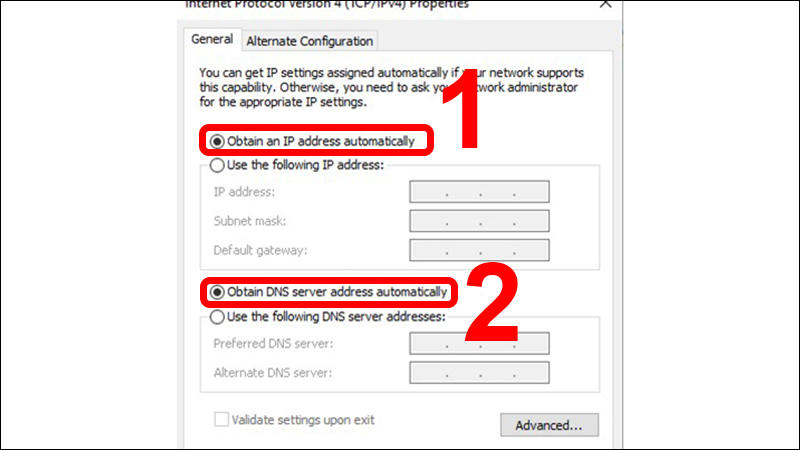
1. Các thao tác triển khai đều được gắn với IP nội bộ trong mạng LAN, khác với địa chỉ IP mà nhà mạng phân phối .2. Trường hợp bạn muốn đổi lại IP động (mặc định) của máy, bạn hãy thực hiện thao tác sau: Chọn Obtain an IP address automatically và Obtain DNS server address automatically.
Chuyển máy về IP động
Một số mẫu Máy tính để bàn đang kinh doanh tại TGDĐ:
Giảm Sốc
HP AIO 22 df1020d i5 1135G7 21.5 inch (4B6D8PA)Online giá rẻ
13.790.000₫
19.990.000₫
-31%Trả góp 0%
Giảm Sốc
iMac 24 inch M1 2021 4.5K/8-core GPU31.990.000₫
39.990.000₫
-20%
Giảm Sốc
HP AIO 22 df1019d i5 1135G7 21.5 inch (4B6D7PA)Online giá rẻ
14.630.000₫
21.190.000₫
-30%
HP AIO 22 dd2012d i3 1215U 21.5 inch (6K7G5PA)
15.590.000₫
15.790.000₫
Trả góp 0%
Giảm Sốc
Mac mini M1 2020 Silver (MGNT3SA/A)16.490.000₫
19.290.000₫
-14%
HP AIO 22 dd2002d i5 1235U 21.5 inch (6K7G1PA)
20.390.000₫
20.590.000₫

Asus ExpertCenter AIO A3202WBAK i3 1215U 21.45 inch (WA024W)
17.790.000₫

Asus S500SD i3 12100 (312100029W)
11.890.000₫
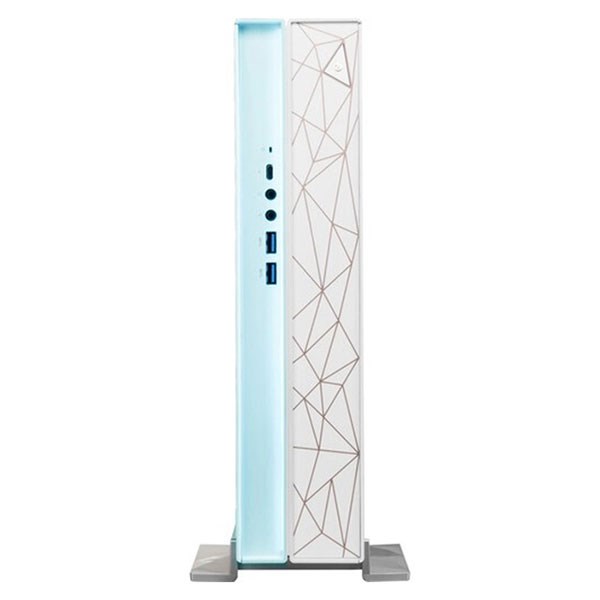
MSI Creator P50 11SI i5 11400 (058XVN)
24.990.000₫
Xem thêm sản phẩm Máy tính để bàn
Bài viết hướng dẫn cách cài địa chỉ IP tĩnh cho máy tính Windows. Chúc những bạn thao tác thành công và hẹn gặp lại ở bài viết tiếp theo .
Source: https://suanha.org
Category : Điện Máy

Vì sao nên chọn sửa bếp từ tại nhà Hà Nội tại App Ong Thợ? https://dvn.com.vn/dia-chi-nao-sua-bep-tu-lay-ngay-o-ha-noi/ Sửa bếp từ lấy...
Đọc tiếp
Quy trình Khắc Phục Tủ Lạnh Hitachi Bị Ngập Nước Chuẩn An Toàn Tủ lạnh Hitachi bị ngập nước cần...
Đọc tiếp
Trung Tâm Bảo Hành Bếp Từ Bosch Tại Hà Đông - Hà Nội Bạn đang bị hỏng bếp từ Bosch...
Đọc tiếp
Dịch vụ Bảo hành Hitachi tại Tuyên Quang 0948 559 995 https://suachuatulanh.org/ho-tro-bao-hanh-san-pham-hitachi/ Bảo hành Hitachi là gì? Danh sách trung...
Đọc tiếp
Hướng Dẫn Kiểm Tra Bảo Hành Sản Phẩm Sharp Tại Nhà Các sản phẩm Sharp bảo hành bao lâu? Hướng...
Đọc tiếp
Cách Kiểm Tra Đăng Ký Bảo Hành Sản Phẩm Bosch Tại Việt Nam Sản phẩm Bosch được hỗ trợ bảo...
Đọc tiếp