Một số mẫu máy in đang kinh doanh tại TGDĐ:
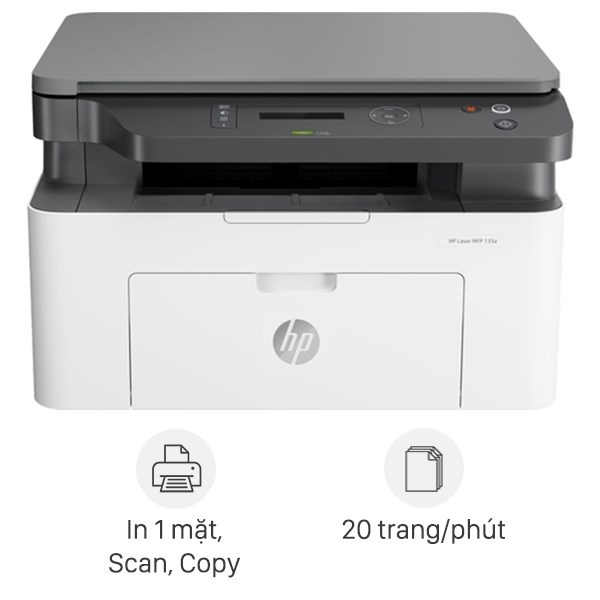
Máy in Laser Trắng đen đa năng HP LaserJet 135a (4ZB82A)
3.990.000₫
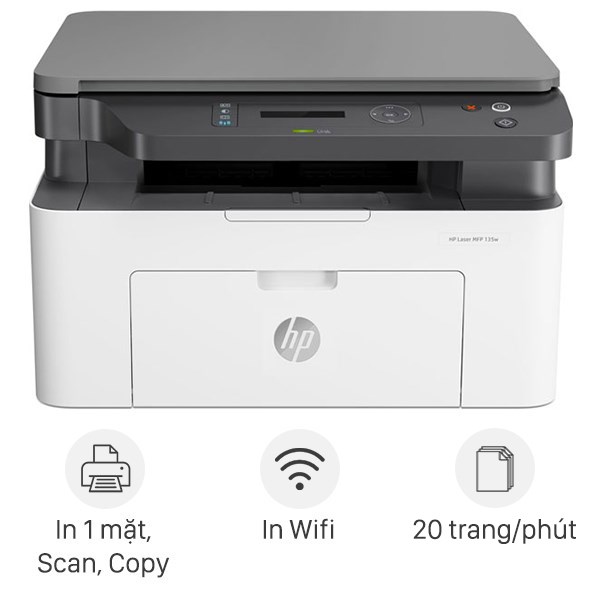
Máy in Laser đa năng HP LaserJet MFP 135w WiFi (4ZB83A)
4.490.000₫
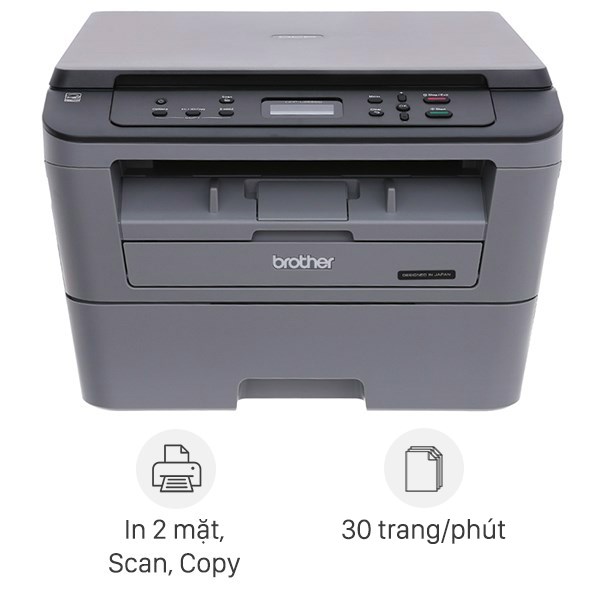
Máy In Laser Trắng Đen Brother DCP-L2520D
4.600.000₫
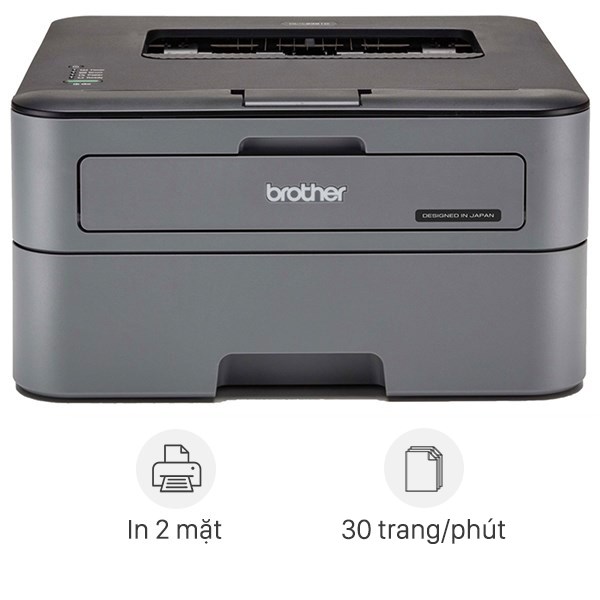
Máy In laser Trắng Đen Brother HL L2321D
3.090.000₫
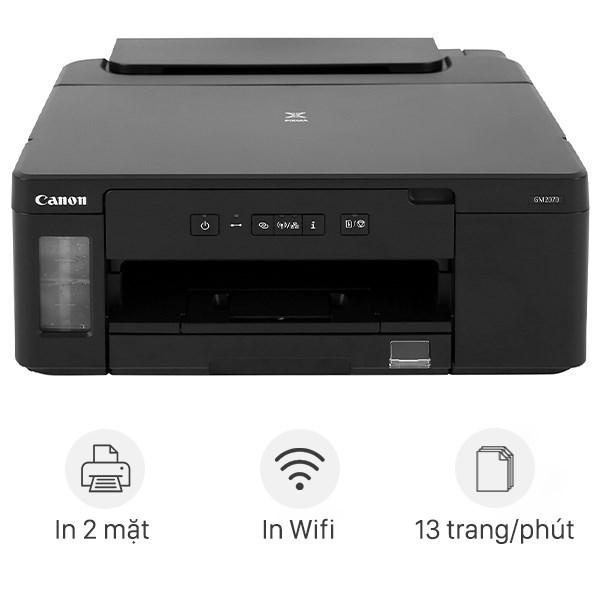
Máy In Phun Trắng Đen Canon PIXMA GM2070 Wifi
4.190.000₫
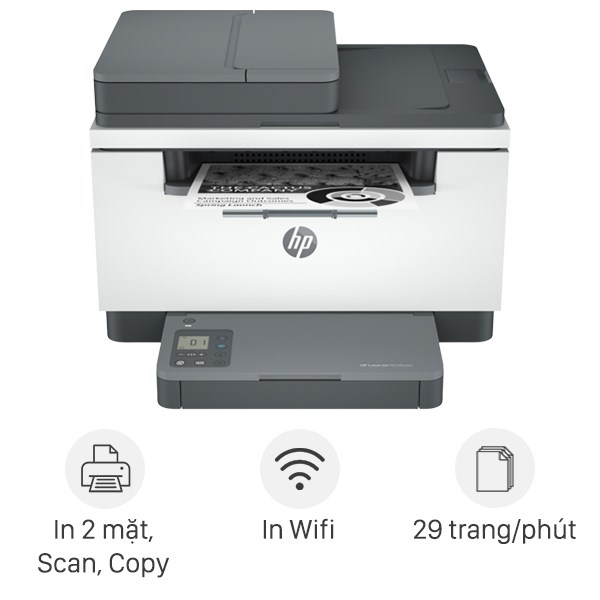
Máy in Laser trắng đen HP LaserJet MFP M236sdw (9YG09A)
7.590.000₫
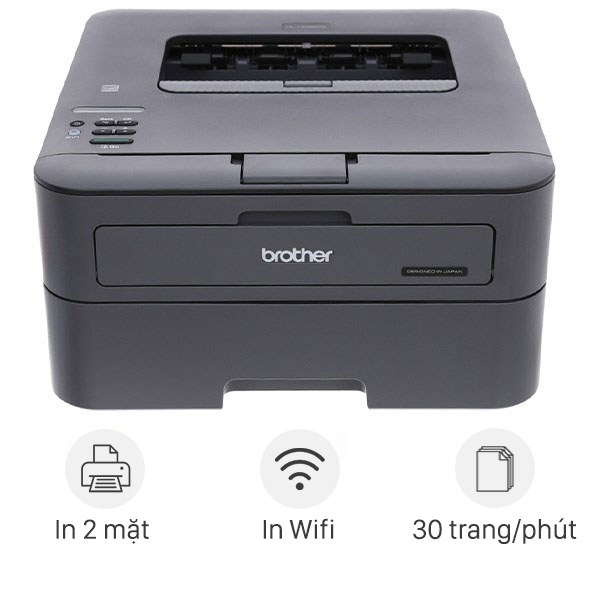
Máy In Laser Trắng Đen Brother HL-L2366DW Wifi
4.090.000₫
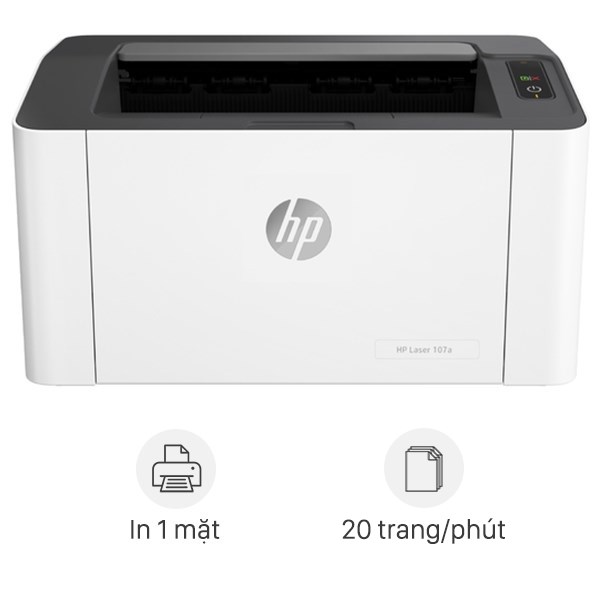
Máy in Laser Trắng Đen HP 107a (4ZB77A)
2.890.000₫
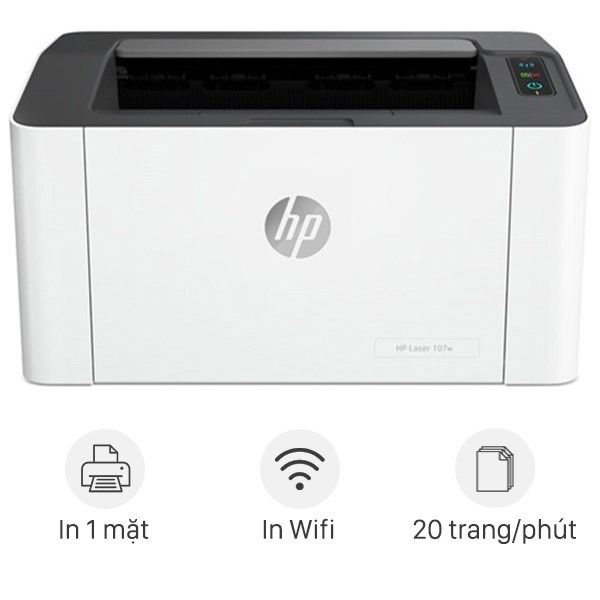
Máy in Laser Trắng Đen HP 107w WiFi (4ZB78A)
3.390.000₫
Xem thêm sản phẩm Máy in
– Nguyên nhân
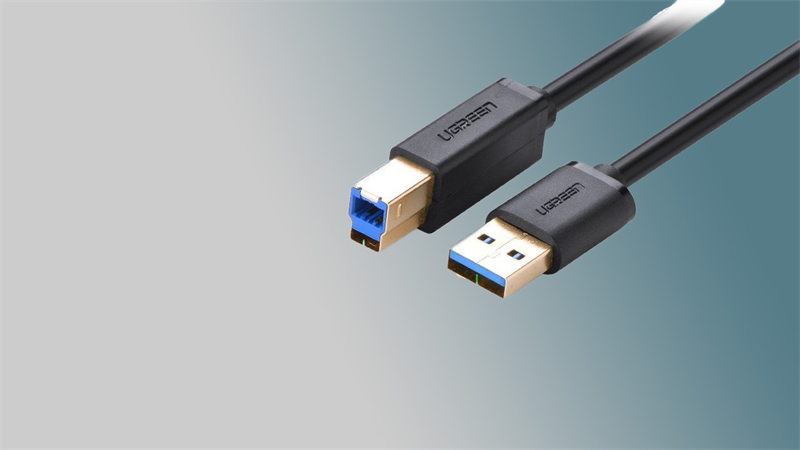
Có thể dây cáp hoặc đầu cắm USB của bạn đã bị gãy, hỏng hoặc bị hở mạch dây. Ngoài ra, có thể đầu cắm xuất hiện dị vật, rỉ sét hoặc bụi bặm bám trên hai đầu cổng kết nối.
Bạn đang đọc: Hướng dẫn cách khắc phục lỗi máy tính không nhận máy in qua cổng USB – https://suanha.org
– Cách khắc phục
Hãy kiểm tra kỹ xem những hai đầu kết nối. Nếu phát hiện thực trạng bị đứt hay bị hỏng, rỉ sét, hở mạch thì hãy thay dây cáp USB mới .
Bên cạnh đó, hãy kiểm tra xem những kết nối giữa máy tính, máy in đã chắc như đinh và nối với nguồn điện không thay đổi chưa nhé !
Kiểm tra dây cáp, đầu cắm USB
2. Cài lại Driver USB
Nếu Driver USB trên máy tính, máy tính bị lỗi thì sẽ không nhận bất kỳ thiết bị nào kết nối qua USB .
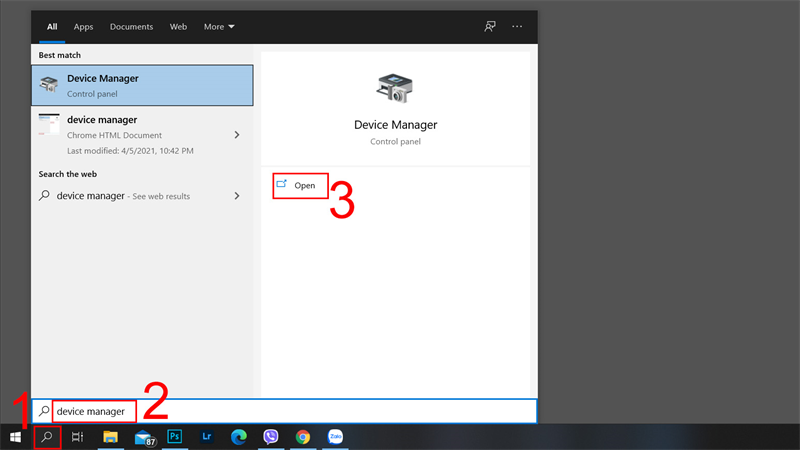
Bước 1: Nhấn chọn biểu tượng kính lúp bên cạnh Menu Start > Nhập từ khóa Device Manager > Nhấn Enter hoặc chọn Open để mở.
Truy cập vào Device Manager
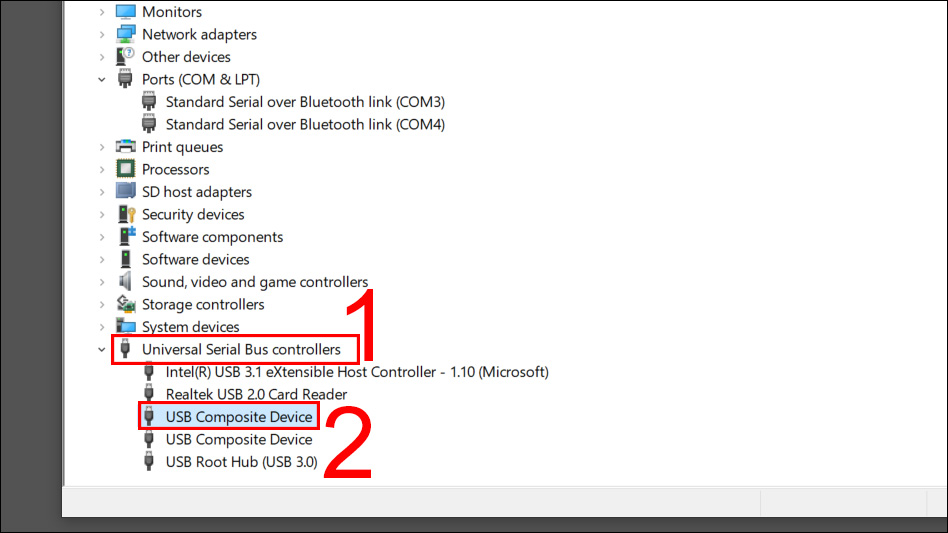
Bước 2: Kéo xuống và chọn phần Universal Serial Bus Controllers > Chọn các mục có tên USB.
Chọn những mục có tên USB
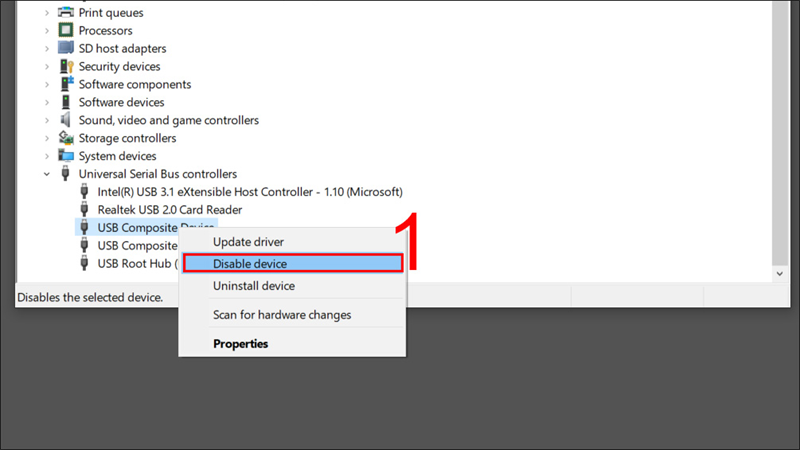
Bước 3: Nhấp chuột phải lần lượt vào các mục có tên USB > Chọn Uninstall Driver để xóa các Driver USB đó.
Xóa những Driver USB
Bước 4: Tải phần mềm Drivereasy để cập nhập Driver USB cho máy tính TẠI ĐÂY.
3. Cài lại Driver máy in
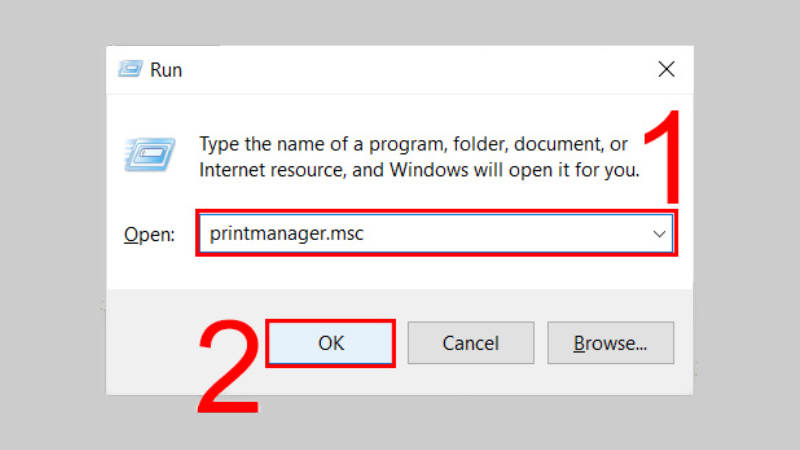
Bước 1: Nhấn tổ hợp phím Windows + R để mở hộp thoại Run.
Bước 2: Nhập printmanager.msc vào hộp ô Open > Nhấn Enter.
Nhập lệnh vào hộp thoại Run
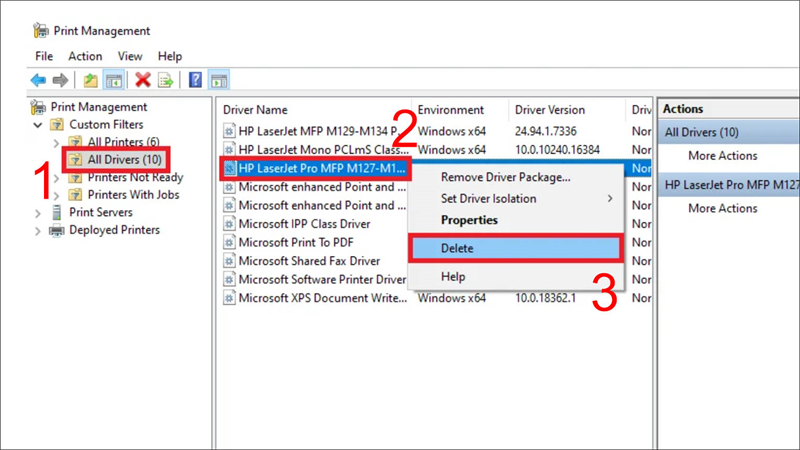
Bước 3: Nhấn đúp chuột vào mục All Drivers > Nhấp chuột phải vào tên Driver máy in của bạn > Chọn Delete.
Thao tác xóa Driver máy in
Bước 5: Cài lại Driver máy in mới. Bạn lên trang chủ của nhà sản xuất máy tính, tìm Driver máy in (Driver Printer) phiên bản mới nhất rồi cài đặt là được.
4. Cài lại service Print Spooler
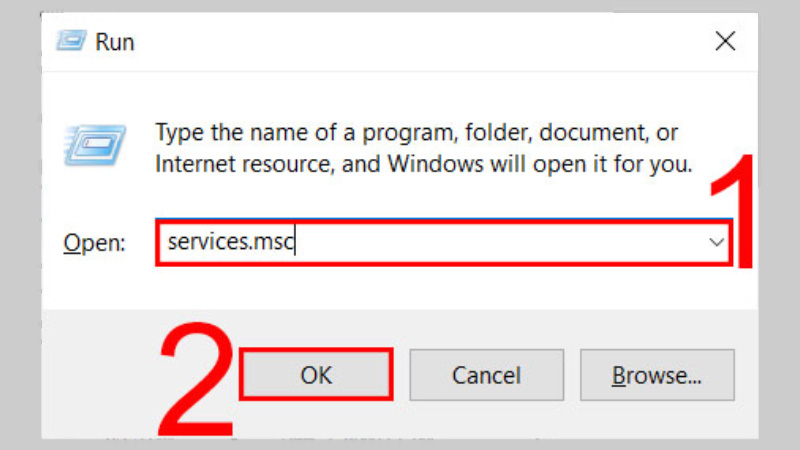
Bước 1: Nhấn giữ tổ hợp phím Windows + R để mở hộp thoại Run.
Bước 2: Gõ services.msc vào ô Open > Nhấn Enter hoặc click chọn OK.
Nhập câu lệnh vào hộp thoại Run
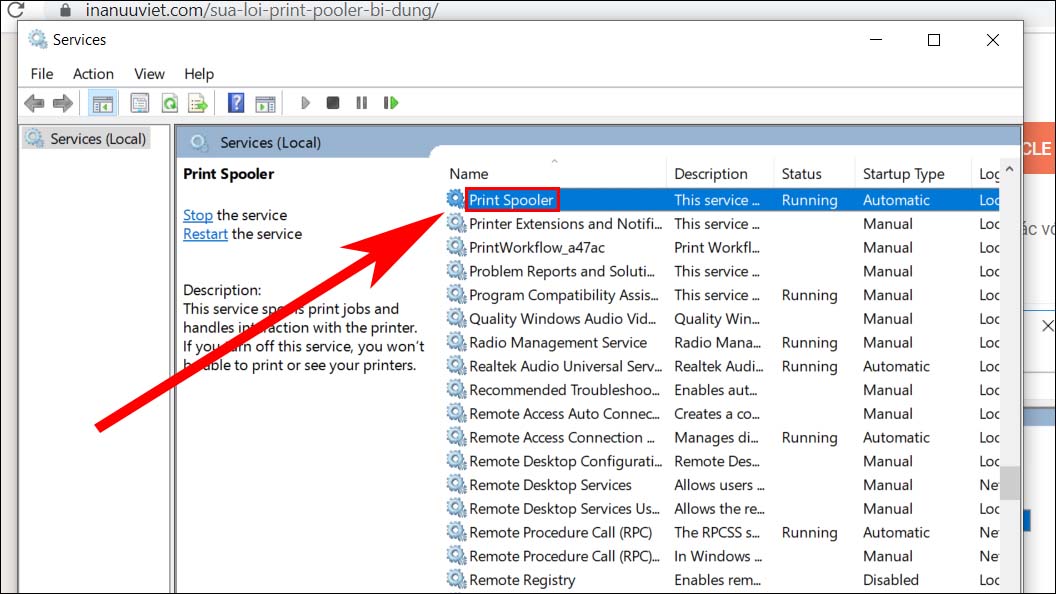
Bước 3: Kéo xuống trong phần Name > Nhấn vào mục có tên là Print Spooler.
Chọn mục Print Spooler
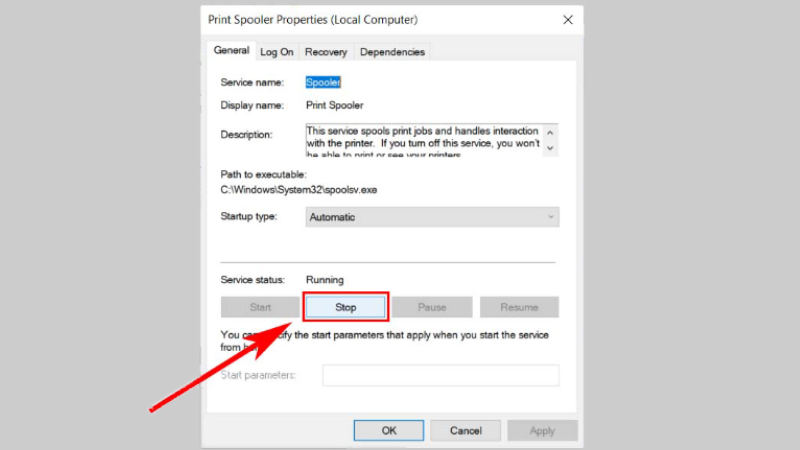
Bước 4: Ở mục Service status, chọn Stop.
Thao tác dừng ở mục Service status
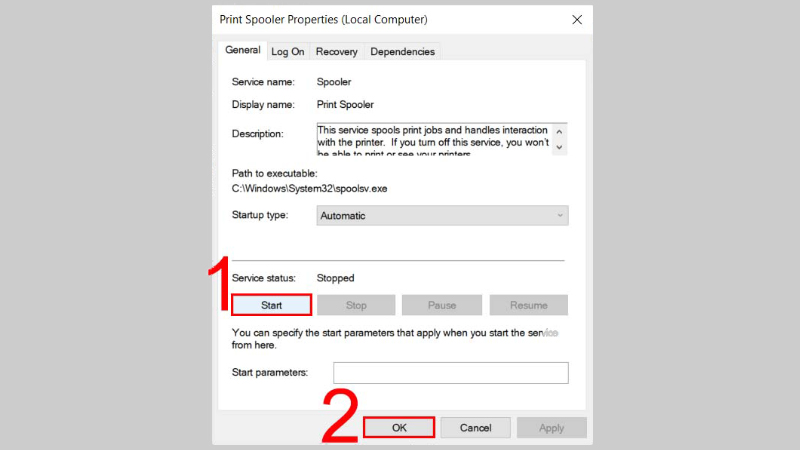
Bước 5: Nhấn chọn Start > Chọn OK.
Thực hiện lệnh Start để hoàn thành xong
5. Vệ sinh sạch sẽ vị trí kết nối giữa Mainboard với Card mở rộng
Có thể do lâu ngày sử dụng, những bộ phận sẽ dễ bị bẩn và bám bụi, đặc biệt quan trọng ở những vị trí kết nối giữa Mainboard với Card lan rộng ra và cả RAM .
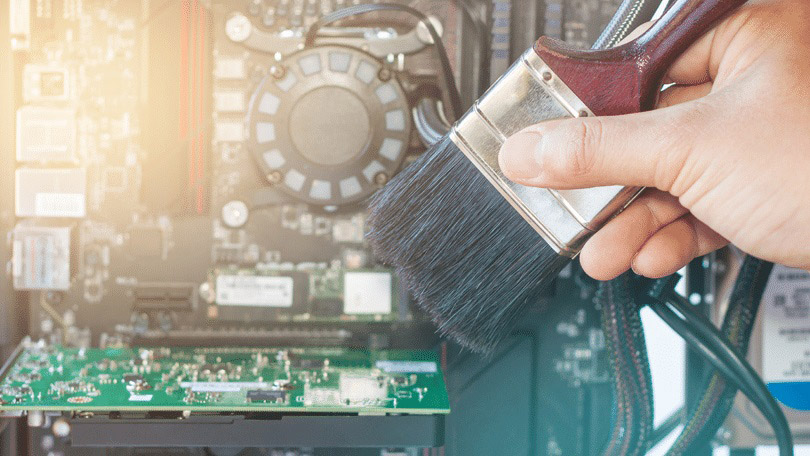
Dó đó, bạn cần thường xuyên vệ sinh sạch sẽ Mainboard với Card mở rộng để hạn chế các lỗi kết nối trên máy tính.
Thường xuyên quét dọn Mainboard với Card lan rộng ra
Như vậy qua bài viết này mình đã hướng dẫn cho những bạn cách khắc phục lỗi máy tính không nhận máy in qua cổng USB, chúc bạn thành công xuất sắc. Hẹn gặp lại ở những bài viết tiếp theo nhé !
Source: https://suanha.org
Category : Điện Máy

Vì sao nên chọn sửa bếp từ tại nhà Hà Nội tại App Ong Thợ? https://dvn.com.vn/dia-chi-nao-sua-bep-tu-lay-ngay-o-ha-noi/ Sửa bếp từ lấy...
Đọc tiếp
Quy trình Khắc Phục Tủ Lạnh Hitachi Bị Ngập Nước Chuẩn An Toàn Tủ lạnh Hitachi bị ngập nước cần...
Đọc tiếp
Trung Tâm Bảo Hành Bếp Từ Bosch Tại Hà Đông - Hà Nội Bạn đang bị hỏng bếp từ Bosch...
Đọc tiếp
Dịch vụ Bảo hành Hitachi tại Tuyên Quang 0948 559 995 https://suachuatulanh.org/ho-tro-bao-hanh-san-pham-hitachi/ Bảo hành Hitachi là gì? Danh sách trung...
Đọc tiếp
Hướng Dẫn Kiểm Tra Bảo Hành Sản Phẩm Sharp Tại Nhà Các sản phẩm Sharp bảo hành bao lâu? Hướng...
Đọc tiếp
Cách Kiểm Tra Đăng Ký Bảo Hành Sản Phẩm Bosch Tại Việt Nam Sản phẩm Bosch được hỗ trợ bảo...
Đọc tiếp