
Một số mẫu điện thoại đang kinh doanh tại Thế Giới Di Động:
Trả góp 0%
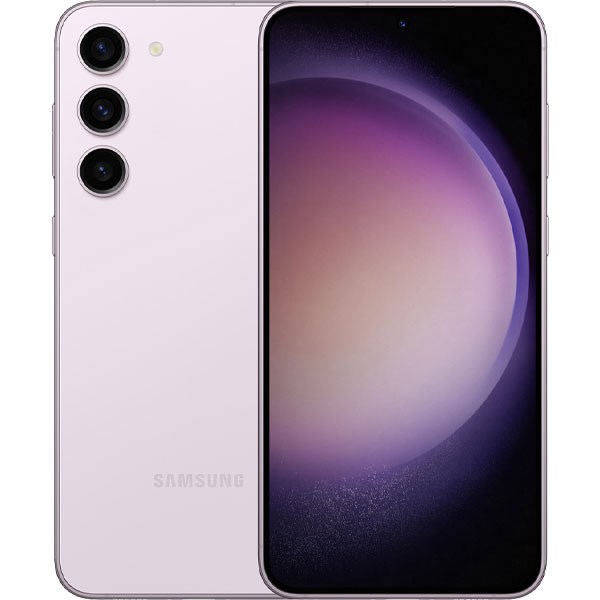

20.990.000₫
22.990.000₫
-8%
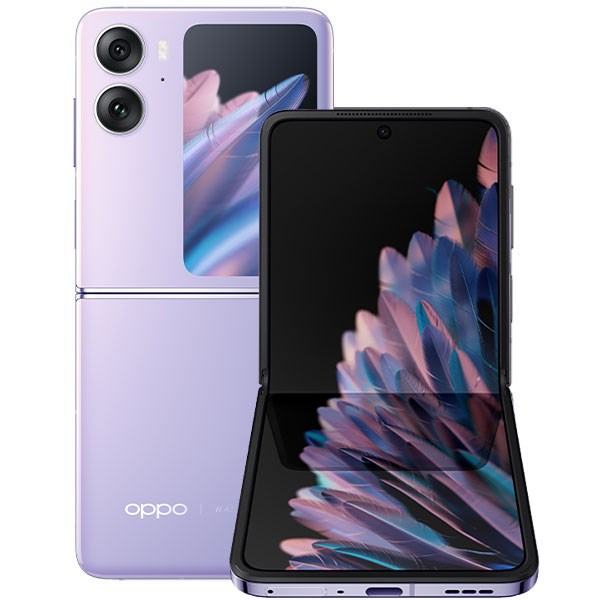
Đặt trước đến 07/04
OPPO Find N2 Flip
19.990.000₫
Tai nghe Enco Buds2, BH rơi vỡ 6 tháng, Bảo hành VIP 18 Tháng, Thu cũ tài trợ 1 triệu
Bạn đang đọc: 4 cách chuyển hình ảnh từ máy tính vào iPhone đơn giản, nhanh chóng – https://suanha.org
Giảm Ngất Ngư
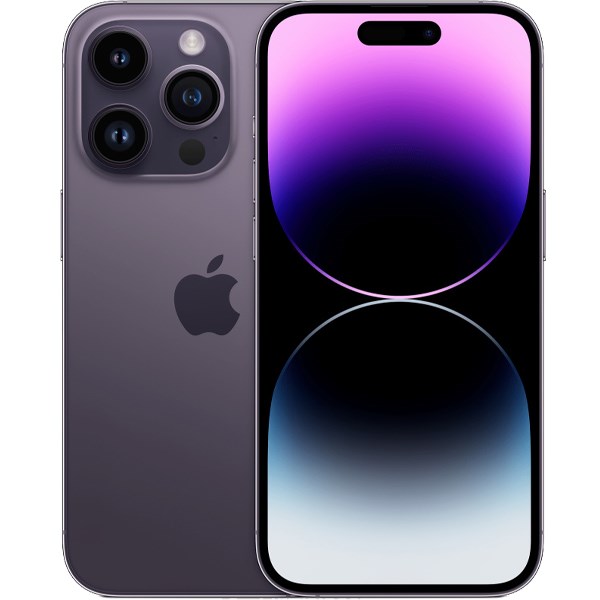
iPhone 14 Pro Max 128GB27.490.000₫
29.990.000₫
-8%
Giảm Ngất Ngư
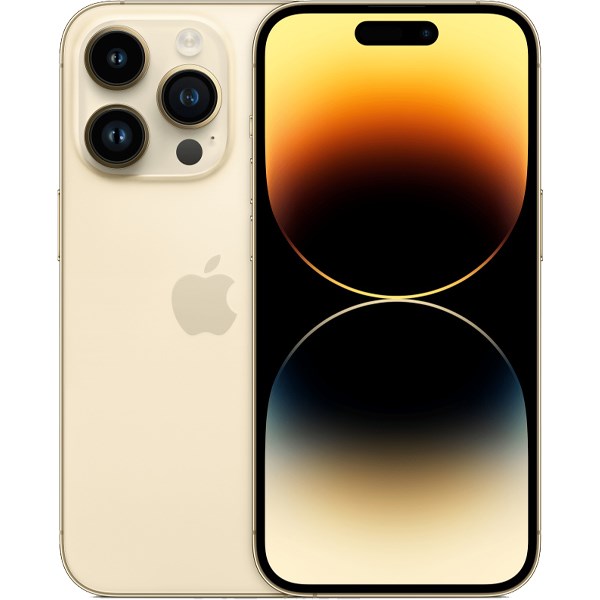
iPhone 14 Pro 128GB25.390.000₫
27.990.000₫
-9%
TUẦN LỄ SAMSUNG
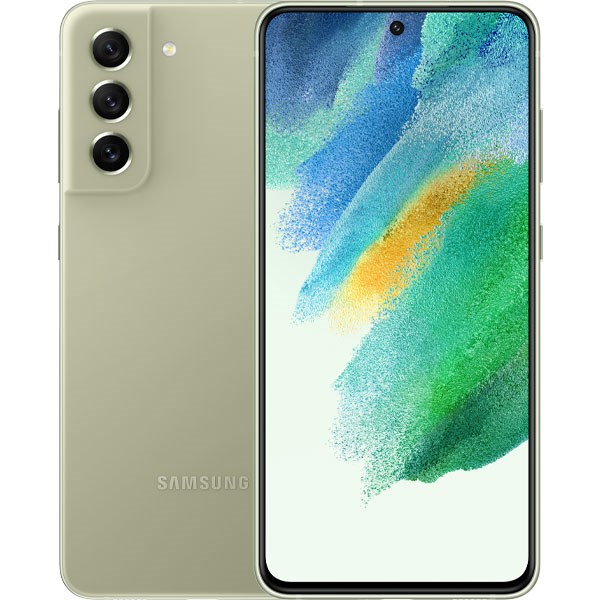
Samsung Galaxy S21 FE 5G (6GB/128GB)10.990.000₫
12.990.000₫
-15%
Giảm Ngất Ngư
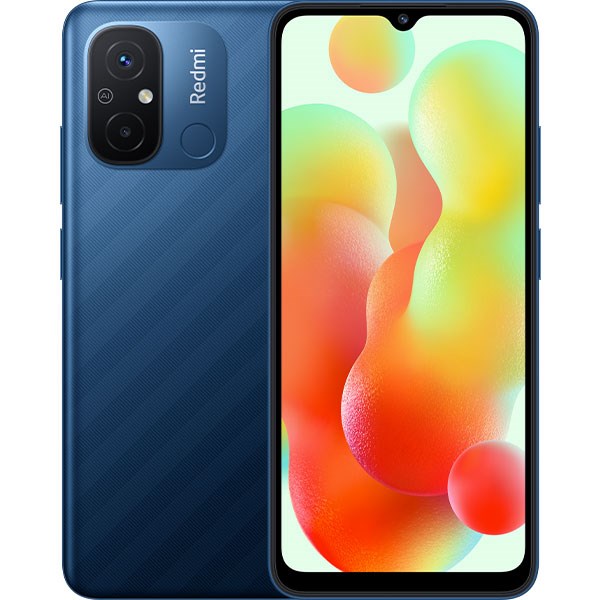
Xiaomi Redmi 12C 128GB3.590.000₫
3.990.000₫
-10%
Giảm Ngất Ngư
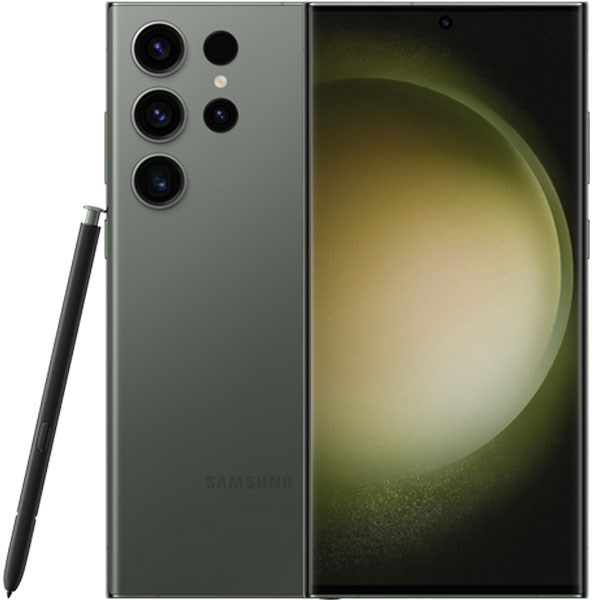
Samsung Galaxy S23 Ultra 5G 256GB26.990.000₫
31.990.000₫
-15%
Giảm Ngất Ngư
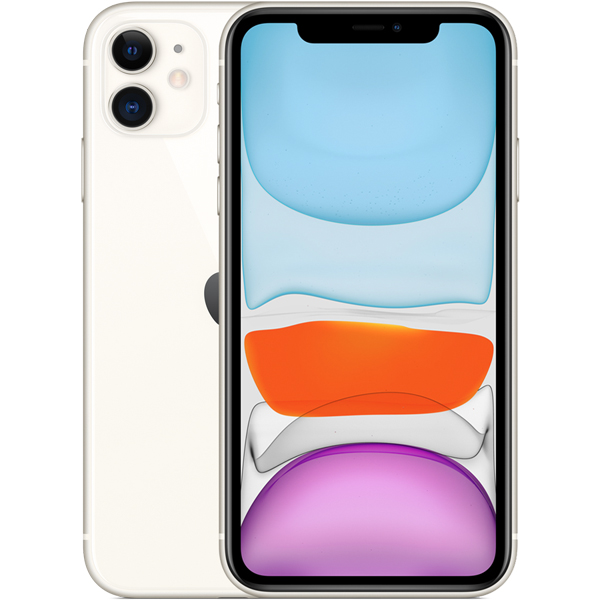
iPhone 11 64GB10.590.000₫
11.990.000₫
-11%Trả góp 0%
Giảm Ngất Ngư
Vivo Y356.290.000₫
6.990.000₫
-10%Xem thêm sản phẩm Điện thoại
Có nhiều cách để thực hiện sao chép dữ liệu từ máy tính sang iPhone và ngược lại. Tuy nhiên không phải ai cũng biết cách thực hiện nhanh gọn và chính xác. Bài viết dưới đây sẽ hướng dẫn cho bạn 4 cách chuyển hình ảnh từ máy tính vào iPhone chi tiết và đơn giản. Mời các bạn cùng theo dõi!
1. Sao chép hình từ máy tính vào iPhone bằng Gmail
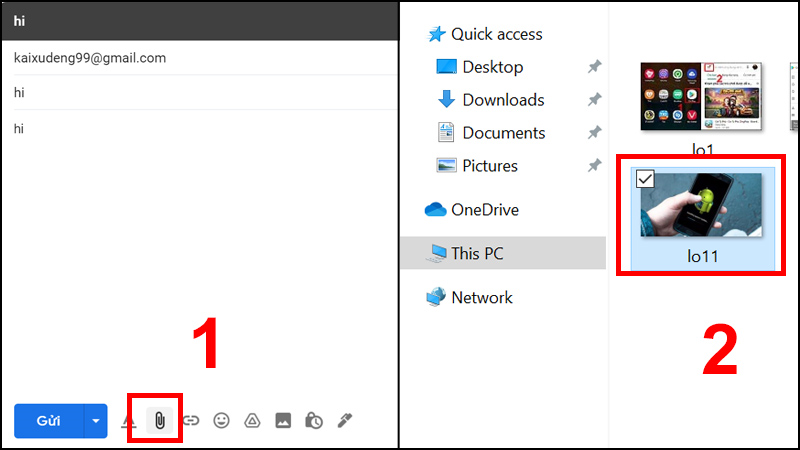
Bước 1: Mở Mail trên máy tính, soạn thư và Thêm tệp đính kèm > Chọn Gửi.
Sao chép hình từ máy tính vào iPhone bằng mail
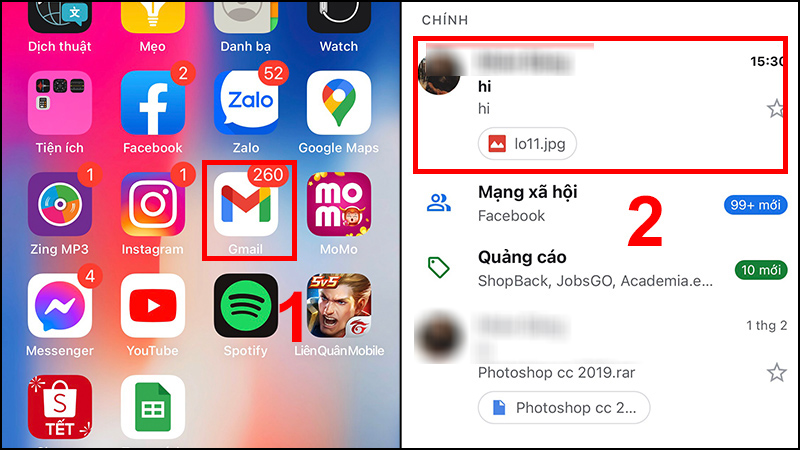
Bước 2: Vào Gmail trên iPhone > Mở hình ảnh vừa nhận được để Save về máy.
Sao chép hình từ máy tính vào iPhone bằng mail
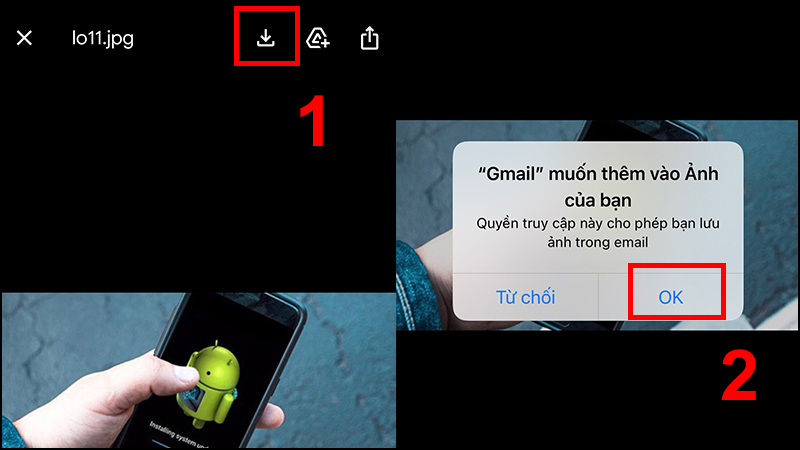
Bước 3: Mở hình ảnh vừa nhận được và nhấn vào nút Tải về > Bấm Ok để tải hình về máy.
Sao chép hình từ máy tính vào iPhone bằng mail
2. Sao chép hình ảnh từ máy tính vào iPhone thông qua iCloud
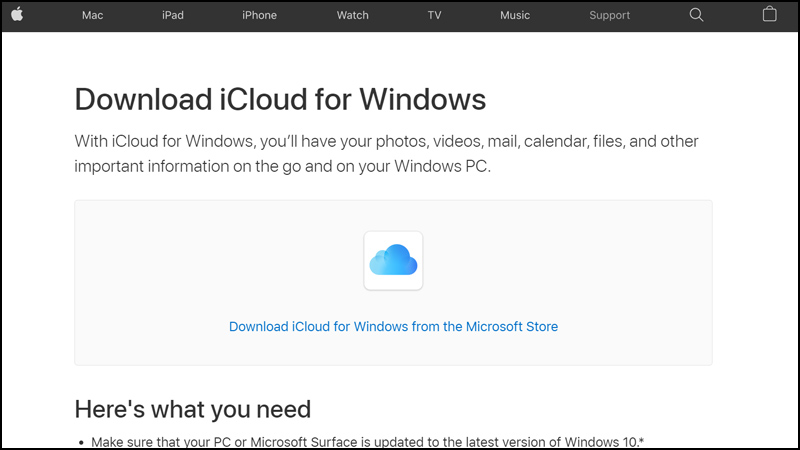
Bước 1: Cài đặt ứng dụng iCloud trên máy tính Windows TẠI ĐÂY.
Sao chép hình ảnh từ máy tính vào iPhone trải qua iCloud
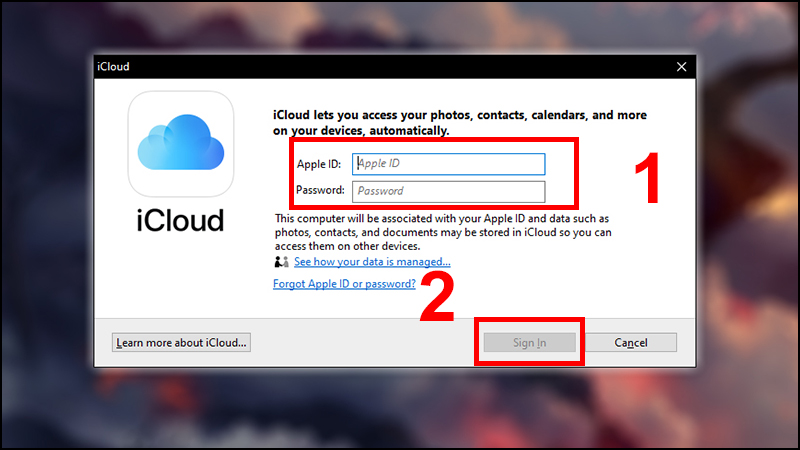
Bước 2: Sau khi cài đặt xong, bạn cần phải đăng nhập ID Apple để sử dụng ứng dụng.
Sao chép hình ảnh từ máy tính vào iPhone trải qua iCloud
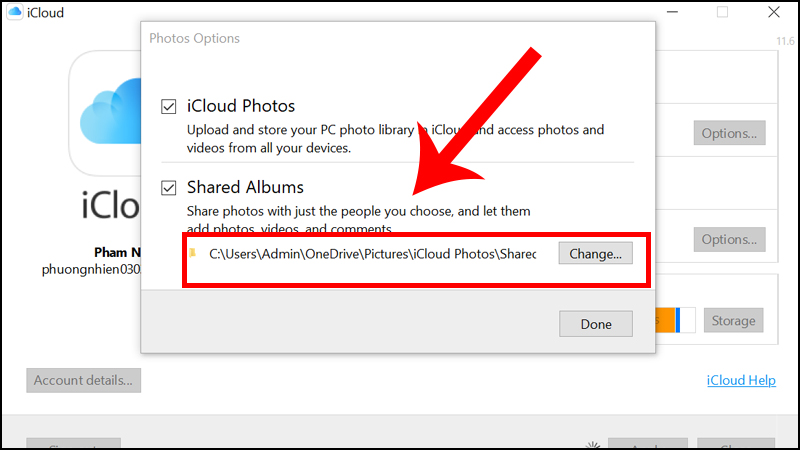
Bước 3: Nhấn vào Options… trên tab Photos để thiết lập đường dẫn lưu ảnh máy tính.
Sao chép hình ảnh từ máy tính vào iPhone trải qua iCloud
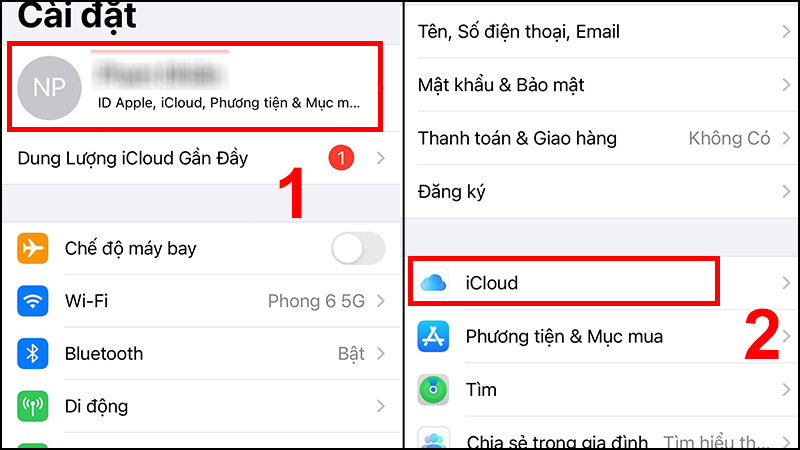
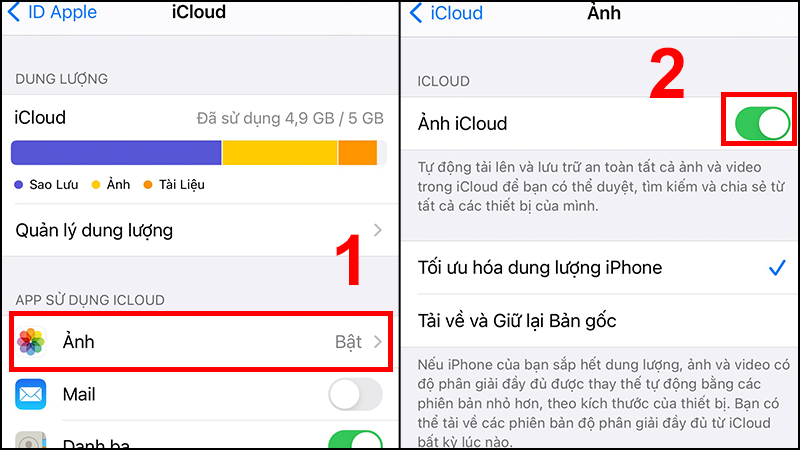
Bước 4: Đưa ảnh lên iCloud bằng cách vào Cài đặt, nhấn vào tên của bạn > Chọn iCloud.
Sao chép hình ảnh từ máy tính vào iPhone trải qua iCloud
Bước 5: Chọn Ảnh và bật tính năng Chia sẻ ảnh iCloud.
Sao chép hình ảnh từ máy tính vào iPhone trải qua iCloud
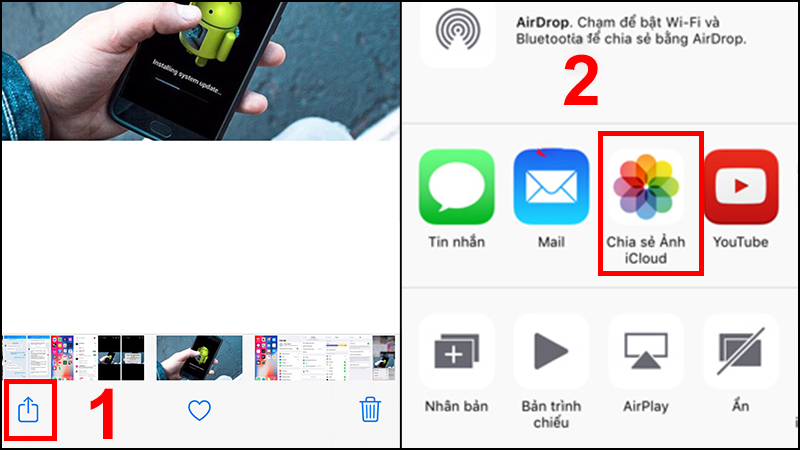
Bước 6: Vào ứng dụng Photo và chọn ảnh muốn chia sẻ > Bấm Chia sẻ Ảnh iCloud.
Sao chép hình ảnh từ máy tính vào iPhone trải qua iCloud
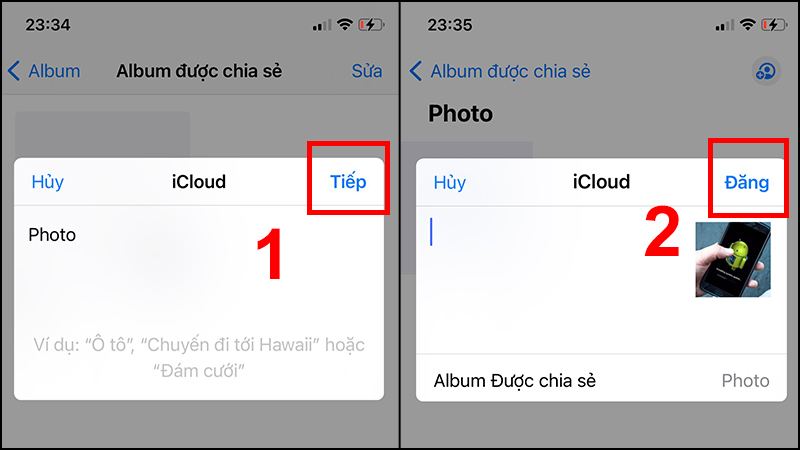
Bước 7: Đặt tên cho album ảnh > Bấm Đăng.
Sao chép hình ảnh từ máy tính vào iPhone trải qua iCloud
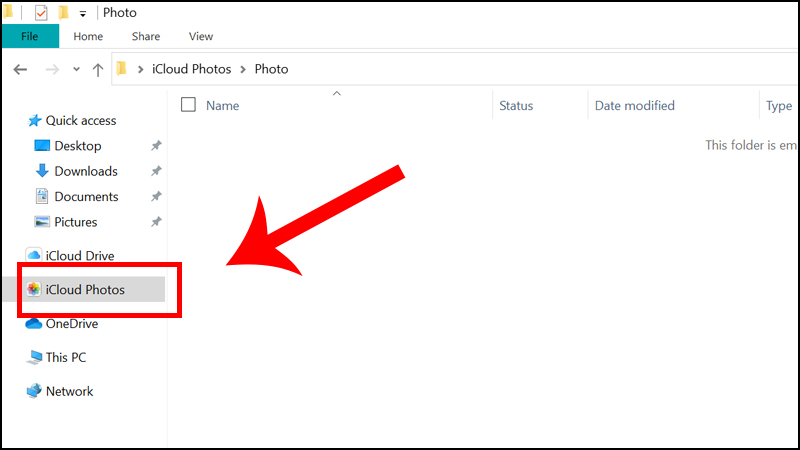
Bước 8: Để xem ảnh vừa đồng bộ bạn chỉ việc vào Computer và chọn iCloud Photos. Để đưa ảnh hay video từ máy tính lên iCloud, người dùng chỉ việc mở folder Photo lên và đưa hình ảnh vào là xong.
Sao chép hình ảnh từ máy tính vào iPhone trải qua iCloud
3. Chuyển hình ảnh từ máy tính vào iPhone bằng 3uTools
Để khám phá vừa đủ thông tin về ứng dụng 3 uTools bạn nên tìm hiểu thêm bài viết :
- 3uTools là gì? Cách cài đặt và sử dụng 3uTools đơn giản và chi tiết
Tải 3 uTools TẠI ĐÂY .
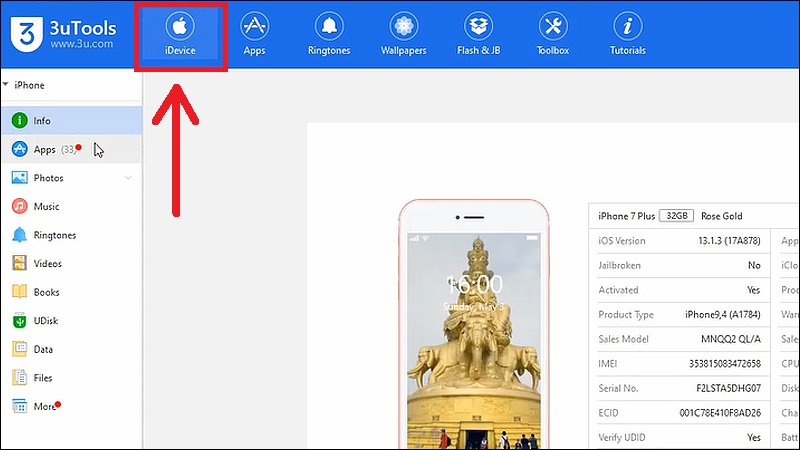
Bước 1: Mở phần mềm 3uTools và kết nối iPhone của bạn với máy tính > Chọn biểu tượng quả táo khuyết iDevice.
Kết nối iPhone với máy tính, mở 3 uTools và chọn mục iDevice
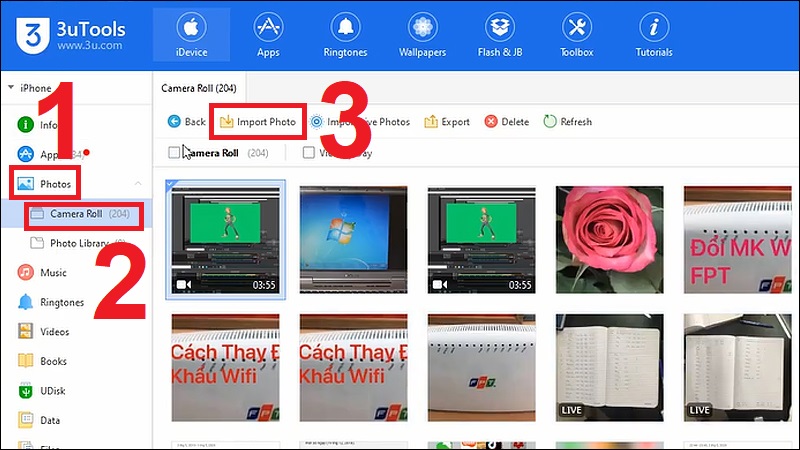
Bước 2: Nhấn chọn mục Photos > Chọn Camera Roll > Chọn Import Photo.
Xem thêm: Ứng dụng DienmayXANH: Ứng dụng mua hàng online của https://suanha.org | Link tải free, cách sử dụng
Chọn mục Photo sau đó chọn Camera Roll rồi chọn Import Photo
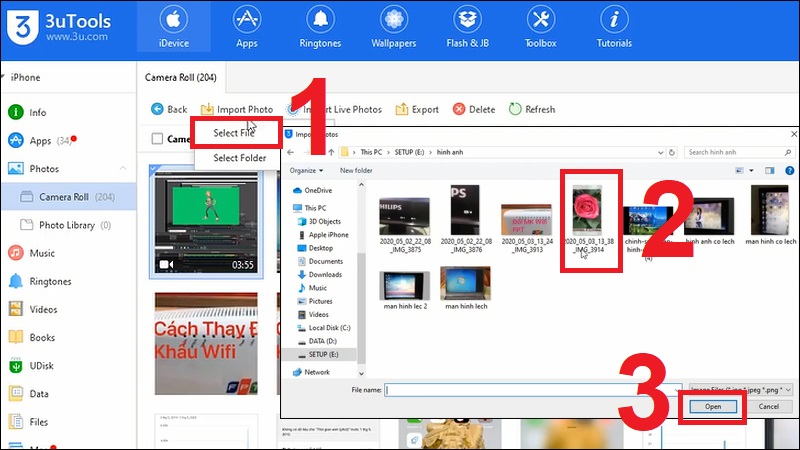
Bước 3: Chọn Select File > Chọn hình ảnh muốn chuyển từ máy tính vào iPhone > Nhấn Open.
Chọn Select file rồi chọn hình ảnh muốn chuyển vào iPhone sau đó nhấn Open .
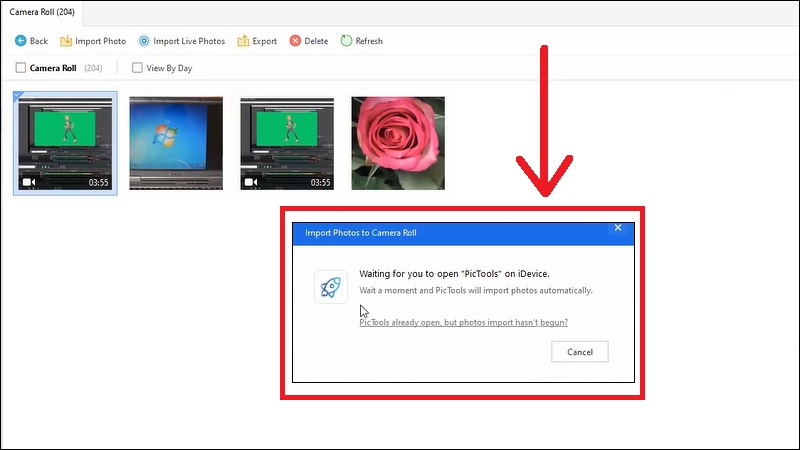
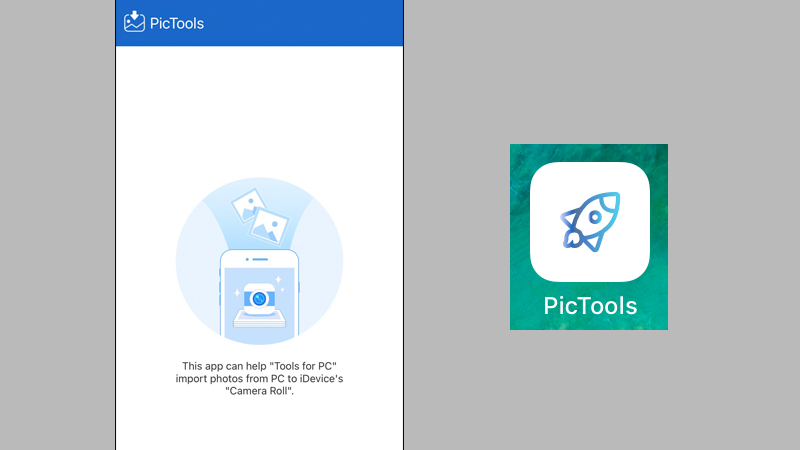
Bước 4: Thông báo Waiting for you to open ‘Pic Tools’ on iDevice hiện ra.
Thông báo ‘ Waiting for you to open ‘ Pic Tools ’ on iDevice ’ hiện ra
Lưu ý: Lúc này, bạn phải mở ứng dụng PicTools trên điện thoại thì mới chuyển hình được vào máy tính bằng 3uTools.
Đảm bảo ứng dụng PicTools trên điện thoại cảm ứng luôn mở
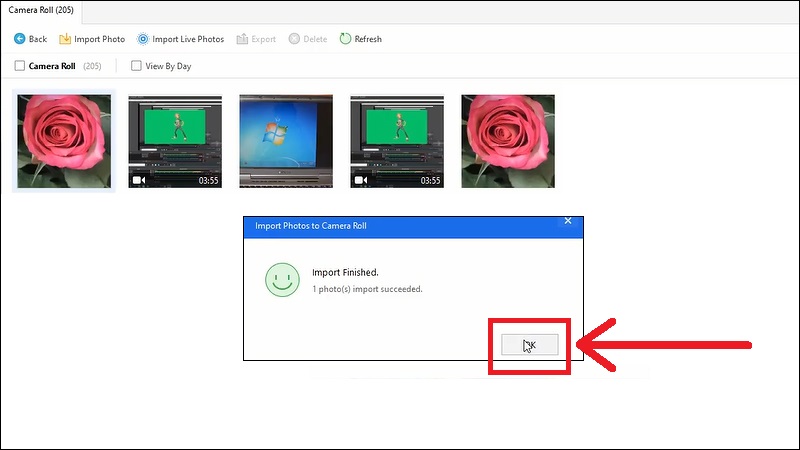
Bước 5: Sau đó, bạn chỉ cần đợi chuyển ảnh. Thông báo chuyển ảnh từ máy tính sang iPhone hoàn tất > Nhấn OK.
Nhấn OK
4. Chuyển hình ảnh từ máy tính vào iPhone bằng iTunes
Tải iTunes về máy tính TẠI ĐÂY .
Bước 1: Gom tất cả hình ảnh muốn chuyển vào iPhone trên máy tính vào chung 1 thư mục.
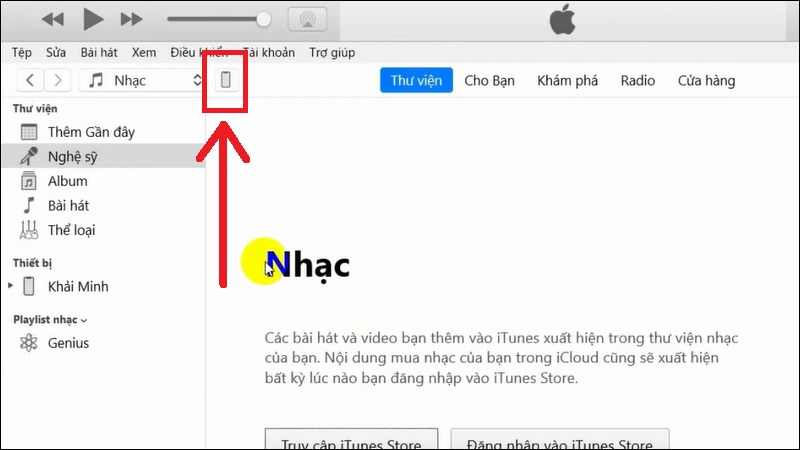
Bước 2: Mở iTunes và kết nối iPhone với máy tính > Nhấn vào biểu tượng hình điện thoại.
Chọn biểu tượng hình điện thoại thông minh
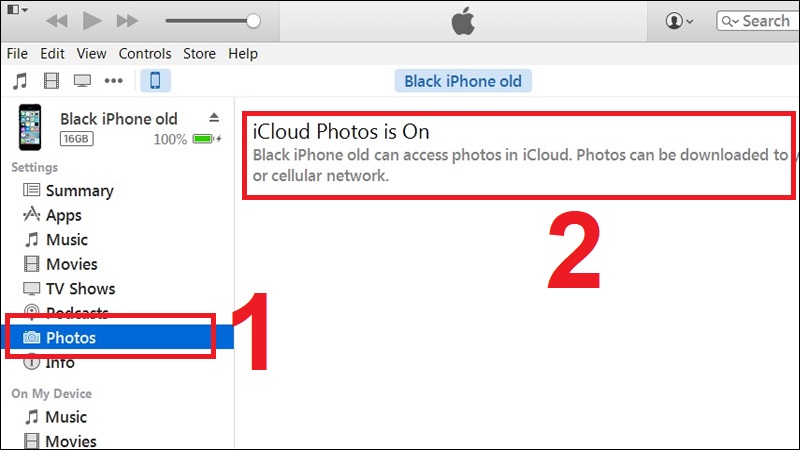
Bước 3: Chọn mục Photos > Nếu xuất hiện thông báo chế độ đồng bộ ảnh lên iCloud đang bật (iCloud photos is On) > Bạn có thể ngay lập tức thực hiện copy ảnh từ máy tính vào iPhone bằng iCloud.
Chọn mục Photos nếu thấy chính sách iCloud photos is On thì tải ảnh vào iPhone bằng iCloud
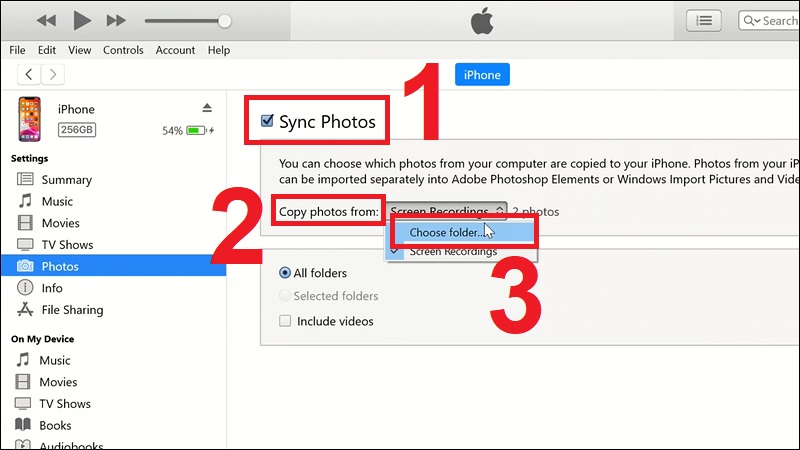
Nếu chế độ đồng bộ ảnh lên iCloud đang tắt, bạn đánh dấu chọn Sync Photos > Trong mục Copy photos > Chọn Choose folder để chọn thư mục ảnh đã chuẩn bị.
Đánh dấu chọn Sync Photos rồi chọn Choose Folder trong mục Copy photos
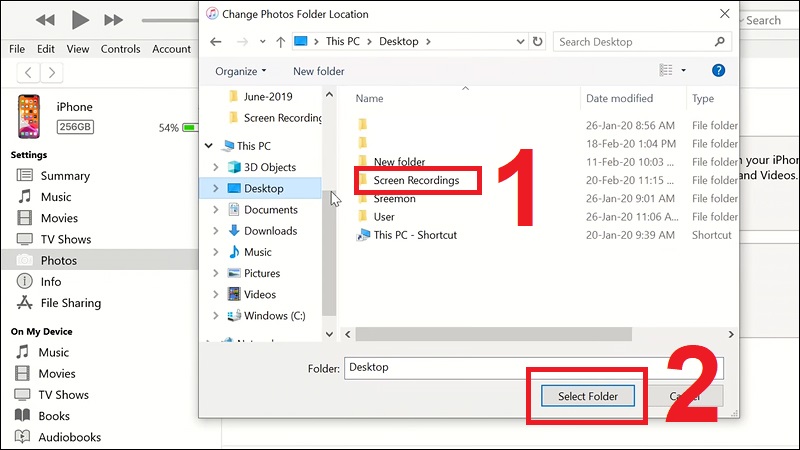
Bước 4: Chọn thư mục ảnh bạn muốn chuyển vào iPhone > Nhấn Select Folder.
Chọn Folder ảnh từ máy tính rồi nhấn Select Folder
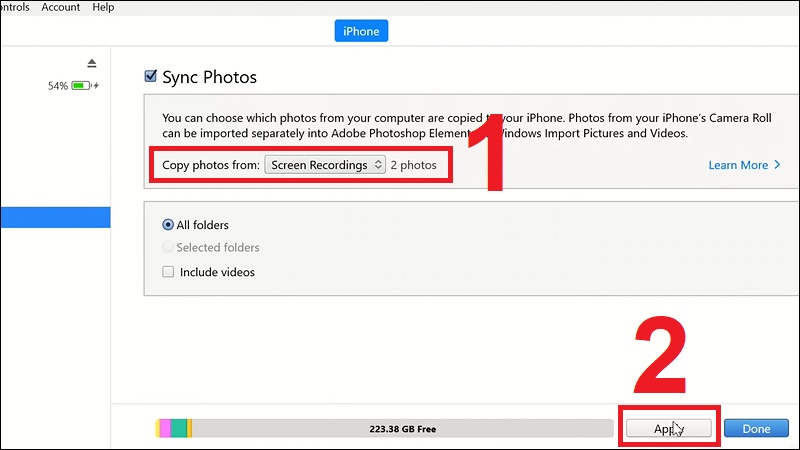
Bước 5: Kiểm tra thông tin thiết bị, ảnh sử dụng, số lượng ảnh chuyển… > Bấm Apply để chuyển ảnh vào iPhone.
Kiểm tra thông tin Folder ảnh rồi nhấn Apply
Một số mẫu laptop đang kinh doanh tại Thế Giới Di Động:
Trả góp 0%
Giảm sốc
MacBook Air M1 2020 7-core GPU18.790.000₫
22.990.000₫
-18%Trả góp 0%
Chuẩn Văn Phòng
Lenovo Ideapad 3 15IAU7 i3 1215U (82RK005LVN)10.990.000₫
13.890.000₫
-20%Quà 100.000₫
Trả góp 0%
Chuẩn Văn Phòng
HP 15s fq2716TU i3 1115G4 (7C0X3PA)Online giá rẻ
11.690.000₫
13.690.000₫
-14%Quà 100.000₫
Trả góp 0%
Chiến Game Đỉnh
Asus TUF Gaming F15 FX506LHB i5 10300H (HN188W)17.490.000₫
20.990.000₫
-16%Giảm thêm 1.000.000₫ và Quà 650.000₫
Giảm sốc
Acer Aspire 3 A315 58 54XF i5 1135G7 (NX.AM0SV.007)Online giá rẻ
14.490.000₫
16.990.000₫
-14%Quà 100.000₫
Chuẩn Văn Phòng
Dell Vostro 3510 i5 1135G7 (P112F002BBL)18.790.000₫
22.990.000₫
-18%Quà 100.000₫
Giảm sốc
MacBook Air M2 2022 8-core GPUOnline giá rẻ
27.090.000₫
32.990.000₫
-17%Trả góp 0%
Chuẩn Văn Phòng
Asus VivoBook 15X OLED A1503ZA i5 12500H (L1290W)Online giá rẻ
16.990.000₫
21.490.000₫
-20%Quà 650.000₫
Trả góp 0%
Chuẩn Văn Phòng
HP 240 G9 i5 1235U (6L1Y1PA)16.290.000₫
17.590.000₫
-7%Quà 100.000₫
Xem thêm sản phẩm Laptop
Vậy là bài viết vừa qua hướng dẫn cho bạn cách để sao chép hình từ máy tính vào iPhone một cách đơn thuần và nhanh gọn. Hy vọng bài viết hữu dụng với bạn, chúc bạn triển khai thành công xuất sắc !
Source: https://suanha.org
Category : Điện Máy

Vì sao nên chọn sửa bếp từ tại nhà Hà Nội tại App Ong Thợ? https://dvn.com.vn/dia-chi-nao-sua-bep-tu-lay-ngay-o-ha-noi/ Sửa bếp từ lấy...
Đọc tiếp
Quy trình Khắc Phục Tủ Lạnh Hitachi Bị Ngập Nước Chuẩn An Toàn Tủ lạnh Hitachi bị ngập nước cần...
Đọc tiếp
Trung Tâm Bảo Hành Bếp Từ Bosch Tại Hà Đông - Hà Nội Bạn đang bị hỏng bếp từ Bosch...
Đọc tiếp
Dịch vụ Bảo hành Hitachi tại Tuyên Quang 0948 559 995 https://suachuatulanh.org/ho-tro-bao-hanh-san-pham-hitachi/ Bảo hành Hitachi là gì? Danh sách trung...
Đọc tiếp
Hướng Dẫn Kiểm Tra Bảo Hành Sản Phẩm Sharp Tại Nhà Các sản phẩm Sharp bảo hành bao lâu? Hướng...
Đọc tiếp
Cách Kiểm Tra Đăng Ký Bảo Hành Sản Phẩm Bosch Tại Việt Nam Sản phẩm Bosch được hỗ trợ bảo...
Đọc tiếp






































.jpg "MacBook Air M1 2020 7-core GPU")
.jpg "Lenovo Ideapad 3 15IAU7 i3 1215U (82RK005LVN)")
.jpg "HP 15s fq2716TU i3 1115G4 (7C0X3PA)")
.jpg "Asus TUF Gaming F15 FX506LHB i5 10300H (HN188W)")
.jpg "Dell Vostro 3510 i5 1135G7 (P112F002BBL)")
.jpg "MacBook Air M2 2022 8-core GPU")
.jpg "Asus VivoBook 15X OLED A1503ZA i5 12500H (L1290W)")
.jpg "HP 240 G9 i5 1235U (6L1Y1PA)")







